Mac 上的社交媒体图片压缩:各平台尺寸与体积全攻略
社交媒体图片压缩 2026 全攻略:覆盖小红书、微信、微博、Instagram、TikTok 等平台尺寸规范,附 Mac 端 Zipic 预设方案,一拖出图。
一张照片要同时发到小红书、微信朋友圈、微博、Instagram、X、TikTok 上,每个平台都有自己的比例、像素宽度、体积上限——而且每一家都会在你上传时跑一遍服务端二次压缩,把你刚刚精心保留的画质再削掉一层。把 社交媒体图片压缩 做对,意味着上传后照片仍然清晰,而不是大家熟悉的“朋友圈脸糊”。
这篇 2026 年最新指南覆盖国内外主流平台的官方尺寸规范、服务端二压机制,以及 Mac 上用 Zipic 配置多预设的完整工作流。看完这篇你能拿走的是一套各平台预设清单,把同一组照片拖一次就生成所有版本。
为什么社交媒体压缩是个独立命题
社交平台的处理方式和博客、邮件完全不同,有三个特征让它必须单独对待。
服务端二次压缩绕不过去。 Instagram、Facebook、X、微信朋友圈在你上传后都会重新转码,已经被你压过一遍的 JPEG 会被服务器再压一次,双重压缩对人脸、文字、渐变区域伤害最大。反直觉的结论是:本地导出的画质要比 Web 用图 略高——因为平台那道强制二压会拿走 5-10 个质量点,必须留出余地。压缩原理可参考有损与无损压缩详解。
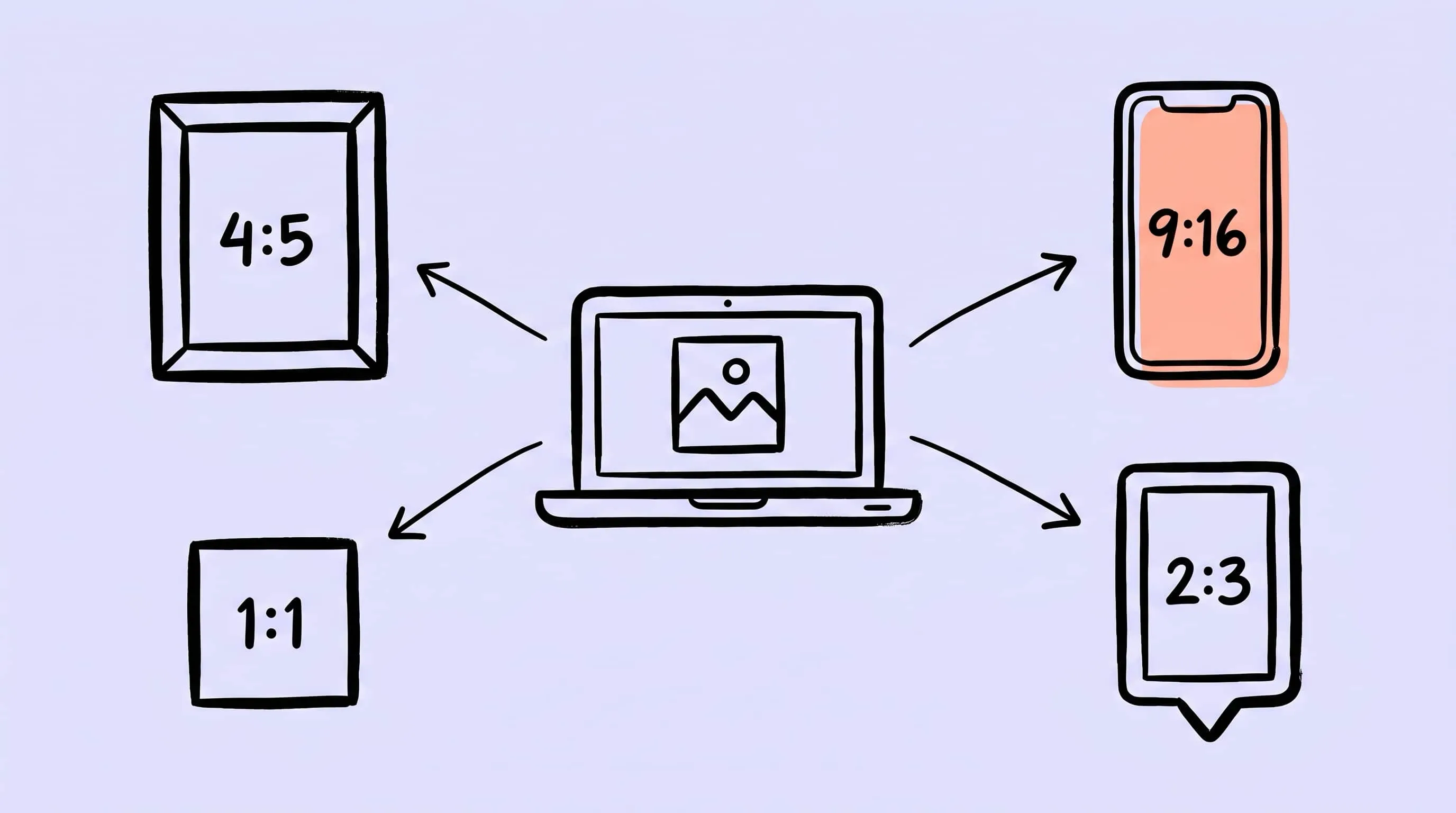
一组照片要导出四种比例。 同一张产品图,最终会以 4:5 出现在 Instagram 信息流、9:16 出现在 Reels、1.91:1 出现在 X 链接卡片、2:3 出现在 Pinterest。不存在一张通吃所有版位的“母版”——必须按比例分别导出,并各自留好安全区。
像素和体积是两套不同的限制。 Instagram 限制宽度 1080px(不管文件多大),微信朋友圈限制单图 2MB(不管像素多大)。满足一个不代表能满足另一个。
上传前必须遵守的 4 条铁律
进入各平台细节前,下面这 4 条规则在所有平台通用:
- 像素宽度严丝合缝匹配平台规范。 小红书要 1080,就给 1080,不要给 1200 让它自己缩。平台的双线性缩放叠加在二次压缩之上,画质损失会更明显。
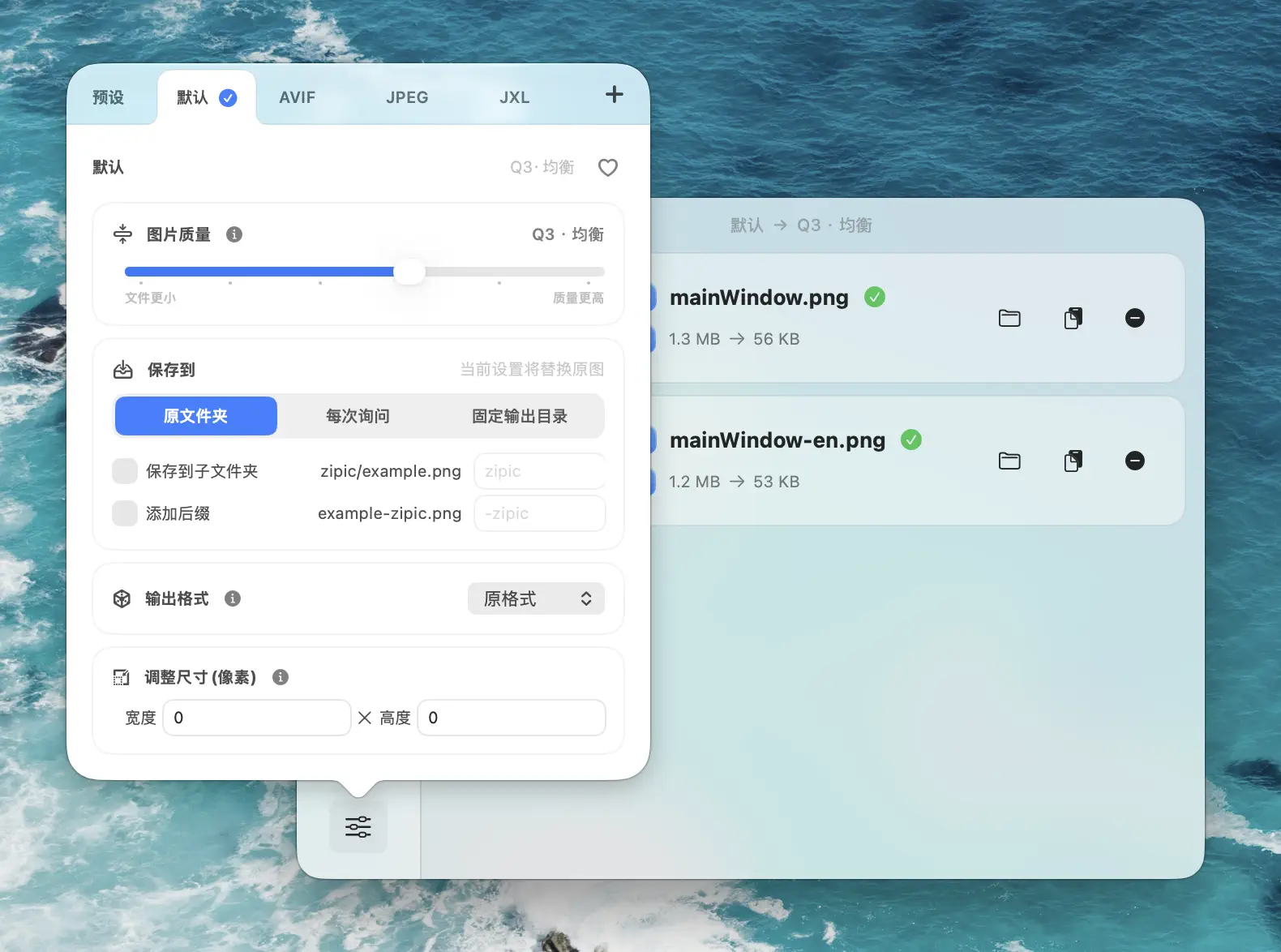
- JPEG 质量保持在大约 Q80 以上。 这比一般 Web 用图要高,因为平台二压会强制吞掉 5-10 个质量点,本地导出必须留出余地。在 Zipic 里对应 图片质量 2 级(约 Q84)就是绝大多数社交场景的合适档位,只有平台二压一定占主导时才下到 3 级(约 Q74)。
- JPEG 是最稳的通吃格式。 WebP 在 X 和 Reddit 已被接受,但 Instagram、Facebook 不优先返回 WebP。文字/透明背景类内容才用 PNG。
- 去掉元数据、修正方向、强制 sRGB。 EXIF 方向标记会在部分安卓客户端显示错误;非 sRGB 色彩空间会被所有社交 CDN 静默扁平化。
不同场景下的“质量-体积”快速对照表(Zipic 用 1-6 级压缩滑块,下表的 Q 值是对应的 JPEG 质量):
| 用途 | Zipic 级别 | ≈JPEG Q | 长边像素 | 大致体积 |
|---|---|---|---|---|
| Instagram / Facebook 信息流 | 2 | 84 | 1350 px | 280-450 KB |
| Instagram Story / Reel 封面 | 2 | 84 | 1920 px | 350-600 KB |
| X 单图推文 | 2 | 84 | 1200 px | 180-300 KB |
| 微信朋友圈 | 2 | 84 | 1080 px | 200-600 KB(≤2 MB 总量) |
| 小红书笔记 | 2 | 84 | 1440 px | 350-550 KB |
| 微博长图 | 3 | 74 | 980 px | 250-500 KB |
| TikTok 图文 | 4 | 64 | 1920 px | 80-150 KB(目标 ≤100 KB) |
中文平台专题:微信、微博、小红书
国内运营优先级最高,先讲国内三大平台的规范。这三家的 服务端二压比 Instagram 和 Facebook 更激进,规范遵守与否的区别在视觉上肉眼可见。
微信朋友圈
- 短边: 普通比例(小于 2:1)的照片短边 ≤1080 px,超出部分被服务端缩回
- 长边: 老版本朋友圈长边上限 1440 px;iOS 8.0.64 与对应 Android 版本(2025 年 9 月放量)把长边升级到 2560 px(2K),宽幅照片保留的细节明显更多
- 单图体积: ≤2 MB——超过会触发服务端二次重压,肉眼可见的模糊
- 比例处理: 小于 2:1 的比例(3:2、4:3、1:1)会被自动压到约 1 MB 以内;2:1 至 3:1 的比例长边上限 4524 px、体积 ≤2 MB
- 格式: 上传任何格式都会被转成 JPEG,PNG 透明通道会丢失
朋友圈最常见的“翻车”就是 2 MB 这一条。iPhone 或单反原图通常 4-8 MB,直接上传会触发激进的二次压缩,结果就是大家熟悉的“朋友圈脸糊”。先把短边缩到 1080、用 Zipic 2 级(约 Q84)压到 2 MB 以内,即使在仍卡 1440 长边上限的老版本上二压也几乎无感。
微信公众号
- 正文单图: ≤5 MB;动图 GIF ≤2 MB
- 头条封面: 900×383(2.35:1)——但历史消息缩略图会从右侧裁成约 383×383,主体居中很关键
- 次条封面: 500×500(1:1)
- 正文嵌入图: 无硬性上限,900px 宽度在所有屏幕上渲染都干净
头条封面的关键陷阱是缩略图右裁——如果把核心元素放在右半边,历史消息列表里就会被切掉。设计时主体务必居中或偏左。
微博
- 宽度上限: 2048 px(超过会进入“查看大图”流程并被压缩)
- 体积上限: 普通图片 ≤5 MB(jpg/gif/png);头条文章 ≤20 MB
- 长图: 980 px 宽,高度任意
- 头条文章配图: 1000×562,安全区 1000×400
- 头条封图: 980×560
微博在体积上最宽松,但宽度 2048 是硬上限——所有正文图都受这条管。横屏照片如果宽超过 2048,缩略图会先经过一次粗暴缩放再展示。
小红书
- 推荐比例: 3:4 竖版 1080×1440(占据信息流屏幕面积最大)
- 正方形: 1080×1080(1:1)
- 横版: 1440×1080(4:3,不推荐——信息流里显示面积小)
- 整篇笔记只支持一种比例: 第一张图的比例锁定全篇,其他比例的图会被白底补齐
“一篇一比例”是跨平台搬运者最容易踩的坑。如果队列里第一张是 1:1 主图、后面跟一组 9:16 的竖版,小红书会给竖版加白边而不是裁切。先决定比例,再统一导出整组图。
Instagram:信息流、Reels、Stories
Instagram 是静态图片含金量最高的平台。2026 年规范:
信息流
信息流支持三种比例:4:5 竖版 1080×1350(互动率最高)、1:1 方形 1080×1080、1.91:1 横版 1080×566。2025 年更大的变化在 主页九宫格本身——Instagram 在 2025 年把网格缩略图比例从 1:1 切换到 3:4(1080×1440),到 2026 年完成全量上线。即使上传 1:1 方图,九宫格也会按 3:4 比例重新裁切。
4:5 竖版在信息流滚动时占据最大垂直面积,互动率长期高于方形和横版。实操建议:同一张图既要进信息流又要进九宫格时,按 1080×1440(3:4) 导出;只关心信息流互动时,用 1080×1350(4:5)。
Stories 与 Reels
两者都是 9:16,1080×1920。Story 安全区是 1080×1610——上方约 250px 留给头像/用户名条,下方约 340px 留给私信回复栏。重要文字超出安全区就会被 UI 浮层挡住。
Reels 封面比较特殊:Meta 推荐的封面尺寸是 420×654(约 1:1.55)。系统默认从视频里抽帧做封面,但上传一张自定义 420×654 的图能完全控制信息流九宫格里展示的画面。
头像
320×320,1:1,圆形显示。常见的失败案例是把矩形 logo 直接传上去让平台裁切,导致左右被切掉。
X、Facebook、LinkedIn:1.91:1 集群
这三家都源自“链接卡片驱动”的信息流逻辑,所以核心横版比例都聚集在 1.91:1 附近。细节差异如下。
X(前 Twitter)
- 正文单图: 1200×675(16:9),≤5 MB
- 顶部 Banner: 1500×500(3:1),≤2 MB
- 头像: 400×400,≤2 MB
- 链接卡片: 最小 300×157,最大 4096×4096,≤5 MB
- 动图 GIF: ≤15 MB
- 支持格式: JPEG / PNG / GIF / WebP
X 是少数会真的把 WebP 回吐给客户端的大平台,所以 WebP 上传也没问题。但 JPEG 仍然是最稳的选择,平台侧二压更可预期。
- 封面照片: 上传 851×315(桌面显示裁到 820×312,移动端裁到 640×360——主体居中)
- 头像: 最小 320×320,桌面渲染为 170×170,移动端 128×128
- 信息流竖版: 1080×1350(4:5)
- 信息流方形: 1080×1080
- 信息流链接横版: 1200×630(1.91:1)
- Stories: 1080×1920(9:16)
和 Instagram 同理,Facebook 信息流里 4:5 竖版的曝光时长明显高于方形与横版。
- 公司 Logo: 400×400,PNG 或 JPEG,≤3 MB
- 页面 Banner: 4200×700,≤3 MB(旧规范的 1128×191 仍被引用,建议为可见的窄条设计但按 4200×700 上传)
- 正文链接图: 1200×627(1.91:1)
- 正文方形: 1080×1080
- 正文竖版: 1080×1350(4:5)
LinkedIn 建议正文图保持 ≤5 MB 以加快加载。和 Instagram 一致,4:5 在移动端能拿到更多信息流时长。
Pinterest 与 TikTok 图文模式
这两家规则与 1.91:1 集群差别太大,单独成节。
- 标准 Pin: 1000×1500(2:3)——官方明确推荐
- Idea Pin: 1080×1920(9:16)
- 正方形 Pin: 1000×1000
- 头像: 最小 165×165,1:1
- 格式: PNG 或 JPEG,≤20 MB
2:3 是官方力推的比例,因为它在信息流里能填满最大面积而不被截断。Pinterest 自家分析数据显示 2:3 Pin 的“保存数”明显高于方形和横版,也是 2020 年废弃“长 Pin”(超 2:3)的根本原因——长 Pin 会在信息流预览里被截断。如果原图是单反横版照片,在 Mac 上批量调整尺寸到 1000×1500 时优先用内容感知裁剪或加情境化白边。
TikTok 图文模式
TikTok 图文模式(图片 carousel)从 2024 年起成为正式发布渠道,规范如下:
- 推荐尺寸: 1080×1920(9:16)
- 支持比例: 9:16 / 1:1 / 4:5
- 图片张数: 4-35 张/帖
- 总体积上限: 500 MB
- 单图建议: ≤100 KB(加载最快)
- 格式: 照片用 JPG,带文字的图形用 PNG
每张 100 KB 这个目标异常激进——TikTok 的全球 CDN 会优先保证 carousel 滑动延迟而牺牲单图细节。Zipic 4 级(约 Q64)+ 1080×1920 通常正好落在这个区间。
抖音图文与微信视频号封面(国内对应)
抖音的图文模式(“图文”功能 / 图集)和 TikTok 类似但参数有差异:
- 推荐尺寸: 1080×1440(3:4,国内首推竖版)或 1080×1920(9:16)
- 图片张数: 1-35 张/帖
- 单图体积: ≤5 MB(比 TikTok 100 KB 宽松得多——国内 CDN 不强制极致瘦身,但首图加载延迟仍是算法权重之一,建议 ≤500 KB)
- 格式: JPG / PNG / JPEG(不支持 WebP 上传)
微信视频号封面:
- 推荐尺寸: 1080×1440(3:4)或 1080×1920(9:16),整篇视频号长期以 3:4 为主流
- 体积: ≤5 MB
- 特殊点: 视频号封面会被搜一搜内置的视频号搜索抓取作为缩略图,封面文字面积建议 ≤30%,避免被算法判定为“营销内容”
DOU+ 投放图: 抖音 DOU+ 投放素材通常复用图集首图,但要避免任何“老铁666”、“立即下单”等促销文案——抖音电商规则中心对此有限制(这是合规与运营,本压缩主题不展开)。
国内首推竖版 3:4 而 TikTok 在国际上主推 9:16——同一组横向裁剪的图集,国内国外要分别导出。
全平台速查表
需要快速查参数时直接看这张表:
| 平台 | 用途 | 推荐尺寸(W×H) | 比例 | 体积上限 | 推荐格式 |
|---|---|---|---|---|---|
| Instagram 信息流 | 4:5 竖版 | 1080×1350 | 4:5 | 8 MB | JPEG,Zipic 2 级 |
| Instagram 信息流 | 方形 | 1080×1080 | 1:1 | 8 MB | JPEG,Zipic 2 级 |
| Instagram Stories/Reels | 竖版 | 1080×1920 | 9:16 | 8 MB | JPEG,Zipic 2 级 |
| X 单图推文 | 正文 | 1200×675 | 16:9 | 5 MB | JPEG,Zipic 2 级 |
| X 顶部 Banner | 头图 | 1500×500 | 3:1 | 2 MB | JPEG,Zipic 2 级 |
| Facebook 信息流 | 竖版 | 1080×1350 | 4:5 | 30 MB | JPEG,Zipic 2 级 |
| Facebook 封面 | 主页头图 | 851×315 | 2.7:1 | 100 MB | JPEG,Zipic 2 级 |
| LinkedIn 正文 | 链接图 | 1200×627 | 1.91:1 | 5 MB | JPEG,Zipic 2 级 |
| LinkedIn Banner | 页面头图 | 4200×700 | 6:1 | 3 MB | JPEG,Zipic 2 级 |
| 标准 Pin | 1000×1500 | 2:3 | 20 MB | JPEG,Zipic 2 级 | |
| TikTok 图文 | Carousel | 1080×1920 | 9:16 | 100 KB/张 | JPEG,Zipic 4 级 |
| 抖音图文 | 图集首推 3:4 | 1080×1440 | 3:4 | 5 MB / ≤500 KB 建议 | JPEG,Zipic 3 级 |
| 微信视频号 | 封面 | 1080×1440 | 3:4 | 5 MB | JPEG,Zipic 3 级 |
| 微信朋友圈 | 日常照片 | 短边 1080 | 灵活 | 2 MB | JPEG,Zipic 2 级 |
| 微信公众号 | 头条封面 | 900×383 | 2.35:1 | 5 MB | JPEG,Zipic 2 级 |
| 微博 | 正文单图 | 宽 ≤2048 | 灵活 | 5 MB | JPEG,Zipic 2 级 |
| 微博 | 长图 | 宽 980 | 灵活 | 5 MB | JPEG,Zipic 3 级 |
| 小红书 | 笔记主图 | 1080×1440 | 3:4 | 20 MB | JPEG,Zipic 2 级 |
如果目标不是固定像素而是固定 KB 体积,可参考把图片压到指定文件体积。
在 Zipic 里给每个平台做预设
正确的思维模型是:每个“平台 × 比例”组合一个预设。一个典型的内容创作者会有 6-10 个预设——不是因为每个平台都不同,而是同一个平台的多个比例需要各自的宽度锁定。Zipic 把这些预设保存下来,拖一次就触发。
步骤 1:设置图片质量和质量
打开 Zipic 主窗口左下角的 压缩设置,新建预设。Zipic 的压缩滑块从 1 级(约 Q94,接近无损)到 6 级(约 Q44,重压缩),默认为 3 级(约 Q74)。社交媒体导出建议:
- 2 级(约 Q84) —— IG / FB / X / LinkedIn / Pinterest / 小红书 / 微博正文:质量足够干净,让平台那道强制二压之后仍然清晰
- 3 级(约 Q74) —— 微博长图,或任何愿意以一点细节换更小体积的场景
- 4 级(约 Q64) —— TikTok 图文模式:100 KB/张的官方建议本就强制激进压缩,平台二压又会主导画质
除非有明确理由,否则就停留在 2 级。Zipic 5-6 级的图进 Instagram 二压之后会很难看。
步骤 2:锁定平台像素宽度
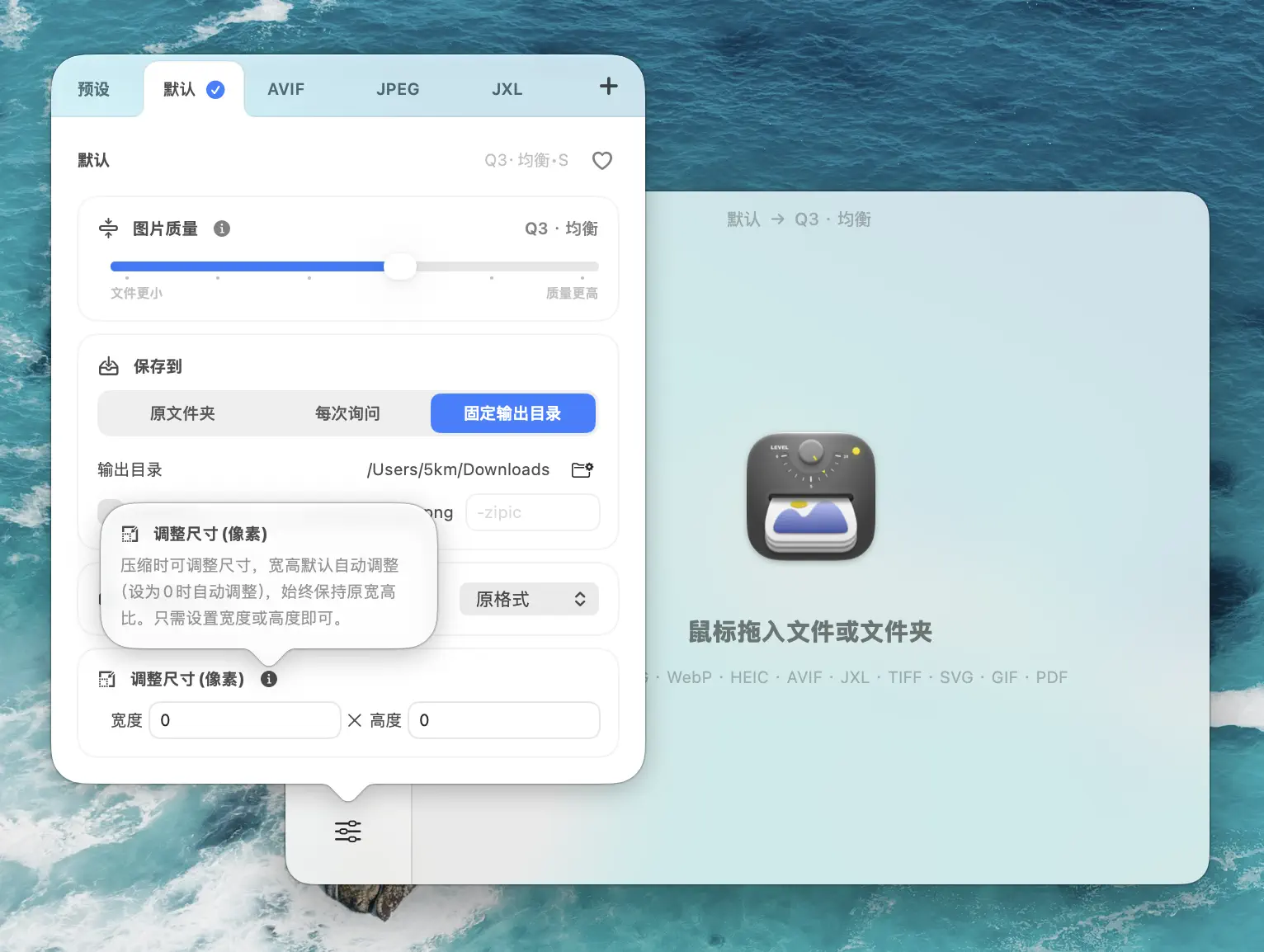
在同一个预设里,把 尺寸调整 的目标宽度(或高度)设为平台推荐值,另一边保持 Auto 以保留比例。Instagram 4:5 信息流:宽度 1080,高度 Auto;TikTok 图文:高度 1920,宽度 Auto;Pinterest:高度 1500,宽度 Auto。
更详细的尺寸调整说明可参考 Zipic 尺寸调整文档。
步骤 3:选择输出格式
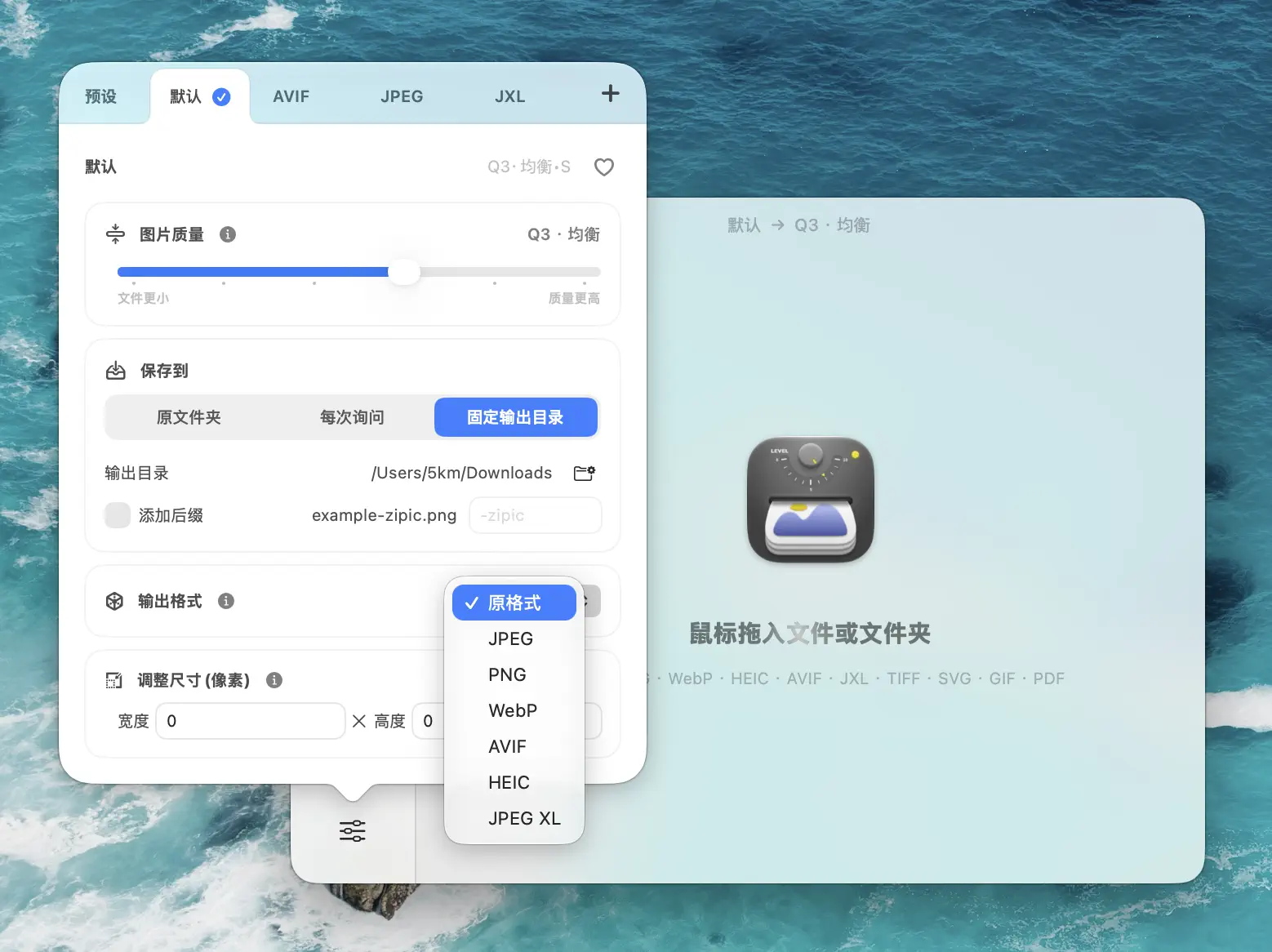
本指南里的所有平台,JPEG 都是首选默认值。WebP 只在 X 和 Reddit 上有意义;JPEG 通用兼容、平台二压更可预期。社交上传不要用 HEIC——多数平台会服务端转换,失去对转换过程的控制。
步骤 4:按平台分文件夹输出
保存位置 给每个预设指定独立文件夹,比如 ~/Desktop/社交/01-IG-信息流、~/Desktop/社交/02-Story-Reel、~/Desktop/社交/03-朋友圈。批量处理一组照片后,每个版本自动落到对应文件夹,上传时拖文件夹即可。
一个完整的日常运营预设清单大概长这样:
- IG-信息流-4:5 —— 2 级,宽 1080,JPEG,
~/社交/IG-信息流 - IG-Story-Reel —— 2 级,1080×1920,JPEG,
~/社交/IG-Story - X-推文 —— 2 级,宽 1200,JPEG,
~/社交/X - LinkedIn-正文 —— 2 级,宽 1200,JPEG,
~/社交/LinkedIn - Pinterest-标准 —— 2 级,1000×1500,JPEG,
~/社交/Pinterest - TikTok-图文 —— 4 级,1080×1920,JPEG,
~/社交/TikTok - 朋友圈 —— 2 级,短边 1080,JPEG,
~/社交/朋友圈 - 微博-正文 —— 2 级,宽 1440,JPEG,
~/社交/微博 - 小红书-3:4 —— 2 级,1080×1440,JPEG,
~/社交/小红书
把一组源文件拖到 Zipic,切换不同预设拖几次,所有版本就自动出齐。
应对服务端二压的小技巧
社交压缩最难的部分是预判平台自己那道压缩。三个经过实战验证的小技巧:
用平台原生像素宽度上传,跳过服务端缩放。 Instagram 收到 2400px 宽的图时,会先服务端缩到 1080,再 做画质压缩——多了一道下采样。直接上传 1080 宽,省掉这一步。
对小尺寸导出做轻度锐化。 微信朋友圈和微博都会在 JPEG 二压基础上加重色度子采样,软化细节。导出前做一次轻度 USM 锐化(半径 0.5、强度 30),二压之后看起来反而更清晰。人脸不要过度锐化。
Instagram 和 Facebook 别用 WebP。 两家都接受 WebP 上传,但 CDN 分发时仍会转回 JPEG——你只是凭空多了一道编码损失。直接用高质量 JPEG(Zipic 2 级,约 Q84)进、JPEG 出。
关于跨多层系统传递图片的整体原则,可参考Web 图片性能优化全指南。
常见问题 FAQ
Instagram 在 2026 年应该传 WebP 还是 JPEG? JPEG,Zipic 压缩 2 级(约 Q84)。Instagram 和 Facebook 接受 WebP 上传但分发时仍会转回 JPEG,所以传 WebP 反而多了一道编码。直接 JPEG 进、JPEG 出最简单。
为什么照片发到朋友圈后变模糊? 你触发了 2 MB 强制二压。微信对超 2 MB 的图执行激进重编码,所以原图直发的 iPhone 照片几乎都会糊掉。先把短边缩到 1080,再压到 2 MB 以下,二压几乎无感。
能用一张母版图覆盖所有平台吗? 不能,也别尝试。4:5 母版裁 1:1 没问题,但裁 9:16 会丢安全区;16:9 母版在 IG 信息流上下都是死空间;9:16 母版做横版预览卡时容不下文字。建一套“按比例分预设”的导出流水线,让 Zipic 自动产出每个平台的版本才是正解。
小红书真的强制一篇笔记一种比例? 是的。第一张图的比例会锁定整篇笔记,后续图片如果是不同比例会被自动加白底而不是裁切。建议先决定比例、统一导出全部图片、再上传。关于多渠道工具链可参考内容创作者图片工具指南。
赶时间时最稳的单一参数是什么? JPEG,Zipic 压缩 2 级(约 Q84)、sRGB、长边等于平台精确推荐宽度、EXIF 已剥离。这套配置在本指南所有平台都能干净发布,没时间精调时直接用它。
数据来源与参考
本文所有数据基于 2026 年 4 月平台官方文档与多方权威来源交叉核实。社交平台规范变化频繁,重要营销活动前请重新核对。
- Instagram 帮助中心 — 照片与视频尺寸要求
- X 帮助 — 图片、GIF 与视频规格
- Meta 商业帮助中心 — Facebook 图片规格
- LinkedIn 帮助 — 主页图片规格
- Pinterest Business — Pin 规格
- TikTok 创作中心 — 图文模式规范
- 微信公众平台运营规范
- 微博帮助中心 — 图片上传规范
- 小红书创作中心 — 图片尺寸推荐
- Zipic 文档 — 调整图片尺寸
相关文章
- 如何在 Mac 上批量调整图片尺寸
- 把图片压缩到指定文件体积(50KB / 100KB / 200KB)
- Web 图片性能优化全指南
- 内容创作者与博主的图片工具指南
- AI 图片压缩指南:GPT Image 2、Nano Banana Pro 与 Midjourney
- Mac 邮件图片压缩:附件更小、发送更稳
试用 Zipic
别再为每个平台手动改尺寸了。下载 Zipic 并为每个常用社交渠道建好预设,一拖一放,全平台版本同时产出。下载即享 7 天完整 Pro 体验。Pro 版的文件夹监控、无限预设等功能可参考定价。
相关阅读
Mac 如何压缩图片:又快又不明显掉画质的 5 种方法
在 Mac 上用拖放、Finder、预设和批量自动化压缩图片:先保护原图,100% 检查画质,再放大到全量处理。
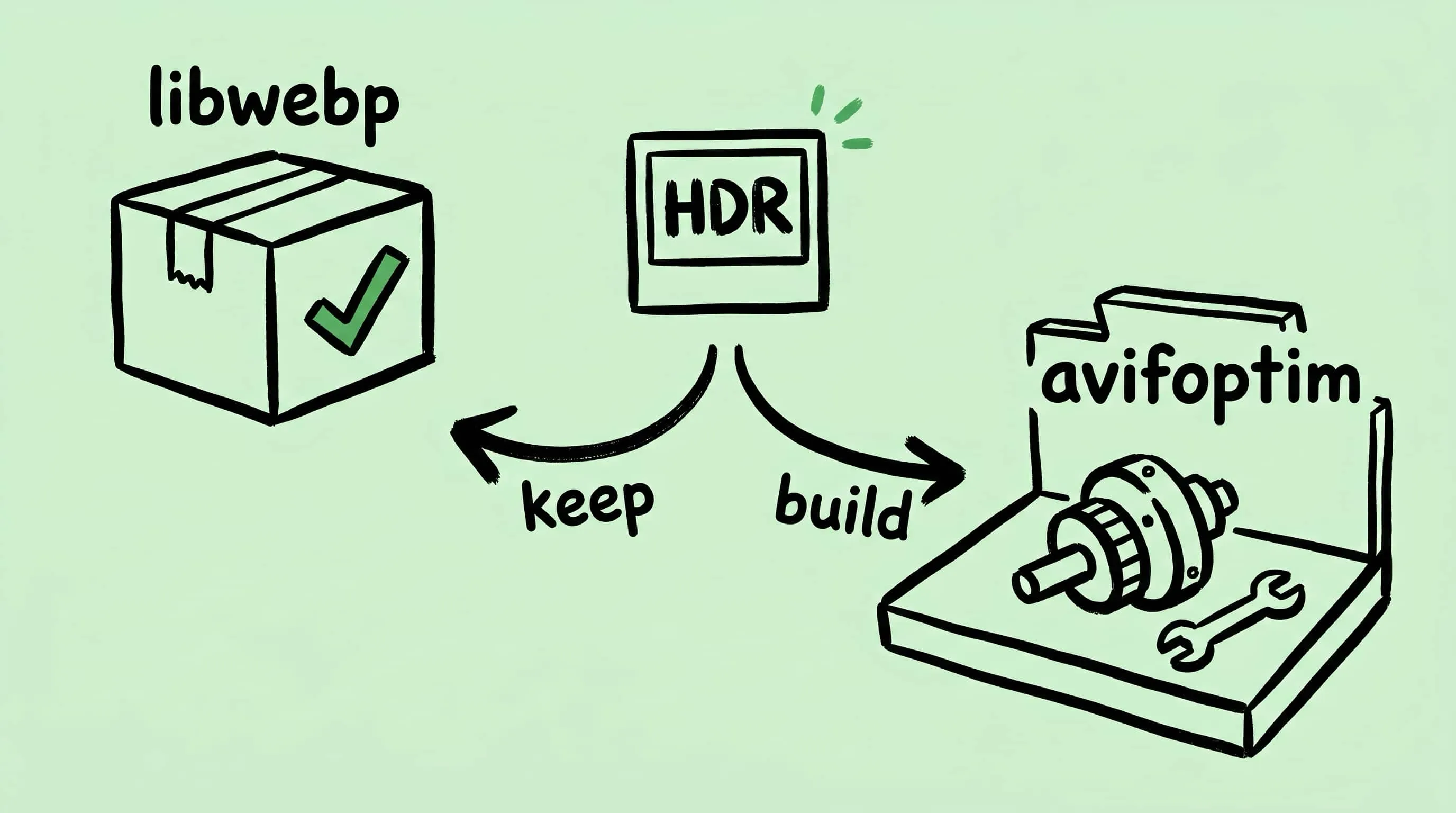
为什么 Zipic 保留了 libwebp,却自研了 AVIF 编码器
Zipic 用 Google 的 libwebp 处理 WebP,但在发现 libavif 无法正确保留 iPhone HDR 照片信息后,自研了 avifoptim。两个截然不同的工程决策背后的逻辑。
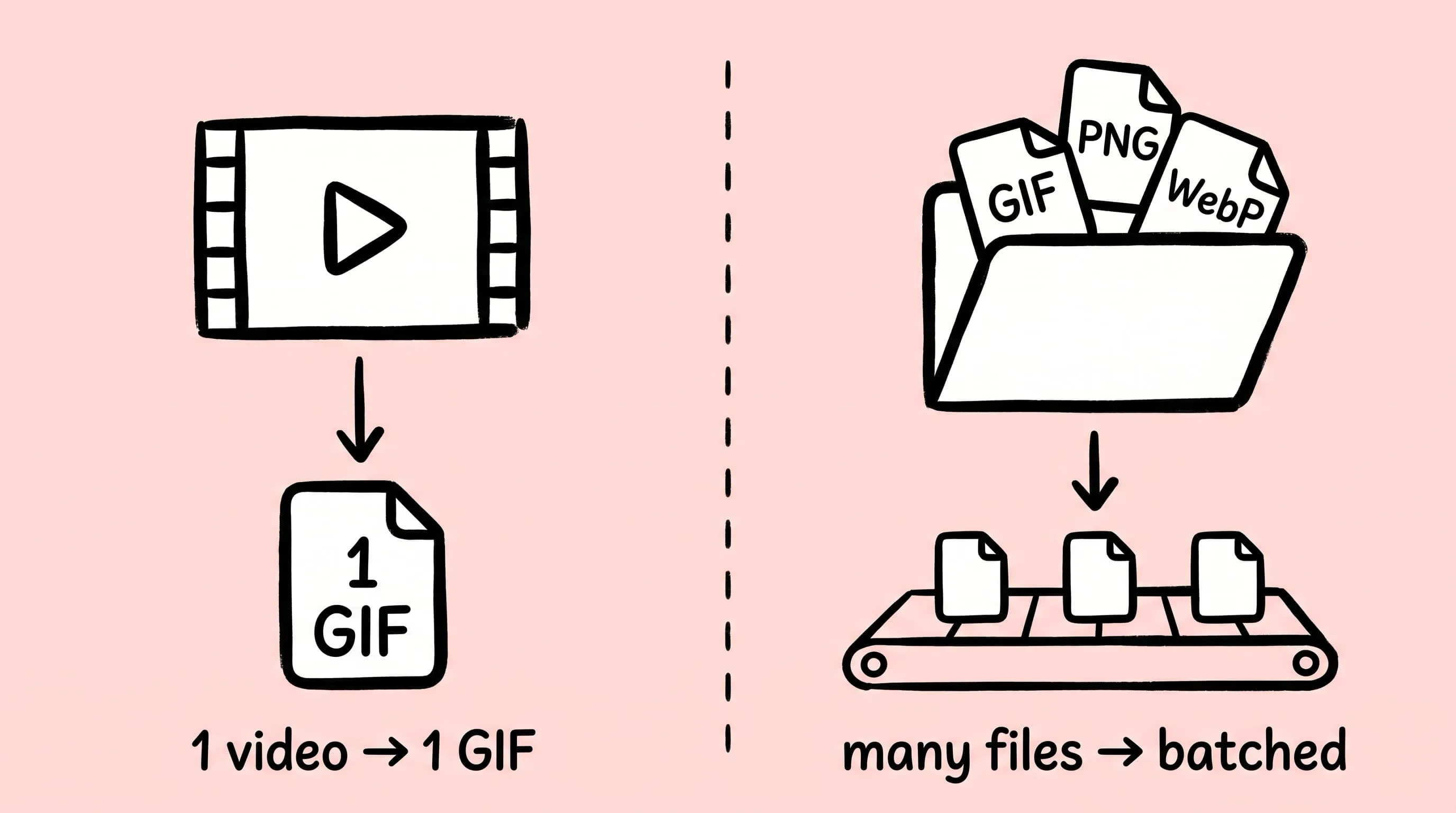
Mac 上 gifski 的替代品:批量压 GIF 怎么选
gifski 是 Mac 上把视频转成 GIF 的好手,但它压不了已有的 GIF、不会批量处理、也不监控目录。本文讲的是 gifski 之外,Mac 上 GIF 工作流该靠谁。
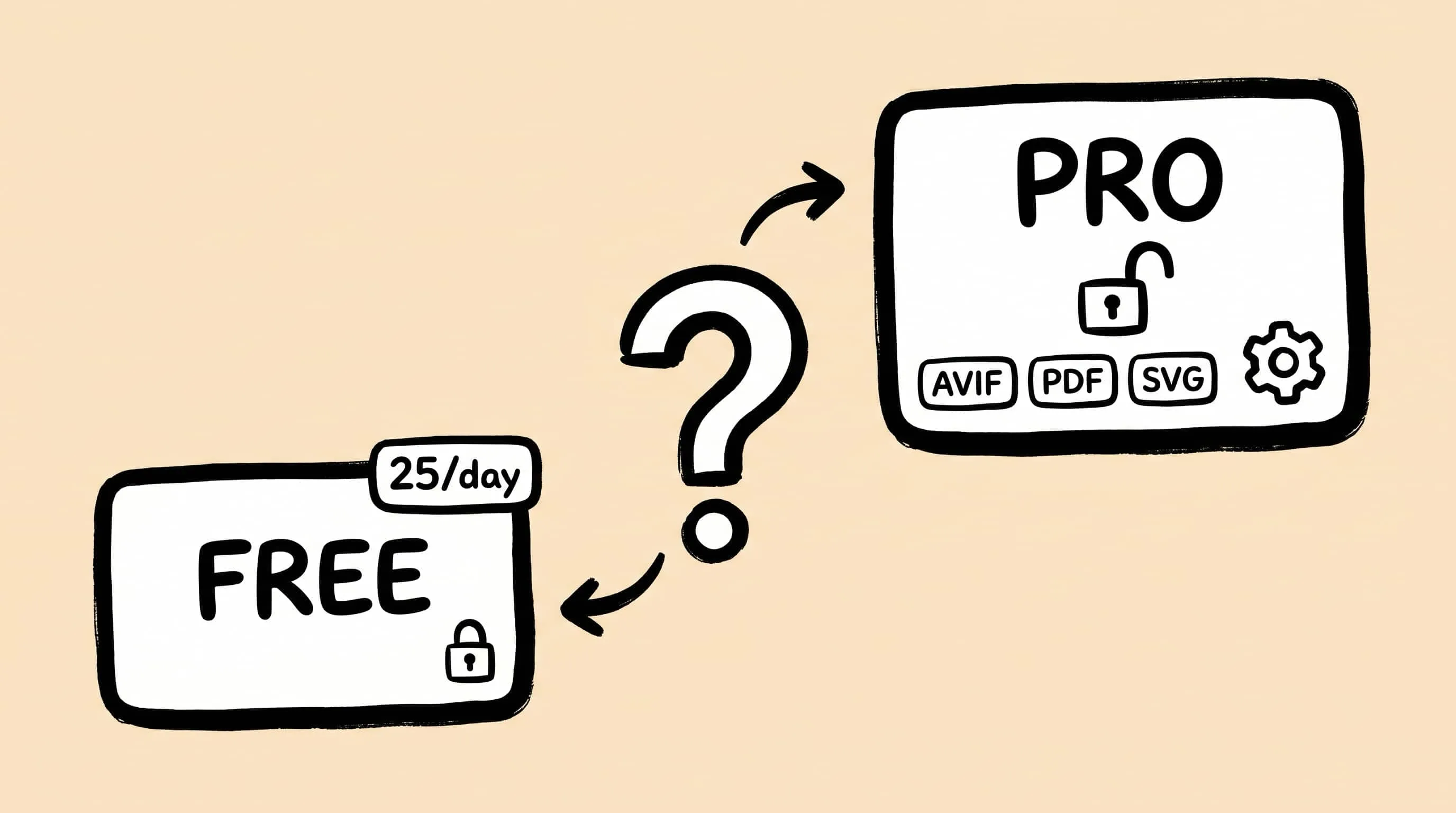
Zipic 免费版和 Pro 区别:到底该用哪个版本?
Zipic 免费版和 Pro 到底差在哪?逐项对比每天 25 次压缩上限、AVIF/PDF/SVG 高级格式、文件夹监控、预设管理和三档价格,帮你判断免费版够不够用、什么时候该升级 Pro。