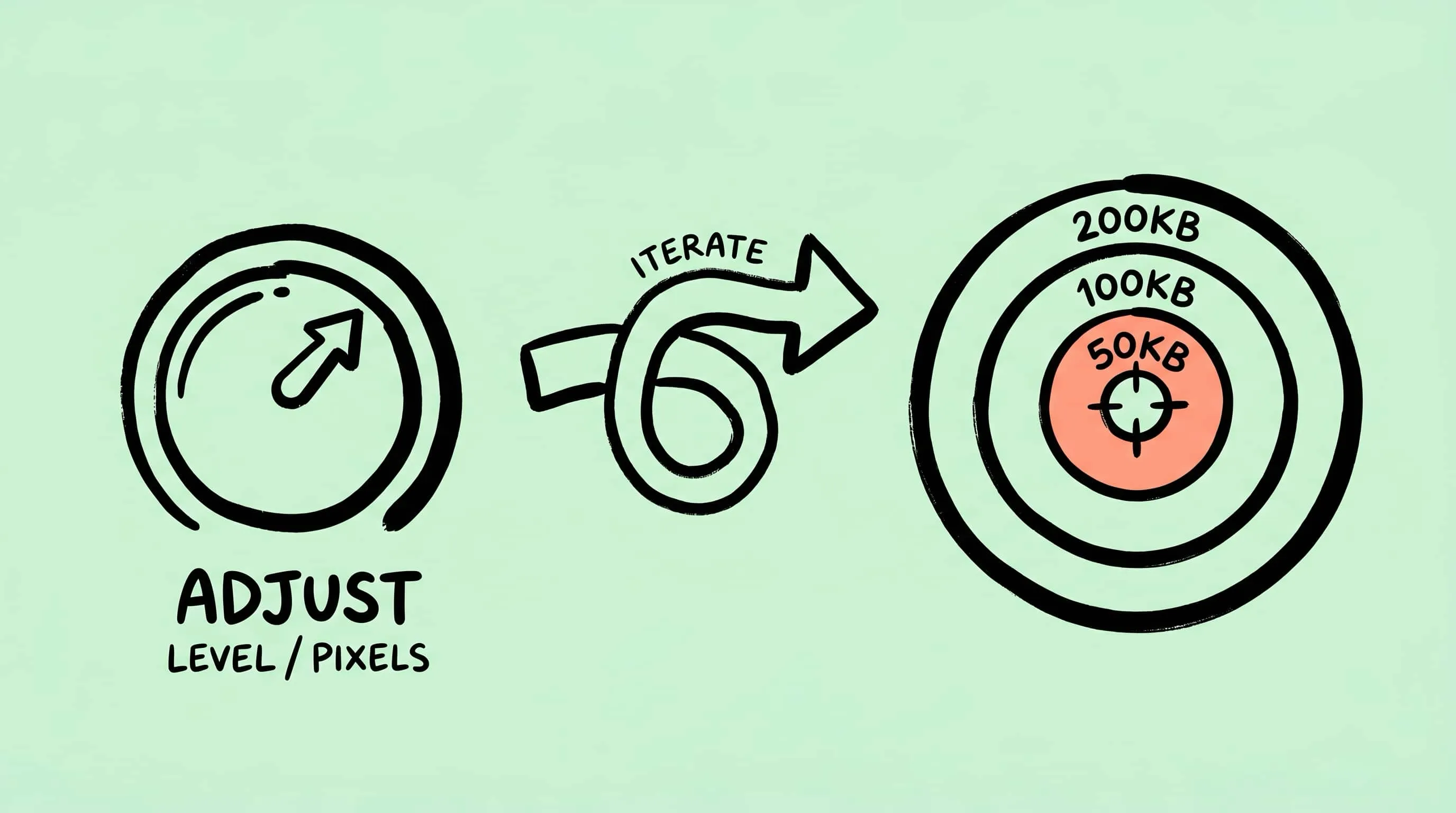
如何把图片压缩到指定大小(50KB、100KB、200KB)
想把图片压缩到 50KB、100KB 或 200KB?这篇指南讲清 Mac 上的实际流程:先调尺寸,再调压缩,最后检查结果。
想把 图片压缩到 50KB、100KB 或 200KB,最诚实的答案是:任何压缩器都不能在不改变尺寸、格式或画质的前提下保证精确命中某个文件大小。Zipic 目前不是“目标大小一键压缩”工具;可靠流程是先调整尺寸,再选择格式和图片质量,最后检查结果。
这听起来没有“一键 50KB”那么爽,但更接近图片数据的现实。50KB 的头像、50KB 的截图和 50KB 的商品照片,需要的取舍完全不同。
这套流程针对单张图片。如果限制的是多页 PDF,请按 PDF 每页预算诊断流程判断该直接压缩、重新导出还是重做排版。
证件照上传可能同时限制像素、文件大小和格式。证件照压缩指南说明了如何核对这些要求,以及遇到“压缩过度”提示时为什么不该继续压缩。
先看像素尺寸
像素数量是最大的杠杆。一张 4000 px 宽照片,即使用很强压缩也可能太大;同一张图先缩到 1200 px,往往能用更好的画质达到目标体积。
常见目标可以这样起步:
| 目标大小 | 实用起点 |
|---|---|
| 50KB | 600-900 px 宽,JPEG/WebP,更强压缩 |
| 100KB | 900-1200 px 宽,JPEG/WebP,平衡压缩 |
| 200KB | 1200-1600 px 宽,JPEG/WebP,较轻压缩 |
这只是起点,不是圣旨。细节丰富的照片比扁平图形更需要空间。
配置 Zipic 预设
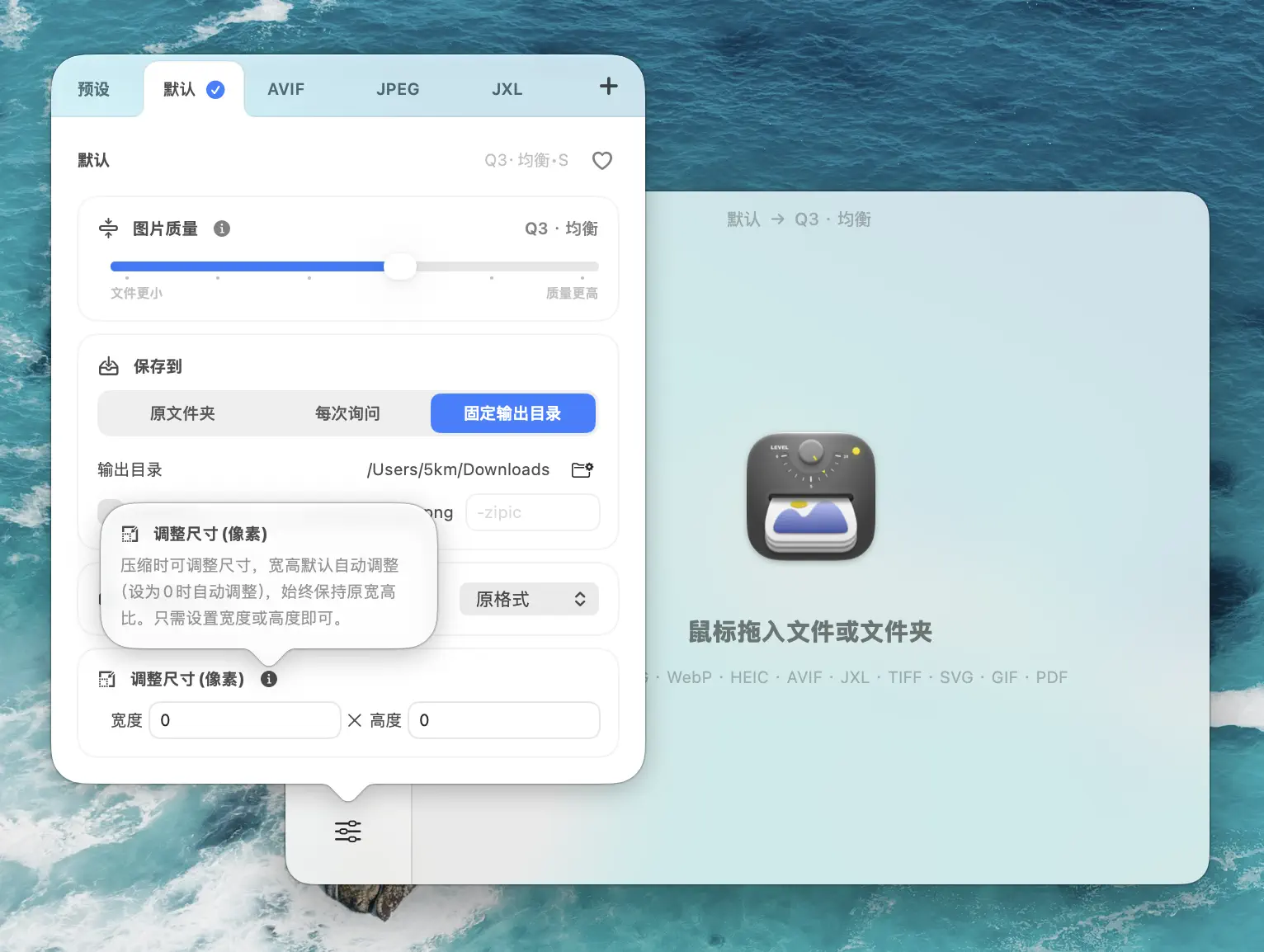
打开 压缩设置,编辑或创建预设,把图片质量、保存格式和尺寸调整组合起来。然后添加图片,Zipic 会自动开始处理。
大多数网页图片从 Q2 或 3 开始。只有当体积比细节更重要时,再尝试 Q4。对于 PNG 截图,转换为 WebP 往往比硬压 PNG 更容易达标。
检查实际输出
最后一定要在 Finder 或 Zipic 结果列表里检查文件大小。如果还是太大,优先降低最长边,再增加压缩强度。如果远小于目标,可以保留更多像素或降低压缩强度。
国内常见的“指定大小”场景
国内创作者与开发者经常碰到的几个真实“指定大小”目标:
| 场景 | 体积约束 | 推荐起点 |
|---|---|---|
| 拼多多主图 | ≤ 100 KB | 750×352 JPEG,Q5–Q6 |
| 京东白底图 | ≤ 1024 KB | 800×800 JPEG,Q2–Q3 |
| 京东主图 | ≤ 2 MB | 800×800 JPEG,Q2 |
| 淘宝 1:1 主图 | ≤ 3 MB | 800×800 JPEG,Q2 |
| 微信小程序入包图标 / 引导图 | 单张 ≤ 50 KB(包体限制) | 256-512 px,WebP,Q4 |
| 公众号封面(搜狗微信搜索缩略图) | 平台 ≤ 5 MB;建议 ≤ 1 MB(加载性能) | 900×383 JPEG,Q3 |
| 知乎正文配图 | ≤ 3 MB | 1600 px JPEG,Q3 |
| 知识星球 / 飞书云文档插图 | ≤ 500 KB(性能考虑) | 1600 px JPEG,Q3 |
| 国内邮件附件(QQ 邮箱、163) | ≤ 50 MB(普通) | 长边 1600 JPEG,Q3 |
拼多多 100 KB 是国内最严的硬限制——即使原图是 24 MP 的高质量 JPEG,配合 750×352 resize + Q5–Q6 压缩才能稳过线。先 resize 再压缩在这个场景下是必经之路。
调研依据
本文依据 Zipic 的图像压缩基础、调整图片尺寸以及 MDN 图片格式指南、Can I Use WebP、Can I Use AVIF 和 Can I Use JPEG XL 编写。
相关文章
准备少一点手动折腾?下载 Zipic,先用免费额度跑真实图片试试。下载即享 7 天完整 Pro 体验。Zipic Pro 解锁无限压缩、高级格式、文件夹监控、URL Scheme 自动化和更完整的批量工作流。
相关阅读
Mac 如何压缩图片:又快又不明显掉画质的 5 种方法
在 Mac 上用拖放、Finder、预设和批量自动化压缩图片:先保护原图,100% 检查画质,再放大到全量处理。
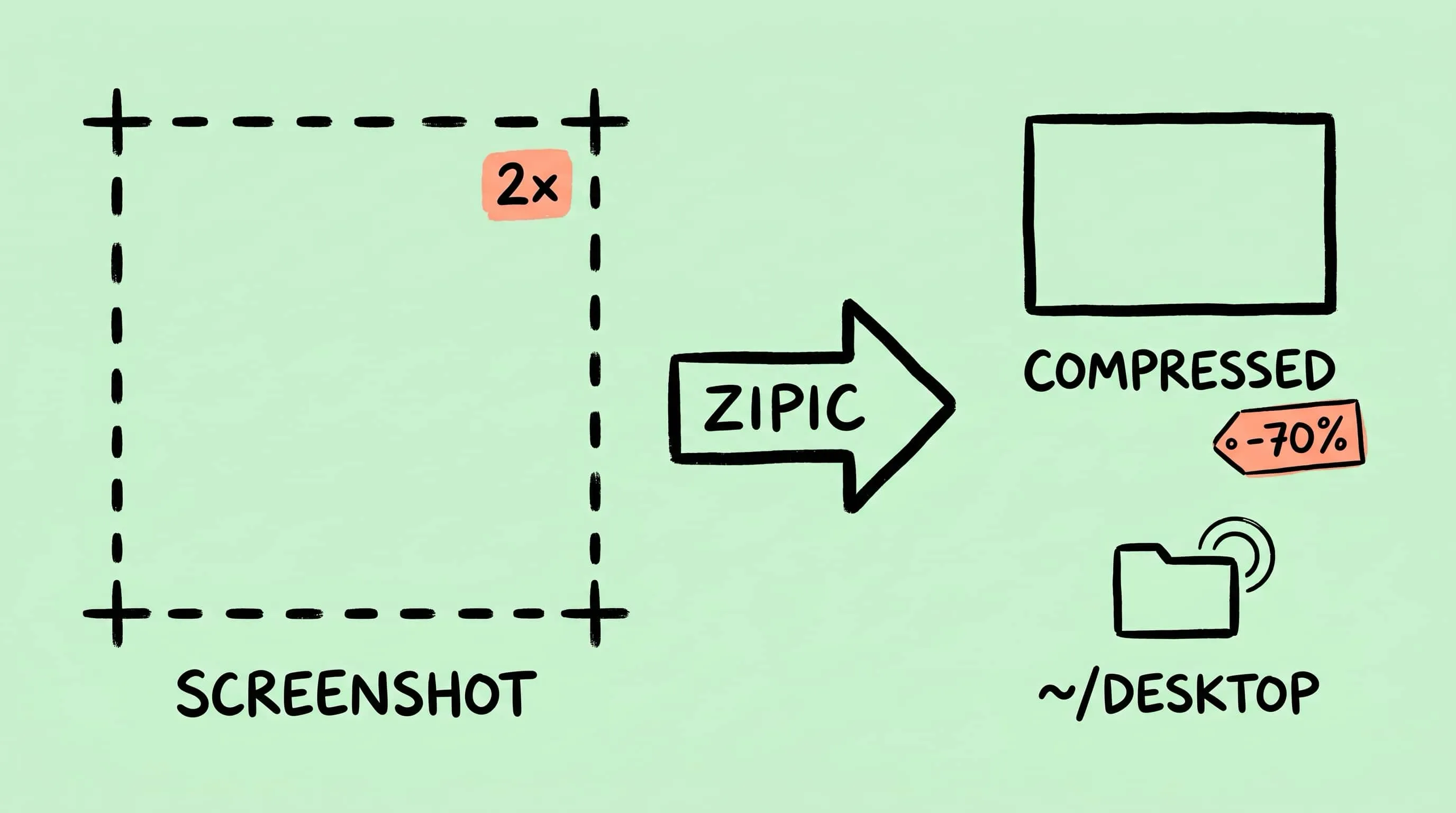
Mac 截图压缩指南:打造更清爽的截图管道
系统讲解 mac 截图压缩:修改默认格式、用 Zipic 批量优化、自动监控桌面,让每一张截图都更小更好用。
如何减小 JPEG 文件大小而不损失画质 — JPEG 压缩不失真的完整方法
5 种有效方法在 Mac 上减小 JPEG 文件大小而不损失画质。调整图片质量、调整尺寸、对比预览、批量处理,用 Zipic 轻松实现 JPEG 压缩不失真。

2026 年 Mac 图片压缩软件推荐:7 款工具对比
对比 Zipic、ImageOptim、Squoosh 等 7 款 Mac 图片压缩软件的格式支持、批量处理、隐私、自动化与价格,快速找到适合你的工具。