邮件图片压缩完全指南:让附件更小、画质不受影响
Gmail、Outlook、iCloud Mail 的附件上限到底多大?这篇指南讲清 2026 年各大邮件服务商真实容量、Apple Mail 内置尺寸调整以及 Zipic 邮件预设工作流。
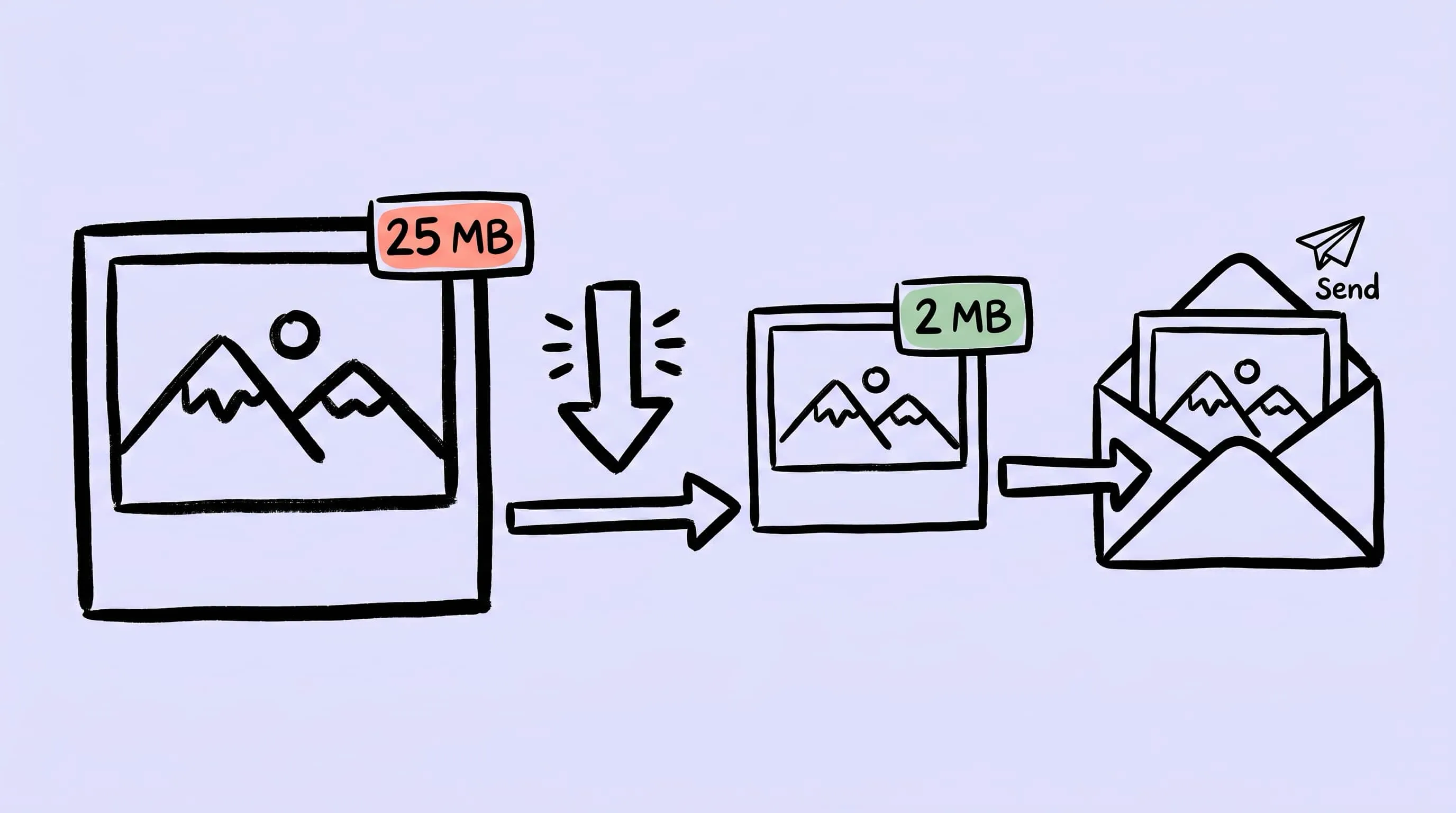
发邮件附图看起来很简单,直到出现「附件大小超过限制」的退信,或者收件人抱怨内嵌图加载消耗了一整个流量包。邮件是图片传递最嘈杂的渠道之一:每家服务商都设了不同的大小上限,移动端会裁剪过大的 HTML 邮件,你电脑能发出去的附件,对方在 iPhone 上可能直接打不开。
这篇指南聚焦如何在 Mac 上为 邮件压缩图片。涵盖 2026 年各大邮件服务商真实的容量上限、Apple Mail 内置的尺寸调整与 Zipic 预设工作流的对比,以及什么情况下应该放弃直接附件、改用 Mail Drop 或 Drive 链接。
2026 年各大邮件服务商真实容量上限
每条「附件过大」的报错背后,是这些限制之一:
| 服务商 | 单封邮件上限 | 说明 |
|---|---|---|
| Gmail | 25 MB | 超出会自动转为 Google Drive 链接插入邮件正文 |
| Outlook.com(消费版) | 20 MB | 总和 = 所有附件 + 内嵌图 |
| Microsoft 365(Outlook + Exchange Online) | 默认 35 MB;管理员可调至最高 150 MB | OWA 上限 = 配置值的 75%(默认 ≈ 26 MB,上限 150 MB 时 = 112 MB);新版 Outlook for Mac 和 Outlook 移动端封顶 33 MB |
| Yahoo Mail | 25 MB | 单封总量 |
| iCloud Mail(直接附件) | 20 MB | 超出会提示使用 Mail Drop |
| iCloud Mail Drop | 单附件最大 5 GB,账户 1 TB 总额 | 收件人 30 天下载期;不占 iCloud 存储 |
(数据来源见文末。)
国内邮件服务商容量上限
国内主流邮箱的容量策略与 Gmail / Outlook 差异较大——普通附件普遍更宽松,但都有“超大附件”路径走中转:
| 服务商 | 普通附件单封上限 | 超大附件 / 中转 | 说明 |
|---|---|---|---|
| QQ 邮箱 | 50 MB(正文+附件 ≤ 55 MB) | 单个 ≤ 2 GB,中转站存储 30 天 | 超大附件走文件中转站,与邮件正文链接关联 |
| 腾讯企业邮箱 | 50 MB | 单个 ≤ 2 GB,存储 7-30 天(按版本) | 与企业微信集成,外部接收方点链接下载 |
| 163 邮箱(网易) | 1 GB(绑定手机后 +5 GB) | 临时附件单个 ≤ 2 GB,存放 15 天 | 普通附件已经是国内最宽松 |
| 新浪邮箱 | 50 MB | 超大附件单个 ≤ 2 GB | 与 QQ 邮箱档位接近 |
| 飞书邮箱(字节) | 跟随飞书云文档,约 200 MB | 通过飞书云文档链接传输 | 团队协作场景下走文档共享而非附件 |
| 钉钉邮箱(阿里 / 钉钉) | 50 MB 量级 | 通过钉钉群发文件 | 公司场景常用钉钉群文件传文件,不一定走邮件附件 |
国内场景的两点差异:
- 普通附件普遍更大——50 MB 起跳,163 甚至 1 GB。一些跨境团队“必须用 Gmail Drive 链接”的场景,在国内邮箱里直接附件就够。
- 跨境通信的瓶颈通常在收件人那一边——你用 163 邮箱发 800 MB 附件给 Gmail 用户,对方那边按 25 MB 拒收。最低公约数仍是 20-25 MB——但前提是收件人在跨境邮箱。国内对国内通信,可以放心走 50 MB。
几个实用结论。第一,跨平台发送的最低公约数大约是 20 MB,不是 25。如果对方用的是你无法掌控的 Microsoft 365 邮箱,最多只能假设 35 MB,实际经常更少。第二,限制覆盖整封 MIME 编码后的邮件——正文、内嵌图、附件共享同一个预算,而 base64 编码会带来约 33% 的体积膨胀,原始 20 MB 文件实际传输时大约 27 MB。Finder 里看到的数字不是邮件服务器称重的那个数字。
「能塞下」不等于「合适」
即便附件刚好过线,过大的图片仍会带来一连串后续问题。
Gmail 的网页端会在 HTML 正文代码超过 102 KB 时裁断邮件,超出部分用「[Message clipped]」折叠。这条 102 KB 上限只针对 HTML 代码本身——外链图片(<img src="https://...">)不计入;但臃肿的内联 CSS、base64 内嵌的 data-URI 图片、追踪像素会快速把这条线撞穿。普通发照片邮件几乎遇不到这个问题,但简报式群发邮件经常因此让读者看不到 CTA。
带宽侧的限制由移动端决定。iOS Mail、Outlook Mobile 默认在蜂窝网络下推迟下载图片;6 MB 的封面图要么在慢速连接下让邮件加载多卡几秒,要么干脆等到对方接 Wi-Fi 才显示。用户会怪你的发件信誉,而不是运营商。
最后,附件偏重的邮件在送达评分中分数偏低。垃圾邮件过滤器把过大图片视作信号——不是图本身有问题,而是垃圾邮件惯用大体积图。轻一点确实更好。
邮件图片该压到多小?
没有标准答案,但下面这些目标覆盖大多数常见场景:
| 场景 | 目标尺寸 | 目标文件大小 |
|---|---|---|
| 给同事发个内嵌截图 | 长边 1200–1600 px | 150–300 KB |
| 邮件简报封面图 | 宽度 600–650 px | 100–200 KB |
| 给亲友的生活照 | 长边 1600–2400 px | 300–800 KB |
| 多图相册(5+ 张) | 长边 1280 px 每张 | 每张约 150 KB |
| 文件扫描件 / 票据 | 长边 1500 px | 200–400 KB |
针对邮件简报,Mailjet、Moosend、Litmus 三家给出的建议是一致的:单张图控制在 200 KB 以下、宽度 600 px,整封 HTML 控制在 102 KB 以内,避免 Gmail 截断。
Apple Mail 内置尺寸调整:能做什么、不能做什么
把图片拖进 Mac Mail 撰写窗口时,邮件右上角会出现一个 Image Size(图片大小)下拉菜单,提供四个选项:
- Small → 宽 320 px
- Medium → 宽 640 px
- Large → 宽 1280 px
- Actual Size → 原始尺寸
应付临时一封邮件够用,但有两个重要前提。这个下拉只对 JPEG 和 GIF 生效;PNG 附件无论你选哪个,都会按原始尺寸发出。而且选项会跨会话保持——如果上次为某次重要交付选了「Actual Size」,下次随手发张照片,没改回去就会按原始尺寸发出。
所以 Apple Mail 内置的方案能解决最简单的场景(一张 JPEG,发小一点)。它解决不了 PNG、不能换格式、不做尺寸以外的压缩、不能按收件人/场景设置默认值。任何稍微复杂一点的需求,都值得在 Mail 之前加一道压缩步骤——速度更快,产出更好。
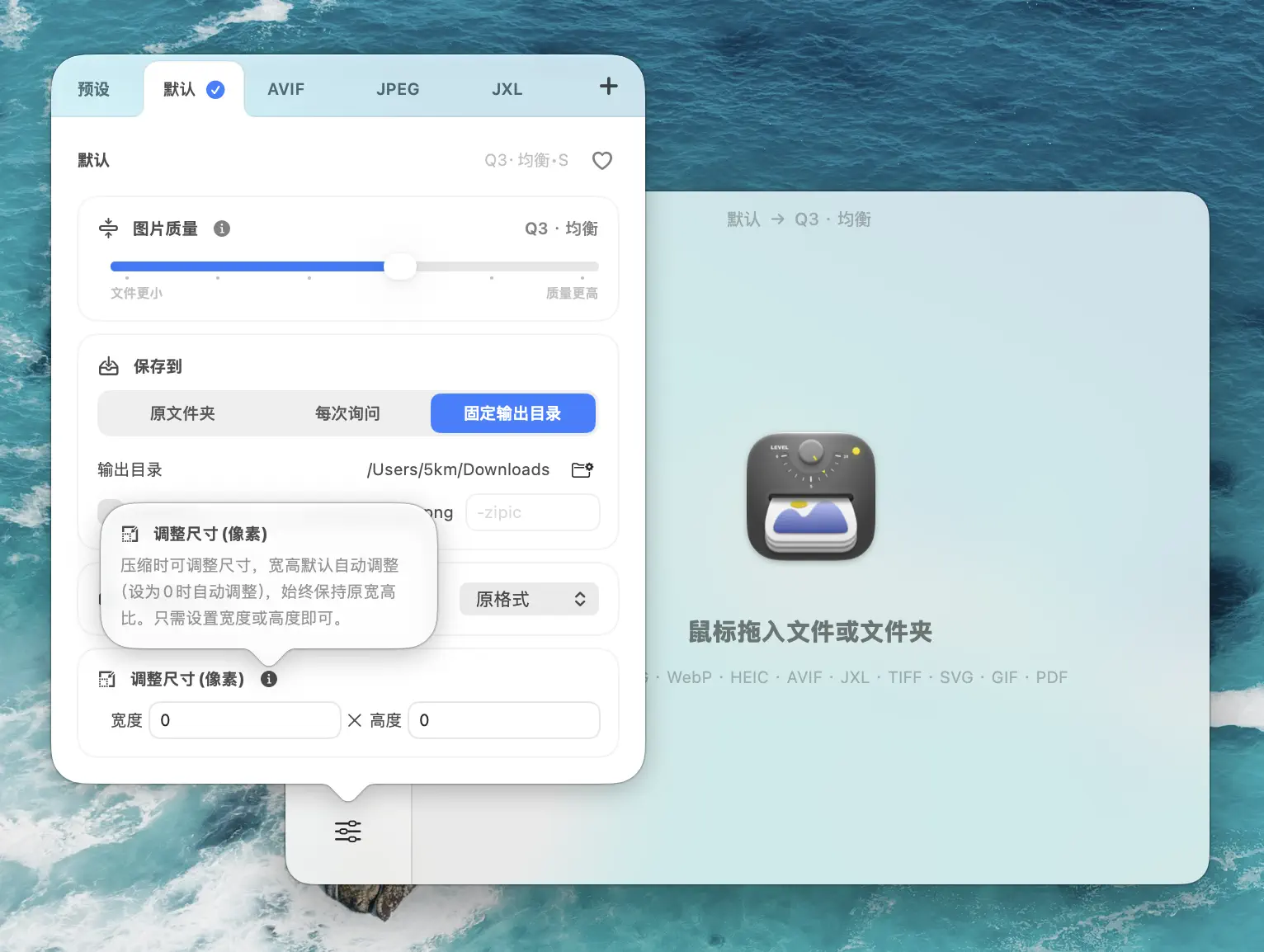
在 Zipic 里建一个邮件专用预设
Zipic 是预设驱动的工作流:先配好压缩设置,再把图片加进来,自动开始处理。没有「开始」按钮——加文件本身就是触发条件。

我有一个 「邮件」 预设,覆盖大约 90% 的外发图片附件:
- 图片质量:3(平衡——照片视觉无损,体积已经够小)
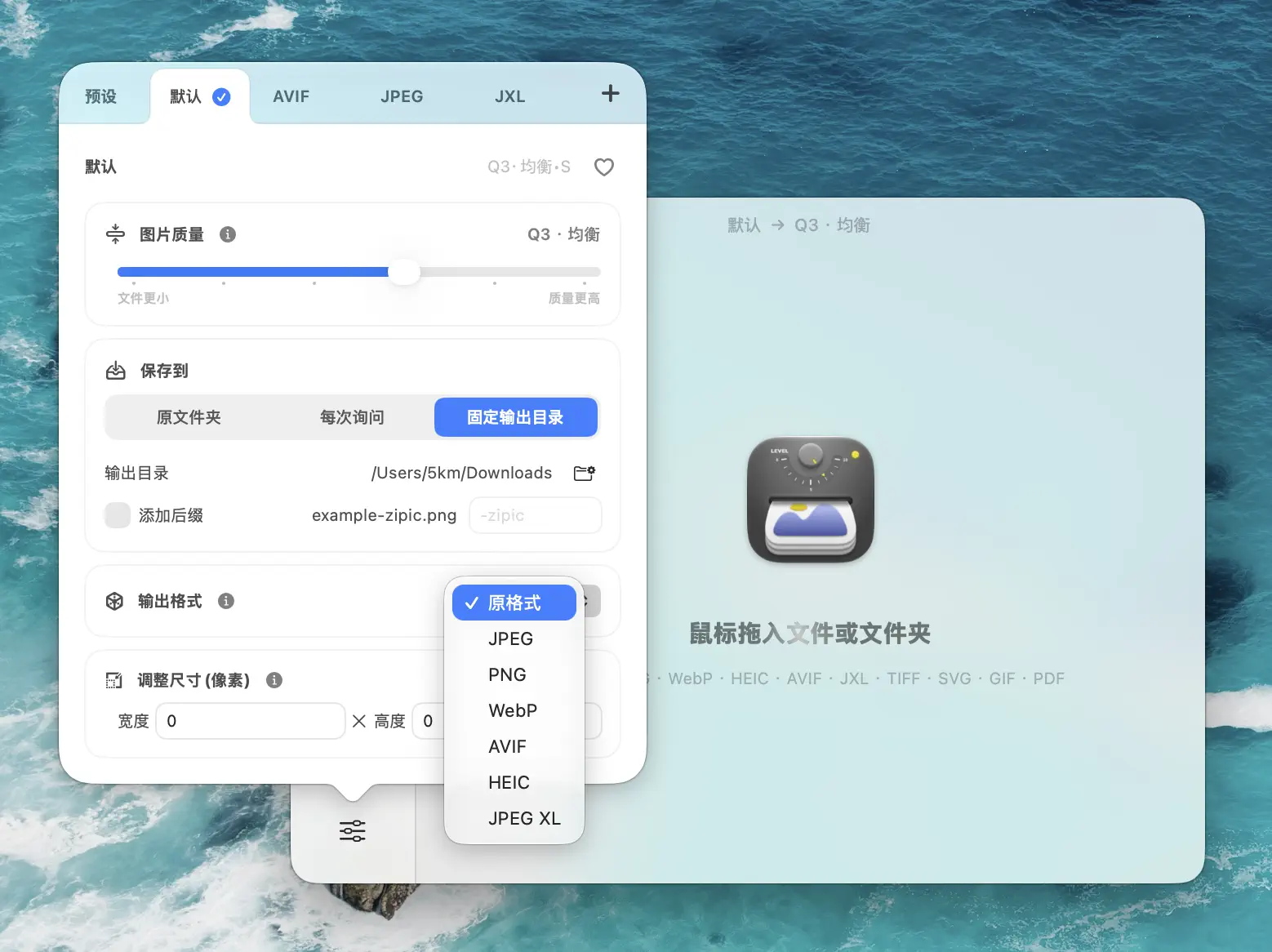
- 保存格式:发给技术圈用 WebP,其他场景用 JPEG
- 尺寸调整:长边 1600 px(原图更小则跳过)
- 保存位置:自定义文件夹
~/Desktop/Email Images/,便于挑选附件
点 Zipic 主窗口左下角的 压缩设置,按上述配置编辑或新建预设,然后把照片拖进来。Zipic 一次性完成尺寸调整、格式转换和压缩。
处理完后,直接从结果列表把文件拖到 Mail 撰写窗口——Image Size 下拉菜单里选什么都不重要了,因为源文件本身就已经是最优体积。
预设系统的更详细介绍见 Mac 批量压缩图片完整教程;如果需要命中具体 KB 目标,参考把图片压缩到指定大小。预设基础参考 Zipic 图像压缩基础。
什么时候放弃压缩、改用链接
压缩一直管用,直到它不管用。20 张印刷分辨率的产品图、30 秒的录屏、给客户的整文件夹 RAW——这些不是邮件问题,是「伪装成邮件的文件传输问题」。
我的判断标准:
- 压缩 + 直接附件:当压缩后的总量舒服地落在 15 MB 以内时。即使加上 base64 开销,也能稳过所有消费版邮件的上限。
- 用 Mail Drop(Apple Mail / iCloud):15 MB–5 GB 之间的传输。收件人有 30 天下载期,附件不占你的 iCloud 存储,对方收到的就是一个正常的下载链接。
- 用 Drive 链接(Gmail):需要长期访问或精细控制权限时。Gmail 在超过 25 MB 时会自动转链接,你也可以主动分享 Drive 文件——可以撤销、查看下载次数、设置链接过期。
典型场景——几张截图、几张照片、一个 PDF——压缩一下,邮件还是邮件。其他场景,链接才是对的答案。
常见问题
压缩图片会让邮件里看起来变差吗? Zipic 默认的 Q2 或 3,收件人基本看不出来。Q4–Q5 开始软化照片细节,缩略图尺寸的内嵌图无所谓,但封面图会能看出。
邮件里发 PNG 还是 JPEG? 照片以及任何文件大小比像素无损更重要的场景用 JPEG。只有 UI 文字截图、硬边缘 logo、需要透明背景的图才用 PNG。WebP 是更好的默认值,前提是确认收件人的邮件客户端能渲染——经典 Outlook 桌面端(2019/2021/2024 经典版)仍然不支持。
为什么收件人看到「Message clipped」? Gmail 在 HTML 代码超过 102 KB 时会裁断邮件。外链图片不计入;但 data-URI 内嵌图和臃肿的内联 CSS 会被算入。精简 HTML、去掉无用追踪像素、用 CDN 托管图片即可。
邮件能发 WebP 附件吗? 能——较新的 Apple Mail、Gmail 网页端、新版 Outlook for Windows/Mac、Outlook 移动端都能内联渲染 WebP。经典 Outlook 桌面端(2019/2021/2024 经典版)和浏览器本身不支持 WebP 时打开的 Outlook 网页版会回退到「使用默认应用打开」。不确定就用 JPEG。
数据来源
- Mail Drop 限制 — Apple Support
- Exchange Online 限制 — Microsoft Learn
- Gmail 附件发送 — Google Support
- Mailjet 邮件文件大小指南
- Zipic 图像压缩基础
- Zipic 调整图片尺寸
相关文章
- Mac 上如何压缩图片——完整指南
- 如何把图片压缩到指定大小(50KB、100KB、200KB)
- Notion、Obsidian、Apple Notes 图片压缩
- Mac 截图压缩完整教程
- Mac 批量调整图片尺寸
试试 Zipic
不要再被 25 MB 邮件附件上限卡住。下载 Zipic,建一个邮件预设,把照片一次性压到适合附件的大小。下载即享 7 天完整 Pro 体验。查看价格方案。
相关阅读
Mac 如何压缩图片:又快又不明显掉画质的 5 种方法
在 Mac 上用拖放、Finder、预设和批量自动化压缩图片:先保护原图,100% 检查画质,再放大到全量处理。
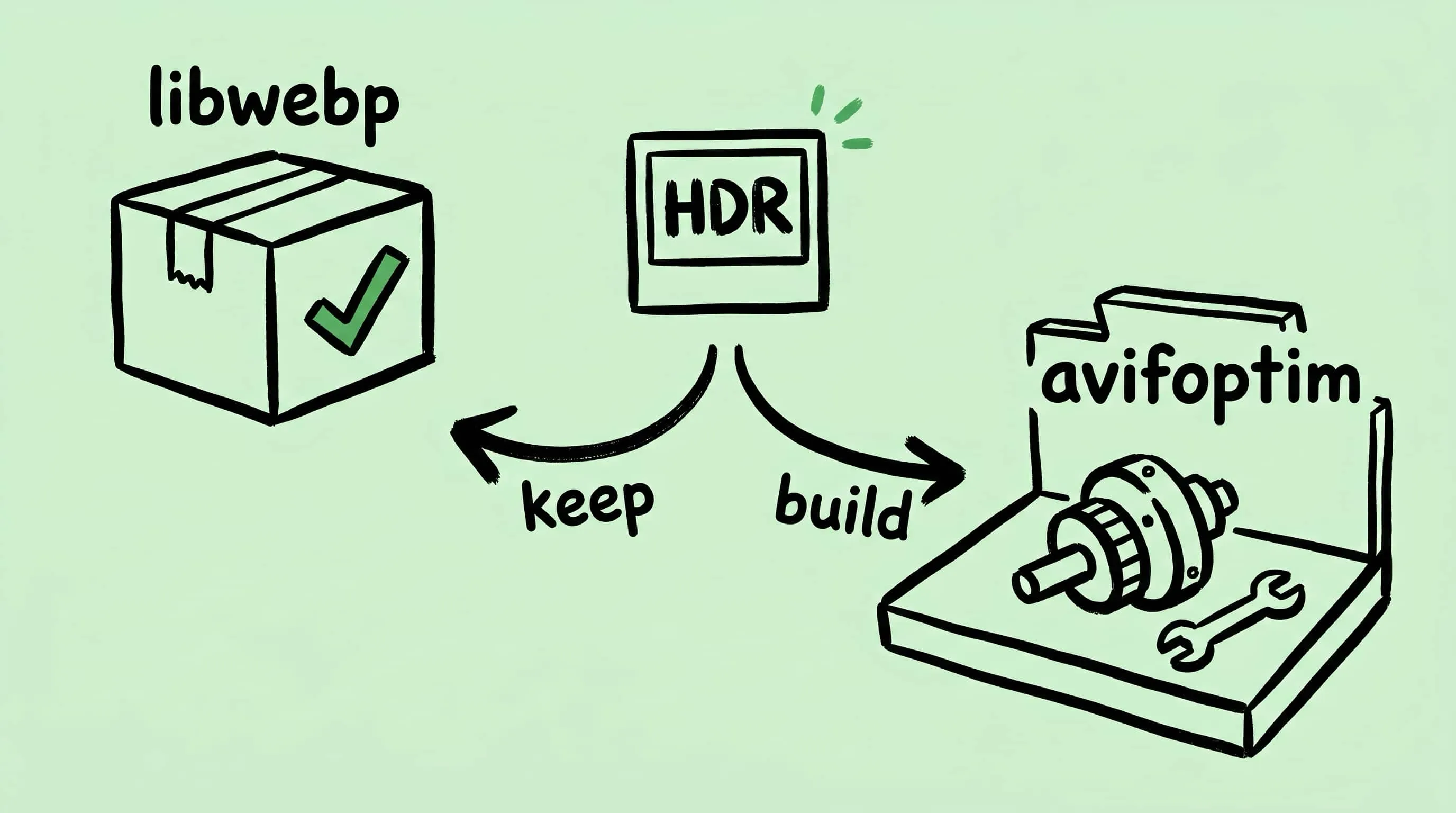
为什么 Zipic 保留了 libwebp,却自研了 AVIF 编码器
Zipic 用 Google 的 libwebp 处理 WebP,但在发现 libavif 无法正确保留 iPhone HDR 照片信息后,自研了 avifoptim。两个截然不同的工程决策背后的逻辑。
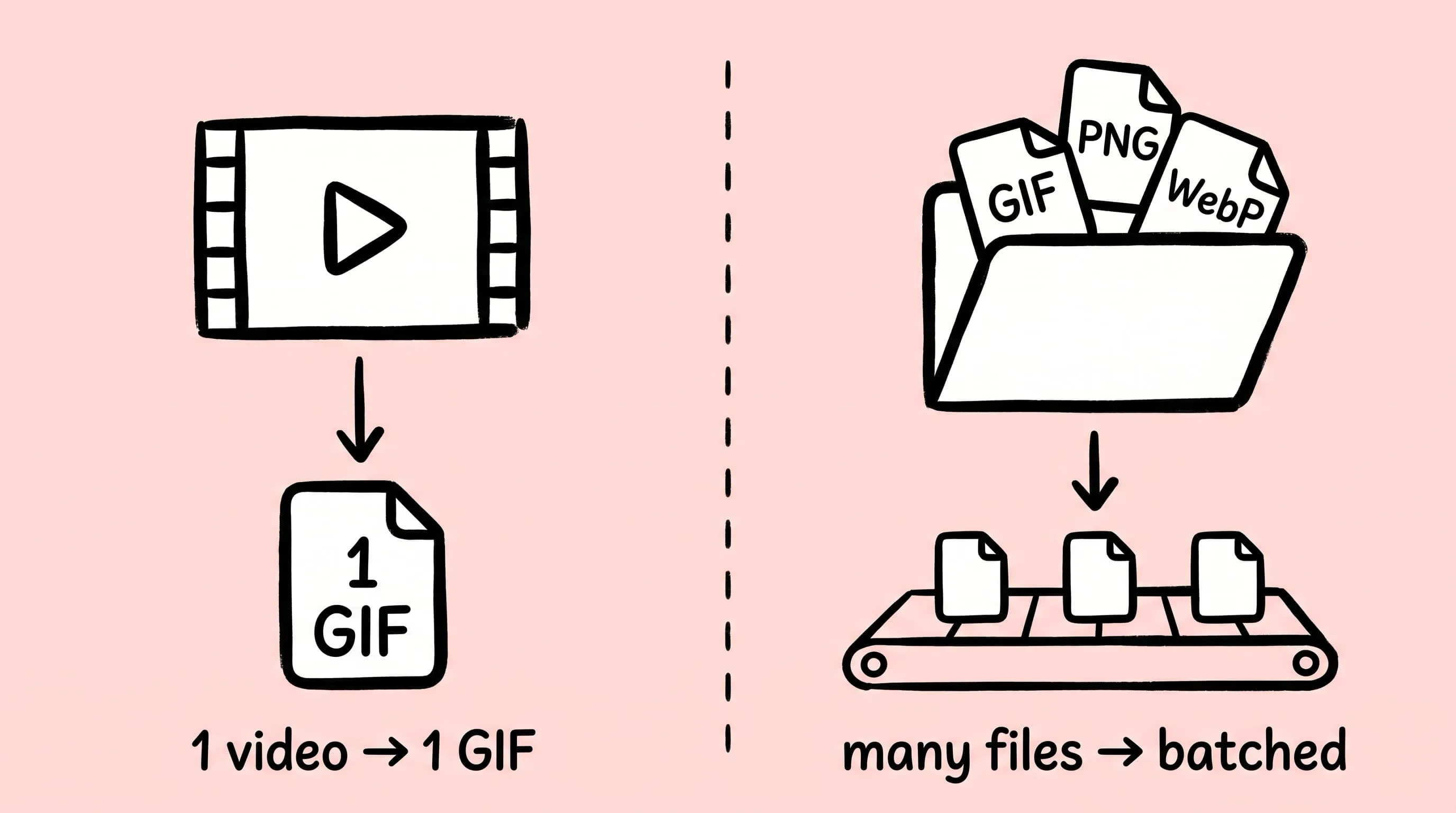
Mac 上 gifski 的替代品:批量压 GIF 怎么选
gifski 是 Mac 上把视频转成 GIF 的好手,但它压不了已有的 GIF、不会批量处理、也不监控目录。本文讲的是 gifski 之外,Mac 上 GIF 工作流该靠谁。
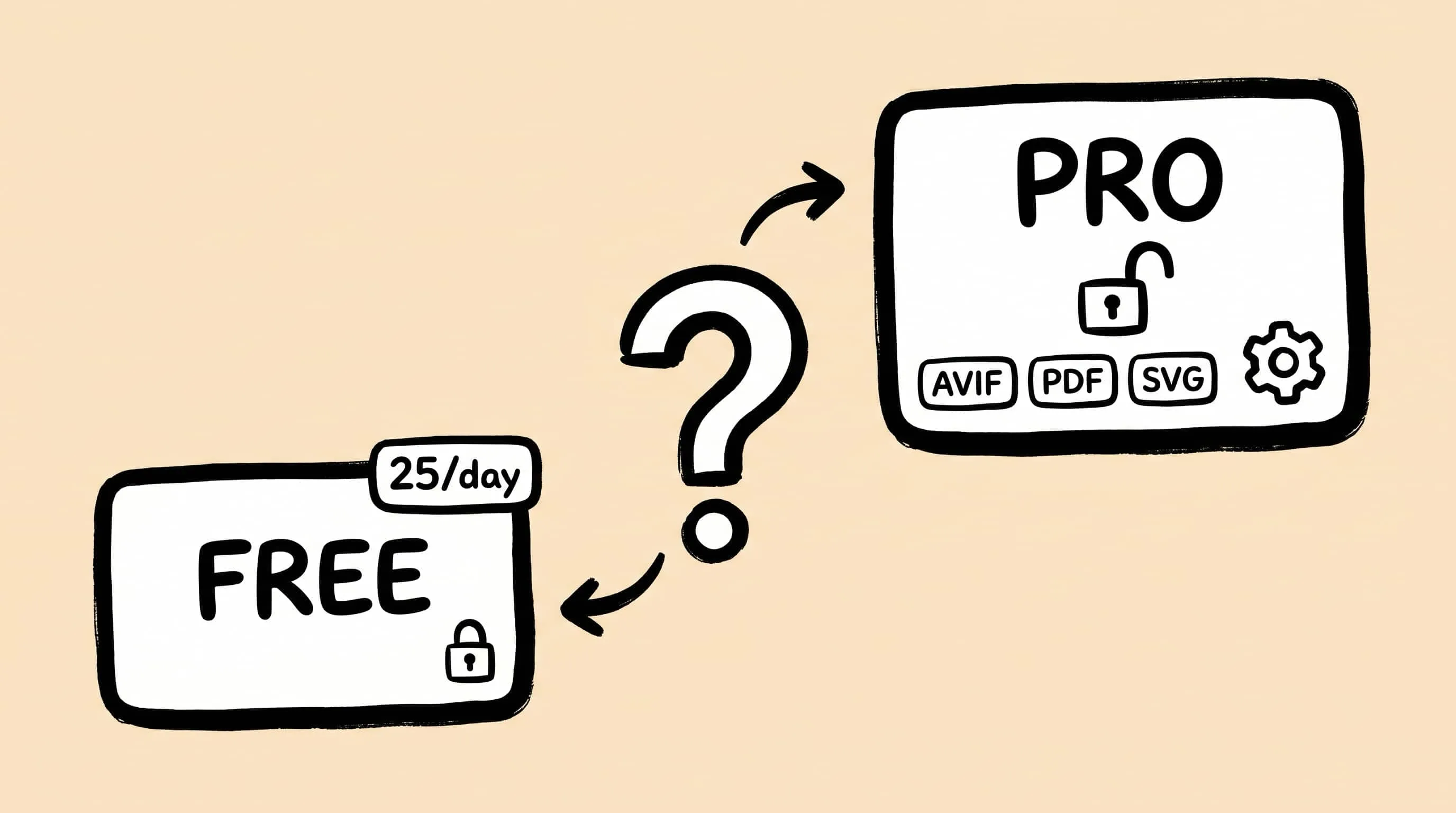
Zipic 免费版和 Pro 区别:到底该用哪个版本?
Zipic 免费版和 Pro 到底差在哪?逐项对比每天 25 次压缩上限、AVIF/PDF/SVG 高级格式、文件夹监控、预设管理和三档价格,帮你判断免费版够不够用、什么时候该升级 Pro。