如何在 Mac 上批量调整图片尺寸
mac批量调整图片大小的正确姿势:以最长边规划尺寸、处理 Retina 2x、混合方向批处理,并用 Zipic 的 Auto 比例锁定工作流。
大多数搜索 mac批量调整图片大小 的人,其实同时想解决两个不同的问题:图片像素太多,以及文件体积太大。这两件事并不是同一回事,混在一起处理就是导出结果要么糊、要么臃肿的根本原因。本文只讲前半部分——纯粹的像素尺寸,后半部分(压缩)留给相关文章。
调整尺寸 vs 压缩:为什么必须分清
调整尺寸(Resize) 改变的是像素数量。一张 4000x3000 的照片变成 1600x1200,里面的像素实实在在变少了。
压缩(Compress) 改变的是这些像素如何被存储。同一张 1600x1200 的照片,高画质 JPEG 可能 1.2 MB,WebP 可能 280 KB——尺寸一样,磁盘占用完全不同。
两种操作都会让文件变小,但解决的根因不同。一张 2400 万像素的照片要放进 1200 像素宽的博客正文——问题在于像素太多,该先 resize;一张尺寸已经合适但仍有 4 MB 的 hero 图——问题在于压缩不足,该去调压缩参数。如果两者都超标,那就在同一次处理里一起解决。
本文剩下的内容只讲第一种。
按“最长边”规划,不要只盯着宽度
一个常见的错误是写一个“宽度 = 1600 px”的预设,然后把横图、竖图、方图混在一起跑。横图会被缩成 1600 宽,没问题;竖图也被缩成 1600 宽,但高度会被顶到 2400 甚至更高——结果竖图比横图更“高”,在页面里看起来突兀。
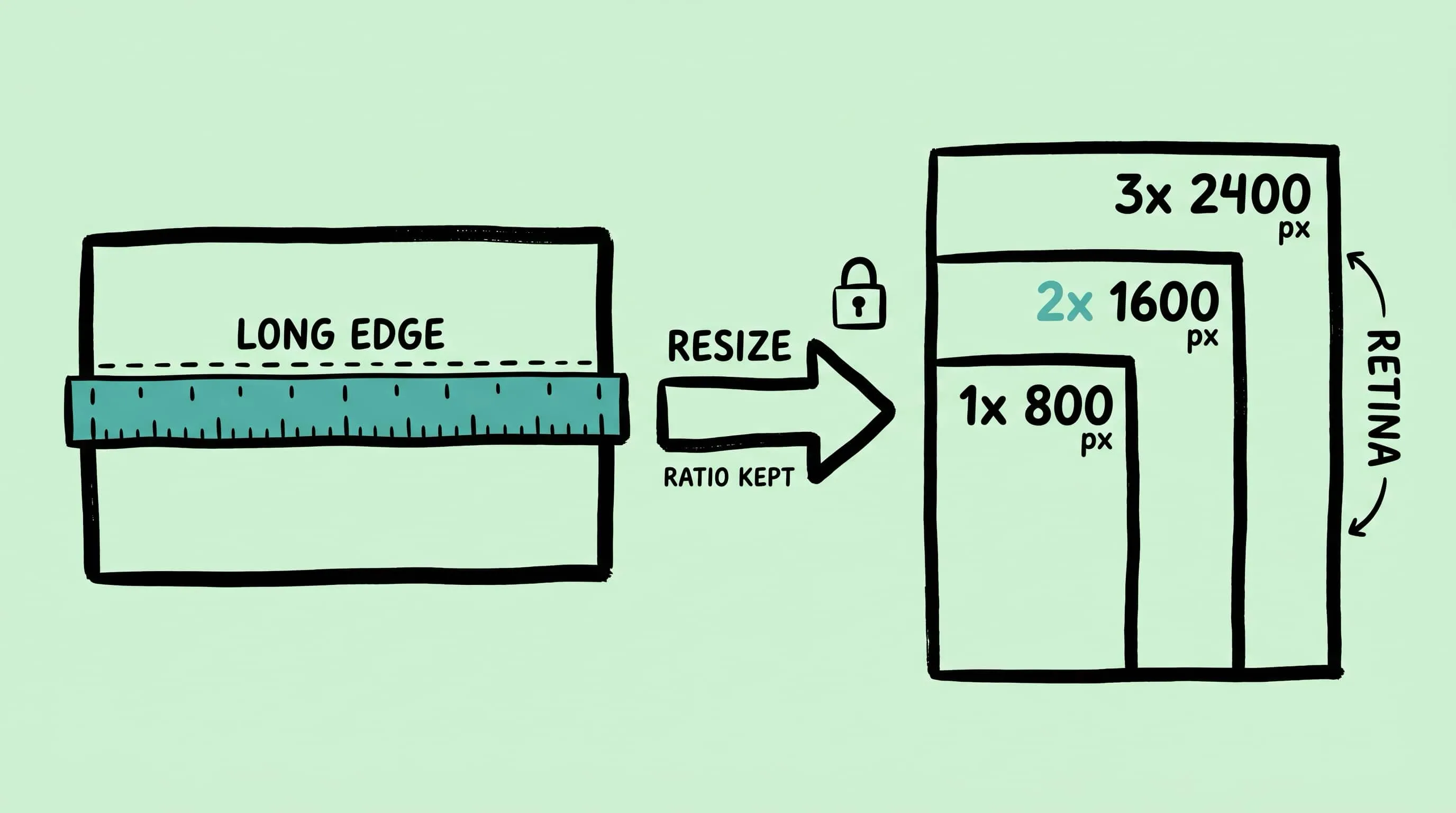
改用“最长边”的思维方式就能解决:不要想“我要宽度多少”,而是想“我要让每张图的最长边不超过 N 像素”。这样横竖方三种方向在版面上的最大占位是一致的。
我常用的经验值(只是起点,不是标准):
- 网站首屏大图:最长边 ~1920–2400 px。
- 文章正文内的插图:最长边 ~1200–1600 px(在 2x 下能覆盖大多数正文栏宽度)。
- 网格缩略图、头像、商品图:最长边 400–800 px。
- 邮件附件 / 即时通讯图:最长边 1600 px 基本够用;接收方要放大再看就给 2400 px。
- 原始存档:不要 resize,保留原始母版不动。
这些只是作者的经验值。要看权威的响应式图片尺寸规范,参考 MDN 的 srcset 和 sizes 指南(developer.mozilla.org)——实际项目里常见的断点是 320、480、640、768、1024、1280、1536、1920。
Retina 1x / 2x / 3x:像素加倍税
在 Retina Mac 上,如果你给一个 800 CSS 像素宽的栏目只送 800 像素宽的图片,它在旧外接显示器上看起来正常,在 MacBook 屏幕上就会发软。这就是 2x 税。
苹果开发者文档把它叫做 scale factor:标准显示每 CSS 点画 1 个设备像素,Retina 画 4 个(2x),部分 iPhone 画 9 个(3x)。详见苹果的 Human Interface Guidelines — Images。实际落地:
- 一个在页面上渲染为 800 CSS 像素宽 的栏目,为 Retina 清晰度应导出 1600 像素宽 的图。出 2400 px 能照顾到 3x 手机,但字节数翻倍,桌面用户多半察觉不到。
- 一个在页面上渲染为 200 CSS 像素 的缩略图,出 400 px。缩略图最吃 2x,因为用户往往会靠近盯着看。
- 一个邮件签名 logo 在客户端渲染为 120 CSS 像素,出 240 px 就好——别“以防万一”塞一张 1200 px 的 logo,邮件客户端缩放效率很差,流量和带宽都亏。
套路很简单:先确定版面尺寸(CSS 像素),乘 2 得到 Retina 目标像素——这就是 resize 的目标。
纵横比策略:保持比例,还是统一裁切
Zipic 的尺寸调整默认强制保持纵横比。根据官方文档,设置目标宽度、高度保持 Auto(或反过来),Zipic 会按比例自动换算另一条边;如果两边都填了数值,Zipic 会以其中一条为基准、另一条按比例修正,而不是强行拉伸。文档也明确说明 Zipic 目前不做裁剪——对批量处理来说这是好事,不会意外把主体裁掉脑袋。
对应三种常见策略:
- 保持比例 resize(默认)。设置宽或高之一,另一条留 Auto。适合构图已经到位的真实拍摄素材。
- 统一最长边。把长边压到上限(比如 1600 px),另一条留 Auto。横竖混拍都能统一。
- 固定比例网格——比如 1:1 的商品图网格、16:9 的视频缩略图网格。Zipic 目前不裁剪,要硬边一致就必须先用其它工具裁好(Preview、比例脚本等)再丢进 Zipic 做 resize + 压缩。
第三种情况值得坦诚说清楚:如果你的发布流程要求精确的 1080x1080 方图、主体居中,Zipic 不是做这件事的工具。先裁,再 resize。
Zipic 的 resize 工作流
整个流程都在“压缩预设”里完成,不是一个独立工具。打开 Zipic,点主窗口左下角的 压缩设置 按钮,选择或新建一个预设,点编辑图标展开选项。

在预设编辑器里可以看到 尺寸 (Size) 控件。把 宽度 或 高度 填成你要的像素数,另一个保持 Auto——这就是 mac 调整图片尺寸而不变形的方式。一个典型的“网页 2x”预设(目标是 1200 CSS 像素栏)会是 宽度 2400、高度 Auto。
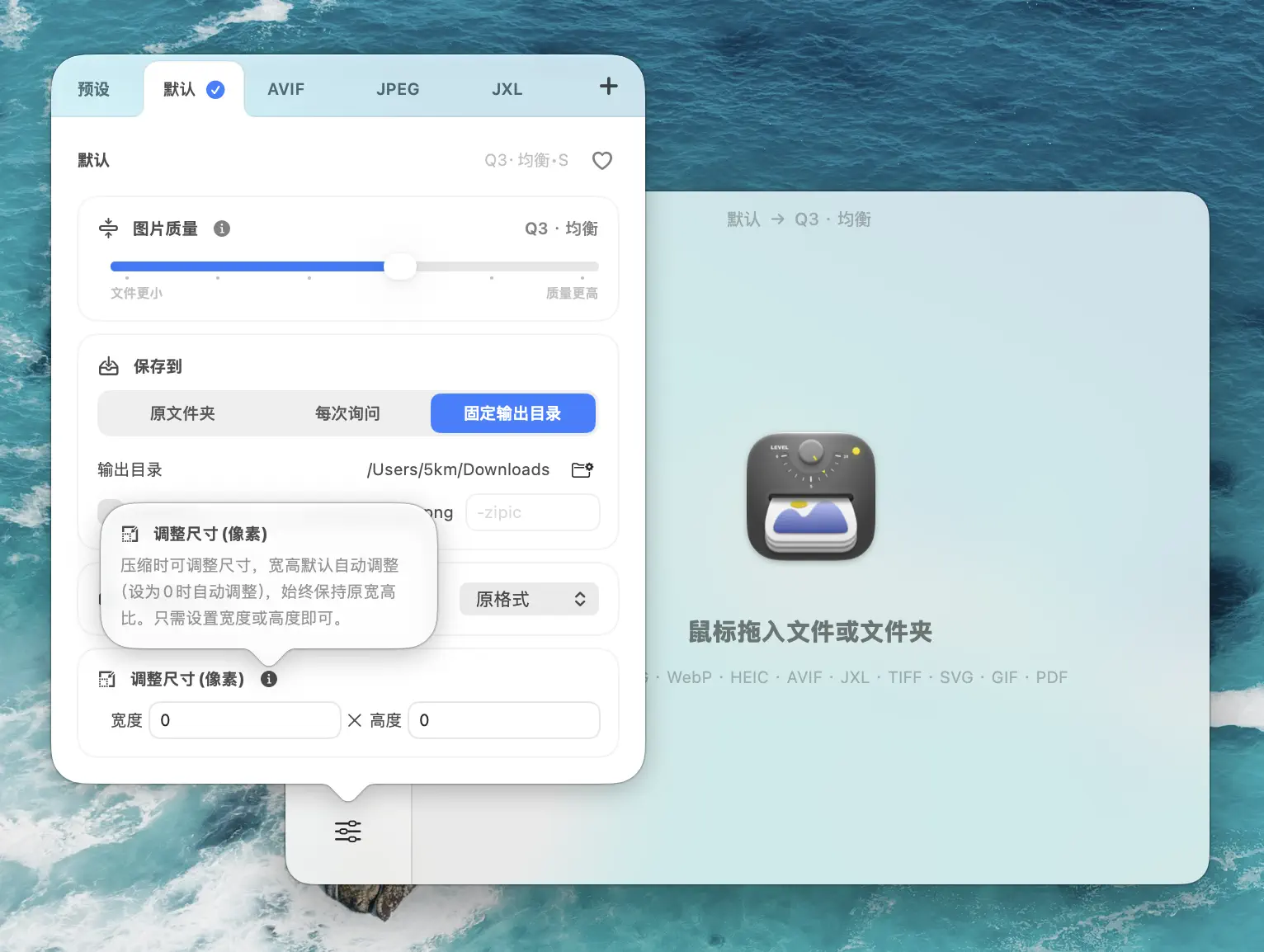
文档里有几条值得记住的行为:
- 目标尺寸 大于 原图时,Zipic 不会放大。宽 900 px 的图经过“宽度 1600”预设后仍是 900 px,不会被硬拉成模糊大图。
- resize 面板的 重置 (Reset) 按钮会把宽高都恢复到 Auto,相当于关闭这个预设的 resize。
- 你可以保存多个预设——“Web 2x 1600”、“Thumbnail 800”、“Email 1200”——在主窗口点一下就能切换。
预设配置好之后,把文件或文件夹拖进主窗口,Zipic 会按该预设在一次处理里同时完成 resize、压缩、格式转换。
真正省时间的批量模式
几个可以直接用起来的图片resize工具mac 场景:
- 同一个文件夹里混着横图和竖图。用统一的最长边预设:如果版面按高度对齐,就只设 Height = 1600、Width 留 Auto;如果按宽度对齐,就只设 Width = 1600。选哪个,取决于图片最终的排版方式。
- 2x 导出流水线。并排准备两个预设:“Site 1x 1200” 和 “Site 2x 2400”。把同一个文件夹跑两次、输出到不同目录、上传两套,再在模板里配合
<img srcset>使用。 - 按比例缩放。Zipic 的 resize 接受绝对像素值,不直接接受百分比;要把整批图片等比缩一半,就按已知源宽度的 50% 设置目标值。只要源尺寸一致,效果等同于百分比缩放。
- 预览草稿。做一个“Preview 800”预设:最长边 800 px + 较强压缩。在飞书、Slack 分享草稿时非常好用,不用再发 40 MB 的文件夹。
国内主流平台的尺寸速查
国内分发平台的尺寸要求大量是“硬限制”——超过会被裁、被压、被算法降权:
| 平台 | 尺寸目标(最长边或精确尺寸) |
|---|---|
| 微信公众号封面(订阅号列表) | 900×383(2.35:1) |
| 微信公众号封面(转发卡片) | 500×500(1:1) |
| 微信公众号正文配图 | 宽 900 px |
| 知乎正文配图(推荐档) | 宽 ≥ 1200 px |
| 小红书 3:4 笔记(首推) | 1242×1660(一篇笔记锁同一比例) |
| 小红书 1:1 笔记 | 1080×1080 |
| 微博头条文章配图 | 1000×562(信息安全区 1000×400) |
| 微博博文长图 | 宽 980 px,高度自定义 |
| 哔哩哔哩专栏封面(3:2) | ≥ 960×640 |
| 抖音 / 视频号 封面 | 1080×1440(3:4)或 1080×1920(9:16) |
| 淘宝 1:1 主图 | 800×800(> 700×700 触发放大) |
| 京东主图 | 800×800 |
| 拼多多主图 | 750×352 |
国内平台跟海外的最大差异是尺寸“精确值”不是“区间”——海外文章常见的“长边 1600-2400”在国内场景下经常要求精确到具体像素。Zipic 的 width/height 精确设定 + 保持比例的 Auto 在这一档特别合用。
Resize 之后,再去处理压缩
尺寸对了之后,文件体积就是下一件事——那是另一个话题。需要把图压到平台规定的 KB 上限以内,看按指定大小压缩图片;只想对整个文件夹做一次稳妥的默认压缩,Mac 批量压缩图片教程 会带你配置预设。你在本文里建好的 resize 预设可以在同一次处理里顺便完成压缩,基本不需要两个工具。
调研依据
本文于 2026-04-23 核对了:
- Apple Human Interface Guidelines: Images(1x / 2x / 3x scale factor 定义)。
- MDN Web Docs: Responsive images (srcset 与 sizes)——标准断点约定。
- Zipic 文档:调整图片尺寸——本文“保持纵横比、不裁剪”等行为的来源。
- Zipic 文档:图像压缩基础——预设工作流和拖拽入口。
“最长边”和“Retina”章节里的像素目标没有明确标注来源的,都是作者经验值。真正以你的生产环境为准——最终看你页面的版面宽度和 sizes 属性。
相关文章
准备让图片尺寸调整不再靠感觉?下载 Zipic,先用免费额度跑真实图片试试。下载即享 7 天完整 Pro 体验。Zipic Pro 解锁无限压缩、高级格式、文件夹监控、URL Scheme 自动化和更完整的批量工作流。
相关阅读
Mac 批量压缩图片:先抽样,再文件夹/自动化放大
在 Mac 上安全批量压缩图片:先抽样保护原图,再用文件夹拖放、Raycast、监控或快捷指令放大到全量。
Mac 如何压缩图片:又快又不明显掉画质的 5 种方法
在 Mac 上用拖放、Finder、预设和批量自动化压缩图片:先保护原图,100% 检查画质,再放大到全量处理。
Mac 批量删除 EXIF:发布前清理照片元数据
照片导出时会带上 GPS 坐标、拍摄信息这些元数据。这篇讲怎么在 Mac 上批量删除 EXIF:原片完整存档,只把删净的副本拿去公开发布。
Raycast 图片压缩:用 Zipic 扩展一键压图
用 Raycast + Zipic 扩展在 Mac 上一键压缩图片:完整安装步骤、全局快捷键配置、与 Apple Shortcuts/文件夹监控的差异化对比与五个真实工作流。