Zipic 免费版和 Pro 区别:到底该用哪个版本?
Zipic 免费版和 Pro 到底差在哪?逐项对比每天 25 次压缩上限、AVIF/PDF/SVG 高级格式、文件夹监控、预设管理和三档价格,帮你判断免费版够不够用、什么时候该升级 Pro。
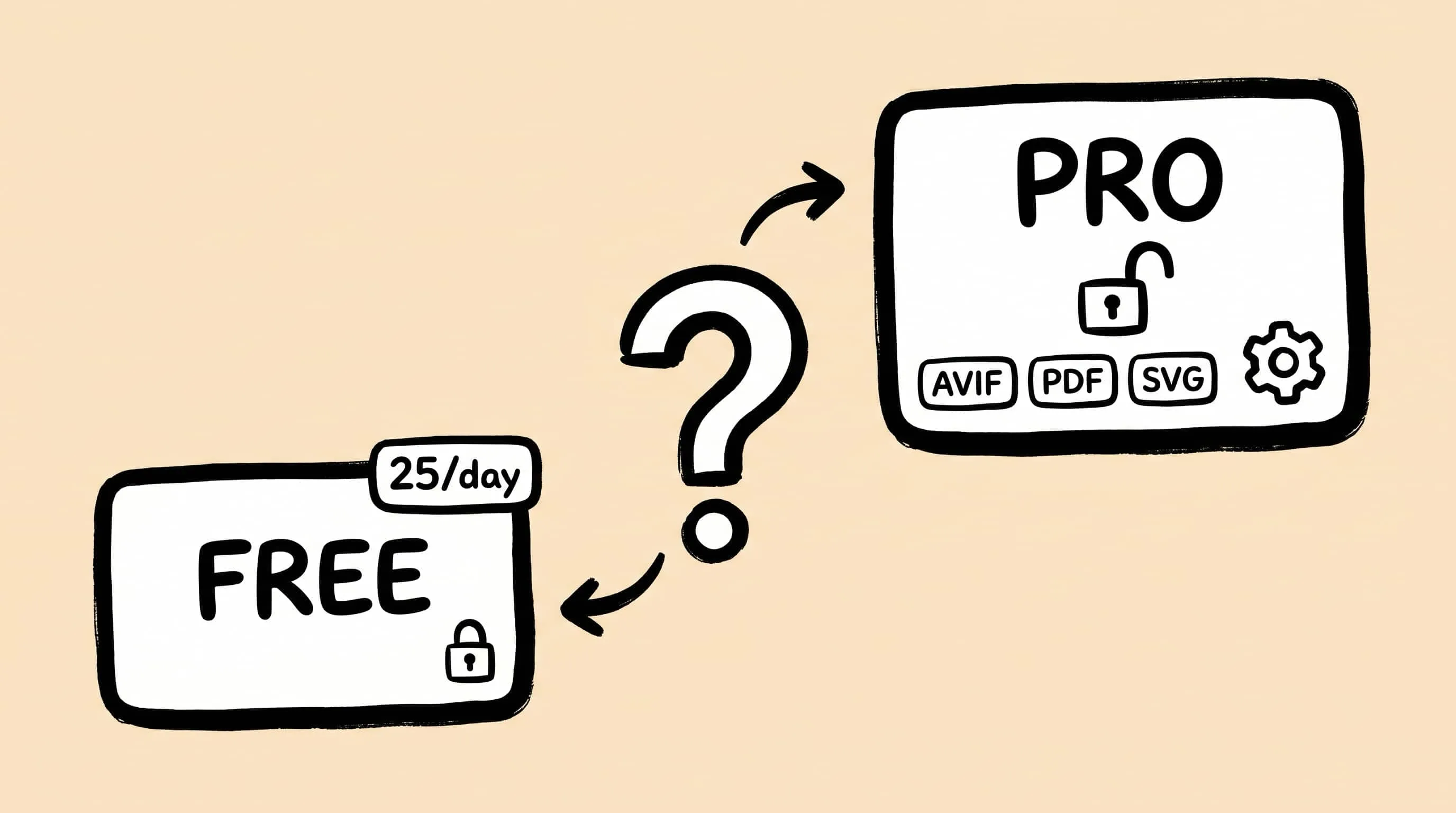
Zipic 下载免费,装上就能用。但用一阵子,你会撞见灰掉的按钮——点下去提示要 Pro。高级格式、文件夹监控、无限预设这些,都锁在 Pro 里。Zipic 免费版和 Pro 的区别,说到底就是这些锁住的功能你用不用得上。
那到底要不要为 Pro 付钱?这篇就一项项摆开讲:免费版能做到哪儿,Pro 又多给了什么,你的用法该选哪个。如果你还在拿不准该用哪个压缩软件,那是另一个话题,可以先看 Mac 上最好的图片压缩软件——这篇默认你已经选定了 Zipic。
免费版包含哪些功能
免费版是能干活的压缩工具,不是功能阉割的试用版。装好 Zipic,第一天就能用上这些:
- 每天 25 次图片压缩,批量处理不设上限——拖一整个文件夹进来,里面的图会一次压完。
- 标准格式压缩:JPEG、PNG、WebP、HEIC、GIF。
- 格式转换:可转成 JPEG、WebP、HEIC。
- 尺寸调整:批量把图片改成指定的宽高或缩放比例。
- 保存选项配置:自己定输出位置、文件名后缀和格式。
- 1 个自定义预设,另外还有内置的默认预设。
- Smart Skip:自动跳过已经压过的文件;还有 Raycast 扩展,在 Finder 里选中图片就能压。
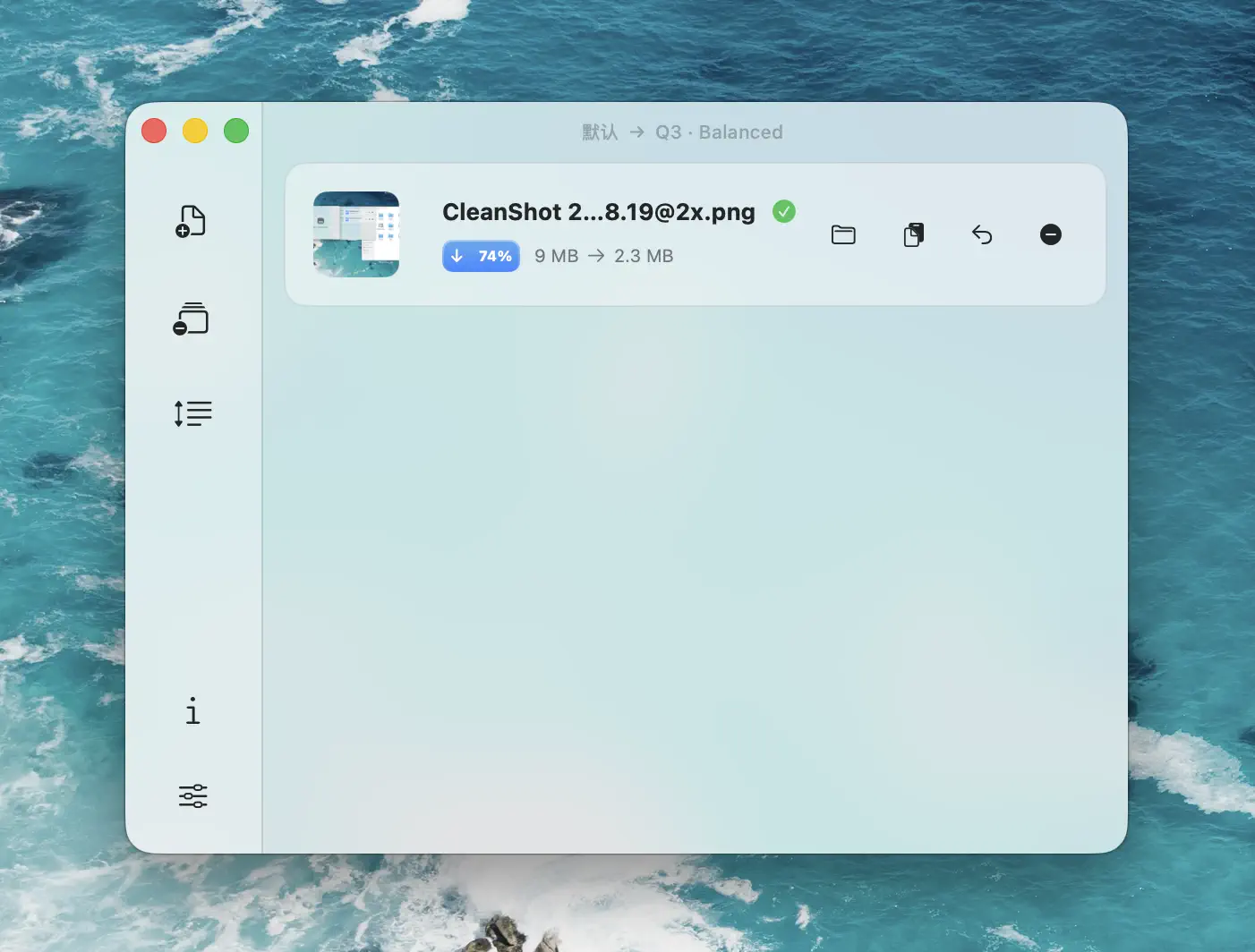
右上角标着 剩余 xx 张 的计数器,就是当天的额度。想升 Pro 时,点这个按钮就能打开激活窗口。
每天 25 次的上限,实际用起来怎样
每压一张图,当天额度就少一次,到第二天重新计算。压十张截图用掉十次;要是一个文件夹里塞了四十张商品图,额度会中途用光,压到一半停下。
如果只是偶尔用——发博客前裁几张截图、缩小邮件附件、一周整理一次文件夹——25 次完全够。等压图变成每天的事,上限才开始碍事:摄影师筛片、开发者导出切图、网店店主整理商品图。这种节奏下迟早会碰到上限,那也就是该考虑 Pro 的时候。
要说清楚的是,每日次数是免费版唯一的限制。没有水印,不限文件大小,画质也不打折——当天压的这 25 张,效果和 Pro 完全一样。
Pro 版解锁了什么
买了 Pro,每日上限取消,免费版里关着的功能也全部打开。这些功能大致分四类。
更多格式。 Pro 能压 APNG、AVIF、TIFF、ICNS、SVG、PDF、JPEG XL,格式转换也多了 AVIF 和 JPEG XL 两个目标。要是你平时得处理现代网页格式、应用图标、矢量图或 PDF,这一条最值得关注。
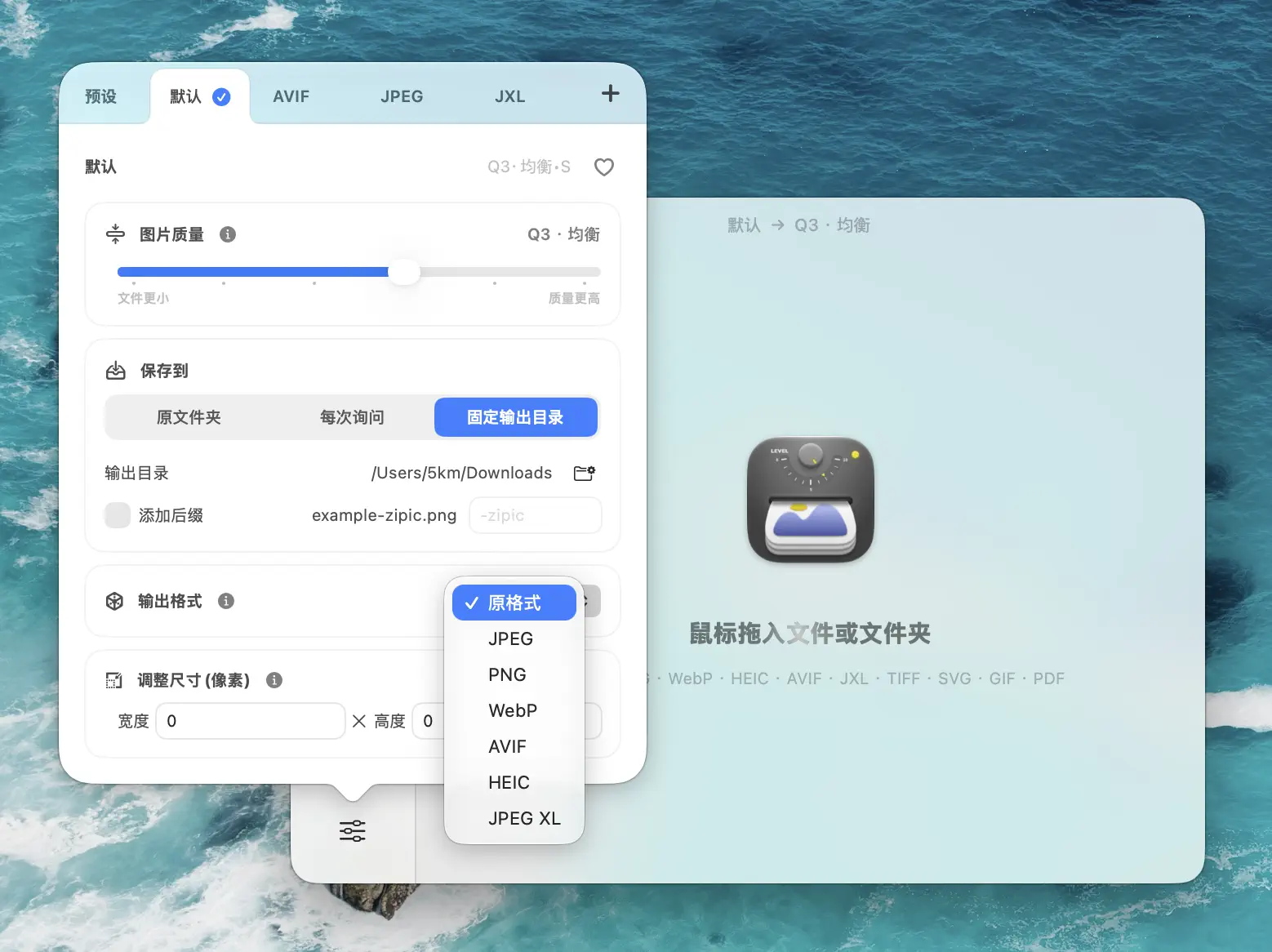
自动化。 指定一个文件夹交给 Zipic 监控,往里放新图片就会自动压缩,监控的层级深度也能自己设。Apple 快捷指令和 AppIntents 让 Zipic 接入快捷指令流程。URL Scheme 在免费版里只能用来触发压缩,要传具体参数得用 Pro——参数细节看 Zipic URL Scheme 指南。
更快的输入方式。 粘贴压缩、拖到刘海压缩、剪贴板自动压缩、Finder 右键菜单——四种方式都能用,不打开主窗口也能压图。
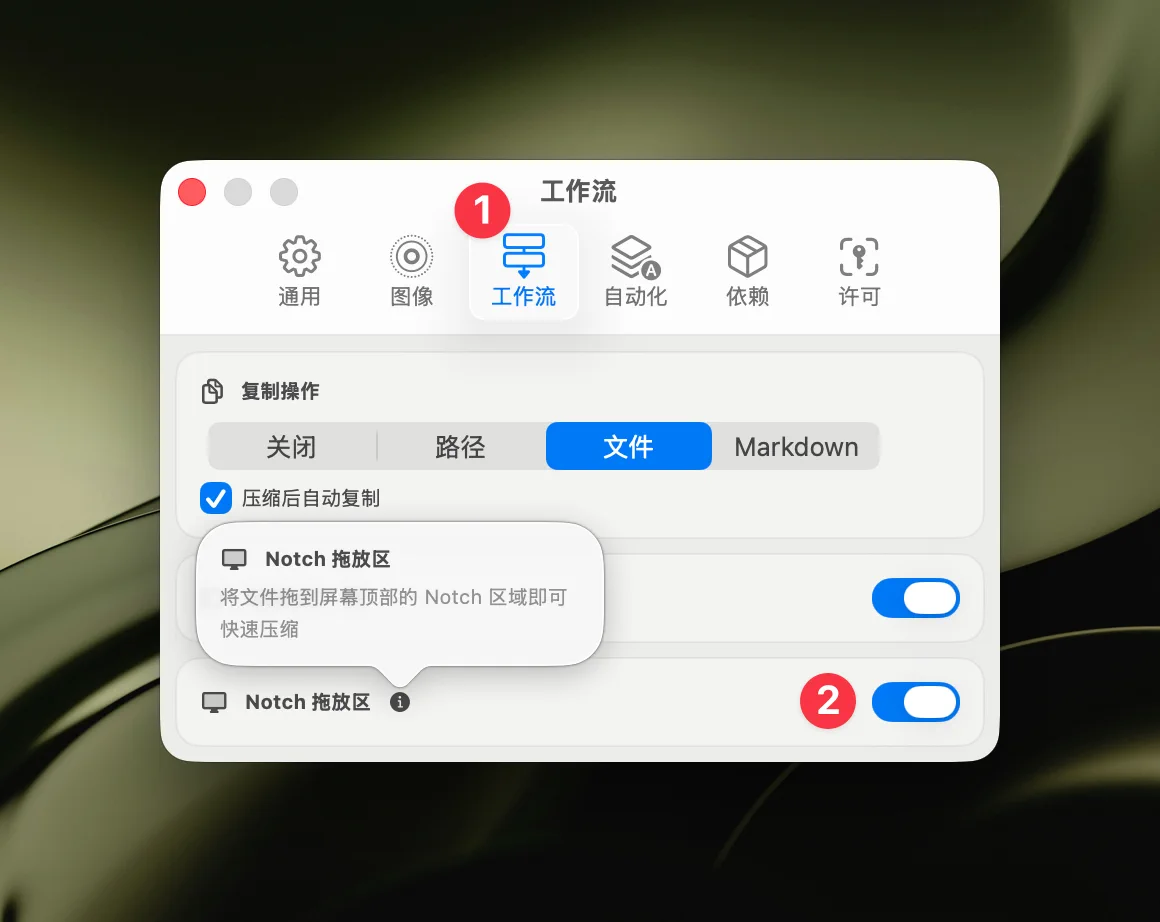
输出控制。 Pro 还放开了一批选项:自定义预设数量不限、能收藏常用的,元数据可以按需删除(免费版默认保留),压缩前后能对比查看,通知样式能改,Dock 图标能隐藏,压缩完还能自动复制到剪贴板。

Zipic 免费版和 Pro 区别:完整功能对照表
| 功能 | 免费版 | Pro |
|---|---|---|
| 每日压缩上限 | 每天 25 张 | 无限 |
| 批量处理 | ✅ | ✅ |
| 尺寸调整 | ✅ | ✅ |
| 压缩格式 | JPEG、PNG、WebP、HEIC、GIF | + APNG、AVIF、TIFF、ICNS、SVG、PDF、JPEG XL |
| 转换格式 | JPEG、WebP、HEIC | + AVIF、JPEG XL |
| 自定义预设 | 1 个(外加默认) | 无限 + 收藏 |
| Smart Skip | ✅ | ✅ |
| Raycast 扩展 | ✅ | ✅ |
| 压缩前后对比视图 | ❌ | ✅ |
| 文件夹监控 | ❌ | ✅ |
| Apple 快捷指令与 AppIntents | ❌ | ✅ |
| URL Scheme | 仅能触发 | 完整参数 |
| 粘贴压缩 | ❌ | ✅ |
| 拖到刘海压缩 | ❌ | ✅ |
| 剪贴板自动压缩 | ❌ | ✅ |
| Finder 右键菜单 | ❌ | ✅ |
| 元数据 | 默认保留 | 可配置删除 |
| 自定义通知样式 | ❌ | ✅ |
| 隐藏 Dock 图标 | ❌ | ✅ |
| 压缩后复制到剪贴板 | ❌ | ✅ |
| 未来新功能 | ❌ | ✅ |
Pro 格式背后的引擎
高级格式不是花钱就翻开的开关那么简单。每种格式背后,都有一个 Zipic 自己开发、自己维护的压缩引擎:pngoptim,一个能顺带处理 APNG 的 Rust 引擎;gifoptim,处理 GIF 的 Rust 引擎;SVGift,处理 SVG 的 Swift 引擎;pdfoptim,从零用 Rust 写的 PDF 引擎,用来替掉外部的 Ghostscript 依赖;还有 zipic-jpeg,处理 JPEG 的 MozJPEG 定制版。只有 WebP 和 AVIF 用了第三方库——libwebp 和 libavif,这两个本来就是行业标准。
免费版压标准格式时,其实已经在用这些引擎了。Pro 的收入支撑的,是这些引擎上更专门的活儿——APNG 逐帧优化、PDF 字体子集化、SVG 插件处理——以及它们的长期维护。引擎的来龙去脉可以看 pdfoptim 深度解析和 APNG 与动画 WebP 指南。
Zipic Pro 价格:单设备、个人版、团队版
Zipic Pro 一次性买断,终身免费更新,不是订阅制。三档许可,差别只在每档能激活几台设备:
- 单设备许可——$19.99,1 台设备。
- 个人许可——$29.99,2 台设备,也是最多人选的一档。
- 团队许可——$129.99,10 台设备。
三档解锁的功能完全一样,你付的是设备数量,不是功能档次。所有购买都有 14 天退款期,学生和教师可以申请教育优惠。可以在价格页直接买,也可以在 Mac App Store 内购买。
你也不用闭着眼睛做决定。每台设备都能开一次 7 天 Pro 试用——所有 Pro 功能全部解锁,事先不用填信用卡。试用结束,设备退回免费版,你的设置、预设和压缩历史都会保留。
你该选哪个版本
留在免费版 就够了——如果你只是偶尔压图,主要处理 JPEG、PNG、WebP、HEIC、GIF 这几种格式,每天不超过 25 张,也用不上自动化。这些情况免费版都能胜任,画质一点不打折。
该升 Pro 了——只要下面这些有一条说中你:几乎天天压图;要用 AVIF、JPEG XL、PDF、SVG、ICNS 或 APNG;想把文件夹监控或 Apple 快捷指令接进工作流;需要在发布前清掉元数据;或者想用那几种更快的输入方式。想用 Apple 快捷指令自动化压缩的话,那只能选 Pro——这个功能免费版没有。
最实在的办法:挑一个正常上班的星期,把 7 天试用跑完。要是试用一结束,你就开始惦记某个用不了的 Pro 功能,答案也就清楚了。
常见问题
Zipic Pro 是订阅制吗? 不是。Pro 一次买断,以后所有更新都免费,不再收钱。
7 天试用需要信用卡吗? 不用。试用会解锁全部 Pro 功能,不用事先填任何支付信息。每台设备能试一次。
一份 Pro 许可能在几台 Mac 上用? 看许可档次:单设备激活 1 台,个人版 2 台,团队版 10 台。在「设置 → 许可证」里把某台设备取消激活,就能腾出名额。
试用结束后我的东西会怎样? 设备退回免费版,但设置、预设和压缩历史都留着,什么都不会删。
相关文章
- 2026 年 Mac 上最好的图片压缩软件
- 2026 年 Mac 上最好的免费图片压缩工具
- 用 Apple 快捷指令和 Zipic 自动化图片压缩
- Zipic URL Scheme 指南:把压缩接入任意工作流
- 用 pdfoptim Rust 引擎在 Mac 上批量压缩 PDF
- Zipic 2026 更新盘点:自研压缩引擎落地的一年
完整的许可说明可以看 Introduction — License Options 和 Activating Pro Version 文档。
相关阅读
Mac 如何压缩图片:又快又不明显掉画质的 5 种方法
在 Mac 上用拖放、Finder、预设和批量自动化压缩图片:先保护原图,100% 检查画质,再放大到全量处理。
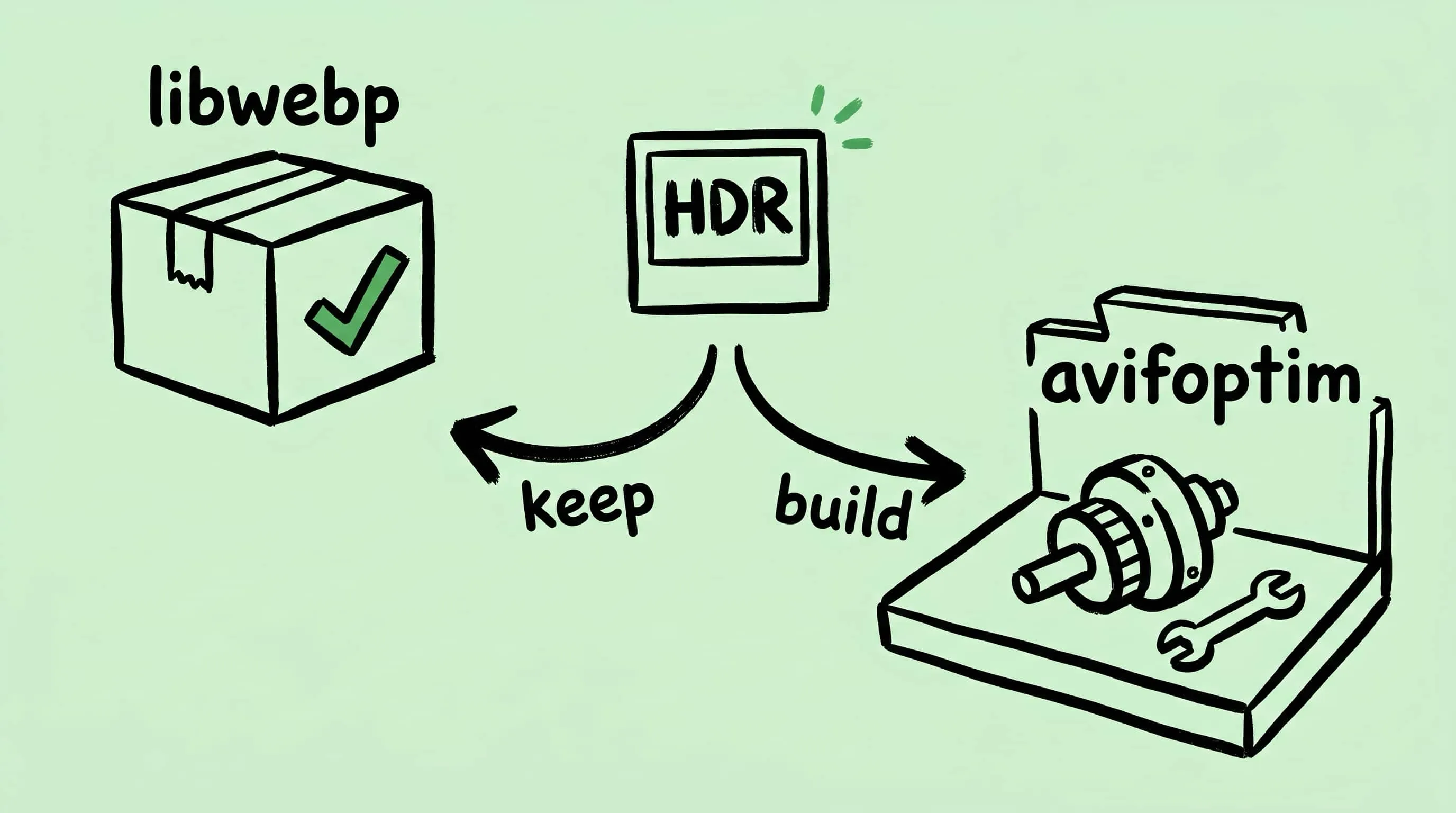
为什么 Zipic 保留了 libwebp,却自研了 AVIF 编码器
Zipic 用 Google 的 libwebp 处理 WebP,但在发现 libavif 无法正确保留 iPhone HDR 照片信息后,自研了 avifoptim。两个截然不同的工程决策背后的逻辑。
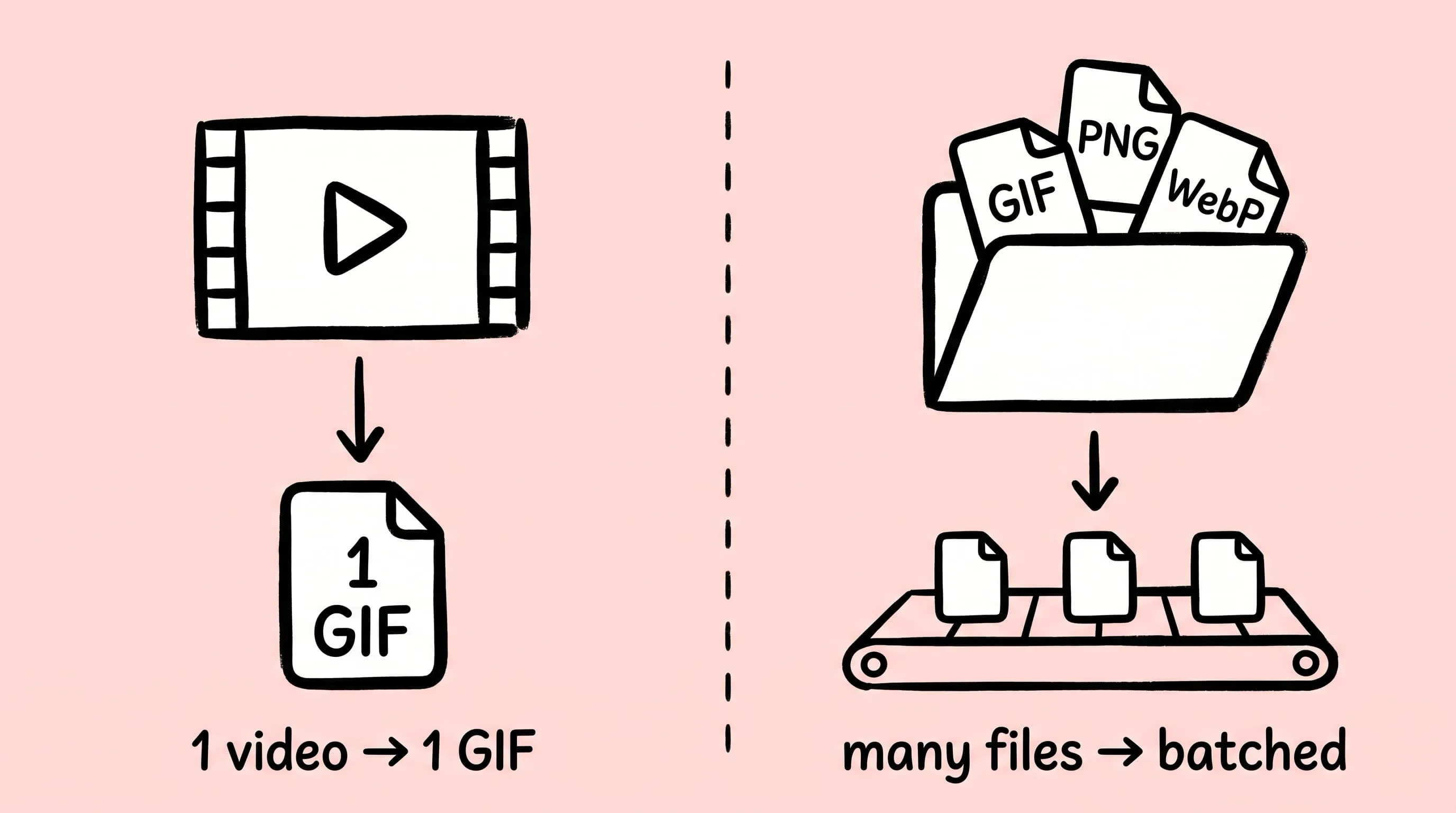
Mac 上 gifski 的替代品:批量压 GIF 怎么选
gifski 是 Mac 上把视频转成 GIF 的好手,但它压不了已有的 GIF、不会批量处理、也不监控目录。本文讲的是 gifski 之外,Mac 上 GIF 工作流该靠谁。
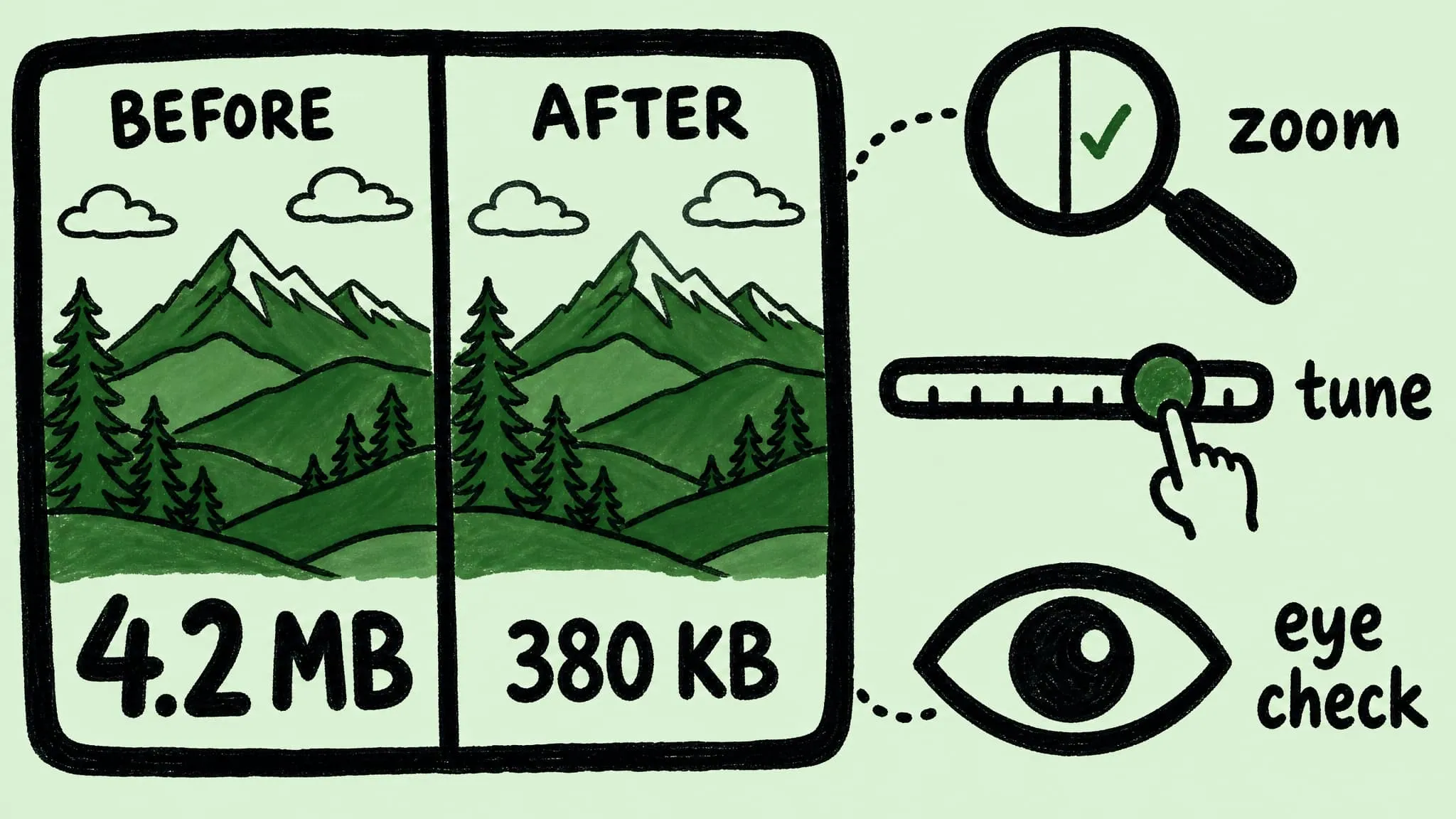
图片压缩前后对比 Mac:看一眼就知道压过头没
压缩比率 91% 不等于图片没事——天空可能已经出色带、截图小字可能已经糊。这篇教你在 Mac 上肉眼对比 Zipic 压缩前后效果,识破压过头的四个信号,用预览里的强度滑块当场调到刚好。