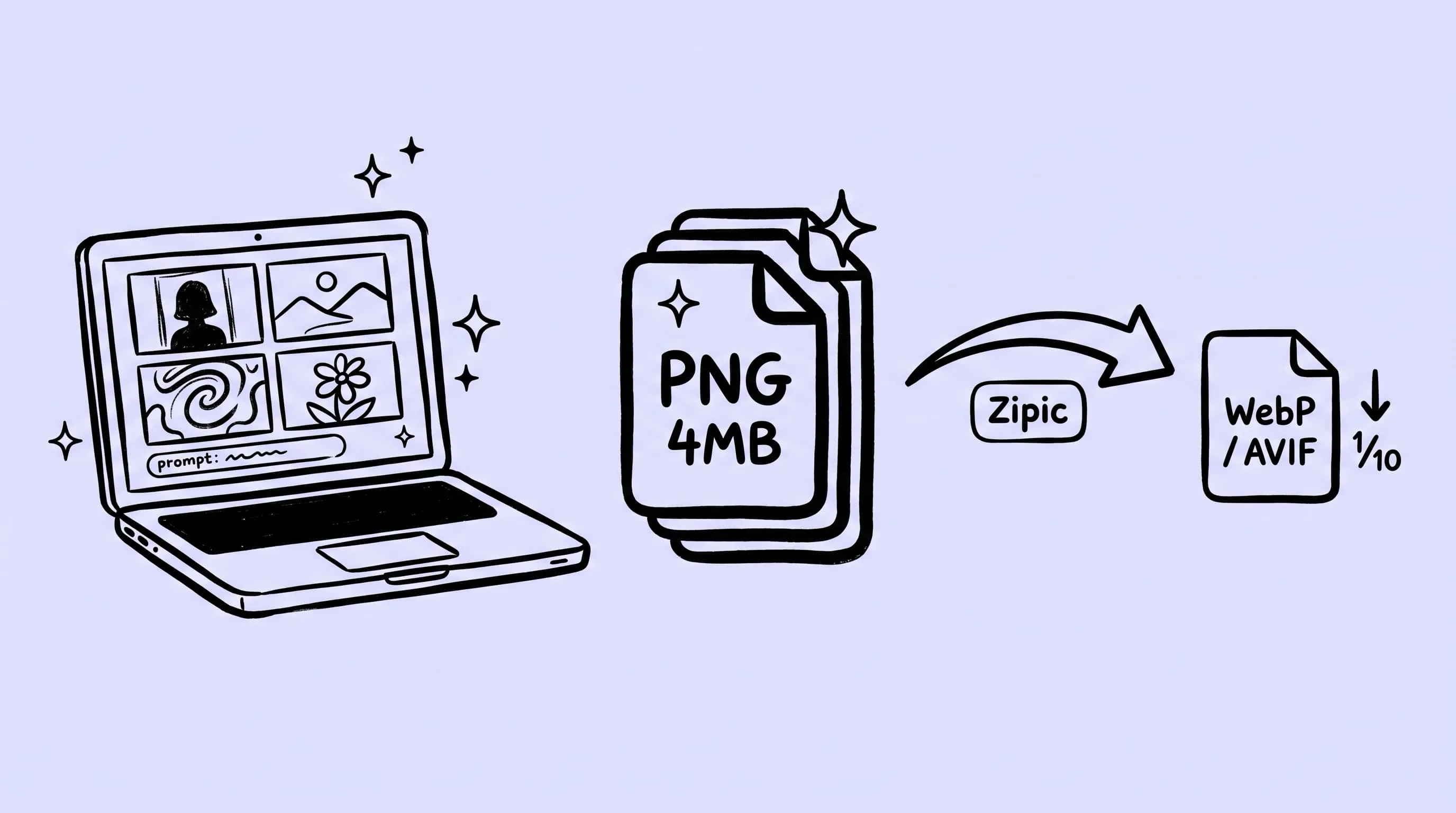
AI 图片压缩指南:GPT Image 2、Nano Banana Pro 与 Midjourney
2026 这一代 AI 图像模型默认输出 2K-4K PNG,单张动辄数 MB。本文教你用 Zipic 在 Mac 上批量压缩 AI 生成图片,保留 PNG/JPEG 或转 WebP/AVIF,画质几乎无损。
用过 ChatGPT、Gemini App、Midjourney 或 Nano Banana Pro 出图的话,你大概都见过下载文件夹被一摞 AI PNG 塞满的场景 —— 这一代模型默认输出 PNG,分辨率 2K 到 4K 起步,应用里没有“下载前先压一下”的开关。可这堆图你大多数时候还要发出去 —— 作品集、X、小红书、博客、客户那边 —— 那些渠道都不需要原图那么重。
这篇文章给你 Mac 上压缩 AI 生成图片的实操路径: Zipic 在 保留原格式 的情况下实测能减约 85% 的体积,想再小一档可以转 WebP/AVIF。下文先把各家模型 / 前端 2026 年的实际输出整理成表(实测样本,会随 prompt 和内容浮动),再走压缩流程。
为什么 AI 生成图片这么大
三件事一起作用,每一件都把文件越推越大:
- PNG 是默认 —— 但不绝对。 ChatGPT、Gemini App、Midjourney 以及大多数 API 端点下载下来的都是 PNG。少数消费端前端确实会在它们这一边压一次(比如 Google Flow 把 2K Nano Banana 渲染压成约 2 MB 的 JPEG),但你不能依赖这一点 —— 同一个模型切到 Gemini App 你拿到的就又是一张 4.5 MB 的 PNG。 输出格式由前端决定,不是模型决定 。
- PNG 不擅长照片级内容。 PNG 是一种针对锐利边缘和大块平涂色块优化的无损格式 —— UI 稿、截图、线稿是它的舒适区。AI 图正好相反:照片级细节、渐变天空、细密布料纹理、发丝、粒子光晕,几乎找不到 PNG 能“去重”的重复像素。同一张 3200×2133 的照片级图片,PNG 是 6.72 MB ,JPEG 是 1.73 MB ,肉眼看上去几乎一样,文件却差了大约 4 倍。
- 2026 的默认分辨率已经是 2K–4K,不再是 1024。 Nano Banana Pro 提供 1K / 2K / 4K 三档让你选 —— 4K 方图最高可达 16 MP 。GPT Image 2 单边可达 3840 px (根据 OpenAI 官方文档 ,最高约 8 MP)。Midjourney V8.1 的
--hd模式直接生成原生 2K(2048×2048),不再需要单独升采样。Flux 2 Pro 上限 4 MP。2025 年那个 1024×1024 的基线,在 2026 已经退化成“快速预览”档位,而不是标准输出。
PNG 不是不好,是放错了地方。真正的解法不是“压得更狠”,而是“换成为照片级内容设计的格式”。
各家 AI 工具 2026 年实际输出的规格
文件落到磁盘上的样子,取决于 你用了哪个前端 ,而不仅仅是哪个模型。下面这张表里的数字来自我们这周抽样测出的几个具体例子,可以当作 ballpark 参考;实际体积会随 prompt 复杂度、画面内容、aspect ratio 浮动。
| 前端 / 模式 | 分辨率 | 格式 | 样本体积 |
|---|---|---|---|
| ChatGPT — GPT Image 2 默认 | 1672×941(约 1.5 MP) | PNG | 约 1.3 MB |
| Midjourney V8.1 — 标准 | 1024×1024 | PNG | 约 1.5 MB |
| Google Flow — Nano Banana Pro / 2 | 2K | JPEG | 约 2 MB |
| Gemini App — Nano Banana Pro | 2K | PNG | 约 4.5 MB |
Midjourney V8.1 — --hd 模式 |
2048×2048 | PNG | 约 5.3 MB |
| Flux 2 Pro — API | 4 MP(约 2048²) | PNG | 4–10 MB |
| GPT Image 2 — API,4K | 最高 3840×2160(8 MP) | PNG | 8–15 MB |
| Nano Banana Pro — API,4K | 方图最高 16 MP | PNG | 15–20 MB |
| Stable Diffusion 3.5 Large — 本地 / API | 1024×1024(1 MP) | PNG | 2–4 MB |
可以从这张表里读出三个规律:
- 同一个模型的体积可以跨度 10 倍以上。 Nano Banana Pro 走 Google Flow 大约就是几 MB,走 Gemini App 升到几 MB 偏上,走 API 4K 就直接进十几二十 MB —— 模型完全一样,只是消费端前端在它那一侧多压了一道。
- 就算单张不大,乘上张数也不算小。 一次 ChatGPT 创作通常落在几十 MB 的量级,一次 Gemini App 创作可能上百 MB,一次 Nano Banana Pro API 4K 拉一组下来 300 MB+ 不奇怪 —— 还没开始编辑。
- 桌面端和 API 端基本都是 PNG 。 2026 你会遇到的例外是 Google Flow(默认 JPEG),以及任何你主动切到 WebP 的前端。其它一律 PNG。
如果你还在用上一代模型 —— GPT Image 1.5 (2026 年 4 月在 ChatGPT Plus 中已被 GPT Image 2 替代)、 DALL-E 3 (API 将于 2026 年 5 月 12 日弃用 ,OpenAI 于 2025 年 11 月 14 日公告)、或者 Flux 1.1 Pro / Pro Ultra —— 文件体积会小一些,但下面的工作流照样适用。
国内主流 AI 图像工具的输出特性
国内创作者更多走另一条路径——即梦、可灵、文心一格、通义万相、豆包、混元这套工具链。它们的输出和国外模型遵循相同的规律(默认 PNG / 高分辨率 / 没有“下载前先压”开关),但每家的尺寸档位、画风偏好、商业化条款各不相同:
| 工具 | 出品方 | 主用 | 输出特性 |
|---|---|---|---|
| 即梦 | 字节跳动 / 剪映团队 | 图像 + 视频一站式 | 默认 PNG,多尺寸(1:1 / 3:4 / 16:9 / 9:16),有 4K 高清修复增强;网页版下载是 PNG,单张落 2-5 MB 量级 |
| 可灵 | 快手 | AI 视频为主 + 图像生成 | 视频导出 MP4;图片导出 PNG / JPEG,2K 量级;首图常被复用为视频封面 |
| 文心一格 | 百度 | AI 绘图 + 图生图 | 默认 PNG,1024×1024 或 1024×1536 居多 |
| 通义万相 | 阿里 | 文生图 + 图生图 | 最高约 200 万像素(1024×1024 / 720×1280 等),PNG / JPEG 双格式可选 |
| 豆包 | 字节跳动 | 通用 AI 助手内置图像生成 | PNG,1024 量级;侧重“快、能用”,单张约 1-2 MB |
| 混元 | 腾讯 | 文生图 + 多模态 | PNG 输出;2K 量级 |
| Vidu | 生数科技 | AI 视频为主 | 视频 + 关键帧 PNG 提取 |
几条值得注意的共性:
- 国内 AI 工具几乎全是 PNG 默认输出,且多数没有“导出格式”切换——比国外 Google Flow / OpenAI API 已经开始支持 JPEG / WebP 的趋势更滞后一档。本地 Zipic 转码这一步在国内创作者工作流里更刚需。
- 可灵 / Vidu 等视频工具的“关键帧”功能也会输出 PNG——做视频封面、抽帧素材的同学,下载下来一组 PNG 立刻进 Zipic 是默认动作。
- 国内工具的 4K 高清修复 / 超分(即梦、可灵都有)会让落盘文件突破 10 MB 量级——这是接下来要压的主战场。
- 商用授权条款各家不同——即梦 / 可灵已开放商用,文心 / 通义需根据订阅版本看条款。压缩前先确认你拿的图能不能商用。
实测样例(保留原格式 PNG → PNG):
| 来源 | 压缩前 | 压缩后 | 缩减幅度 |
|---|---|---|---|
| 即梦 1:1 网页版 PNG | 约 3.1 MB | 约 380 KB | −88% |
| 通义万相 1024×1024 PNG | 约 2.2 MB | 约 270 KB | −88% |
| 可灵首帧 PNG(视频封面用) | 约 4.3 MB | 约 540 KB | −87% |
数字与国外工具基本一致——AI 图本身的特性(照片级细节 + 高频纹理)决定了 PNG 压缩率,与生成它的模型来自国内国外关系不大。
给 AI 输出选对目标格式
压缩不是单点决定,是一个分流决定。图片要去哪里,决定了它该转成什么格式。
- 保留 PNG:当你确实需要无损 + alpha 通道时 —— 印刷出片、要保留图层的设计稿、或者打算喂回 Stable Diffusion 当
img2img参考的工程图。这种场景 PNG 体积大但有意义。 - JPEG:体积最小、兼容性最好、最快上线的路径。社交平台发图、不需要透明通道时,JPEG 质量 80–85 与原 PNG 在肉眼下几乎不可区分。
- WebP:网页和博客的默认选择。有损 WebP 在照片级内容上表现优秀;无损 WebP 据 Google 官方 WebP 研究 显示比 PNG 小约 23% ,所以即使要保留每个像素,从 PNG 切走仍是白拿的收益。截至 2026 年 3 月,WebP 全球支持率为 96.39% (caniuse 数据)。
- AVIF:最激进的选择。同等画质下文件通常比 WebP 再小 20–50%,全球支持率 94.9% 。作品集网站、或任何关心带宽的场景,优先 AVIF。
不确定从哪里入手时,可以参考 选择图片格式指南 ,里面把决策树讲得更细。想纵向对比,再看 JPEG vs PNG vs WebP 和 Mac 上的 AVIF 压缩工具 。
用 Zipic 在 Mac 上批量压缩 AI 图片
正式走流程之前,先看 Zipic 跑刚才表格里其中三张图的实测结果 —— 输入相同, 格式保持不变 (PNG → PNG,JPEG → JPEG):
| 来源 | 压缩前 | 压缩后 | 缩减幅度 |
|---|---|---|---|
| ChatGPT 默认 PNG | 1.3 MB | 169 KB | −86% |
| Gemini App PNG(Nano Banana Pro) | 4.7 MB | 580 KB | −87% |
| JPEG(2752×1536 插画) | 2.1 MB | 148 KB | −92% |
这三个数字是单图样本举例,实际压缩率会随图片内容浮动,但在我们测过的一批 AI 图样本里, 保留原格式 的情况下基本都落在 80–90% 这个区间 。上面提到的“PNG → WebP/AVIF”是在这之上锦上添花,想再压一档时才用。
Zipic 是 macOS 原生的批量压缩工具,覆盖了上面提到的 WebP / AVIF / JXL 全部 12 种目标格式,整套流程不用离开 Finder。它就是为这种“输入一文件夹 PNG、输出一文件夹优化后的图”任务而生的。
这几条格式路径背后的引擎也值得说一下:PNG 输出走我们自研的 pngoptim,JPEG 输出走自研的 zipic-jpeg;AVIF 输出走自研的 avifoptim——因为现成的 AVIF 编码器没法稳定保留 iPhone 照片的 HDR Gain Map 数据。WebP 是我们没重写的那一条——Google 的 libwebp 已经是工业标准,没有重造一遍的实际理由。完整的工程取舍故事见为什么 Zipic 保留了 libwebp,却自研了 AVIF 编码器和 pngoptim 深入解析:Zipic 的 Mac PNG 压缩引擎。
Zipic 的工作思路是“先预设、再图片”。 没有「开始」按钮 —— 你先把要的预设配好,再把文件拖进去,压缩立刻开始。
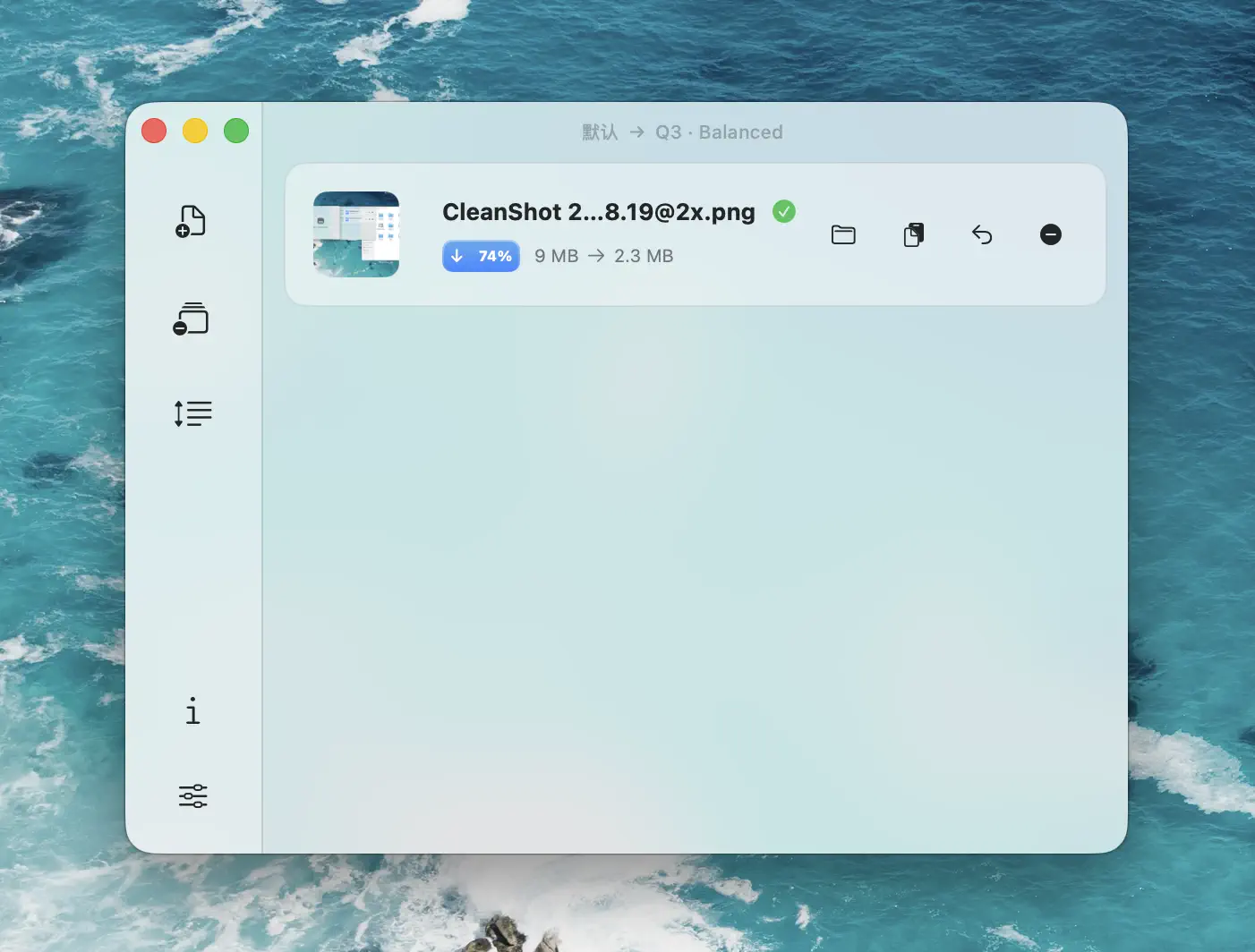
第一步 —— 为 AI 输出建几个预设
在左侧面板挑现成的或新建一个预设。AI 图常用的我会留三套:
- 网络发布:JPEG 质量 82,长边 1600 px。用于不需要透明通道的 X、Instagram、小红书。
- 作品集 AVIF:AVIF 质量 70,长边 1920 px。给作品集网站、Behance、或任何你能控制渲染管线的地方。
- 无损归档:WebP 无损,不缩放。客户交付时不能丢一个像素,但又想吃掉 PNG → WebP 的体积红利。

格式选择决定了 AI 输出的 PNG 最终落盘成什么:
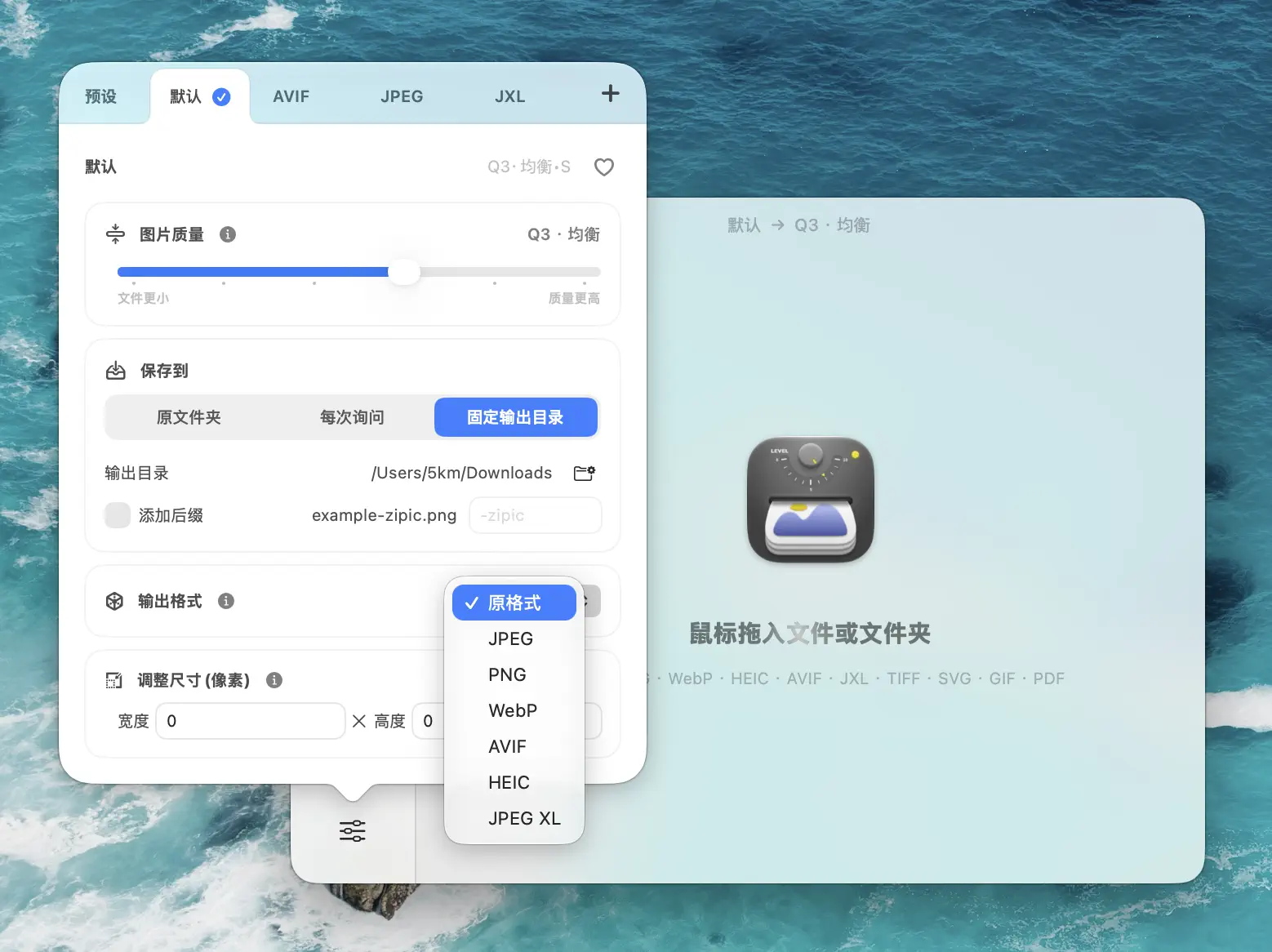
第二步 —— 把文件夹拖进窗口
预设激活后,把 Nano Banana / GPT Image 2 / Midjourney 的输出文件夹直接拖到 Zipic 窗口:
Zipic 会自动遍历文件夹,按当前预设逐张处理,结果写到原文件旁边或你指定的目标目录。一次 20 张 Nano Banana Pro 4K 的创作 —— 大约 300–400 MB 的 PNG —— 在一台现代 Mac 上压缩跑完不到一分钟。
第三步 —— 一次跑多套预设(可选)
同一批源图既要“网页版”又要“作品集版”时,可以同时启用多个预设,Zipic 会把每套输出写到自己的子文件夹里。一次拖入、三种格式、不用再来一遍。
AI 创作者的三种工作流
挑一种和你当下场景匹配的:
工作流 A —— 发到 X / Instagram / 小红书
平台都会对上传的图片重新编码,发原图毫无意义 —— 无论你手上是几 MB 的 ChatGPT 小图,还是十几 MB 的 4K API 大图。先瘦下来再发:
- 格式:JPEG(如果平台接受 WebP 也行 —— X 接受、Instagram 不接受)
- 质量:80–85
- 长边:1600–2048 px
- 理由:平台自己的 JPEG 编码器一定会再压一次。先发一个体积更小、肉眼仍接近原图的版本,叠加之后的总劣化反而比直接发臃肿 PNG 更轻。
工作流 B —— 作品集网站 / Behance / 个人博客
带宽是你的账单,加载速度是你的跳出率。要狠:
- 格式:AVIF,回退 WebP
- 质量:AVIF 70 / WebP 78
- 长边:1920 px(满铺主图)或 1280 px(栅格里的缩略图)
- 理由:AVIF 70 在照片级内容上的视觉等价于 JPEG 90,但只占 约一半 的体积。一张较重的 4K Nano Banana Pro 渲染做完 1920 px 缩放 + AVIF 转码后,从十几 MB 的 PNG 掉到 1 MB 以内是常见的。和 社交媒体压缩攻略 配合,同一张图既能上墙又能上 feed。
工作流 C —— 客户交付(保留原图)
客户付了 prompt 工程的钱,原 PNG 也要给他。但你仍然想给一份小一点的“预览版”方便快速过稿:
- 保留:原 PNG,原样不动
- 加一份:无损 WebP 副本(小约 23%,像素逐字节等价)
- 加一份:原分辨率下 JPEG 质量 90 的预览版
Zipic 的多预设模式(上面第三步)一次拖入就能产出三份。
压缩 AI 输出时常见的坑
三个细节,不放大看不出来,但放大就出戏:
- 水印和签名。Midjourney 的角标、Stable Diffusion 3.5 工作流嵌入的 LoRA 签名、你自己的作品集水印 —— 这些都是又小又高频的特征,最先在 JPEG 质量降到 70 以下时被糊掉。水印重要的话,质量保持 ≥ 80,或者直接走无损路线。
- 粒子、雾气、景深虚化。AI 图特别吃光斑、尘埃浮粒、空气透视这类高频纹理——也正是低质量 JPEG 最难处理的部分。Prompt 里写了“ethereal mist”就别用 JPEG 60 把它发出去。
- 原 PNG 是资产,不仅是文件。重抽变体、喂
img2img、跑别的升采样器、或者半年后客户突然要 300 DPI 印刷版 —— 都得回头找原图。压的是 副本 ,绝不要覆盖源文件。
想把“什么时候有损是安全的、什么时候不是”理清楚,可以读一读 有损 vs 无损压缩详解 。
给 AI 创作者的速查清单
三行,对应三种场景:
- 今天就要发? JPEG 82,长边 1600 px。 收工。
- 上作品集? AVIF 质量 70,长边 1920 px。 较重的 4K Nano Banana Pro PNG 通常能从十几 MB 直接掉到 1 MB 以内。
- 客户交付? 保留 PNG,旁边再放一份无损 WebP。 小 23%,像素等价。
想清掉下载文件夹里这堆 AI 图?到 https://zipic.app/Zipic.dmg 免费下载 Zipic —— 免费版每天可以压缩 25 张,单次 Nano Banana Pro 或 Midjourney 创作够用了。如果要无限批量、12 种格式(含 AVIF / JXL)以及文件夹监听,下载即享 7 天完整 Pro 体验。 Zipic Pro 一次性 ¥139(约合 $19.99) 。
想再读点格式选择背后的逻辑?看 选择图片格式指南 和 图片压缩基础 。
相关阅读
- 为什么 Zipic 保留了 libwebp,却自研了 AVIF 编码器 —— WebP / AVIF 工程取舍的完整故事。
- pngoptim 深入解析:Zipic 的 Mac PNG 压缩引擎 —— 自研 PNG / APNG 引擎给用户带来什么。
- 博主与内容创作者的图片工具集 —— 从生成到发布的整条管线。
- 社交媒体图片压缩指南 —— 各平台的尺寸与格式逐个过。
- 如何选择正确的图片格式 —— 决策树落到每个常见场景。
- Mac 最好的 AVIF 压缩工具 —— 想再激进一档时去这里。
相关阅读
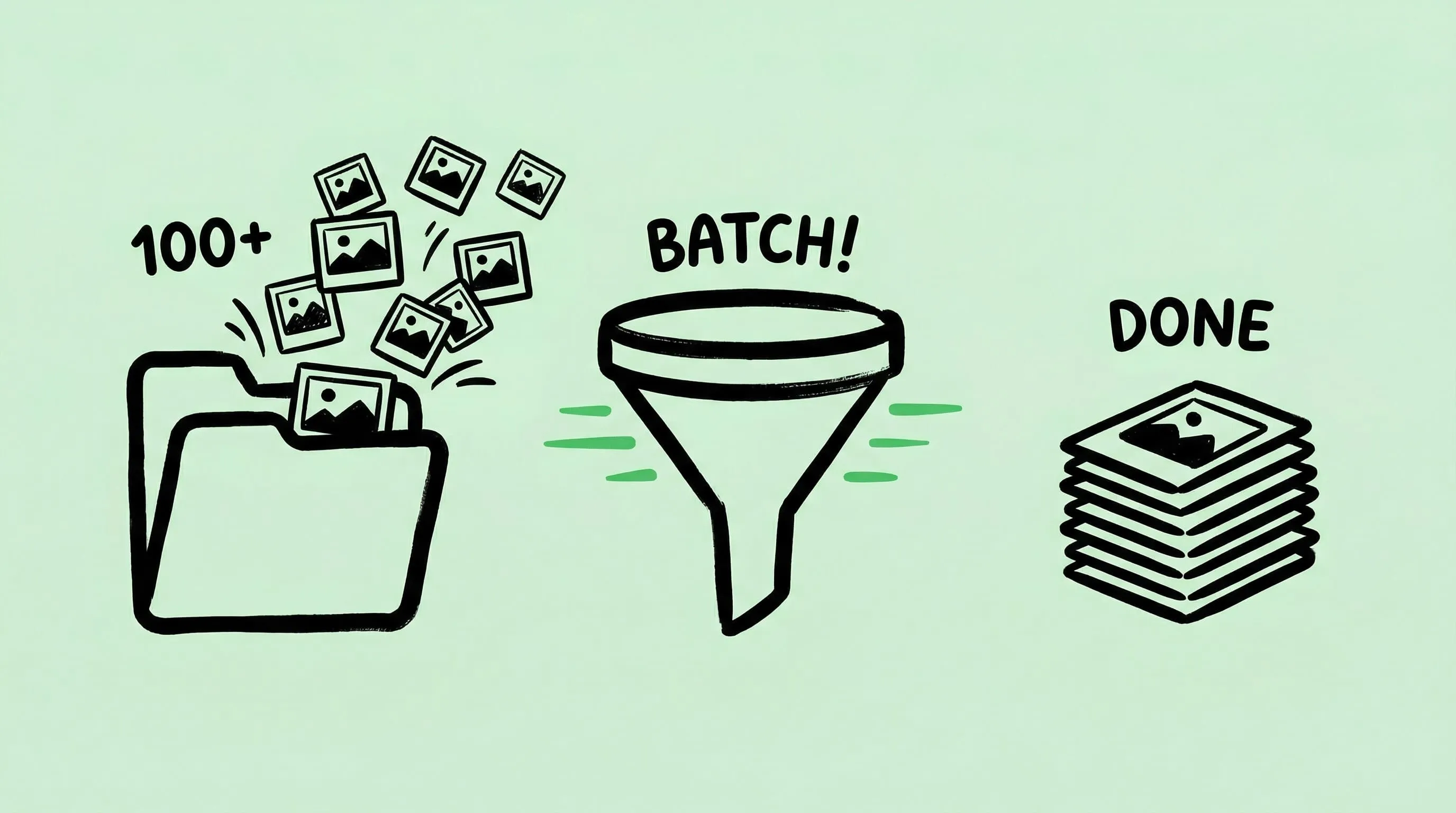
Mac 批量压缩图片:先抽样,再文件夹/自动化放大
在 Mac 上安全批量压缩图片:先抽样保护原图,再用文件夹拖放、Raycast、监控或快捷指令放大到全量。
Mac 如何压缩图片:又快又不明显掉画质的 5 种方法
在 Mac 上用拖放、Finder、预设和批量自动化压缩图片:先保护原图,100% 检查画质,再放大到全量处理。
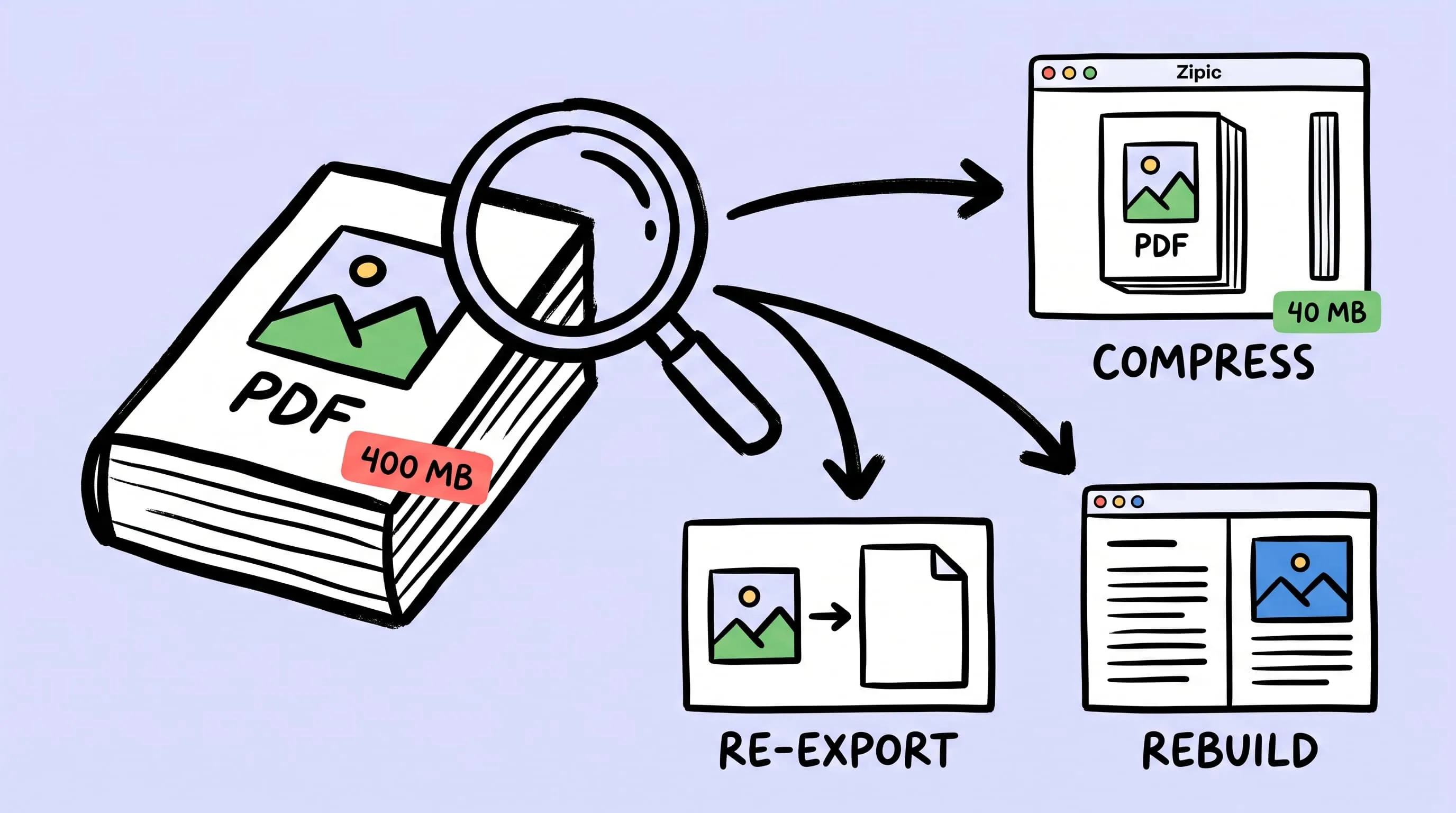
PDF 压缩不损画质:先诊断文件为什么这么大
PDF 压缩不损画质,关键不是一味提高强度,而是先判断源图分辨率、导出设置或排版结构是否造成体积过大,再决定压缩、重新导出或重做排版。
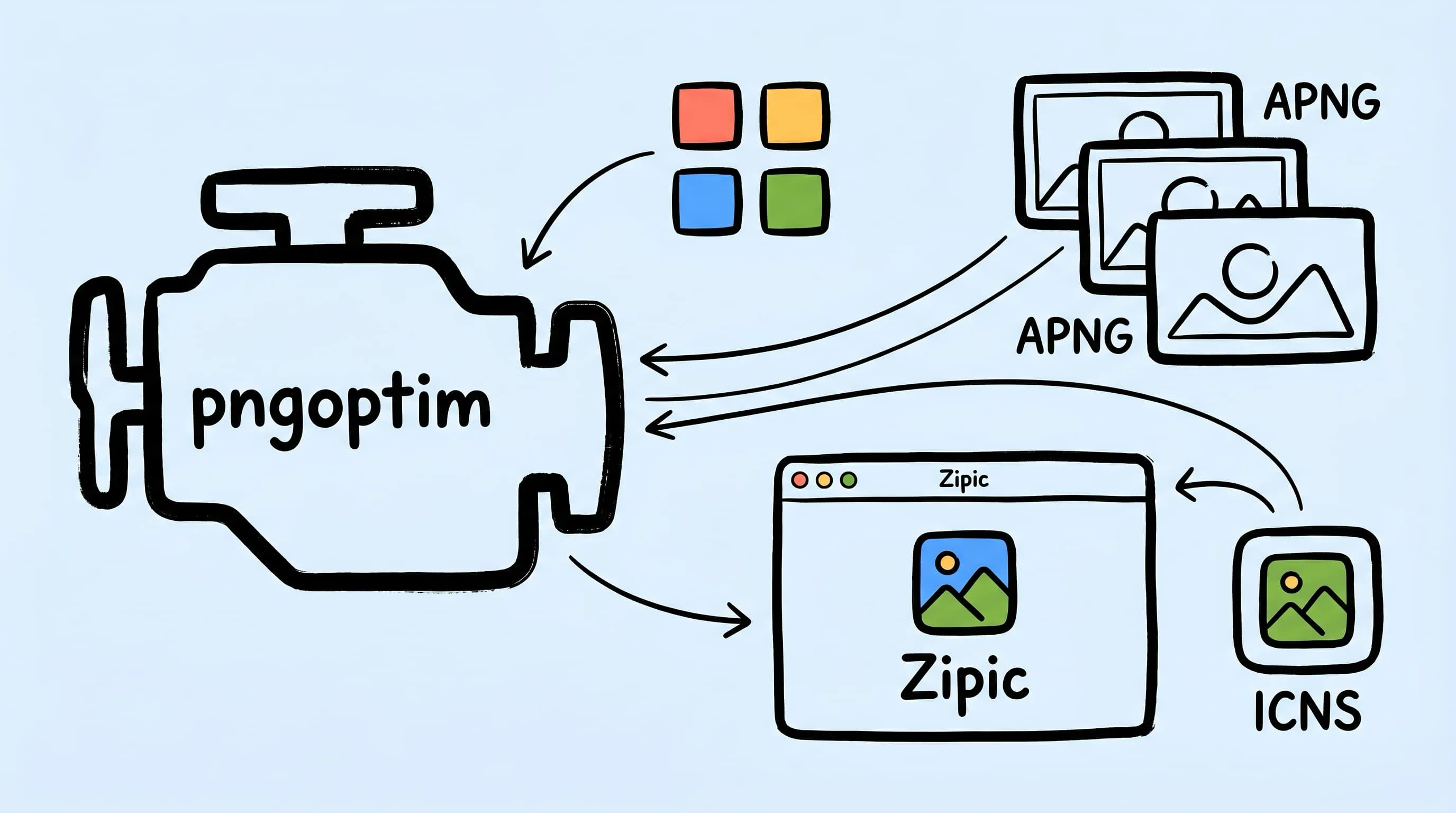
pngoptim 深入解析:Zipic 的 Mac PNG 压缩引擎
了解 Zipic 如何用 pngoptim 做 Mac PNG 压缩:稳定预设、APNG 处理、ICNS 工作流,以及可预期的批量结果。