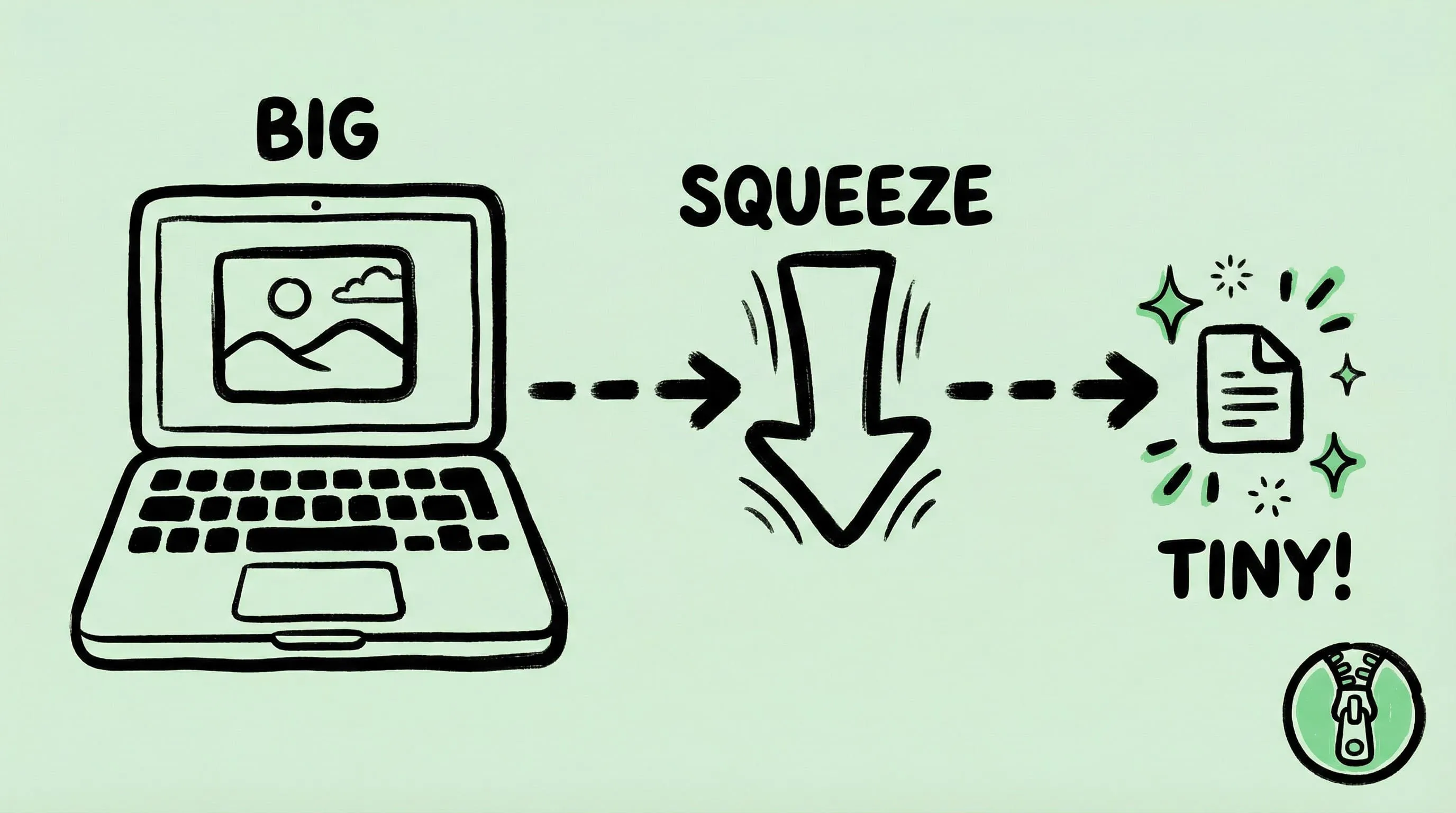
Mac 如何压缩图片:又快又不明显掉画质的 5 种方法
在 Mac 上用拖放、Finder、预设和批量自动化压缩图片:先保护原图,100% 检查画质,再放大到全量处理。
更新于:
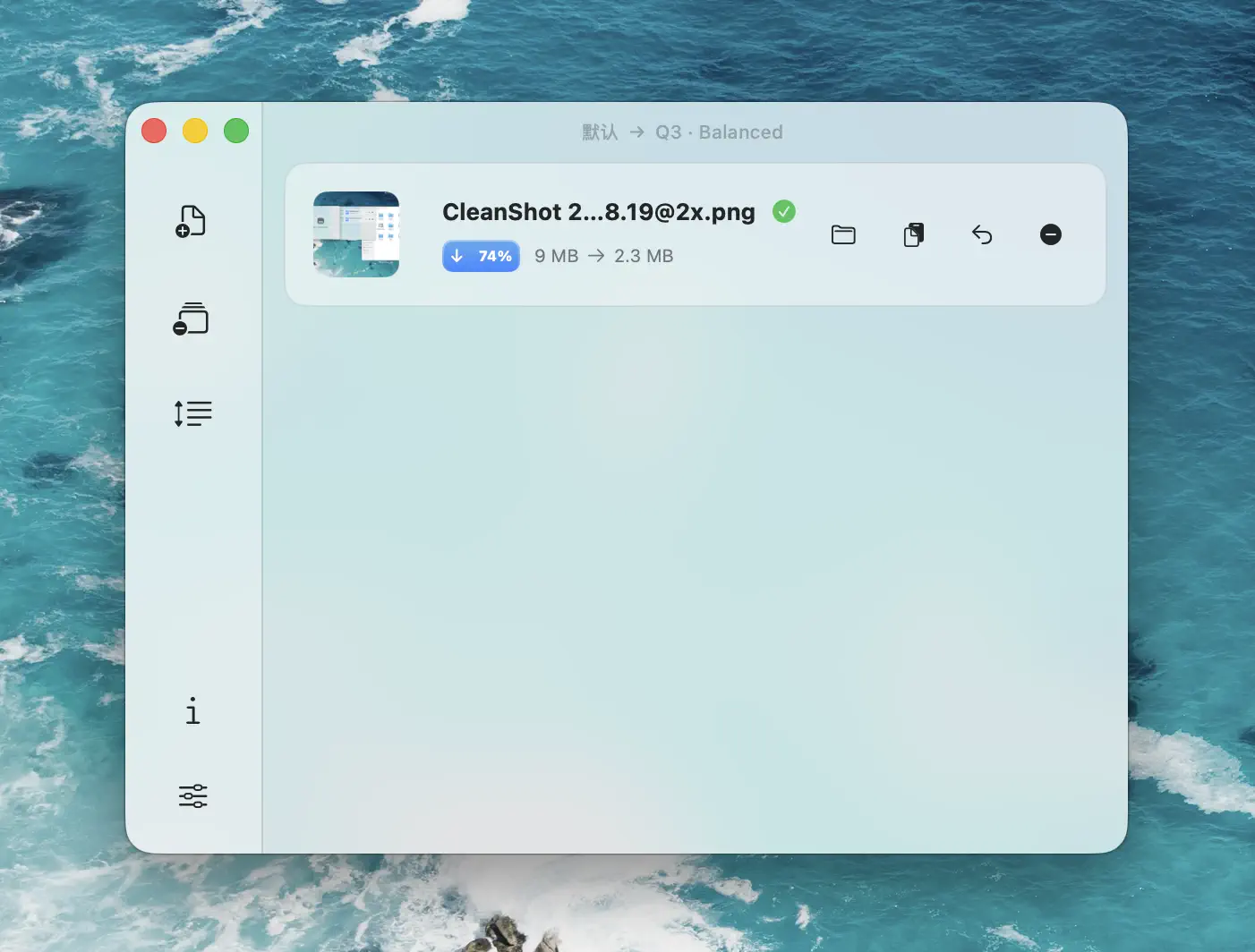
在 Mac 上压缩图片的最快方法: 先将 Zipic 设置为把副本保存到子文件夹,拖入图片或文件夹,首次运行使用默认预设,并在 100% 视图检查结果。确认基准结果没问题后,再提高图片质量、调整尺寸或转换格式。
下载 Zipic 即可开始——免费额度可用,并含 7 天完整 Pro 试用。单张图片用主窗口拖放,Finder 中临时选图用“打开方式”,重复处理同一文件夹则用监控。下方对比能帮你在不冒险覆盖原图或损伤可见画质的前提下选择方法。
Mac 如何压缩图片:快速答案
| 你的场景 | 首选方法 | 全量处理前检查 |
|---|---|---|
| 单张照片或截图 | 拖放 | 在 100% 视图检查文字、渐变与细节 |
| 临时选择多张文件 | Finder 打开方式或 Raycast | 保存位置和混合格式输出 |
| 整个素材文件夹 | 拖放文件夹 | 从文件夹中抽取代表性样本 |
| 每天持续新增文件 | 文件夹监控 | 监控深度、预设和输出路径 |
| 网页发布 | 调整尺寸并转 WebP 或 AVIF | CMS/浏览器支持和实际渲染尺寸 |
压缩前先选择适合目标的预设。Zipic 的预设系统可以保存网页优化、邮件分享、归档品质和重复客户项目等不同配置。
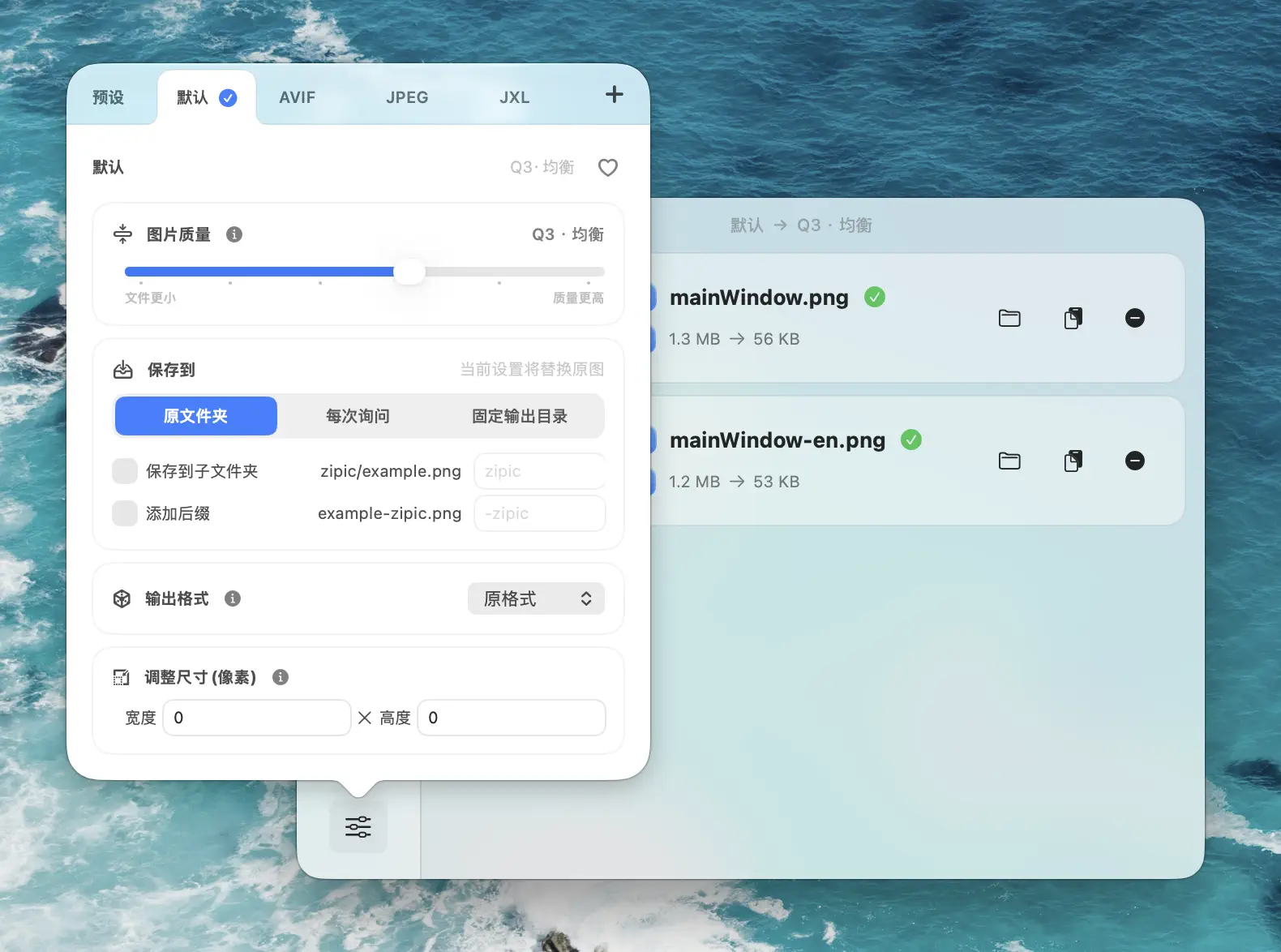
- Q1 — 最小压缩,几乎无画质损失。适合归档。
- Q2–Q3 — 推荐大多数用户。文件大小和画质的最佳平衡。
- Q4–Q5 — 激进压缩,最大限度节省空间。
提示: 建议从默认预设开始,后续可以随时微调。
查看预设和压缩选项的完整指南:图片压缩基础。
先从小组样本开始。下载 Zipic,把结果存到子文件夹,100% 检查通过后再提高压缩强度。
Mac 压缩图片的 5 种方法
Zipic 提供多种压缩触发方式,无缝融入你的 macOS 工作流。以下是核心方法及实际演示。
拖放压缩
最简单的方式 — 直接将图片或整个文件夹从 Finder 拖入 Zipic 窗口。
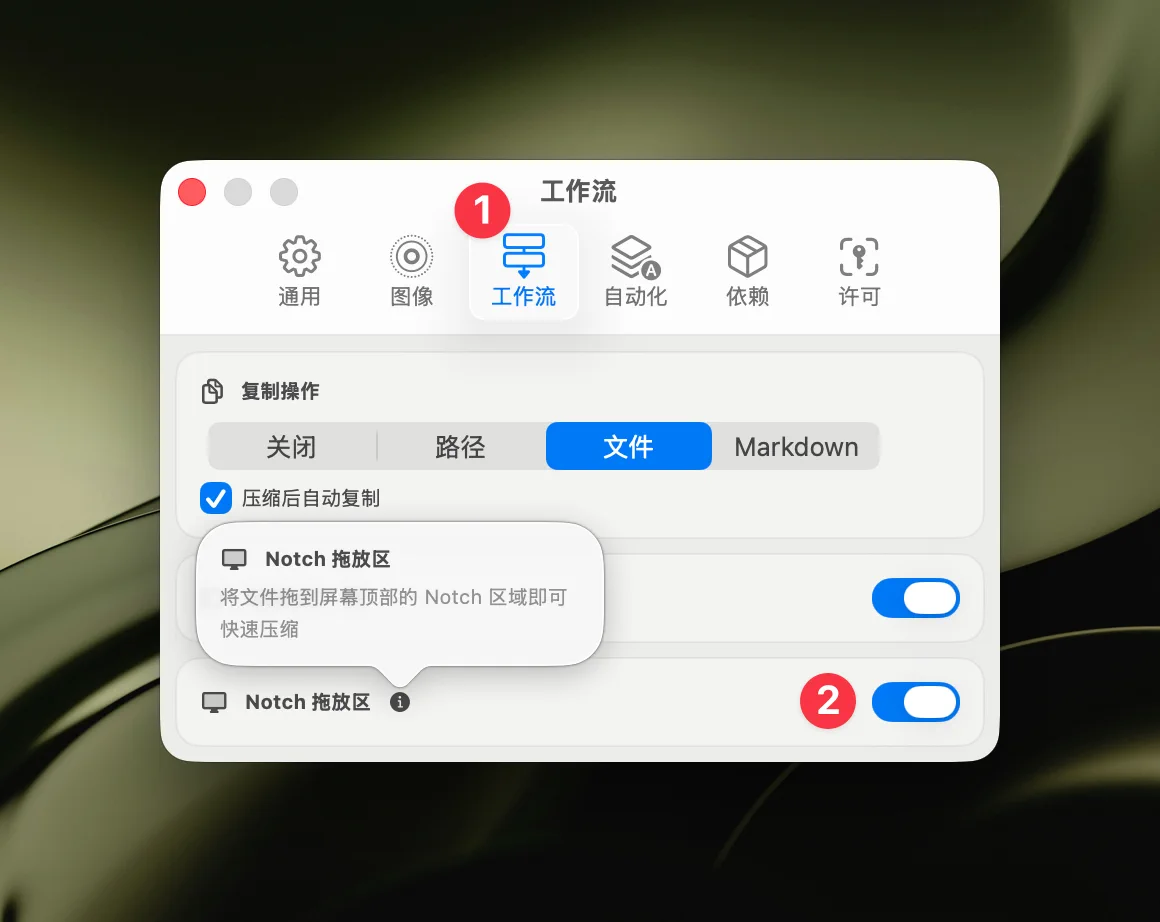
刘海拖放压缩 (Pro)
Zipic 的招牌功能。将文件拖向屏幕顶部,拖放区域自动出现 — 松开即刻压缩,甚至不需要打开主窗口。
Finder 右键菜单
在 Finder 中右键点击任意图片,选择 打开方式 → Zipic,即可使用当前预设压缩。
更多方法
Zipic 还支持:
- Raycast 扩展 — 在 Raycast 命令面板中直接压缩,无需切换应用。查看 Raycast 扩展指南。
- 粘贴压缩 (Pro) — 复制图片后,在 Zipic 中按
⌘+V即可。 - URL Scheme 与快捷指令 — 通过 macOS 快捷指令或终端命令自动化压缩。查看工作流集成指南。
选择合适的格式
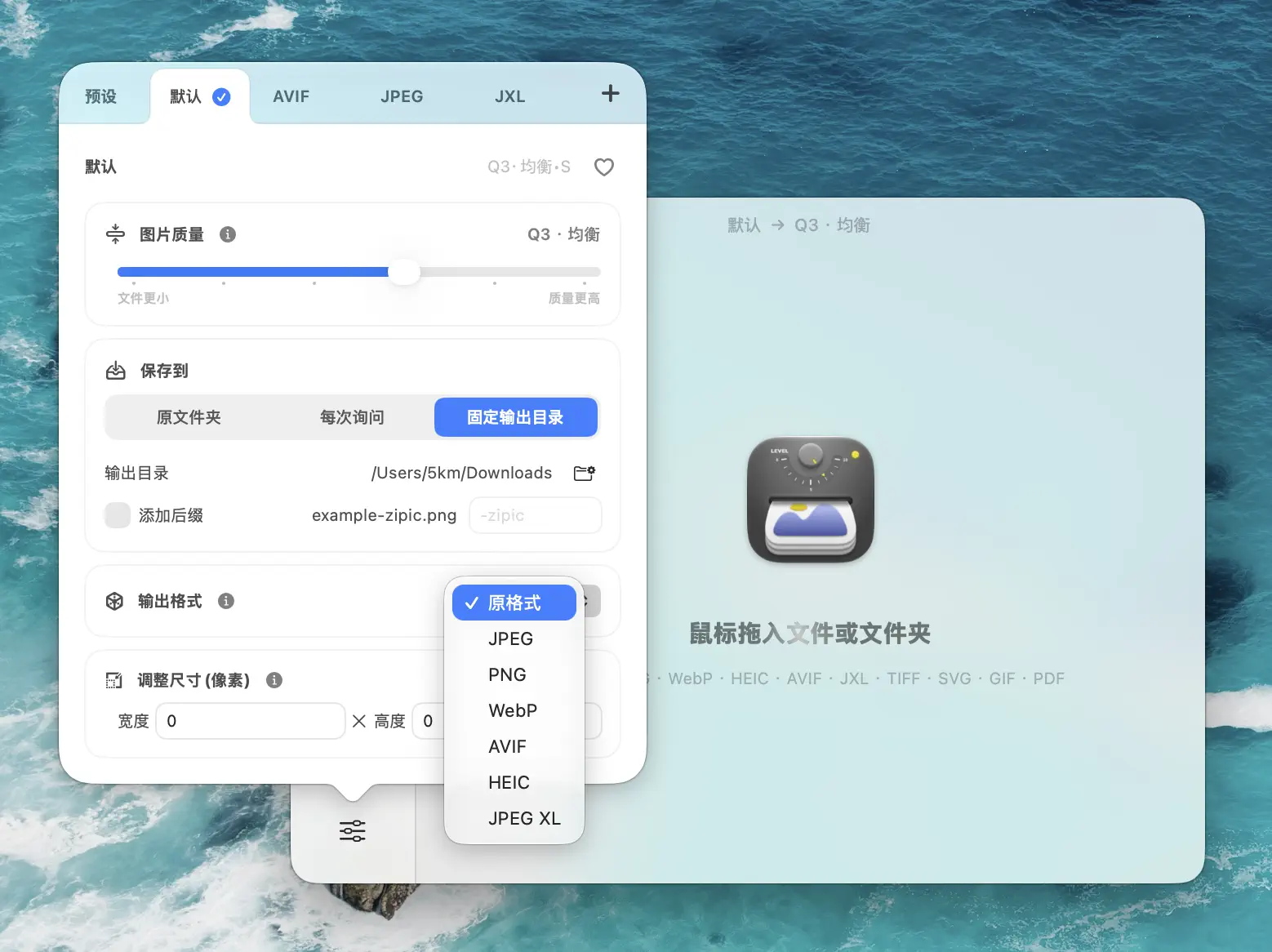
Zipic 可以在压缩的同时转换格式。根据用途选择合适的输出格式:
| 格式 | 最适合 | 透明通道 | 使用前验证 |
|---|---|---|---|
| JPEG | 照片、邮件、广泛兼容 | 否 | 所选质量下的细节与压缩痕迹 |
| PNG | 截图、界面、锐利图形 | 是 | 照片类内容的输出体积 |
| WebP | 现代网页图片 | 是 | CMS 和目标平台支持 |
| AVIF | 现代网页交付 | 是 | 编码耗时和目标平台支持 |
| HEIC | Apple 生态工作流 | 是 | 接收方应用兼容性 |
| JPEG-XL | 归档与高级工作流 | 是 | 工具和目标平台支持 |
| SVG | 矢量 Logo 和图标 | 是 | 源文件是否仍保持矢量结构 |
| APNG | 动态图形 | 是 | 目标平台的动画播放情况 |
网页用途 应基于同一原图、尺寸和视觉目标实测 WebP 与 AVIF。Apple 生态内分享可考虑 HEIC,但先检查接收方应用。
以下是批量格式转换的快速演示:
查看详细的格式对比和建议:图片压缩格式。
批量压缩与文件夹监控
不要逐个处理文件 — 将整个文件夹拖入 Zipic 即可批量压缩。可以混合多种格式,Zipic 在一次批处理中同时处理 JPEG、PNG、WebP 等。
对于持续性工作流,可以设置 文件夹监控 — Zipic 监视指定目录,自动压缩新添加的图片。一次性处理大批素材时,先按 Mac 批量压缩教程中的抽样流程验证。
了解如何设置自动文件夹监控:文件夹监控指南。
压缩时调整尺寸
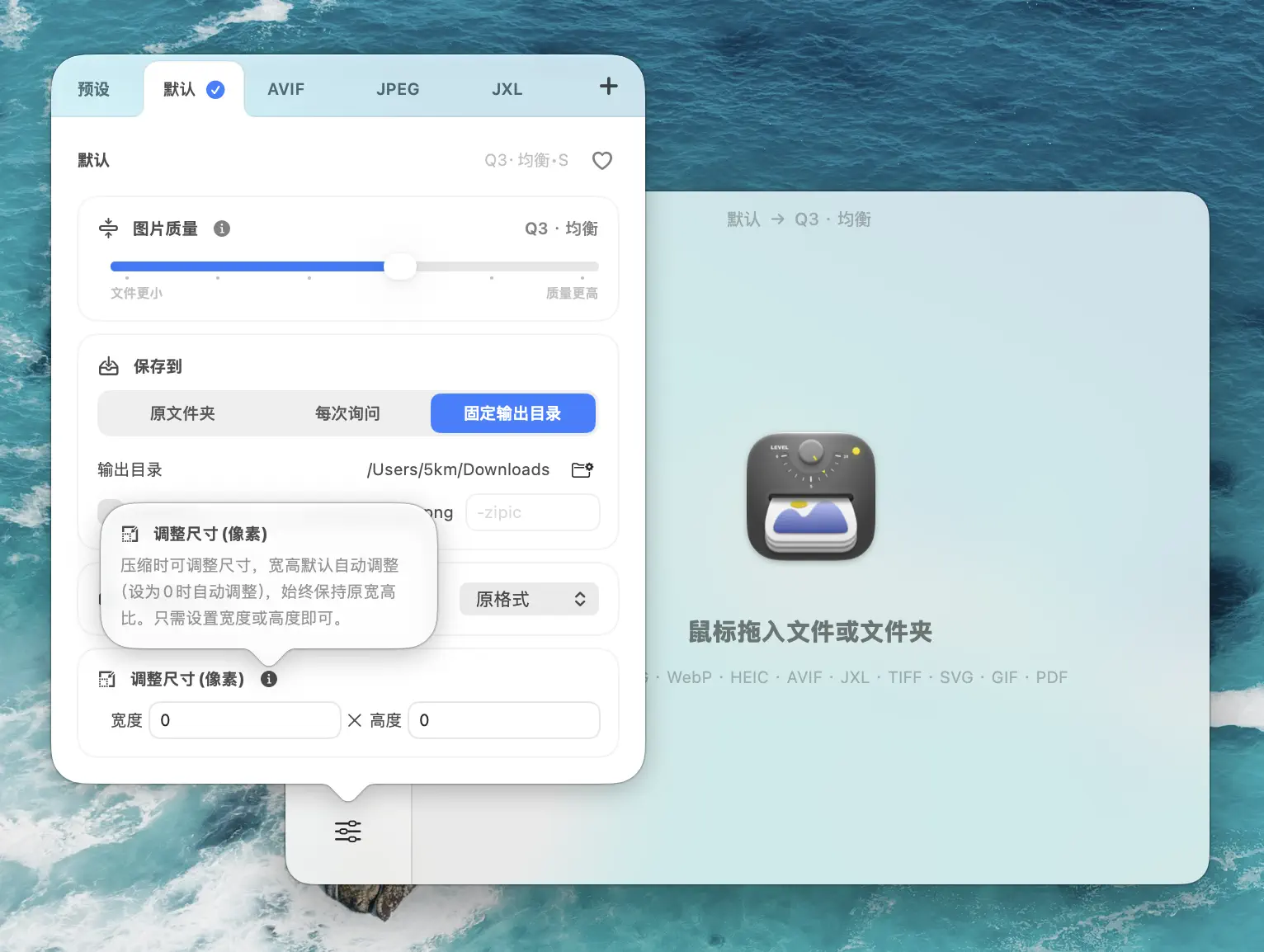
需要缩略图或适合网页的图片?Zipic 可以在压缩过程中同时调整尺寸 — 设置目标宽度或高度,自动保持原始宽高比。
查看完整的图片尺寸调整文档。
保护原图并验证压缩画质
控制压缩后文件的保存位置:
- 替换原文件 — 覆盖源文件
- 子文件夹 — 保存到原文件旁的子文件夹
- 自定义文件夹 — 选择任意目标目录
- 添加后缀 — 保留原文件,另存一份带后缀(如
_compressed)的副本
所有保存模式的详细说明:配置保存选项。
要得到可验证的结果,而不是相信一个通用压缩率:
- 记录原文件大小和像素尺寸。
- 比较预设或格式时,每次都从同一原图开始。
- 记录输出体积、尺寸、格式和耗时。
- 在 100% 视图检查文字、边缘、渐变、皮肤细节和噪点。
- 工作流依赖透明通道、动画或元数据时,逐项检查。
- 先把样本上传到真实目的地,再处理剩余图片。
国内常见分发目的地的预设检查表
微信公众号、知乎、小红书、微博和各电商平台的格式、比例与文件上限可能变化。先查目标平台当前的官方上传规范,再分别建立命名预设;不要把旧的尺寸或体积限制当成永恒规则。电商和内容分发场景可继续看电商批量压缩指南与内容创作者图片工具指南。
开始使用
Zipic 免费下载,开箱即用。访问 Zipic 中文官网可查看当前下载和产品能力。
- 下载 Zipic
- 拖入应用程序文件夹
- 拖入你的第一张图片,看看压缩效果
下载即享 7 天完整 Pro 体验。升级 Zipic Pro 解锁刘海拖放、粘贴压缩、文件夹监控、无限预设和并排对比预览。
相关文章
- Zipic vs ImageOptim:Mac 图片压缩工具对比
- Mac 批量压缩图片完全教程
- JPEG vs PNG vs WebP:该选哪种图片格式?
- macOS 自动化:文件夹监控自动压缩图片
- 有损压缩 vs 无损压缩:一文读懂
查看完整功能文档,访问 docs.zipic.app。
相关阅读
Mac 截图压缩指南:打造更清爽的截图管道
系统讲解 mac 截图压缩:修改默认格式、用 Zipic 批量优化、自动监控桌面,让每一张截图都更小更好用。
如何减小 JPEG 文件大小而不损失画质 — JPEG 压缩不失真的完整方法
5 种有效方法在 Mac 上减小 JPEG 文件大小而不损失画质。调整图片质量、调整尺寸、对比预览、批量处理,用 Zipic 轻松实现 JPEG 压缩不失真。
Mac 批量压缩图片:先抽样,再文件夹/自动化放大
在 Mac 上安全批量压缩图片:先抽样保护原图,再用文件夹拖放、Raycast、监控或快捷指令放大到全量。
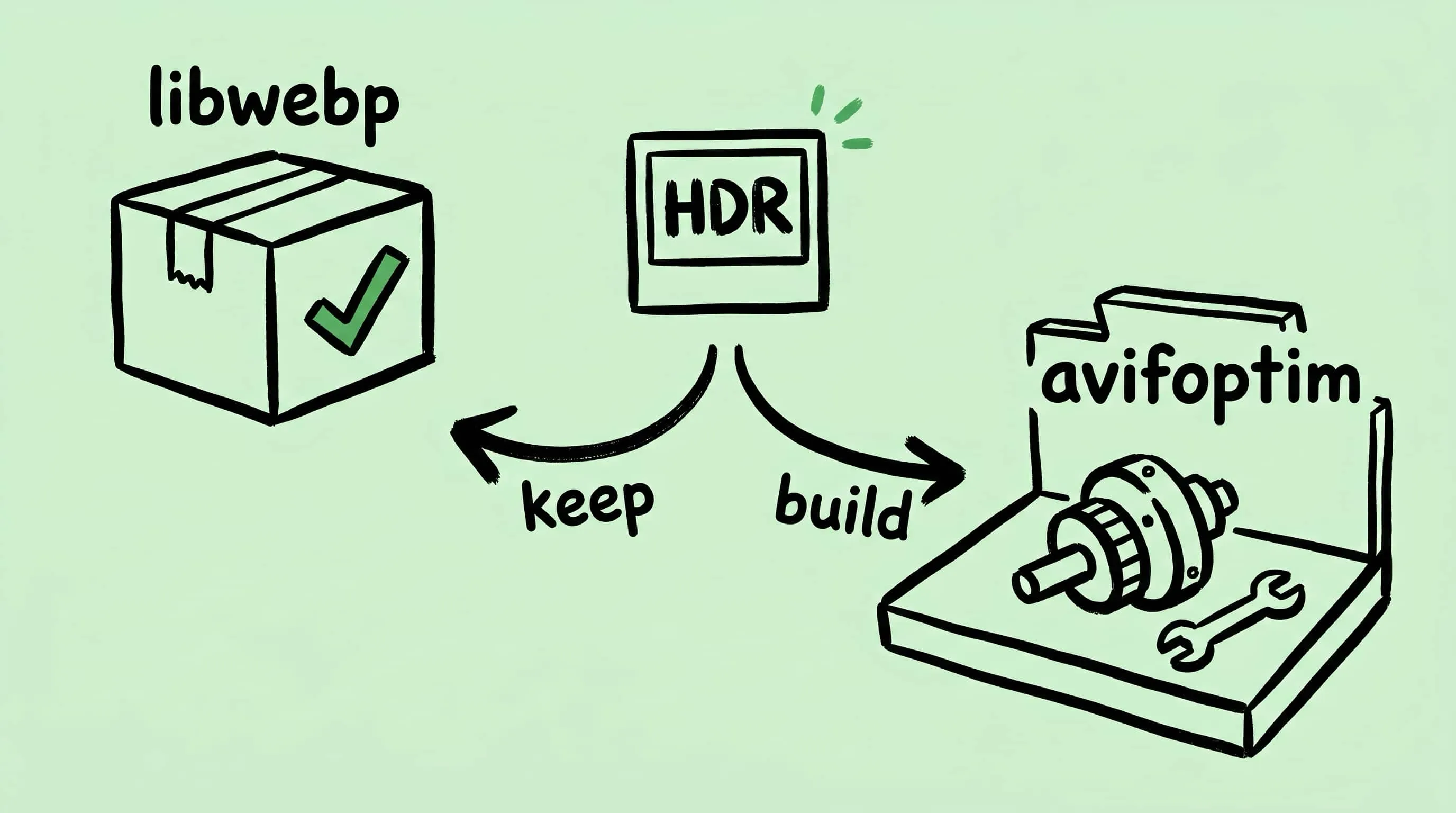
为什么 Zipic 保留了 libwebp,却自研了 AVIF 编码器
Zipic 用 Google 的 libwebp 处理 WebP,但在发现 libavif 无法正确保留 iPhone HDR 照片信息后,自研了 avifoptim。两个截然不同的工程决策背后的逻辑。