Mac 上 gifski 的替代品:批量压 GIF 怎么选
gifski 是 Mac 上把视频转成 GIF 的好手,但它压不了已有的 GIF、不会批量处理、也不监控目录。本文讲的是 gifski 之外,Mac 上 GIF 工作流该靠谁。
在 Mac 上做过 GIF 的人,大多绕不开 gifski。Sindre Sorhus 做的小工具,免费、开源、一直在默默更新。用它把视频或录屏转 GIF,画质几乎没有对手。如果你的需求就只是「把一段录屏变成一个干净的 GIF」,用 gifski 就够了,不用再找别的。
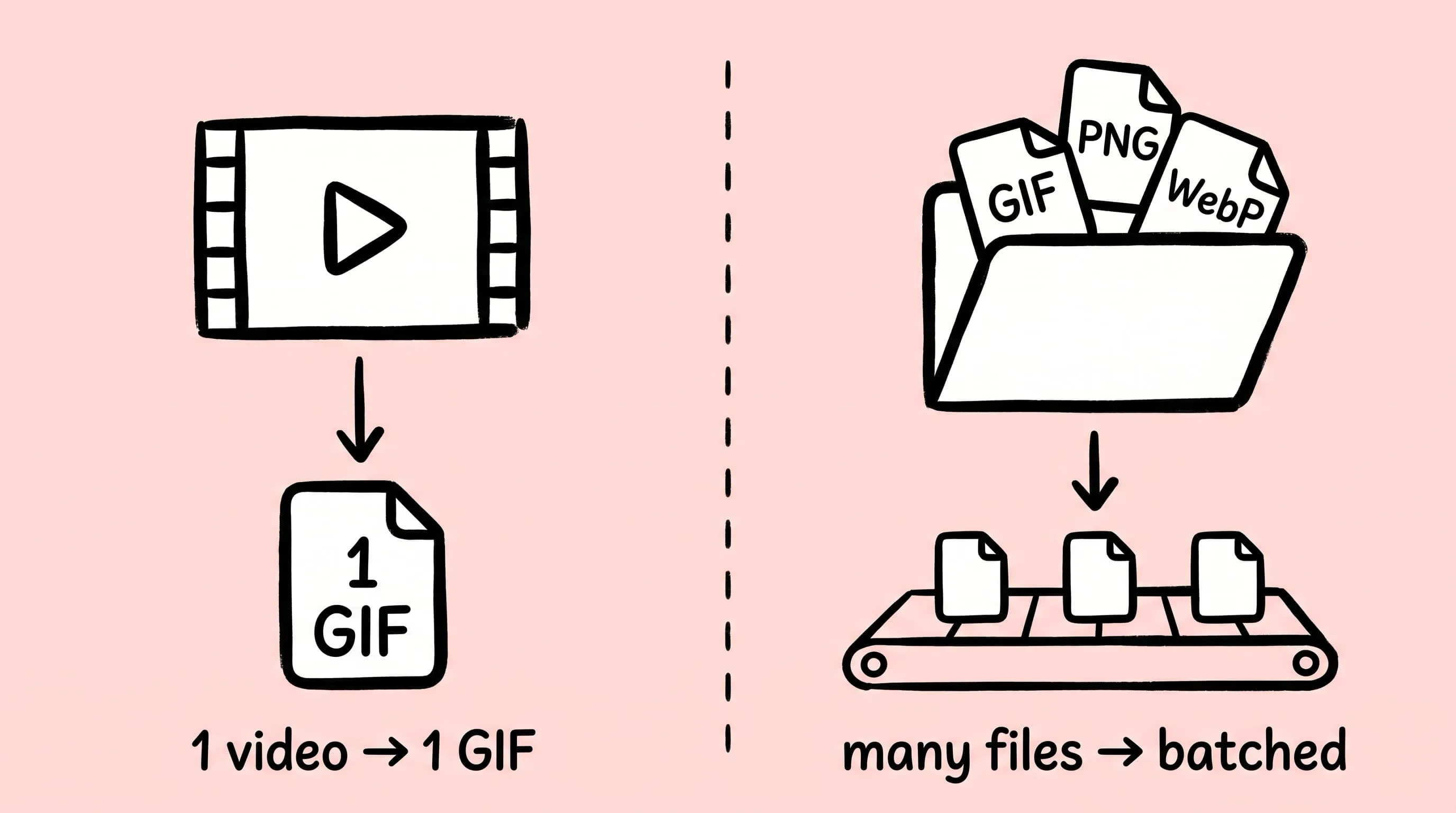
问题出在「一段视频」之外。gifski 压不了你手头已经有的 GIF,不能批量处理一个文件夹,没有压缩预设,也没有目录监控或 URL Scheme 可以让脚本调起来。一旦工作场景从「单件出片」往外扩——比如设计师扔过来一整个文件夹的动图、供应商每周往共享目录里丢新 GIF、CI 里要带一步 GIF 压缩——gifski 就不再是合适的工具了。本文要聊的,就是 gifski 没做的这些事,以及 Zipic 是怎么补上的,而不是怎么把 gifski 替换掉。
先说清楚 gifski 擅长什么
gifski 有两个版本:命令行版(brew install gifski)和 Mac App Store 上免费的 GUI 应用。两个版本都只干一件事——把视频或 PNG 序列帧编码成画质最好的 GIF,帧率、尺寸、画质都能调。
它的 GUI 应用 2024 年 4 月发布了 v3.0.0 ,截至 2026 年 5 月 GitHub 仓库仍在收到新 commit(Gifski 发布历史)。如果你的素材是 QuickTime 录的 .mov 或 ScreenStudio 导出的 MP4,想要一段画质好、循环流畅的 GIF——gifski 就够用了,免费,体验也好。
gifski 不做的三件事
翻翻 gifski 在 GitHub 上的 issue 列表会发现,反复出现的需求基本集中在三类,而这三件事 gifski 都没打算做:
- 压缩你手头已有的 GIF。 不管是 CLI 还是 GUI,gifski 都只能把视频或 PNG 序列 做成 GIF,反过来不行——你没法把一个现成的
.gif丢给它再压一遍。客户发来一个 6 MB 的动图嫌大,gifski 帮不上忙。 - 批量处理一个文件夹。 GUI 一次只能开一个文件,关闭输出窗口整个应用就退出了。批处理的功能请求 Issue #291 从 2023 年提到现在还开着,作者也没承诺什么时候做。
- 塞进自动化流程。 gifski 没有目录监控、没有 URL Scheme、没有预设管理。它确实提供了 Apple Shortcuts action,但仍然是单文件顺序处理,串不进更长的自动化流程。
这些都不算 gifski 的缺陷,反过来说,正是因为它只想把一件难事做到底,才能在画质上做出别人追不上的效果。但代价就是:一旦你的场景涉及 多个 GIF 、 已经存在的 GIF 、或者 自动化 ,就得换别的工具了。
Zipic 接的是 gifski 之后的那一段
Zipic 是一款 macOS 原生的图片压缩工具,核心是预设、拖拽和批处理。GIF 在它支持的十一种格式里只是其中一种——同行的还有 JPEG、PNG、WebP、AVIF、HEIC、TIFF、ICNS、SVG、PDF、JPEG-XL——所以它能塞进的工作流跟 gifski 完全是两个方向。

用起来很简单:先选好一个压缩预设,再把文件丢进主窗口。添加文件就开始压,没有单独的「开始」按钮。具体到 GIF,这套流程能做到 gifski 做不了的几件事:
- 直接拖现成的
.gif进来 ,原地再压一遍——这正是 gifski 做不到的事 - 整个文件夹拖进去,逐个压,动画和帧时序都保留
- 混着格式压:一个文件夹里 GIF、PNG、WebP 全有,走同一个预设、同一条流程
- 边压边改尺寸:长边砍一半,文件大小通常降到约四分之一——录屏 GIF 上这是最划算的一招
GIF 压缩本身的细节(调色板、抖动、帧时序)已经在 Mac 上压缩 GIF 保留动画完整指南 里讲过了,这篇文章只谈工作流的差异。
五个真实场景对照
下面这五种场景,做内容时经常碰到:
1. 一段 ScreenStudio 录屏 → 一个画质讲究的 GIF
这一项 gifski 胜出 。打开应用、拖入 .mov、选好质量、导出,结束。Zipic 在这件事上插不上手——它本来就不做「视频转 GIF」。
2. 设计师扔过来二十个产品演示 GIF,每个都嫌大
这种 Zipic 胜出 。把整个文件夹拖进主窗口,Zipic 按当前预设逐个压完,动画和帧时序都不动,结果存到你指定的位置。这种活 gifski 根本接不了——它压根不收现成的 GIF。
3. 某个文件夹里不断出现新 GIF(外部交付、设计师导出……)
也是 Zipic 胜出 。在那个文件夹上启用 文件夹监控 ,新文件一落地,Zipic 就用当前预设自动压一遍,GIF 也走这条流程。
gifski 在这一类需求上是空白——没有后台守护、没有目录监听、没有自动跑的模式。
4. 文档站要求每张内嵌 GIF 都小于 500 KB
Zipic 胜出 。建一个「文档 GIF」预设(图片质量 3–4、长边 800 px),把文档项目里的资产目录拖进去批量跑一遍。点缩略图能进对比预览,发布前确认动画没出问题。如果你用 Pro,还能拖到屏幕顶部的刘海一键压完,边写文档边压。
5. CI 脚本里要带一步 GIF 压缩
也是 Zipic 胜出 。Zipic 从 1.9.5 起带了 zipic 命令行工具,支持 --json 输出、规范的退出码和结构化错误信息,shell 脚本或 AI agent 压完直接解析结果就行。详细用法在 Mac 图片压缩 CLI:Zipic 服务 AI Agent 和脚本 这篇里。gifski 也有 CLI,但仍然只做编码这一件事,没有任何办法把现成的 GIF 喂给它再压一次。
两者其实可以并用
实际工作里,大多数团队最后都是两个都装着。常见的分工是这样:
- gifski 留着做「视频/录屏/PNG 序列 → GIF」的编码这一步,每个文件把画质做到最好
- Zipic 接手后面所有事——外部送来的现有 GIF、文档目录的批量压缩、设计师导出文件夹的自动监控、构建脚本里的那一步
如果你已经用 gifski 做视频转 GIF,又想加上批量压 GIF 的能力,不需要做任何迁移。gifski 继续干前半段,Zipic 接在它后面,把它做出来的 GIF 和外部送来的所有动图一并处理。
在 Zipic 里设好 GIF 预设
点主窗口左下角的 压缩设置 ,要么改默认预设,要么新建一个专门用来压 GIF 的:
- 图片质量: 文档场景选 3,想再小一点就拉到 4–5
- 保存格式: 保持 GIF——Zipic 在动图格式之间不做转换,原地压
- 尺寸: 文档内嵌长边 800 px 够用,聊天表情 480 px,落地页那种大图才需要 1280 px
- 保存到: 单独建一个
~/Desktop/GIFs/目录,原图不动
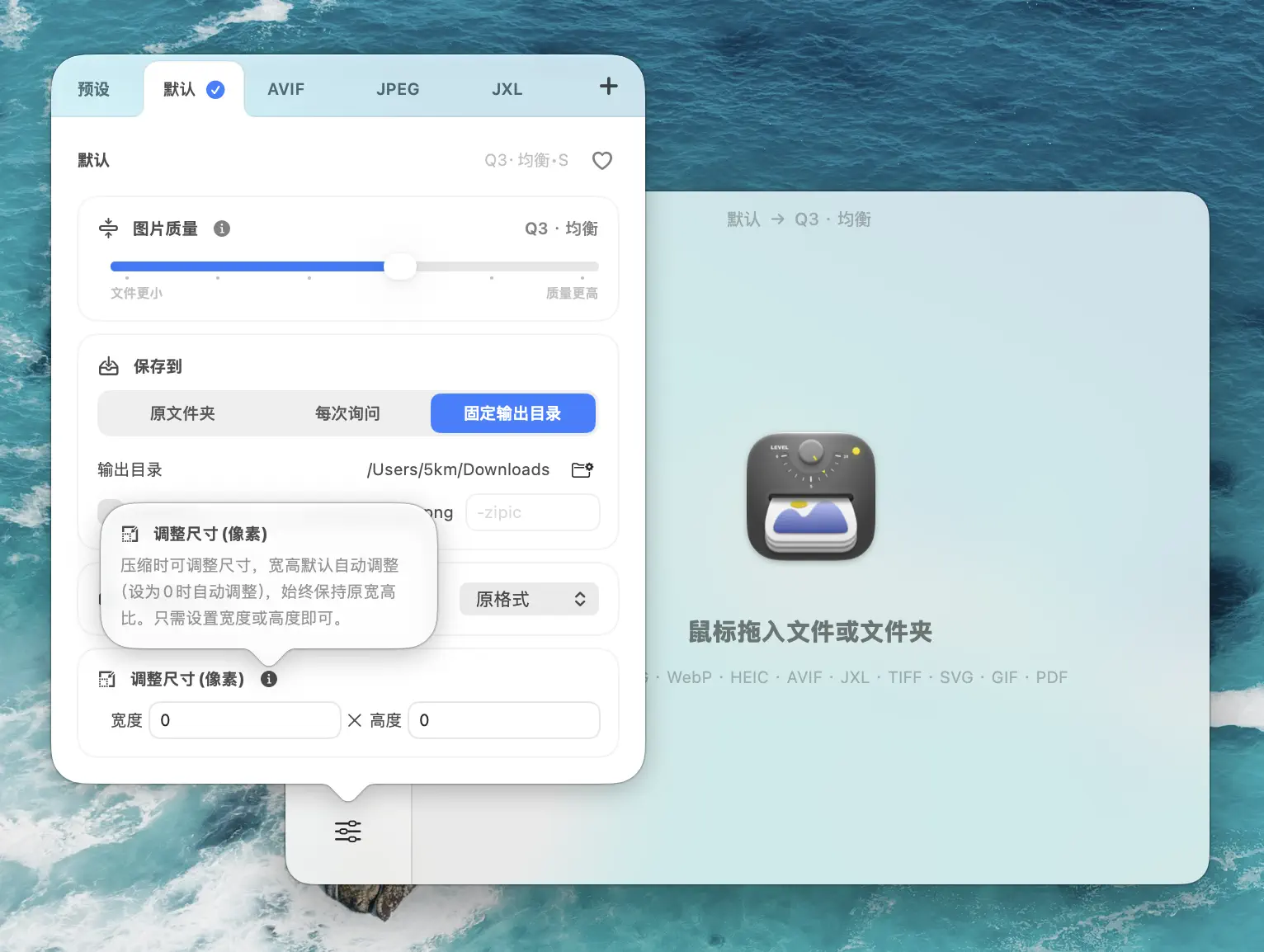
把 GIF 文件夹拖进去,点任一缩略图打开对比预览,确认动画完整再发布。完整预设参考见 Zipic 图片压缩文档 。
价格上的差别
入门都是免费的,差别在于能做多少事:
- gifski :命令行版完全免费(MIT 协议),Mac App Store 上的 GUI 应用也免费(接受赞助),但只能做单文件视频转 GIF,没有付费档
- Zipic :免费版每天 25 次压缩,下载即享 7 天完整 Pro 体验。Pro 解锁文件夹监控、拖到刘海、多个预设、元数据清理(含 EXIF)、完整的 URL Scheme / AppIntents / CLI 接口。逐项对照见 Zipic 免费版和 Pro 区别 ,或直接看 价格页 。
偶尔做个 GIF 的个人用户,gifski 一个就够;如果是团队,或者经常要批量处理一堆文件,Pro 的 7 天试用期里,第一次扔进 200 个文件的文件夹时基本就知道值不值了。
一个简单的决策流程
GIF 任务到手时,按顺序问自己这几个问题:
- 手里是视频或 PNG 序列,想做出一段 GIF? → 用 gifski。打开应用、拖入文件、导出。
- 手里是一个或多个已有的 GIF,想压小? → 用 Zipic。文件或整个文件夹拖进主窗口,用 Q3 的预设起步。
- GIF 持续从共享目录涌进来? → 在那个目录上开 Zipic 的文件夹监控。
- 要把压缩塞进脚本或 CI? → 用
zipicCLI 的--json输出。 - 想把 GIF 转成动态 WebP 或 MP4? → 用
gif2webp或ffmpeg。Zipic 和 gifski 都不做动图格式之间的转换,命令在 Mac 上压缩 GIF 保留动画完整指南 里。
FAQ
Zipic 能完全取代 gifski 吗? 编码那一步不能。gifski 是单向的「视频转 GIF」编码器,Zipic 是「GIF 转 GIF」的压缩器,覆盖的格式更广。两者解决的不是同一个问题——大多数场景下,正解是 两个都用 。
Zipic 压已有的动态 GIF 会破坏动画吗? 不会。压缩过程里每一帧、帧时序、循环次数都保留,只重新优化调色板和每帧的编码。
能在一次操作里压一个 GIF 和 PNG 混着的文件夹吗? 可以。整个文件夹拖进主窗口,Zipic 会按当前预设处理它认识的所有格式(一共十一种)。GIF 出来还是压好的 GIF,PNG 出来还是压好的 PNG,互不影响。
Zipic 在 Mac App Store 上有吗? 没有。Zipic 直接从 zipic.app 下载。下载即享 7 天完整 Pro 体验。
想把 GIF 转成动态 WebP 这种事,Zipic 做吗?
不做。用 gif2webp 就行:brew install webp,然后 gif2webp -q 75 input.gif -o output.webp 。完整的转换命令见 Mac 上压缩 GIF 保留动画完整指南 。
信息来源
- Gifski GitHub 仓库发布历史
- gifski CLI GitHub 仓库
- Gifski 批处理需求 Issue #291
- gifski 项目主页 gif.ski
- Zipic 图片压缩基础文档
- Zipic 文件夹监控文档
相关文章
- Mac 上压缩 GIF 保留动画完整指南
- Mac 上压缩 APNG 和动态 WebP:现代动图格式优化指南
- 有损压缩 vs 无损压缩详解
- Mac 图片压缩 CLI:Zipic 服务 AI Agent 和脚本
- Zipic 免费版和 Pro 区别
试用 Zipic
如果你一直用 gifski 一次一段视频地做 GIF,而手头堆着的现有 GIF 越来越多——Zipic 可以接手后半段。下载 Zipic ,建一个 Q3、长边 800 px 的 GIF 预设,把文件夹丢进去,让它在后台跑,你继续做手头的事。下载即享 7 天完整 Pro 体验。详见 价格页 。
相关阅读
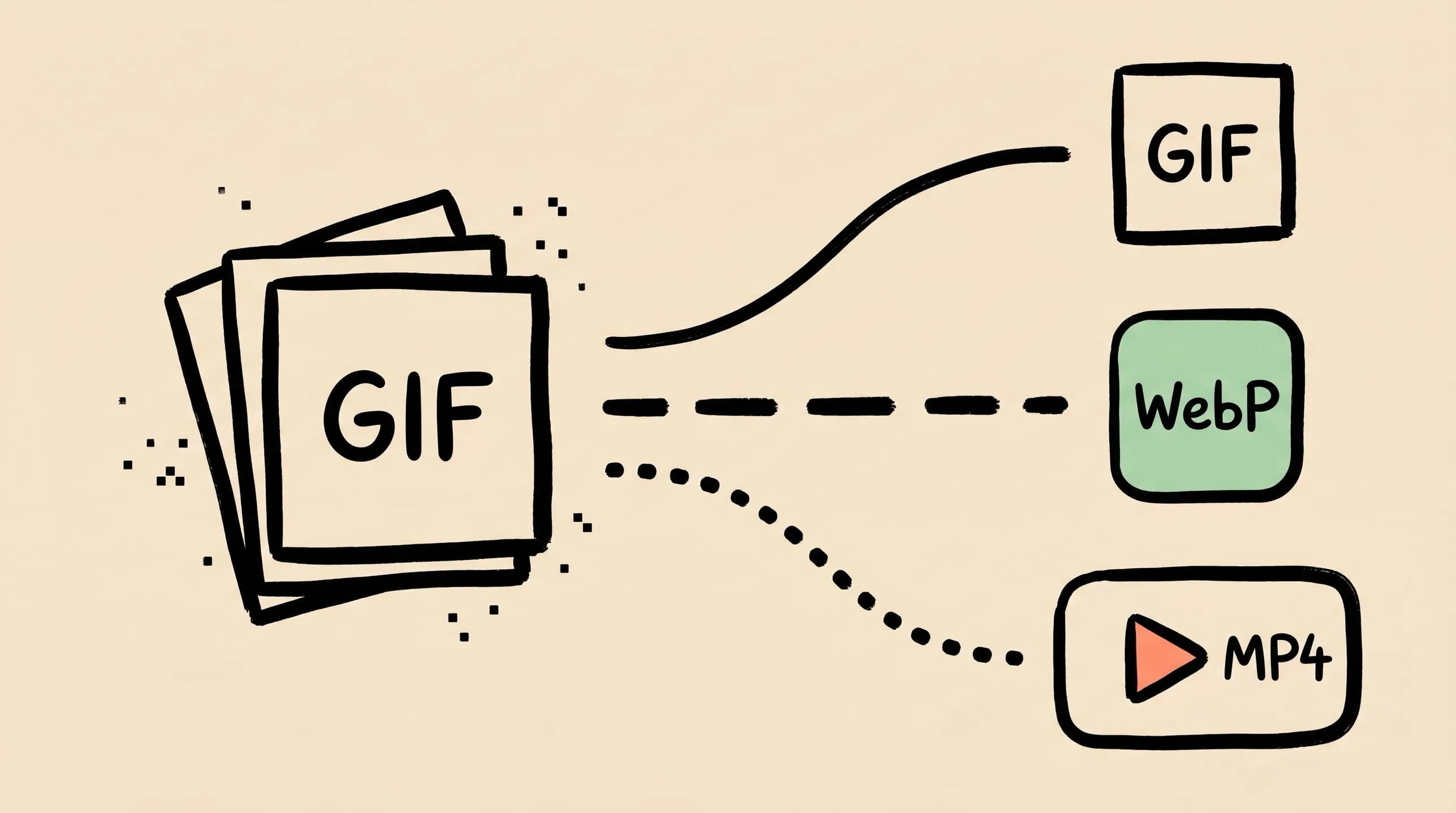
Mac GIF 压缩完全指南:缩小体积并保留动画
动图 GIF 体积常常是必要值的十倍。本文讲清楚为什么、什么时候该转 WebP/MP4,以及在 Mac 上 2026 年怎么压缩 GIF 而不破坏动画。
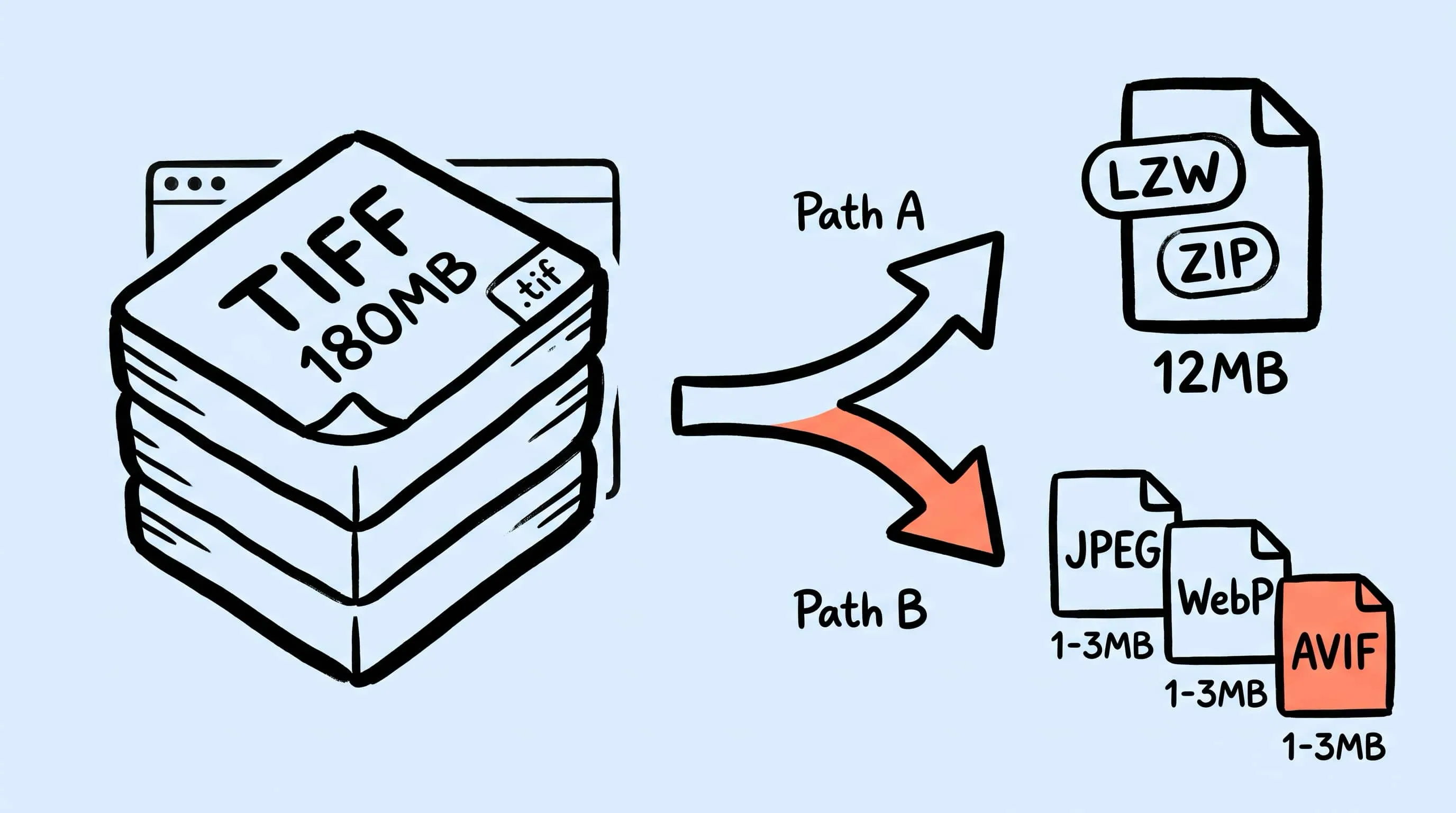
TIFF 压缩教程:在 Mac 上大幅减小 TIFF 文件大小
在 Mac 上无损压缩 TIFF:对比 LZW 与 ZIP、把 100MB 扫描底片缩到合理体积、批量把 TIFF 转出为 JPEG/WebP/AVIF/HEIC/JXL。Zipic Pro 一拖即用。
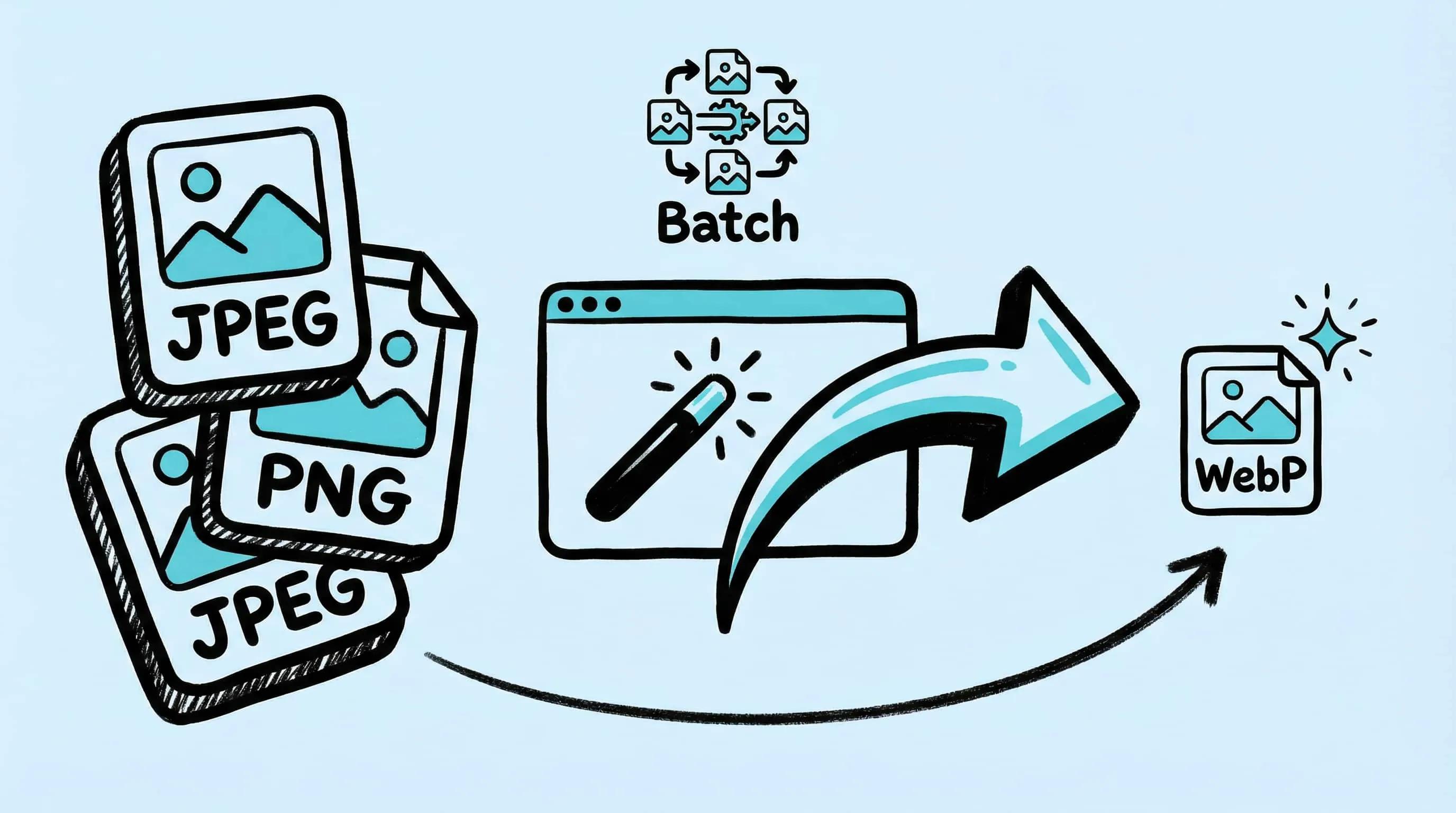
Mac 上的 WebP 图片优化工具:转换与压缩 WebP 完整教程
在 Mac 上找一款好用的 WebP 优化工具?Zipic 是原生 macOS WebP 压缩工具,支持把 JPEG、PNG、HEIC 批量转换为 WebP,全套质量控制。
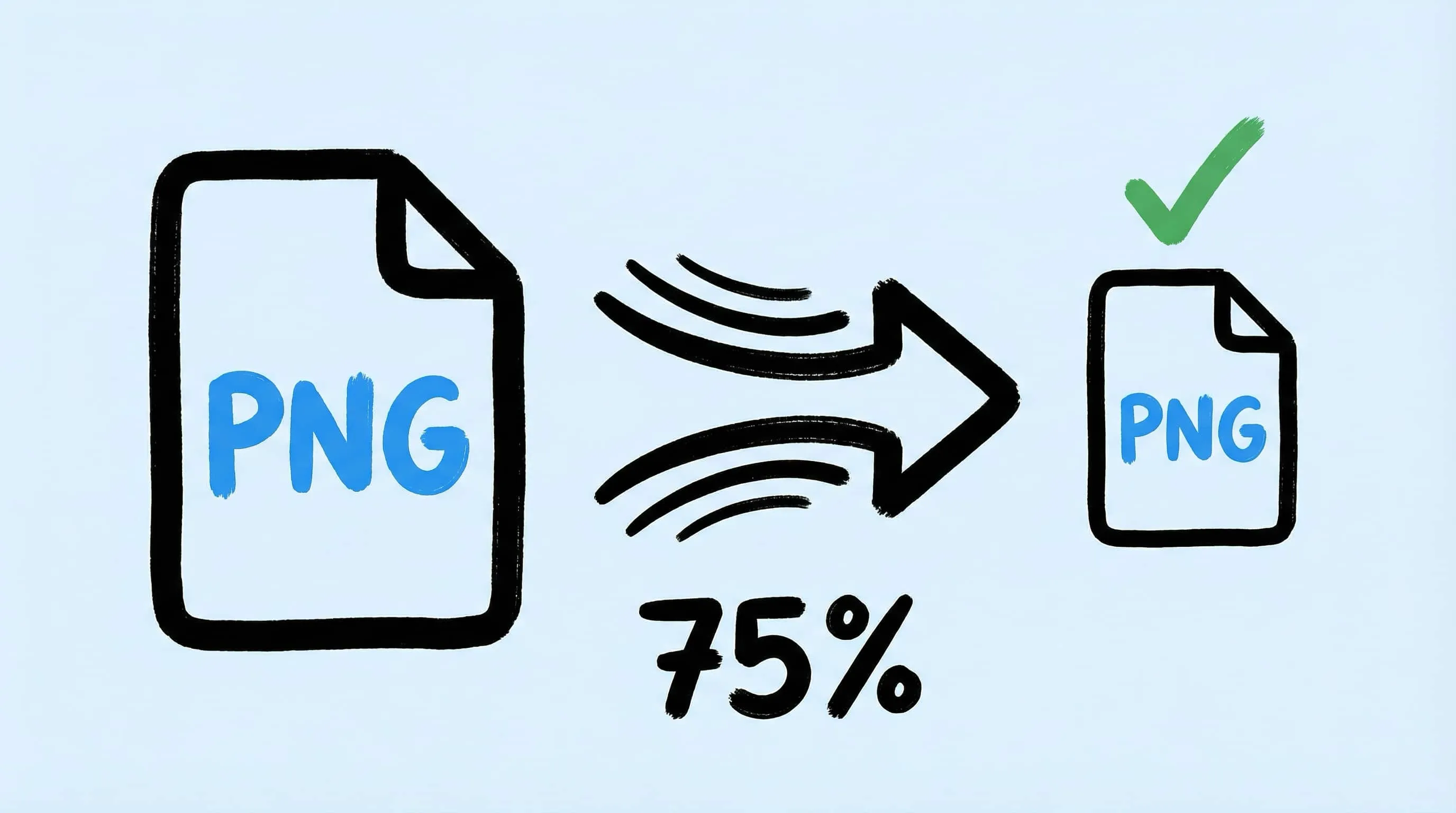
如何在 Mac 上压缩 PNG 文件并保持视觉无损 — 完整教程
详解如何在 Mac 上压缩 PNG 文件、减小 PNG 体积。涵盖有损量化实现视觉无损效果、批量处理,以及何时该将 PNG 转换为 WebP 或 AVIF。