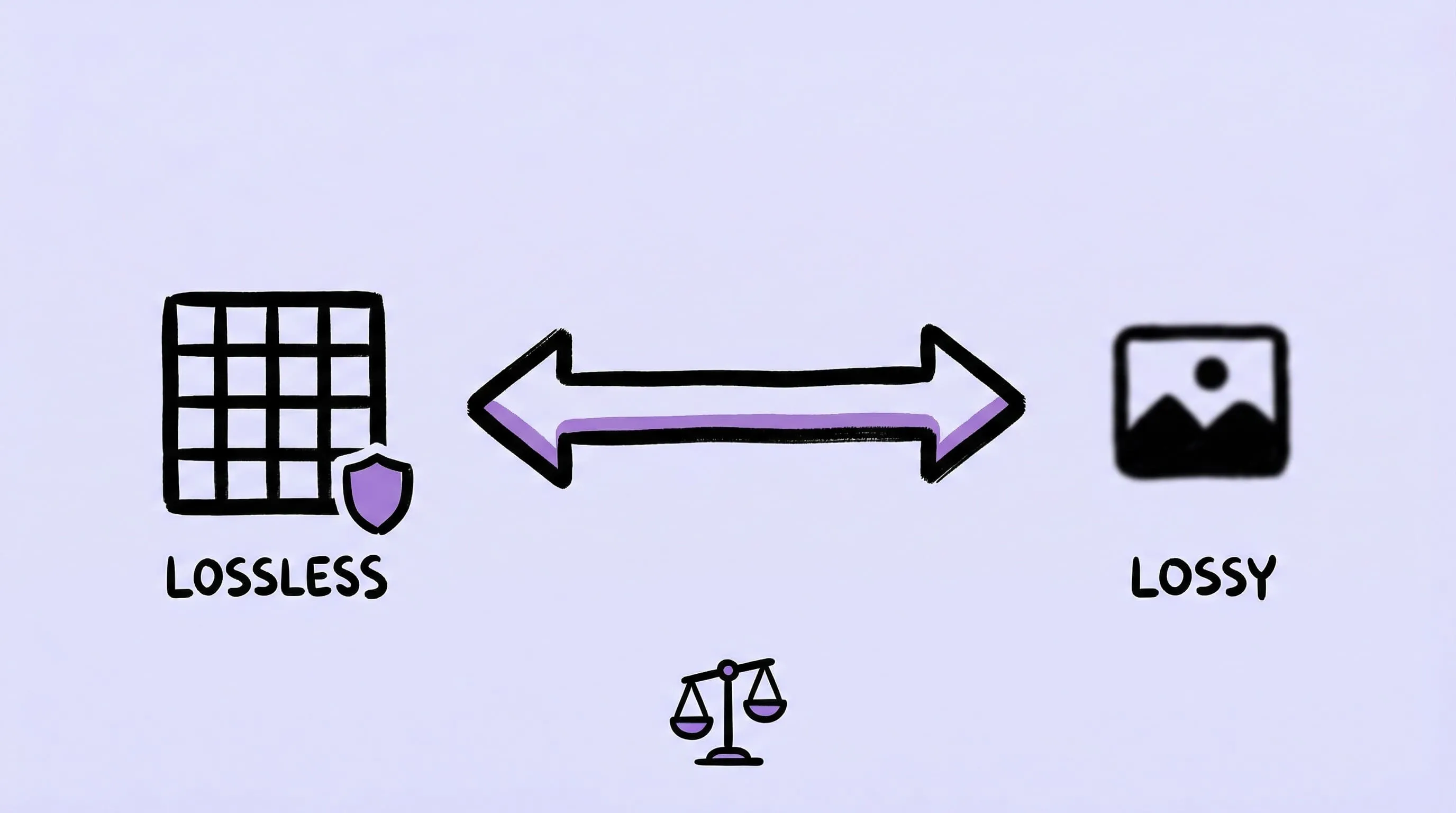
有损还是无损压缩?照片、截图、网页怎么选
有损靠丢数据换体积,无损尽量保住像素。网页照片用有损,截图/Logo/母版用无损。一张表告诉你怎么选。
更新于:
有损压缩会删除部分图片数据来换取更小体积;无损压缩则用更高效的方式重写数据,让解码后的像素保持不变。 网页照片、缩略图和分享副本选有损;截图、Logo、编辑母版和要求像素精确的图片选无损。
有损压缩 vs 无损压缩速览
| 有损压缩 | 无损压缩 | |
|---|---|---|
| 改变了什么? | 永久丢弃一部分图片信息 | 在不主动丢失像素数据的前提下重新编码 |
| 能恢复原始像素吗? | 不能 | 整条工作流保持无损时可以 |
| 缩小体积的空间 | 通常更大 | 通常更有限 |
| 最适合 | 照片、网页图、社交发布、缩略图 | 截图、UI、Logo、源文件、归档 |
| 常见格式 | JPEG;有损 WebP、AVIF、HEIC、JPEG XL | PNG;无损 WebP、AVIF、TIFF、JPEG XL |
| 主要风险 | 压缩伪影和代际损失 | 文件可能仍比交付场景真正需要的大 |
“无损”描述的是解码后的图片数据,不代表整个文件在二进制层面逐位相同。优化器可以删除元数据或更换编码方式,同时保留每个像素。反过来,PNG 虽然采用无损编码,但如果前一步做过缩放或调色板减色,像素仍然已经变了。
想在真实文件上对比两种模式?下载 Zipic 本地测试有损/无损预设——免费额度可用,并含 7 天完整 Pro 试用。
无损压缩如何工作,什么时候用
无损编码器寻找重复模式,再用更高效的方式表达。具体格式可能使用预测过滤、字典引用、熵编码或游程编码。解码时可以完整逆转这些步骤,不需要猜测丢失的像素值。
这些场景应该用无损压缩:
- 文字和硬边缘必须精确: UI 截图、图表、图标和界面素材
- 透明通道很重要: 需要干净 Alpha 边缘的 Logo 和图形
- 图片还要继续编辑: 母版不该在每次保存后累积损伤
- 像素本身就是证据或数据: 医学、科学、法律和归档素材
- 尚未确认可接受的画质取舍: 在交付副本通过检查前保留原件
PNG 是截图和透明图形最常见的选择。WebP、AVIF、TIFF、JPEG XL 也有无损选项,但仍要确认目标应用或平台能否使用。三种最常见格式的差异,可以继续看 JPEG vs PNG vs WebP 对比。
有损压缩如何工作,什么时候用
有损编码器会减少人眼不敏感的信息。随着画质设置下降,它可能简化细微色彩变化、量化频率数据,或者更激进地处理纹理;具体行为同时取决于格式和编码器。
这些场景适合用有损压缩:
- 内容是照片: 自然纹理和渐变通常比文字更能掩盖轻微编码变化
- 文件只是交付副本: 网页 Hero、商品图、博客配图和邮件附件
- 带宽或存储有硬预算: 能及时加载的合格图片,比迟迟打不开的完美图片更有用
- 展示尺寸已经确定: 缩略图不需要保存母版级细节
- 目标平台还会重编码: 从原件做一次受控导出,避免反复压缩
网页工作流里的普通 JPEG 文件采用有损压缩。WebP、AVIF、JPEG XL 则可以有损也可以无损,因此只看扩展名无法判断像素是否被丢弃。
不要反复保存有损文件。每一代都从已经被简化的数据继续编码,边缘振铃、块状伪影和色带可能不断累积。保留原件,每种交付版本都从原件重新生成。
可复核的有损压缩 vs 无损压缩测试
不存在一个对所有图片都诚实的固定压缩百分比。高噪点照片、扁平插画和 UI 截图的结果完全不同。用自己的真实素材跑下面这组测试:
- 选两张未经处理的母版:一张含头发、树叶或布料的照片;一张含小字号文字和锐利图标的 PNG 截图。
- 固定像素尺寸,分别导出一份无损副本和两份不同设置的有损副本。不要只对其中一份缩放或删除元数据。
- 记录源格式、输出格式、编码设置、像素尺寸和文件大小。
- 先按实际展示尺寸对比,再放大到 200% 检查文字边缘、渐变、皮肤和细纹理。
- 选择能通过真实使用场景检查的最小版本;不要先认定某个画质数字在不同格式里含义相同。
要验证两张解码后的图片是否包含相同像素,可以让 ImageMagick 返回发生变化的像素数量:
magick compare -metric AE original.png candidate.png null:结果为 0,表示这次比较下解码像素一致;非零则证明工作流中的某一步改变了像素,但它本身不能说明差异是否肉眼可见、是否不可接受。
如何选择有损或无损压缩
| 如果图片是…… | 优先尝试 | 原因 |
|---|---|---|
| 网页照片或商品图 | 有损 WebP、AVIF 或 JPEG | 摄影细节更适合受控的感知压缩 |
| 含小字号文字的 UI 截图 | PNG 或无损 WebP | 硬边缘很容易暴露有损伪影 |
| 透明 Logo 或图标 | PNG 或无损 WebP | 保留 Alpha 通道和锐利边界 |
| 编辑母版 | 原始格式或无损格式 | 防止后续编辑前已经出现代际损失 |
| 医学、科学或归档证据 | 原件加经过验证的无损副本 | 精确数据比交付体积重要 |
| 缩略图、预览或社交发布 | 有损 | 展示尺寸和生命周期通常不需要母版级数据 |
还是拿不准?母版保留无损,再单独生成有损交付副本。这一个决定就能挡住绝大多数不可逆错误。
用 Zipic 测试两种压缩方式
Zipic 的基础图片压缩流程可以选择输出格式和图片质量,再用另一套预设重复处理同一个源文件,方便直接比较。
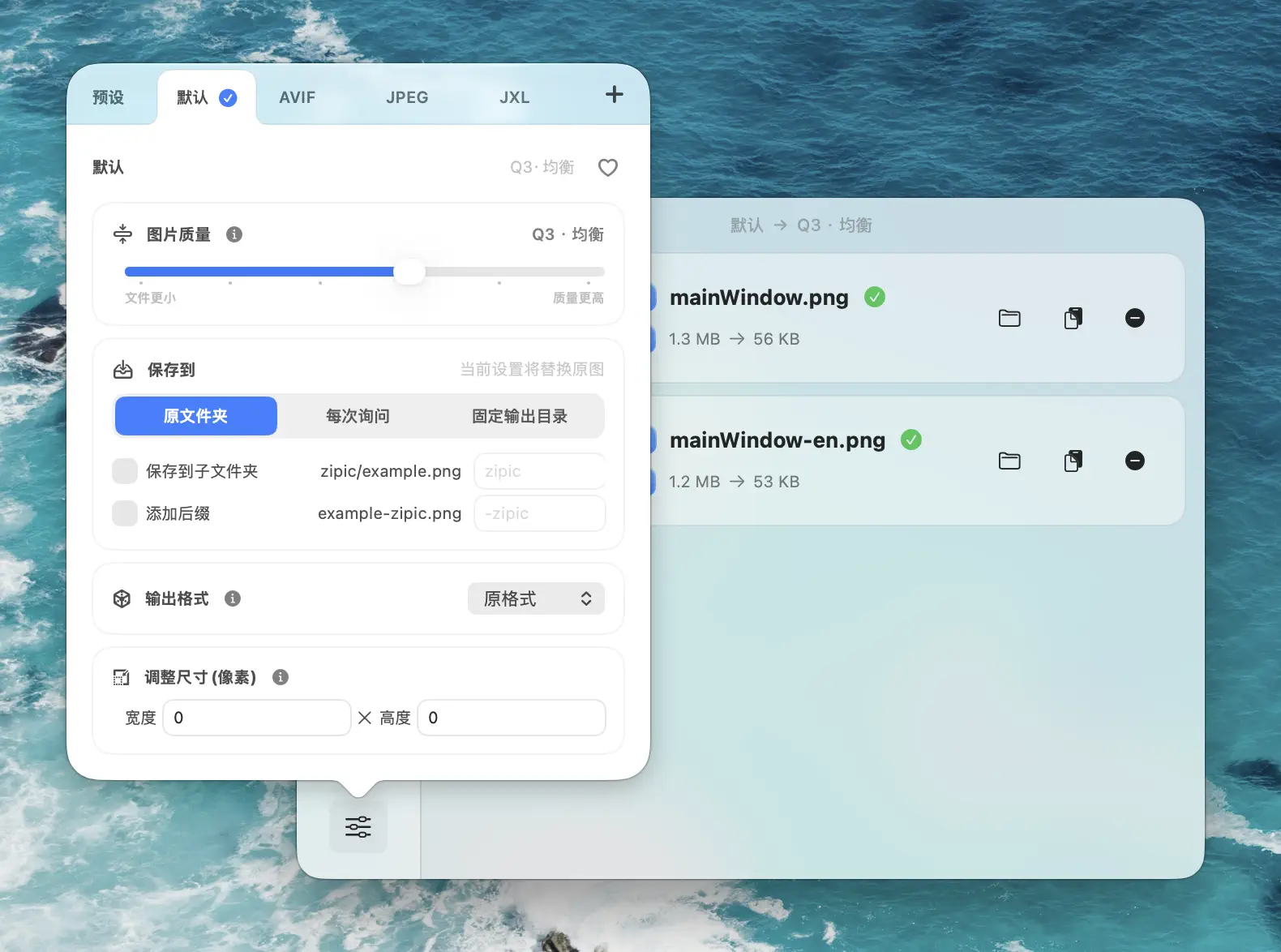
普通网页交付可以从官方推荐设置里的 Q2 或 3 开始,再按实际用途检查结果。需要像素精确时,应选择支持无损的输出格式并验证结果,不能把低图片质量直接当成“无损证明”。
一套实用的双预设工作流:
- 母版 / UI 预设: PNG 或其他合适的无损输出,保留原尺寸
- 网页照片预设: WebP、AVIF 或 JPEG,从 Q2 或 3 开始
- 检查环节: 替换文件前,对比尺寸、体积、透明度、颜色和边缘细节
转换格式前先看图片格式选择指南,尤其是涉及透明通道或目标平台兼容性时。
核心要点
- 无损压缩保留解码后的像素数据;有损压缩会永久删除部分图片信息。
- 母版、UI、文字、Logo 和证据用无损;照片类交付副本用有损。
- 格式名不一定等于压缩模式: WebP、AVIF、TIFF、JPEG XL 可以支持无损工作流,JPEG 不行。
- 文件体积取决于真实图片和编码器。 用代表性素材测试,别信一个包打天下的百分比。
- 保留原件。 每份有损交付副本都从最干净的源文件生成。
想用真实文件比较两种方式?下载 Zipic,给同一个源文件套用两套预设。下载即享 7 天完整 Pro 体验;Zipic Pro 解锁无限压缩和完整批量工作流。
相关文章
相关阅读
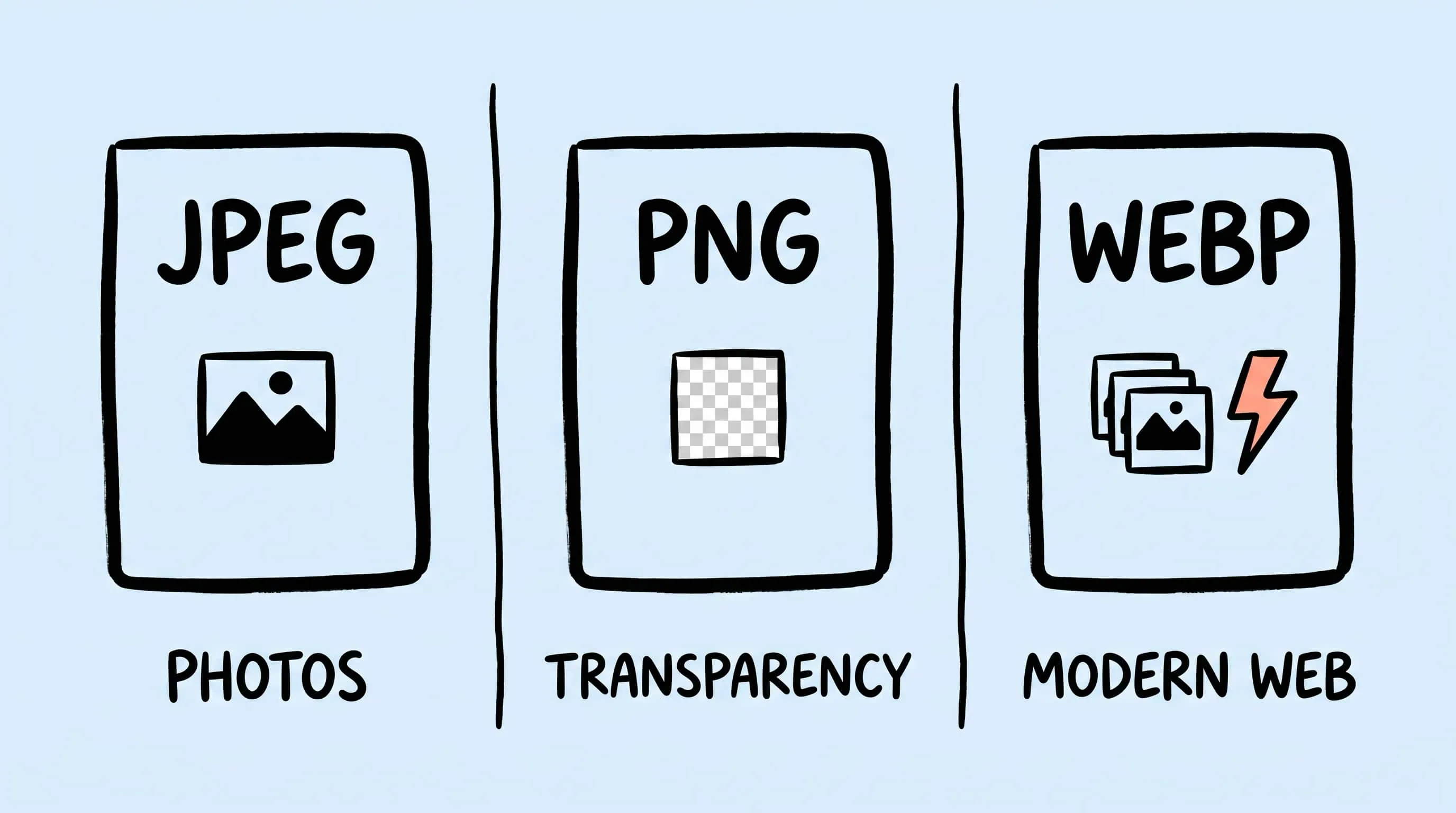
WebP vs PNG vs JPEG:网页图片到底怎么选
在 WebP、PNG、JPEG 之间怎么选?网页照片优先 WebP,截图/透明用 PNG,兼容性优先用 JPEG。一张表直接拍板。
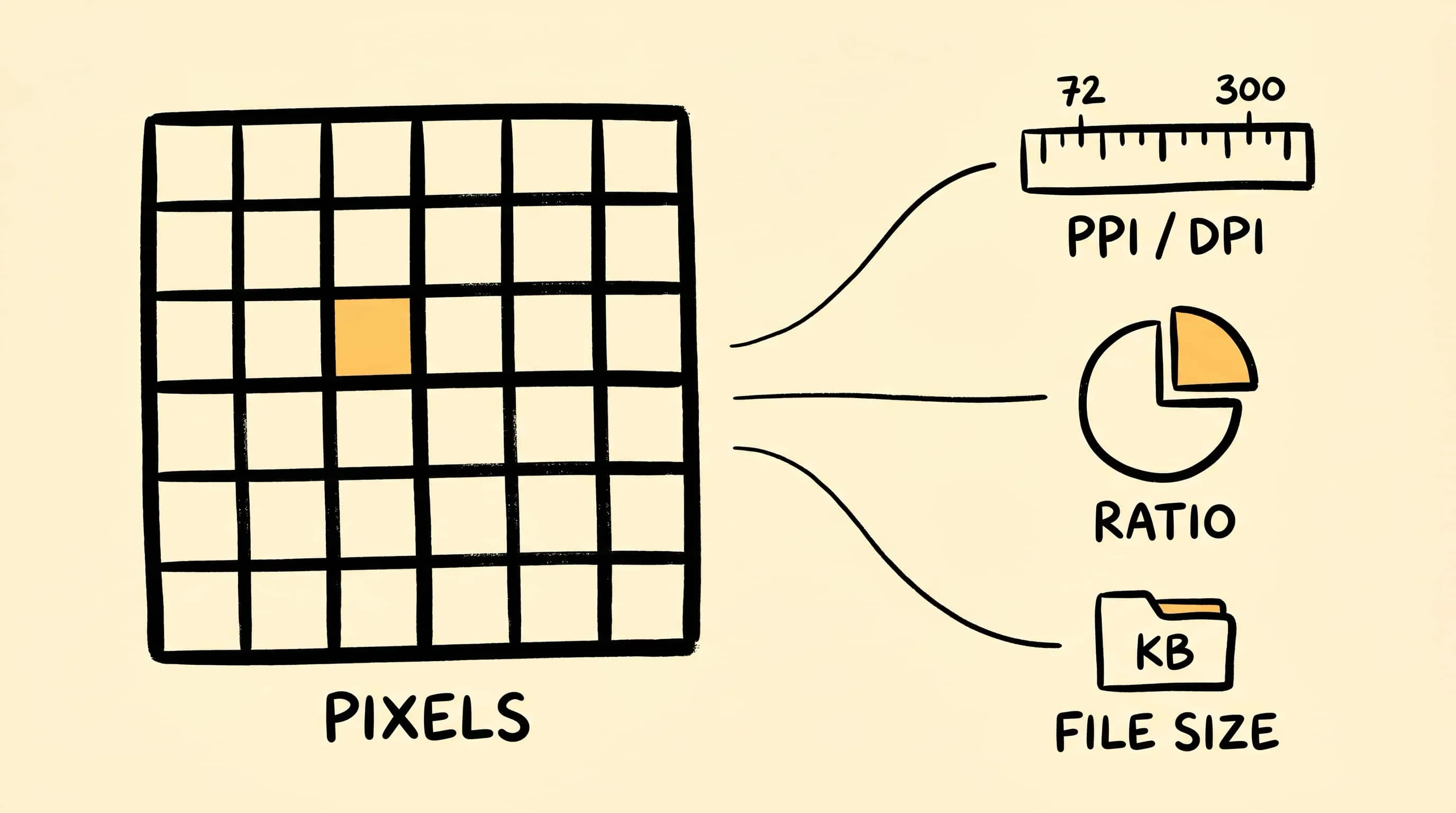
DPI、压缩比率与文件大小详解
用通俗方式讲清 DPI 是什么:理解像素尺寸、打印尺寸、压缩比率和图片文件大小之间的关系,避免被“300 DPI”绕晕。
什么是图片压缩?Mac 新手入门指南
什么是图片压缩,为什么它这么重要?这篇新手指南会讲清图片压缩原理、有损与无损的区别,以及如何在 Mac 上压缩图片。
如何为你的项目选择正确的图片格式 — 实用决策指南
不确定该用 JPEG、PNG、WebP 还是 AVIF?这份实用指南帮你根据项目类型、平台和优先级,快速选出最合适的图片格式。