内容创作者和博主的图片工具指南
面向自媒体和博主的发布侧工作流:平台尺寸矩阵、三份图片资产、Zipic 预设与导出目录自动化,一次性解决博主图片工具难题。
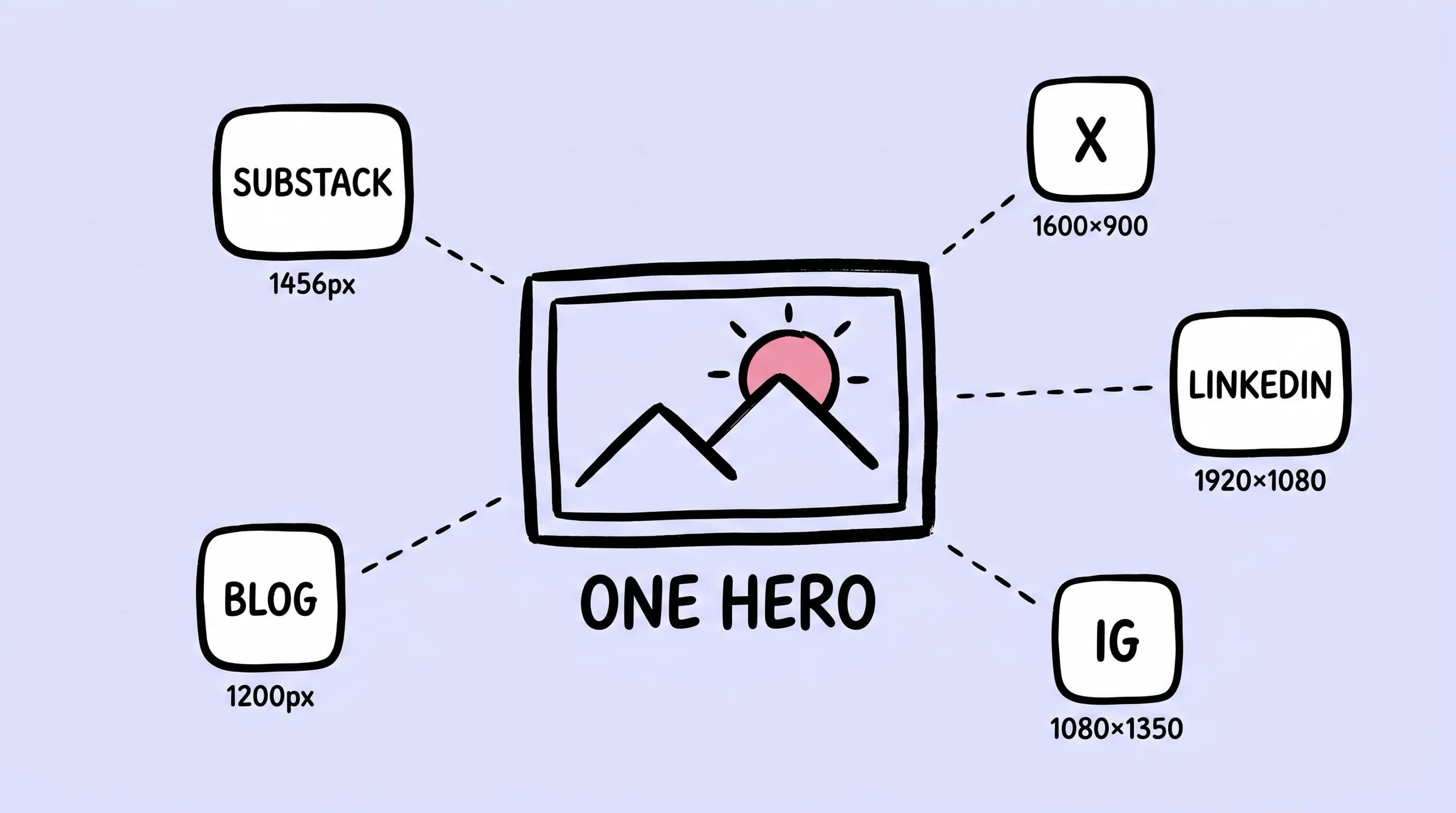
每到周二,我会推送一篇长文。它会变成一封 Substack 邮件、一篇 Ghost 博客、一条带卡片的 Twitter/X 推文、一条 LinkedIn 转发,状态好的时候还会派生出一组 Instagram 图文。几个不同的地方,共用同一张主图。但问题每次都一样:把 Figma 里那张 4000 像素的原图一股脑塞到五个平台,总有一处翻车——邮件预览把人脸裁掉、Twitter 嫌文件太大、Instagram 把 1.91:1 的横图强行拉成一条留白。博主图片工具 难用的真正原因,不是“压缩”这一步,而是“同一张图要在五个目的地以三种格式、三种尺寸存在”。
这篇指南写给在笔记本上同时向多个平台点“发布”的独立创作者。我们会把平台尺寸矩阵列清楚,定义每篇文章真正需要的三份图片资产,按目的地(而不是玄学质量等级)配置 Zipic 预设,最后用“监控导出目录”的自动化把压缩从清单里彻底抹掉。
平台尺寸矩阵
先写下“这张图要去哪”。每个平台 2026 年都有自己的甜蜜点,“越大越好”基本都是错的——服务端都会二次编码,上传素材越冗余,重新编码后掉得越明显。
| 目的地 | 推荐尺寸 | 格式 | 目标体积 |
|---|---|---|---|
| Substack 主图(社媒预览) | 1456 × 1048,14:10 | JPEG 或 PNG | 500 KB 以内 |
| Ghost 特色图 | 1200 × 628 (1.91:1) 或封面 ≥1500 px | JPEG 或 WebP | 300 KB 以内 |
| Medium 封面 | 约 2000 px 宽,3:2 或 16:9 | JPEG | 500 KB 以内 |
| WordPress 特色图(区块主题) | 1200 × 628 起步,按主题文档确认 | JPEG 或 WebP | 300 KB 以内 |
| X 单图推文 | 1600 × 900 (16:9) 或 1080 × 1350 竖图 | JPEG 或 PNG | 5 MB 以内(硬限) |
| LinkedIn 文章封面 | 1920 × 1080 (16:9) | JPEG | 8 MB 以内(硬限) |
| Instagram 信息流(默认竖图) | 1080 × 1350 (4:5) | JPEG | 1 MB 以内 |
| Instagram 方图 / 故事 | 1080 × 1080 / 1080 × 1920 | JPEG | 1 MB / 2 MB 以内 |
两点留意。第一,1200 × 628 在 Ghost 和 WordPress 里一图两用——它同时是 Open Graph 默认尺寸,博客主图和链接分享卡片可以共用同一份导出。第二,Instagram 2026 年信息流默认按 4:5 显示,如果要把博客主图拿去发 IG,裁高不裁宽。
中文创作者的发布矩阵
国内创作者面对的是另一组主战场——同一篇内容可能要同时分发到微信公众号、知乎、小红书、微博、视频号、哔哩哔哩专栏、即刻、抖音等。每家的图片规格都独立,且与上面的国际平台几乎没有交集:
| 目的地 | 推荐尺寸 | 格式 | 目标体积 |
|---|---|---|---|
| 微信公众号封面(订阅号列表 / 推荐位) | 900 × 383 (~2.35:1) | JPG / PNG / GIF | 平台 ≤ 5 MB;建议 ≤ 1 MB |
| 微信公众号转发卡片 | 500 × 500 (1:1) | JPG / PNG | 平台 ≤ 5 MB;建议 ≤ 1 MB |
| 微信公众号正文配图 | 宽 900 px,高度任意 | JPG / PNG / GIF | ≤ 10 MB(硬限) |
| 知乎正文配图 | 宽 ≥ 1200 px(瀑布流推荐档) | JPG / PNG / GIF | ≤ 3 MB(硬限) |
| 小红书笔记(首推 3:4) | 1242 × 1660 | JPEG | ≤ 30 MB(系统会再压一轮) |
| 小红书 1:1 / 4:3 备选 | 1080 × 1080 / 1080 × 810 | JPEG | 同上 |
| 微博头条文章配图 | 1000 × 562(信息安全区 1000 × 400) | JPG / PNG | ≤ 20 MB(硬限) |
| 微博博文长图 | 宽 980 px,高度自定义 | JPG / PNG | ≤ 5 MB |
| B 站专栏封面(单图 / 三图模式) | 3:2 比例,宽 ≥ 640 px(推荐 ≥ 960 px) | JPG / PNG | 后端自动裁剪 |
| 微信视频号 / 抖音封面 | 9:16(1080 × 1920)或 3:4(1080 × 1440) | JPG / PNG | ≤ 5 MB |
四点踩坑:
- 微信公众号封面 900 × 383 决定订阅号列表点击率——这是被搜狗微信搜索抓走作为 SERP 缩略图的同一张图。导出时把视觉中心放偏中上,避免底部被自动叠加文章标题挡住(微博头条文章封面也是同样规则)。
- 知乎“瀑布流推荐”的图比正文更值得单独导出——知乎首页的“推荐”会按瀑布流展示一张图,宽度 ≥ 1200 px 的图清晰度明显胜出 < 1200 px 的图,CTR 差异肉眼可见。
- 小红书一篇笔记只能用同一种比例——3:4 / 1:1 / 4:3 选定后所有图都要同比例,跨比例混用系统会强制裁切。
- B 站专栏宽 < 640 px 会被自动过滤——这是经常被忽视的硬上限。
国内分发与国外平台共用一张母版很难——比例完全不同。比较省心的做法是从一张 4000 px 的母版出发,按“中文渠道”导出 3:4(小红书)+ 2.35:1(公众号)+ 16:9(微博)三份,与上面的 Substack / Twitter / IG 三份并行处理。
每篇文章需要三份图片资产
没有一份导出能同时伺候所有平台。从一份母版派生三个版本。
主图(hero)。 博客顶部那张锚定图,1600–2000 px 宽,质量最高——读者在这张图停留时间最长,多出来的字节花得值。自建站用 WebP(体积小、必要时保留透明),在 Substack/Medium 首发就用 JPEG。
正文配图。 截图、示意图、偶尔的照片,放在 ~720 px 宽的阅读栏里,Retina 也不会超过 1400 px 渲染宽度。可以压得比主图狠——没人会放大看正文小图。UI 截图用 PNG 保文字,照片用 WebP 或 JPEG。
社媒分享卡。 跟博客链接一起出现在 Twitter/X 和 LinkedIn 里的那张。要扛住平台二次压缩,导出 1600 × 900、控制在 1 MB 以内最稳。不要直接复用主图——主图通常太高,或自己已经压过一轮。
一句话:主图给人读、配图给人扫、分享卡给缩略图看。不是同一份文件。
按平台命名 Zipic 预设
写作第 12 周,“WebP Q3”完全记不住。“Substack 主图”却只指向一件事:写邮件时贴的就是它。按目的地命名预设,是我唯一坚持下来的习惯。

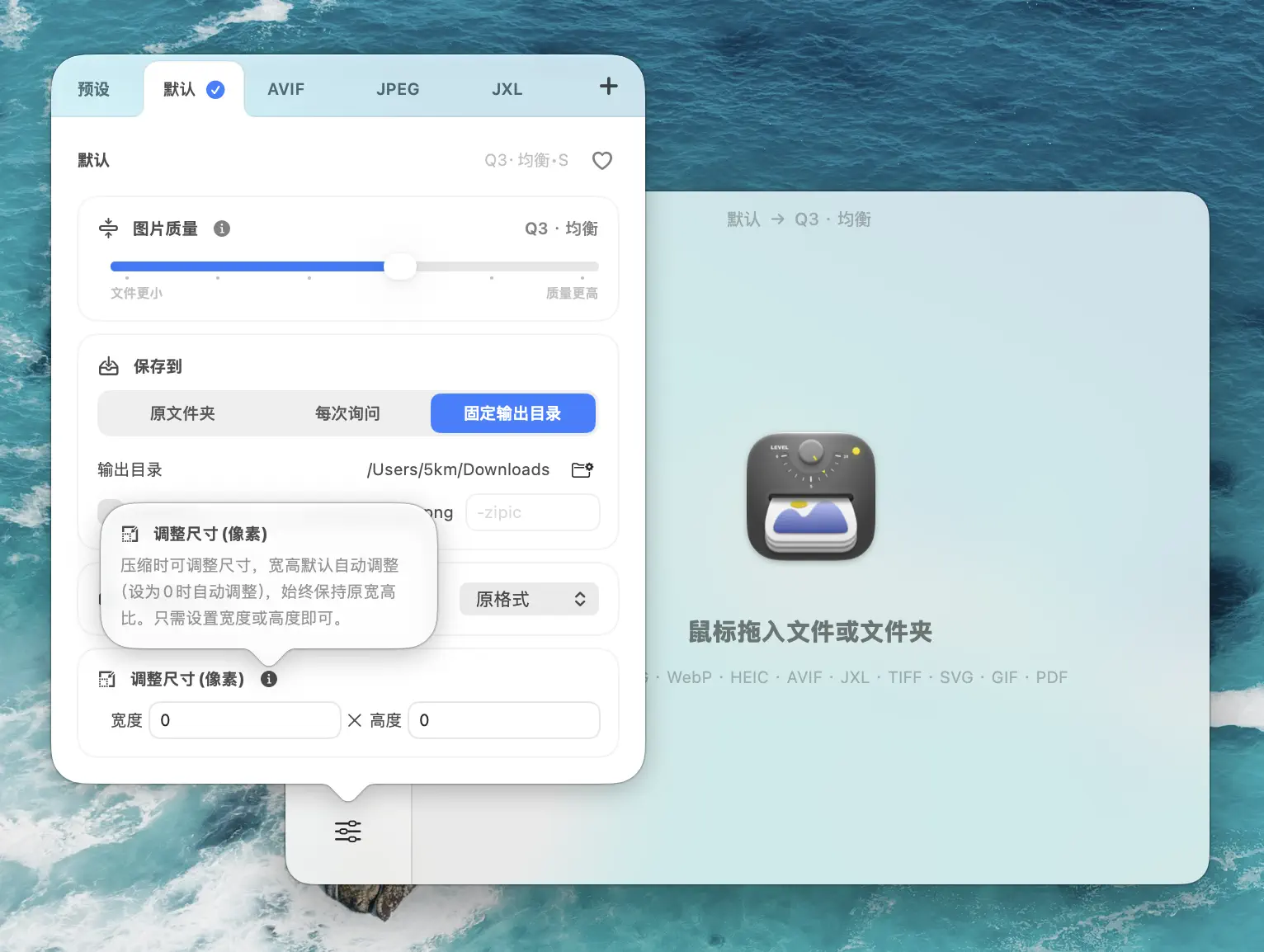
在主窗口左下角点 压缩设置 打开预设列表,右上角加号新建。下面是我日常的起始预设。每条固定格式、宽度上限、1–6 等级(数字越大体积越小)。Zipic 自动保持宽高比——只设宽度,高度保持 Auto。
- Substack 主图 — JPEG,宽 1456,Q3。
- Ghost 主图 — WebP,宽 1500,Q3。
- Medium 封面 — JPEG,宽 2000,Q2。
- 正文配图 — WebP,宽 1400,Q4。
- Twitter 卡片 — JPEG,宽 1600,Q3。
- LinkedIn 封面 — JPEG,宽 1920,Q3。
- IG 方图 — JPEG,宽 1080,Q3。
- 微信公众号封面 — JPEG,宽 900,Q3(按 900×383 出图)。
- 微信公众号正文配图 — JPEG,宽 900,Q3。
- 知乎正文 — JPEG,宽 1600,Q3(保证 ≥ 1200 px 推荐档)。
- 小红书 3:4 — JPEG,宽 1242,Q3。
- 微博头条配图 — JPEG,宽 1000,Q3。
一个容易忽略的 Zipic 行为:没有“开始”按钮。文件丢进去就按当前预设开工,所以预设名必须能让人瞬间判断——选错预设是主图翻车的唯一原因。临时换预设但不想改默认,拖文件时按住 Option,Zipic 会弹出包含前 6 个预设的快速切换器(常用的在设置里置顶即可)。
封面图工作流
周二的主图流程:
- 来源。 按文章大纲生成手绘风 AI 提示词(Zipic 博客自己的封面就走
sketch-image-prompt流程:喂摘要,输出手绘 brief),或者从 Unsplash/Pexels 挑编辑类图。 - 母版导出。 Figma 或 Affinity 按最大目标宽度的 2 倍导出,一般是 3000 px 宽的 PNG。
- 派生三份。 连续三次把母版拖进 Zipic,中间切换预设:Ghost 主图 → Twitter 卡片 → IG 方图,十秒搞定。
- 现在就写 alt 文本。 描述主体不描述装饰——“手绘笔记本电脑,把一张图分流到三种尺寸的导出” 胜过 “博客封面图”。
- 母版单独归档。 放在压缩输出目录之外。下周改标题重新裁图时,你会再用到它。
自动化:监控导出目录
真正省时间的一步在这里。每周把图片导出到固定目录?把 Zipic 的文件夹监控指向它,并绑定一条预设——以后每有新文件落盘都被自动压缩,拖拽、双击、切 Finder 全部省掉。
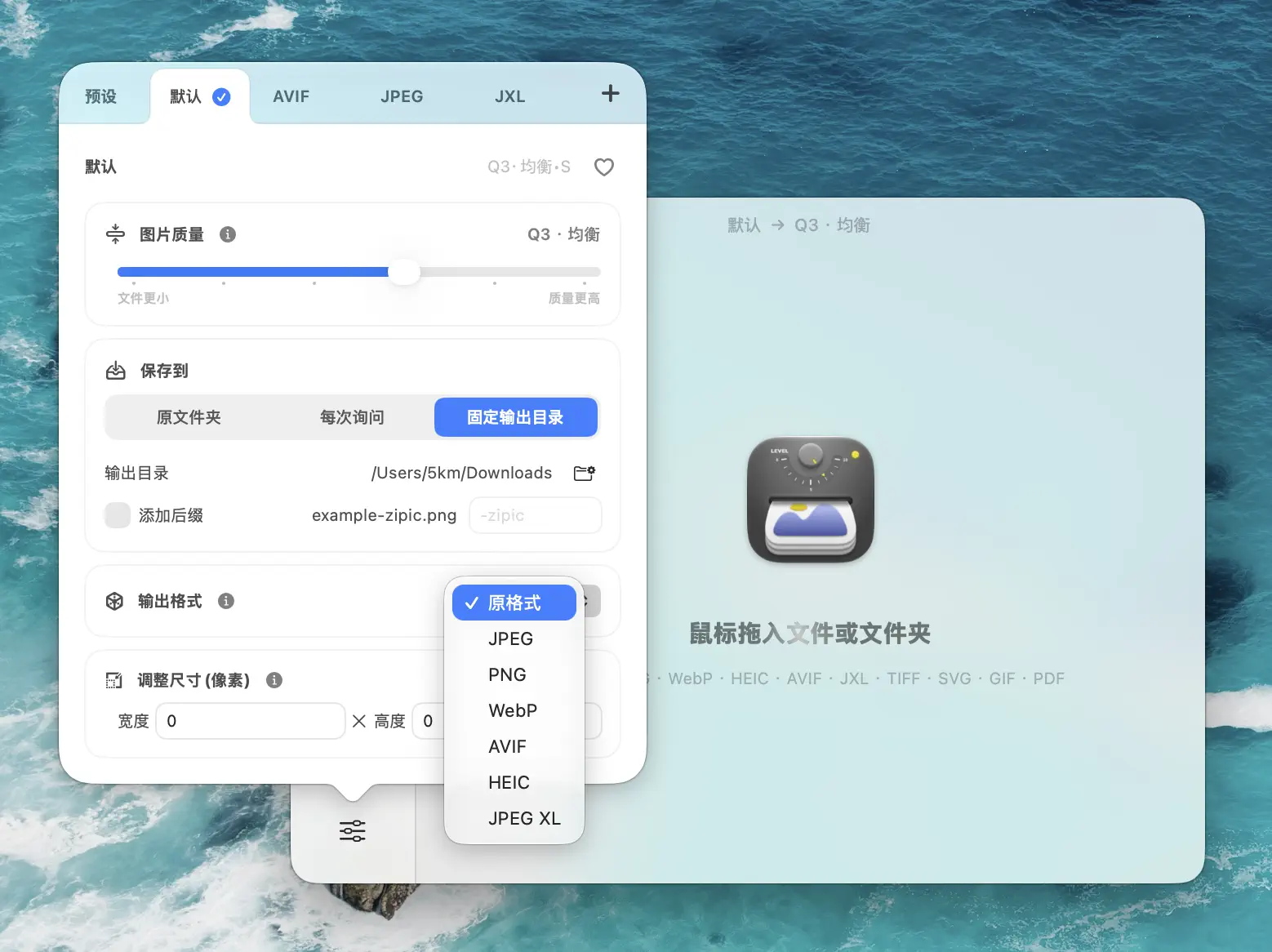
文件夹监控是 Zipic Pro 功能。设置 → 自动化 → 文件夹自动压缩,加号加入目录,再点“压缩选项”绑定预设。监控深度控制递归层数,默认 2 够用。已压过的文件会被智能跳过,重复跑同一个目录不会产生多余处理。
好用的模式:一个目的地一个监控目录。~/Exports/Ghost-Hero 绑 Ghost 主图预设,~/Exports/Twitter 绑 Twitter 卡片预设。把母版拖进对应目录,切回浏览器前,正确尺寸的文件已经在输出目录里等着。
如果暂时只用免费版,或者想要更轻的自动化:
- Raycast 插件。 一个快捷键压 Finder 当前选中项,适合每份文件目的地都不同的场景。
- Apple 快捷指令 / Finder 右键快速操作。 Zipic 的 URL Scheme(
zipic://compress)接收文件路径、等级、格式和输出目录参数,挂到 Finder 右键菜单里,就有了“为 Twitter 压缩”上下文项。
一个监控目录加一个 Raycast 快捷键,图片压缩就从发布清单里消失,变成笔记本的默认背景状态。
调研依据
表格中的平台尺寸来自 2026 年当季的发布指南和平台帮助文档,如有变动以链接为准。
- Substack 图片尺寸:Substack 支持文档
- Ghost 特色图:Ghost 主题资源文档 · Ghost 论坛
- Medium 封面焦点:Medium 说明文章
- WordPress 1200 × 628:Liquid Web 指南
- X 单图推文:Hootsuite 2026 社媒尺寸 · MergeImages Twitter/X 2026
- LinkedIn 封面(8 MB 上限):LinkedIn 官方图片规格
- Instagram 4:5 默认:Buffer Instagram 尺寸指南
相关文章
- 优化网页图片性能指南
- Mac 批量压缩图片教程
- 如何优化图片 SEO
- AI 图片压缩指南:GPT Image 2、Nano Banana Pro 与 Midjourney
- Mac 批量删除 EXIF:发布前清理照片元数据
- Mac 文件夹监控自动压缩指南
准备少一点手动折腾?下载 Zipic,先用免费额度跑真实图片试试。下载即享 7 天完整 Pro 体验。Zipic Pro 解锁无限压缩、高级格式、文件夹监控、URL Scheme 自动化和更完整的批量工作流。
相关阅读
Mac 批量压缩图片:先抽样,再文件夹/自动化放大
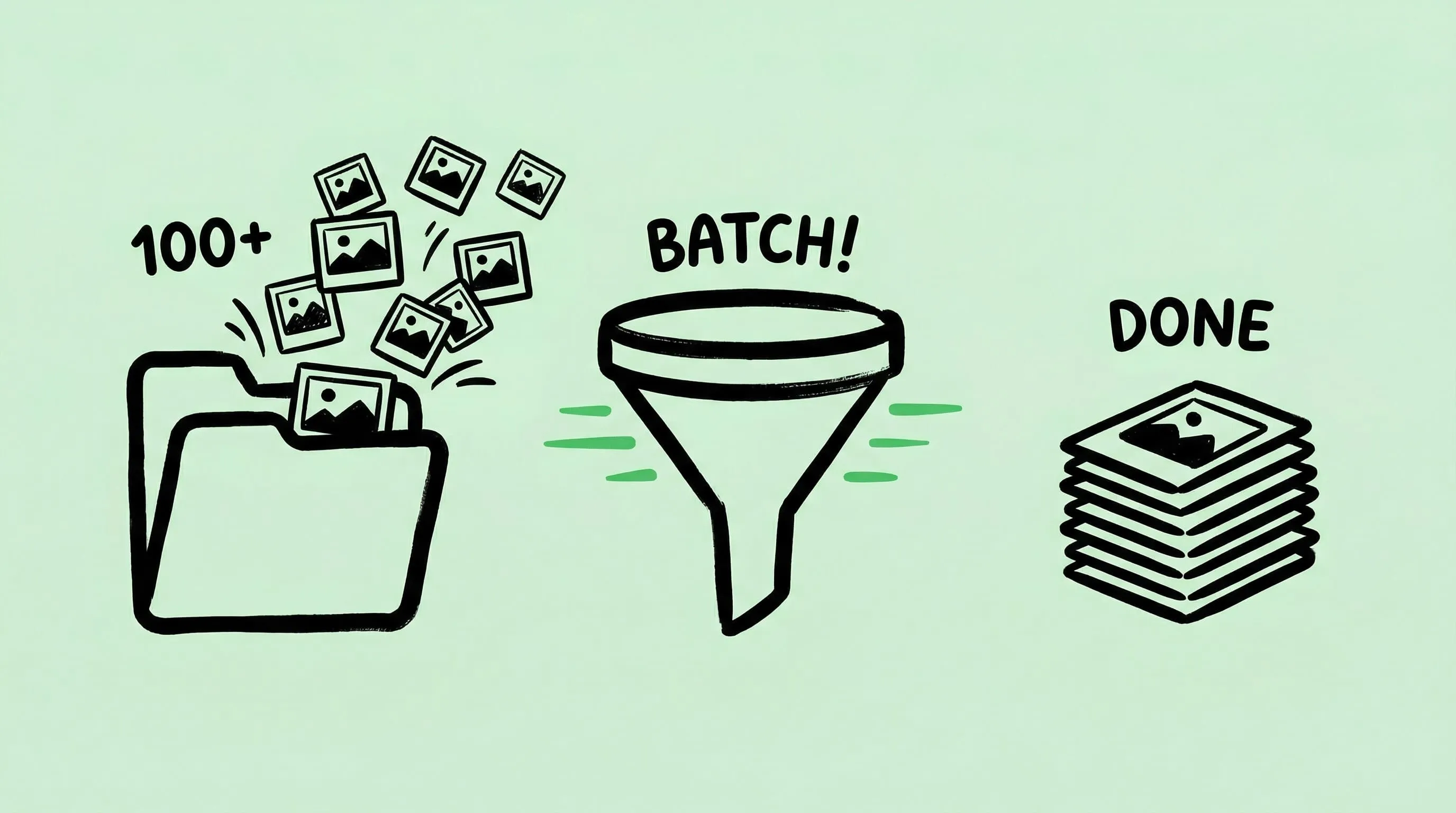
在 Mac 上安全批量压缩图片:先抽样保护原图,再用文件夹拖放、Raycast、监控或快捷指令放大到全量。
Mac 如何压缩图片:又快又不明显掉画质的 5 种方法
在 Mac 上用拖放、Finder、预设和批量自动化压缩图片:先保护原图,100% 检查画质,再放大到全量处理。
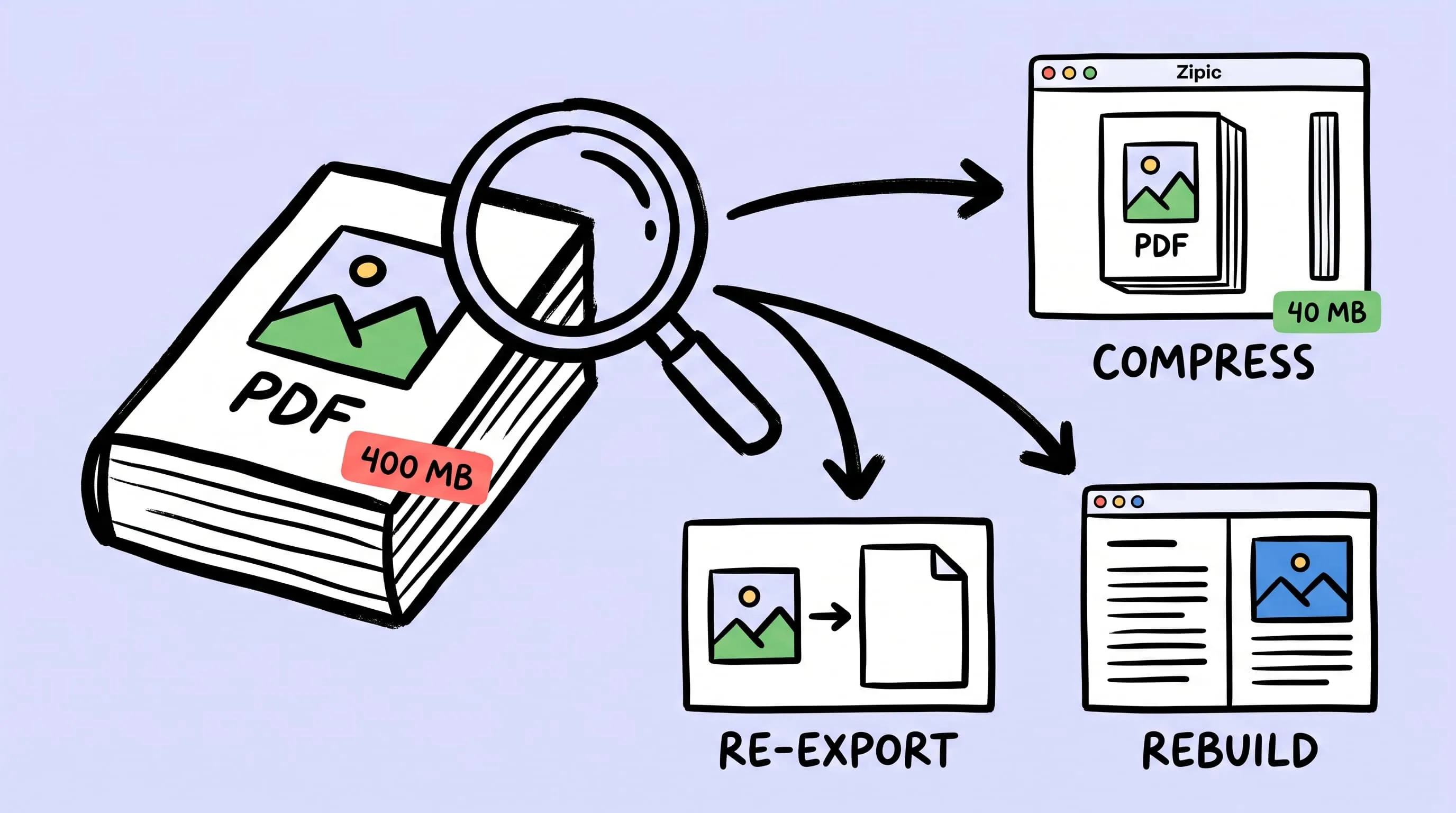
PDF 压缩不损画质:先诊断文件为什么这么大
PDF 压缩不损画质,关键不是一味提高强度,而是先判断源图分辨率、导出设置或排版结构是否造成体积过大,再决定压缩、重新导出或重做排版。
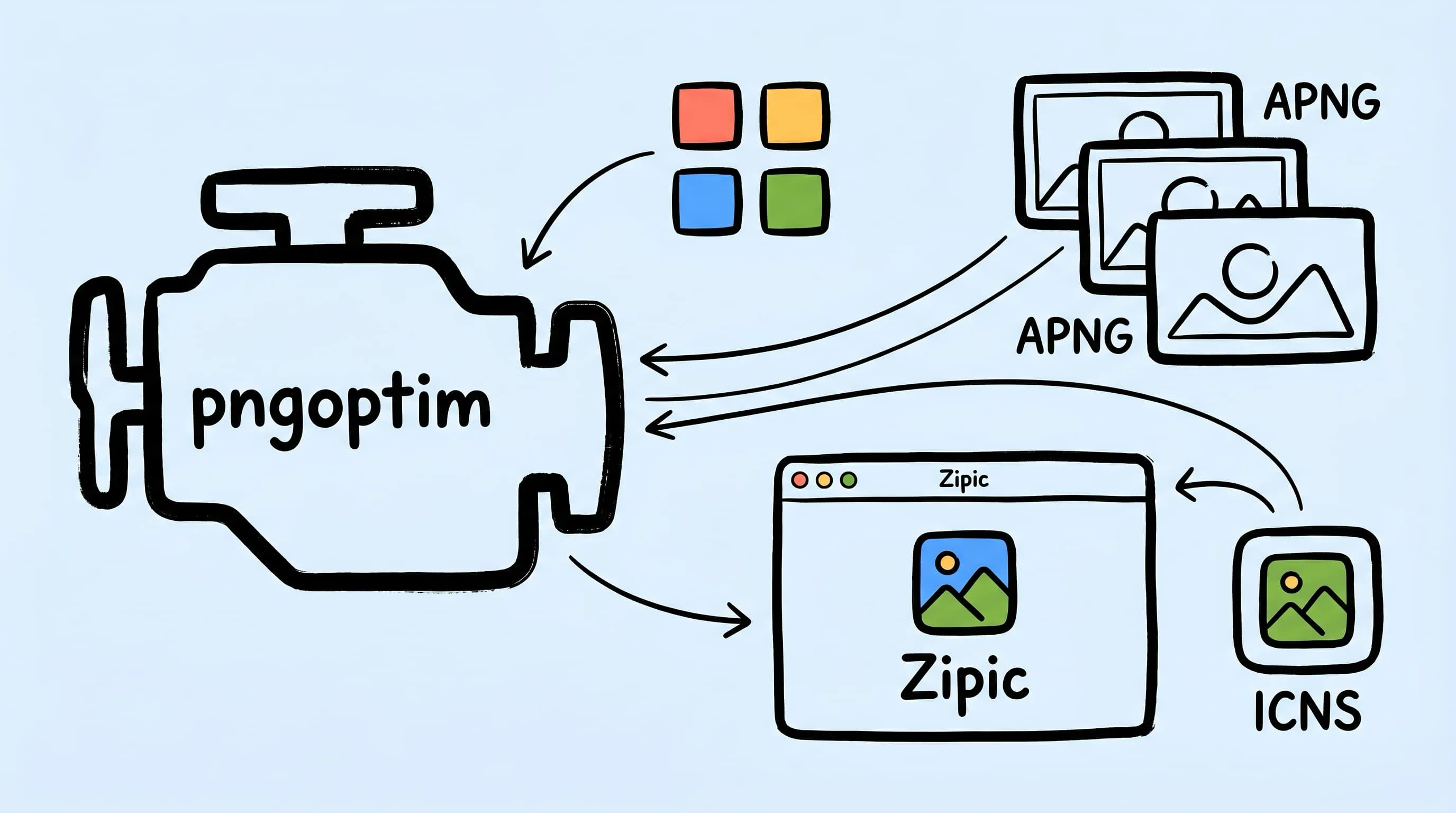
pngoptim 深入解析:Zipic 的 Mac PNG 压缩引擎
了解 Zipic 如何用 pngoptim 做 Mac PNG 压缩:稳定预设、APNG 处理、ICNS 工作流,以及可预期的批量结果。