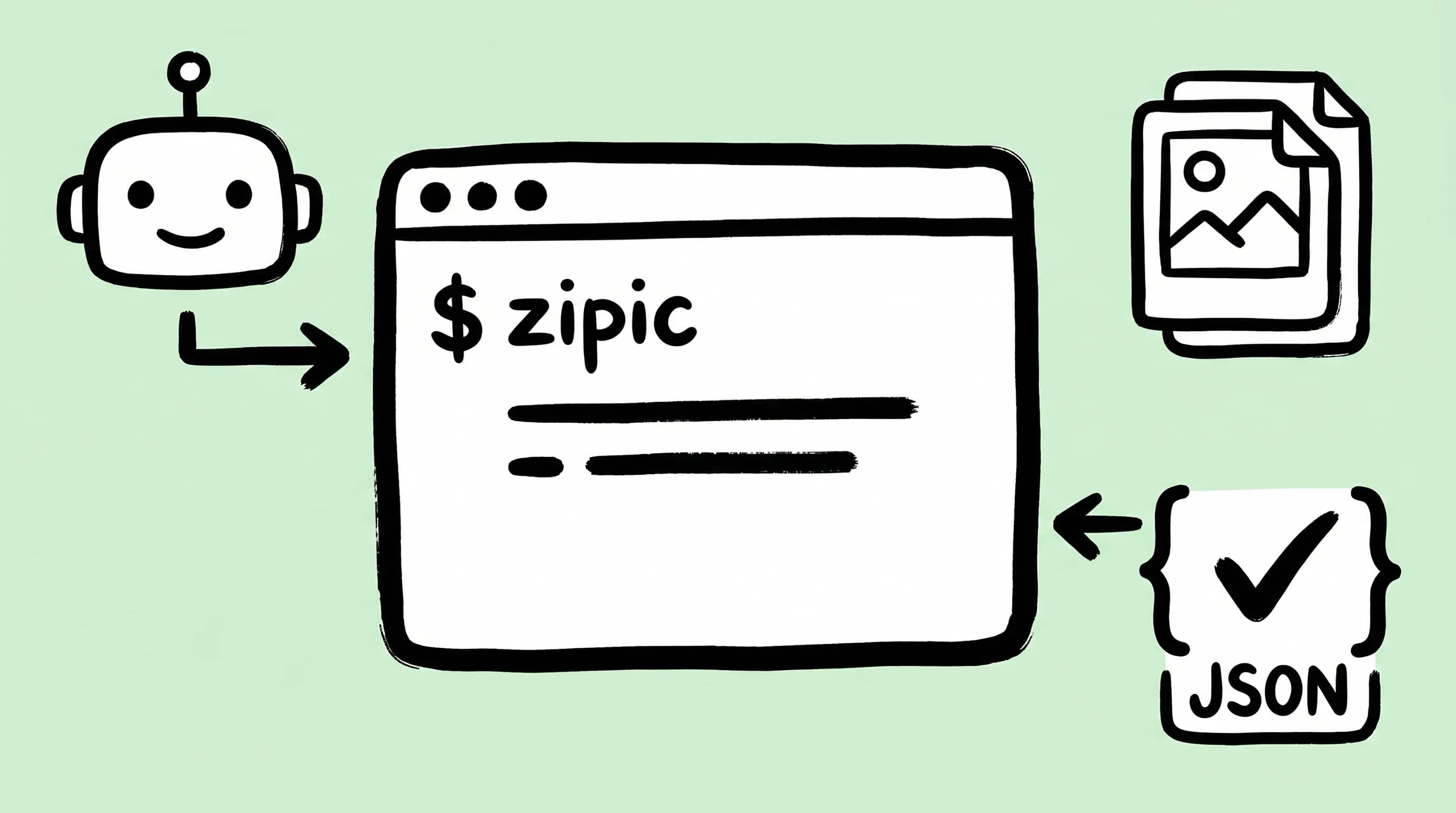
Mac 图片压缩 CLI:用 Zipic 接入 AI Agent 和脚本
用 Zipic 的 mac图片压缩cli 处理本地图像压缩,支持 --json、dry run、退出码和预设,让 AI Agent 与脚本能读懂执行结果。
如果你想让 Claude Code、Codex 或脚本处理图片压缩,单纯唤起 GUI 不够。脚本要知道任务有没有完成、每个文件的处理结果、失败时该怎么分支。Zipic 1.9.5 新增的 zipic 命令就是这个入口:一个在 Mac 本机运行的 mac图片压缩cli,支持 --json、--dry-run、退出码和预设。
zipic 通过 Unix Domain Socket 连接正在运行的 Zipic.app。压缩仍由 Zipic.app 完成,CLI 只负责把请求交过去,再把结果带回来。这样既复用应用里的预设和许可状态,也保留本地处理:图片不会上传到服务器。
为什么 mac图片压缩cli 更适合 AI Agent
Zipic 也支持 URL Scheme。它适合快捷指令、启动器或一次性终端触发。但 URL Scheme 只负责触发,不会返回处理结果。AI Agent 和脚本更需要 CLI。
CLI 能补上这些信息:
| Agent 需要什么 | zipic CLI |
URL Scheme |
|---|---|---|
| 判断压缩是否成功 | 退出码 | 没有返回值 |
| 读取每个文件的结果 | --json 单行输出 |
没有 stdout |
| 执行前检查计划 | --dry-run |
不支持 |
| 识别 Pro 或配额限制 | 结构化错误字段 | 只有界面提示 |
| 等任务完成再继续 | 同步命令 | 触发即结束 |
人可以打开 Finder 看结果,脚本不能靠猜。CLI 会告诉它:这个文件压缩成功,那个文件被 Smart Skip 保留原图,这批任务碰到了 Pro 限制,或者命令参数写错了。
完整参考见 命令行工具 和 与 AI / 命令行协作。
安装并验证 zipic 命令行
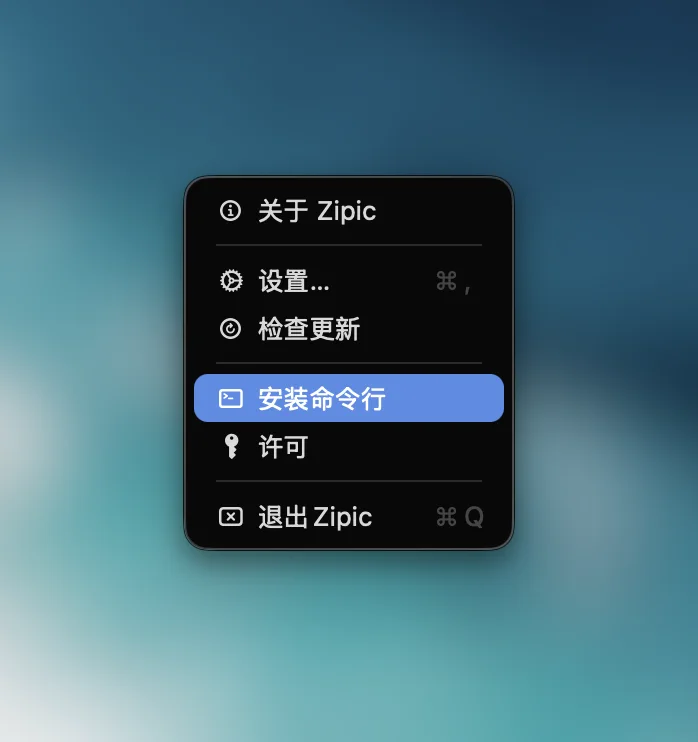
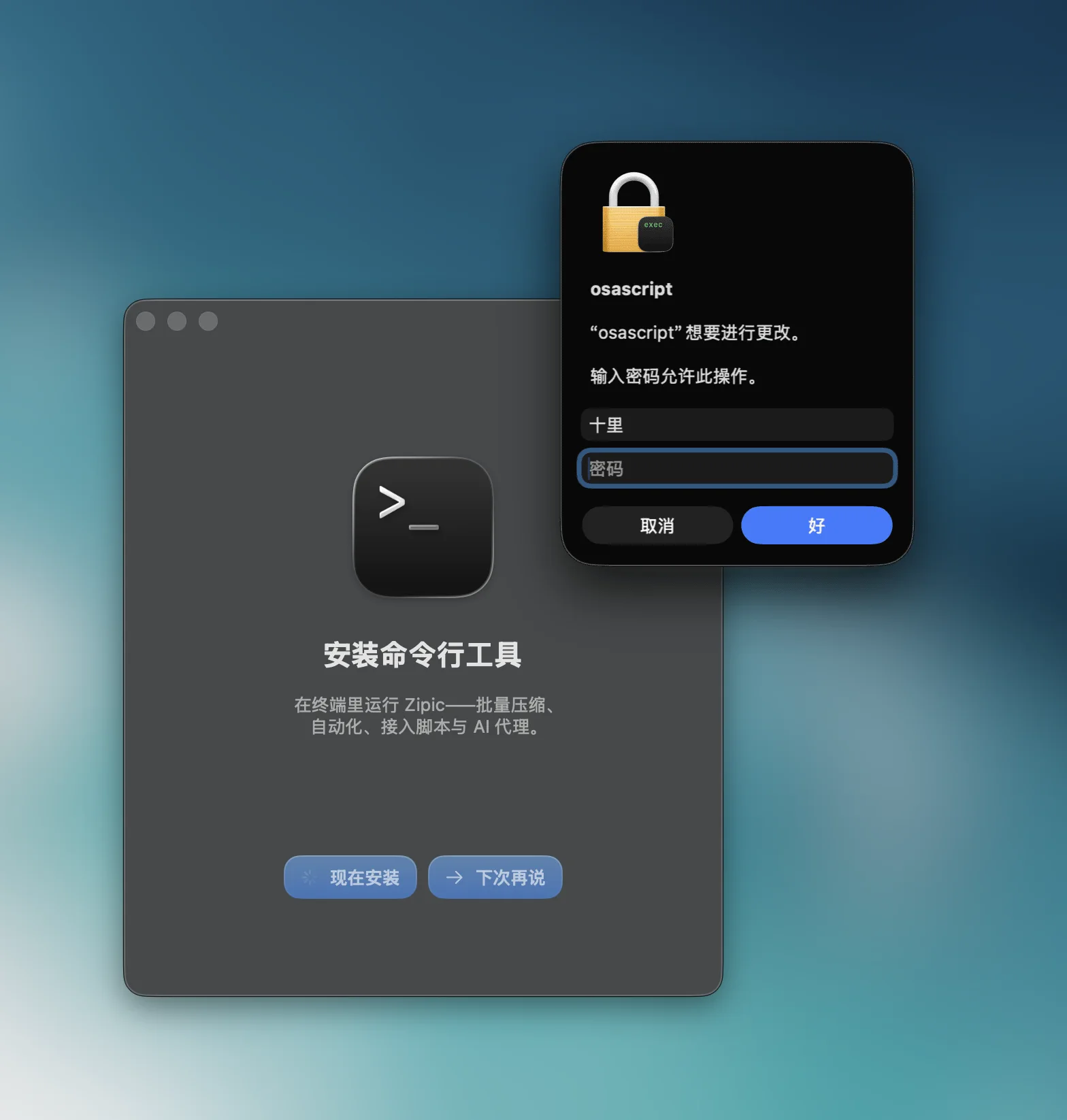
zipic 需要从 Zipic 应用内安装。安装后,Zipic 会在 /usr/local/bin/zipic 创建符号链接,终端和脚本就能直接调用它。
有两种安装方式:
- 点击 Zipic 菜单栏图标,选择 Install zipic CLI。
- 首次启动时,在引导流程里的 Install CLI 步骤完成安装。
接入自动化之前,先确认命令可用:
command -v zipic
zipic --version
zipic --help
我在 2026 年 5 月的本机检查中看到:Zipic.app 版本是 1.9.5,zipic --version 输出 zipic 0.1.0。这两个版本号不是一回事。前者是应用版本,后者是 CLI 客户端版本。
--help 会列出主要命令:
zipic compress <files-or-dirs>...
zipic preset list
zipic preset show <name-or-id>
zipic list
zipic list clear
第一次安装后,建议运行 zipic preset list --json。能看到预设列表,就说明 CLI 已经连上 Zipic.app。
给 AI Agent 安装 Zipic Skill
如果你的重点是 AI Agent,不要只把 zipic 命令扔给它。更稳的做法是安装 Zipic Skill,让 Agent 知道 Zipic 的能力边界、常用参数和兜底方式。
官方文档里的安装命令是:
npx skills add okooo5km/Skills4U --skill zipic安装后,你可以直接对 Claude Code、Codex 或其他支持 AI Skills 的工具说:
- “压缩
~/Downloads/screenshots/里的图片。” - “把这张 PNG 转成 WebP,用在博客里。”
- “把这些产品图缩到 1920px 宽,并保存为 AVIF。”
Skill 的价值不只是少打一段命令。它会先判断当前环境能不能运行 Zipic,处理带空格或中文的路径,根据场景选择 WebP、AVIF、HEIC 或 JPEG,也会在遇到 Pro 功能或免费配额限制时给出更准确的提示。
实际使用时,可以把它理解成两层配合:zipic CLI 负责执行和返回结果,Zipic Skill 负责把自然语言请求变成更可靠的调用。能跑 CLI 时优先用 CLI;环境不能执行二进制时,再退回 URL Scheme。
先 dry run,再用 JSON 输出压缩结果
给 Agent 使用时,建议先预演,再执行。
zipic compress ~/Downloads/screenshots \
  --format webp \
  --level 3 \
  --dry-run \
  --json
--dry-run 不会压缩文件,只返回执行计划。结果里会列出输入路径和最终参数,例如 output_format、level、location、width、height、后缀、覆盖方式和宽高比设置。
确认计划符合用户意图后,去掉 --dry-run:
zipic compress ~/Downloads/screenshots \
  --format webp \
  --level 3 \
  --json
加上 --json 后,Zipic 会按行输出结果,jq、Node、Python 或 Agent 都能解析。官方文档说明,结果状态包括 "success"(压缩成功)和 "kept_source"(Smart Skip 保留源文件)。
zipic compress ~/Downloads/screenshots --format webp --level 3 --json | \
  jq -c 'select(.state == "success") | {file: .source, saved: .saved_bytes}'
Agent 读完输出后,可以直接汇报:“5 个文件压缩成功,2 个文件已足够小,保留原图。” 它不需要靠文件修改时间猜结果。
用预设代替到处硬编码参数
一次性脚本可以直接写 flags。重复使用的流程,建议改用 Zipic 预设。压缩策略留在应用里,脚本只引用预设名称或 ID。
zipic preset list --json
zipic compress ~/Projects/site/public/images --preset WebP --json
不同图片可以用不同预设:
| 资产类型 | 预设思路 | 原因 |
|---|---|---|
| 博客截图 | WebP,Q2 或 3 | 保持界面文字清晰,同时减小 PNG 体积 |
| 营销照片 | AVIF 或 WebP,Q3 | 用现代格式减小网页资源体积 |
| 社交分享图 | JPEG,固定宽度 | 兼容性更稳 |
| 文档截图 | 原格式,低图片质量 | 避免文字边缘出现明显噪点 |
你也可以直接在 CLI 里创建和管理预设:
zipic preset create --name BlogWebP --format webp --level 3
zipic preset show BlogWebP --json
zipic preset set-default BlogWebP
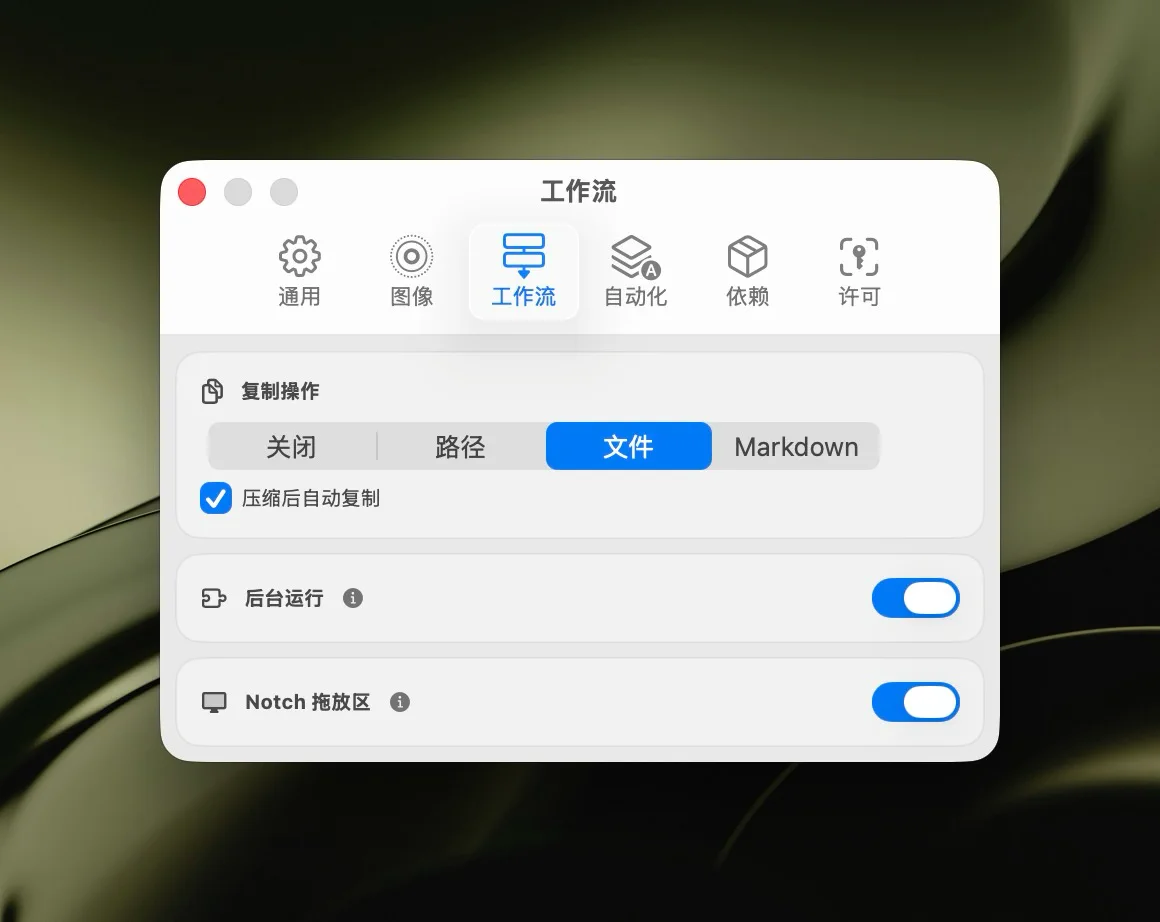
也可以先在 Zipic 的 Workflow 设置里建好预设,再交给 CLI 调用。
更多自动化用法见 开发者图片压缩工作流 和官方 集成 Zipic 能力 文档。
处理退出码、Smart Skip 和 Pro 限制
脚本先看退出码,再决定下一步。Zipic CLI 文档列了四类退出码:
| 退出码 | 含义 | Agent 应该怎么做 |
|---|---|---|
0 |
成功 | 解析结果,总结节省体积 |
1 |
业务或运行时错误 | 读取 JSON 错误字段并说明原因 |
64 |
参数错误 | 修正命令构造后再试 |
65 |
Zipic.app 未运行且无法自动唤起 | 提醒用户打开或重新安装 Zipic |
CLI 的 Free / Pro 边界和 GUI 一致。免费版可以压缩基础格式;高级格式、高级输入、自定义预设数量和每日配额,按 Pro 或试用状态判断。在 JSON 模式下,Pro 和配额错误可以带上 purchase_url、blocked_format、remaining、requested 字段。
脚本可以这样分支:
zipic compress "$folder" --format avif --level 3 --json
case "$?" in
  0) echo "Compression completed";;
  1) echo "Read JSON error and offer fallback or Pro link";;
  64) echo "Fix arguments";;
  65) echo "Open Zipic.app and retry";;
esac
如果 Zipic 返回 kept_source,不要当成失败。它表示继续压缩没有收益,Zipic 保留了源文件。脚本应该把它单独计数。
CLI、URL Scheme、快捷指令和 Raycast 该怎么选
需要读取结果,用 CLI。只想触发压缩,用其他入口。
| 入口 | 最适合什么场景 |
|---|---|
zipic CLI |
AI Agent、终端脚本、Mac runner、本地构建任务、需要结果的批处理 |
| URL Scheme | 只能打开 URL 的一次性触发 |
| Apple Shortcuts / AppIntents | Finder 快速操作、分享菜单、面向用户的自动化 |
| Raycast 扩展 | 从 Finder 选中文件后用键盘快速压缩 |
| 文件夹监控 | 文件进入指定目录后自动压缩 |
URL Scheme 仍然有用。如果某个工具不能执行二进制,open "zipic://compress?... 就是兜底方案。只要 Claude Code、Codex、Node 脚本、Makefile 或 Mac runner 能运行命令,优先用 CLI。
如果流水线跑在纯 Linux 环境里,不要硬接 Zipic CLI。更稳的做法是把压缩放在本机 Mac、发布前脚本,或能访问 Zipic.app 的 Mac runner 上;Linux 端只使用已经压好的产物。
下面的视频展示的是 URL Scheme 终端触发方式,可以作为背景说明。Agent 工作流优先用 CLI。
相关阅读
- Zipic URL Scheme 指南 ——
zipic://compress的完整参数参考。 - 开发者图片压缩工作流 —— 面向 Web 项目的完整自动化思路。
- AI 生成图片压缩指南 —— Midjourney、DALL-E 和 Stable Diffusion 输出图的体积优化。
- 用 Apple Shortcuts 自动压缩图片 —— AppIntents 与 Finder 快速操作。
- Raycast 图片压缩 —— 键盘驱动的一次性压缩。
- Mac 批量压缩图片教程 —— 需要手动检查结果时的批处理流程。
完整文档:命令行工具 | 与 AI / 命令行协作 | 集成 Zipic 能力
想让脚本读懂图片压缩结果?下载 Zipic,从应用内安装 zipic 命令行。下载即享 7 天完整 Pro 体验。Zipic Pro 解锁高级格式、自动化能力,以及超过免费每日限额的批量处理。
相关阅读
Mac 批量压缩图片:先抽样,再文件夹/自动化放大
在 Mac 上安全批量压缩图片:先抽样保护原图,再用文件夹拖放、Raycast、监控或快捷指令放大到全量。
Mac 如何压缩图片:又快又不明显掉画质的 5 种方法
在 Mac 上用拖放、Finder、预设和批量自动化压缩图片:先保护原图,100% 检查画质,再放大到全量处理。
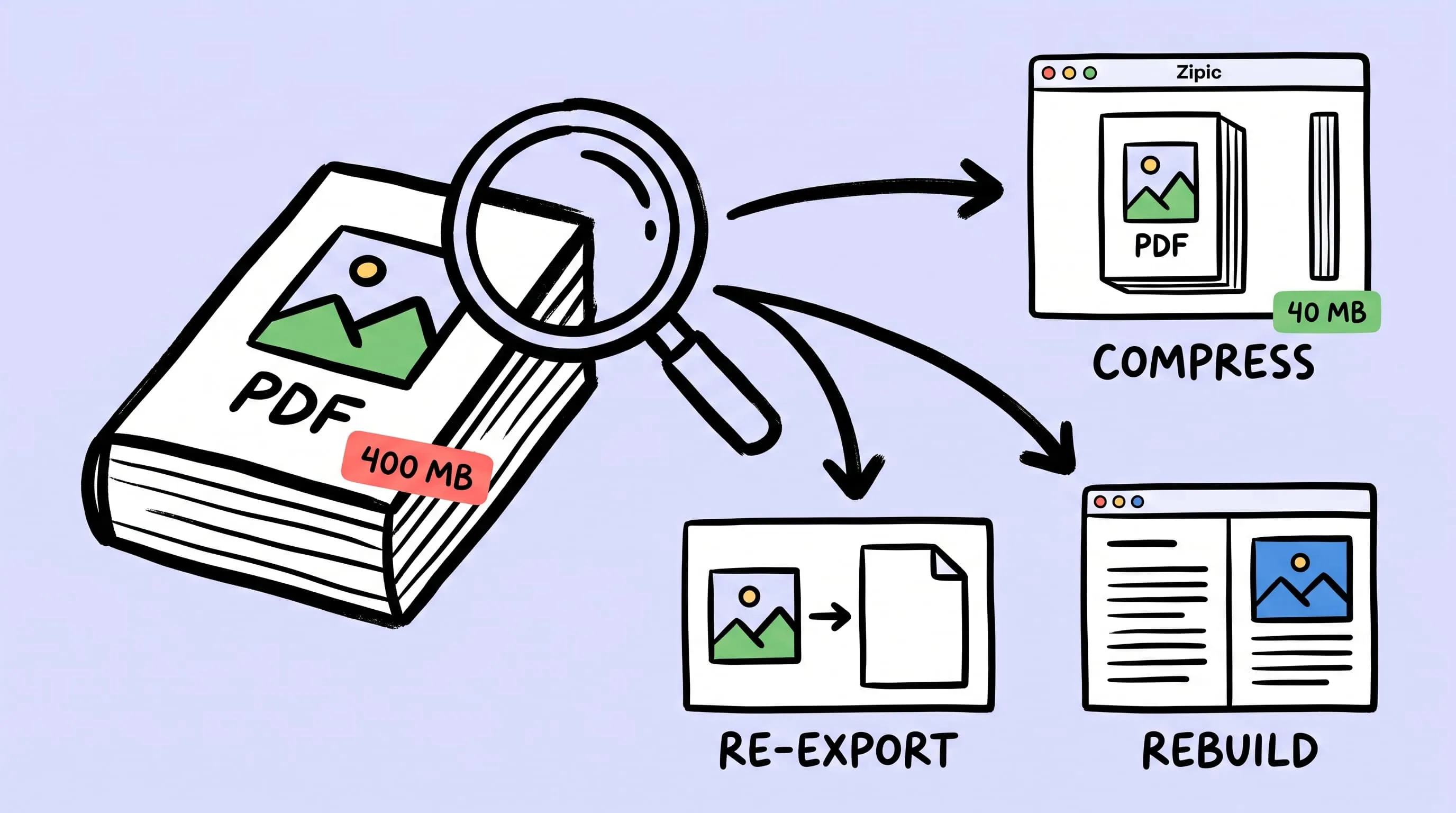
PDF 压缩不损画质:先诊断文件为什么这么大
PDF 压缩不损画质,关键不是一味提高强度,而是先判断源图分辨率、导出设置或排版结构是否造成体积过大,再决定压缩、重新导出或重做排版。
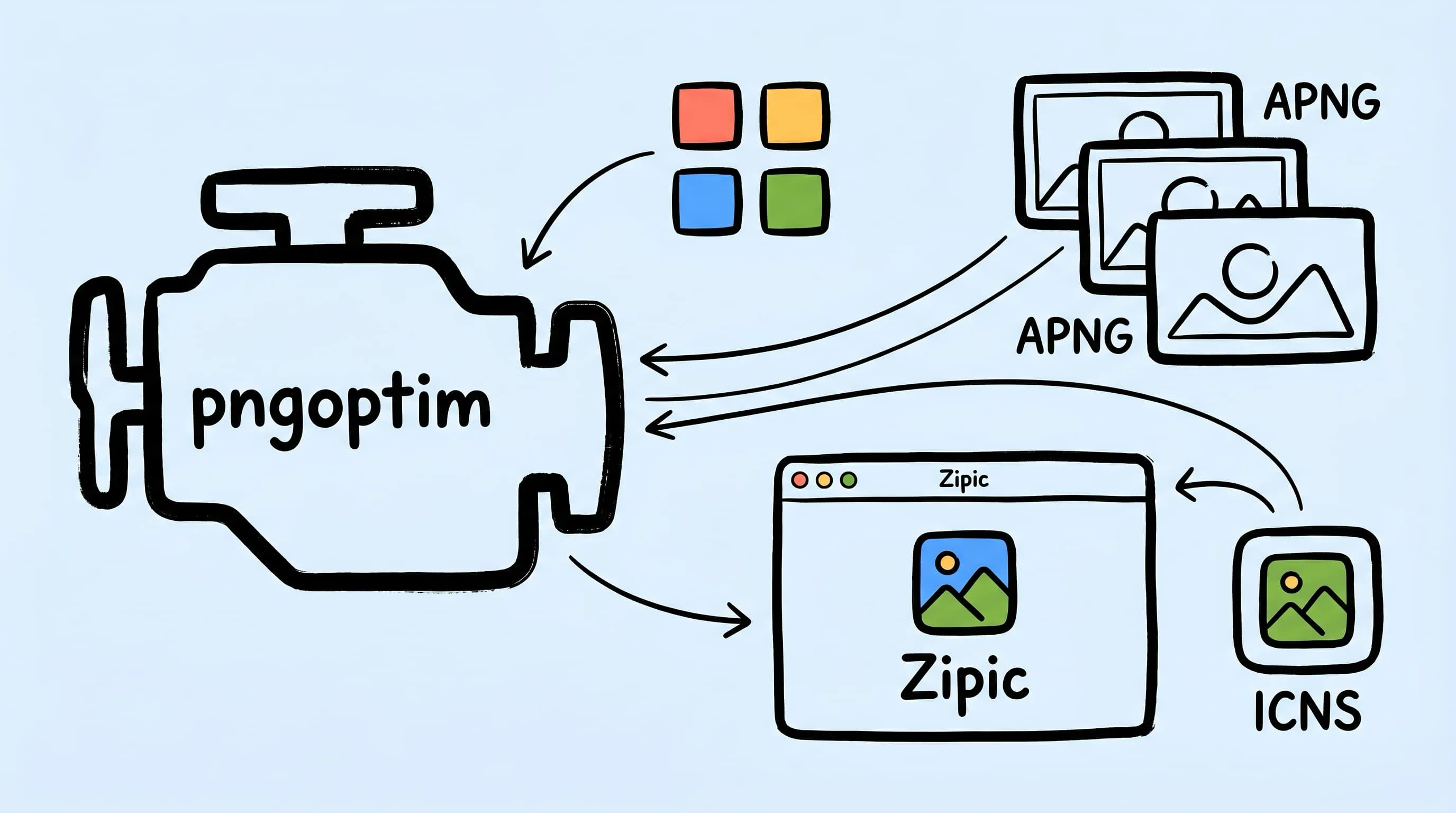
pngoptim 深入解析:Zipic 的 Mac PNG 压缩引擎
了解 Zipic 如何用 pngoptim 做 Mac PNG 压缩:稳定预设、APNG 处理、ICNS 工作流,以及可预期的批量结果。