Mac 批量压缩图片:先抽样,再文件夹/自动化放大
在 Mac 上安全批量压缩图片:先抽样保护原图,再用文件夹拖放、Raycast、监控或快捷指令放大到全量。
更新于:
在 Mac 上安全批量压缩图片的最快方法: 先把 Zipic 设为将副本保存到子文件夹,用一组有代表性的图片抽样测试,检查通过后再拖入完整文件夹。如果每天都会新增截图、设计导出或产品图,直接用文件夹监控。
按频率和控制需求选择:一次性任务用拖放;临时选择用 Finder 或 Raycast;重复工作用文件夹监控或快捷指令。下载 Zipic 即可跑第一组样本——免费额度可用,并含 7 天完整 Pro 试用。需要监控与自动化再看 Zipic Pro 价格。
Mac 批量压缩图片的安全流程
处理数百个文件前,先按这套可复测流程检查:
- 在样本文件夹中放入一张照片、一张截图、一张透明图和一个异常大的文件。
- 在保存设置中选择子文件夹或后缀,确保原图仍可用。
- 用计划应用到全量任务的同一预设、格式和尺寸处理样本。
- 记录输出体积、像素尺寸、失败数与耗时,并在 100% 视图检查细节、文字、渐变和透明通道。
- 样本通过后再处理完整文件夹,并抽查最大和最小的输出文件。
这套方法不会拿一个虚假的固定压缩率套在所有源图上。还没确定输出格式时,先看 JPEG vs PNG vs WebP 对比。
文件夹已经准备好了?下载 Zipic,先批量压一组样本,再处理完整素材库。
Mac 批量压缩图片的 5 种方法
方法 1:拖放文件夹
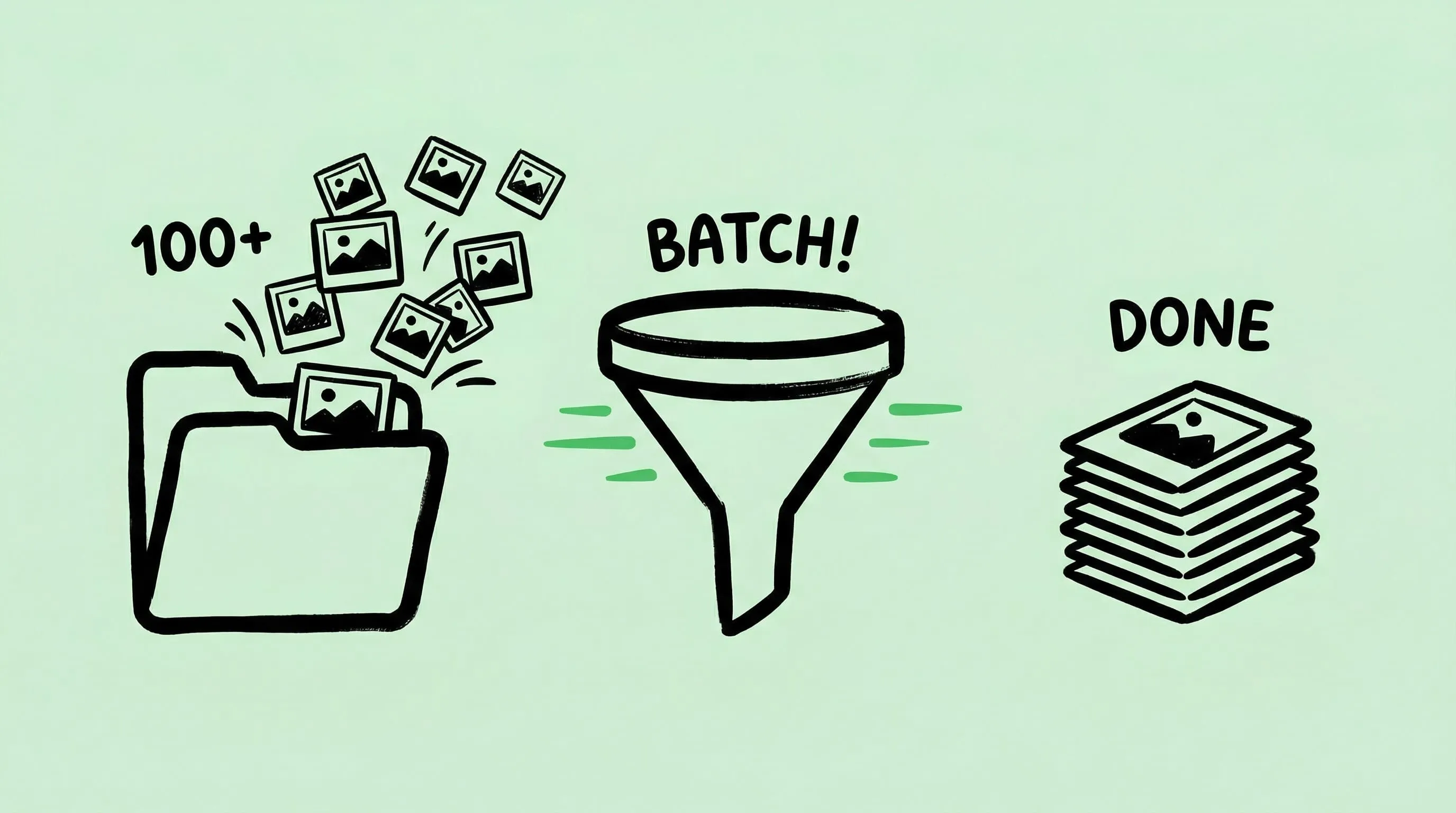
最简单的批量方式。直接从 Finder 拖一整个文件夹到 Zipic 窗口 — 里面的每张图片都会用当前预设压缩。
Zipic 同时处理文件夹中所有支持的格式:JPEG、PNG、WebP、HEIC、GIF,以及(Pro 版)AVIF、TIFF、ICNS、PDF、JPEG-XL、SVG、APNG。
技巧:
- 按住 ⌥ (Option) 键拖放可快速切换压缩预设
- 可以同时拖多个文件夹
- 混合格式没问题 — 每个文件自动使用合适的压缩算法
- 先检查保存设置 — 决定是替换原文件还是保存副本
保存选项详情参阅配置保存选项。
方法 2:文件夹监控 (Pro)
对于持续性批量工作流,文件夹监控是最强大的选项。配置 Zipic 监视指定目录 — 任何新添加的图片都会自动压缩。
设置步骤:
- 打开 Zipic 设置 → 自动化
- 添加要监视的文件夹
- 选择监视深度(0 = 仅根目录,最多 5 层)
- 选择压缩预设
使用场景:
- 截图文件夹 — 每张截图拍完即刻压缩
- 下载文件夹 — 从网上下载的图片自动优化
- 设计导出文件夹 — Figma/Sketch 导出文件落地即压缩
- 电商上传文件夹 — 产品图上传前自动优化
文件夹监控只处理新文件 — 已有图片不会被重复压缩。Zipic 还会自动跳过已压缩的文件,避免重复处理(智能跳过)。完整设置指南参阅文件夹监控自动压缩。
方法 3:Finder 右键菜单
在 Finder 中选中多张图片,右键选择 打开方式 → Zipic。所有选中的文件使用当前预设压缩。
不想打开 Zipic 主窗口时,这种方式非常方便。
方法 4:Raycast 扩展
如果你用 Raycast,Zipic 扩展可以直接压缩 Finder 中选中的文件:
- 在 Finder 中选中图片
- 打开 Raycast(⌘ + Space 或自定义热键)
- 输入“Compress Images”回车
可以分配全局热键(如 ⇧⌥Z)快速访问。参阅 Raycast 扩展指南。
方法 5:URL Scheme + 快捷指令 (Pro)
高级自动化方面,Zipic 的 URL Scheme 支持构建自定义压缩流水线:
zipic://compress?url=/path/to/folder&level=3&format=webp结合 Apple 快捷指令创建一键工作流:
- “将下载文件夹压缩为 WebP,Q3”
- “将桌面所有 PNG 优化为 AVIF”
- “将文件夹中所有内容调整为 1200px 宽并压缩”
完整参数参考工作流集成指南。
批量压缩最佳实践
选择合适的预设
批量处理前,选一个匹配目标的预设:
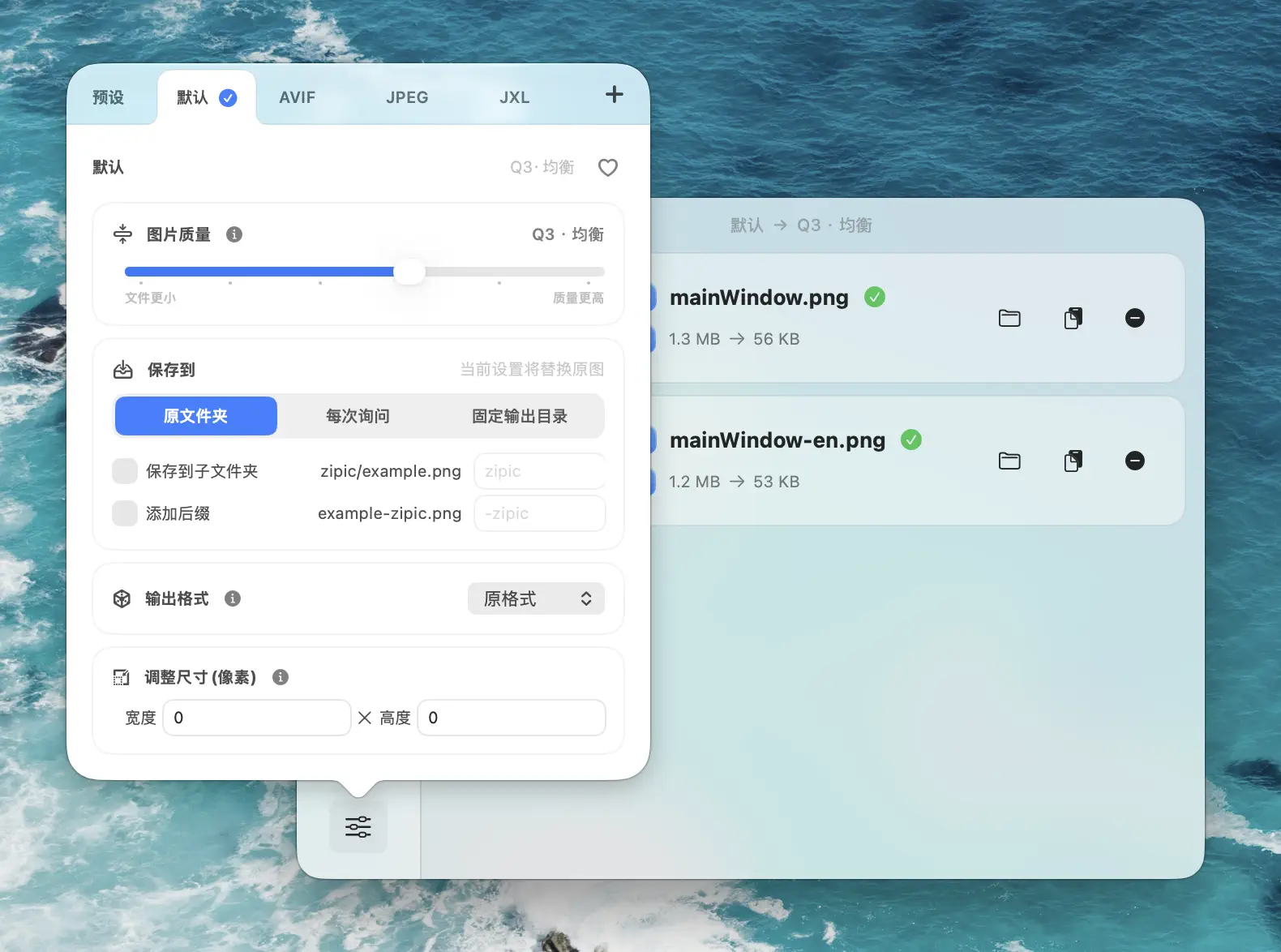
- 网页资源: Q3,WebP 输出
- 邮件附件: Q4,JPEG 输出
- 归档品质: Q1,保持原格式
- 电商: Q2–Q3,WebP + 调整为 1200px
批量压缩时调整尺寸
需要统一的图片尺寸?在预设中启用调整尺寸:
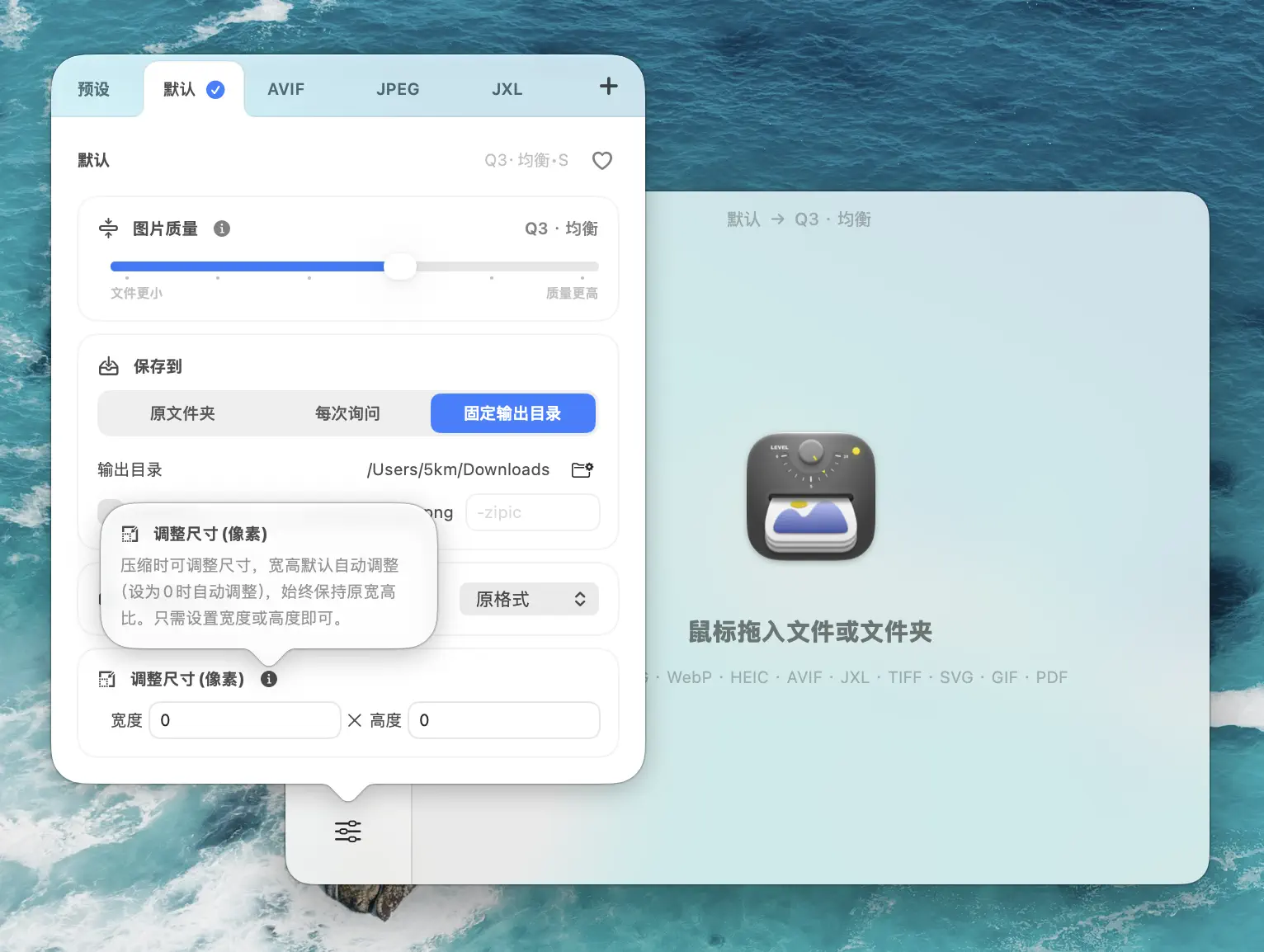
设置目标宽度(如网页用 1200px),Zipic 自动保持宽高比。批量中的每张图片一次完成调整和压缩。
调整尺寸详情参阅调整图片尺寸。
为不同分发目的地建立独立预设
别拿一个预设硬套所有渠道。网站主图、电商产品图、邮件附件和归档母版可能要求不同的格式、尺寸与文件上限。先查看目标平台当前的官方上传规范,再按渠道创建命名预设,并始终保留未修改母版。产品图工作流可继续看电商批量压缩指南。
批量转换格式
批量格式转换同样简单 — 在预设中选择目标格式,批量中的每张图片都会在压缩时转换:
常见批量转换:
- PNG 截图 → WebP(目标平台支持时)
- HEIC 照片 → JPEG(通用兼容)
- JPEG 产品图 → AVIF(用于现代网页前先检查兼容性)
实际节省空间取决于源图和设置。每次比较格式或修改预设时,都复用同一个样本文件夹。
方法总结
| 方法 | 最适合 | 需要 Pro |
|---|---|---|
| 拖放文件夹 | 快速单次批量 | 否 |
| 文件夹监控 | 持续自动化工作流 | 是 |
| Finder 右键 | Finder 中随手选择 | 是 |
| Raycast 扩展 | 键盘驱动工作流 | 否 |
| URL Scheme / 快捷指令 | 自定义自动化流水线 | 是 |
先用拖放满足即时需求,然后为每天重复的工作流设置文件夹监控。
准备好批量压缩了吗?访问 Zipic 中文官网或下载 Zipic — 每天免费 25 张。下载即享 7 天完整 Pro 体验。Zipic Pro 解锁文件夹监控、无限压缩和全部自动化。
相关文章
完整文档:图片压缩基础。
相关阅读
Mac 如何压缩图片:又快又不明显掉画质的 5 种方法
在 Mac 上用拖放、Finder、预设和批量自动化压缩图片:先保护原图,100% 检查画质,再放大到全量处理。
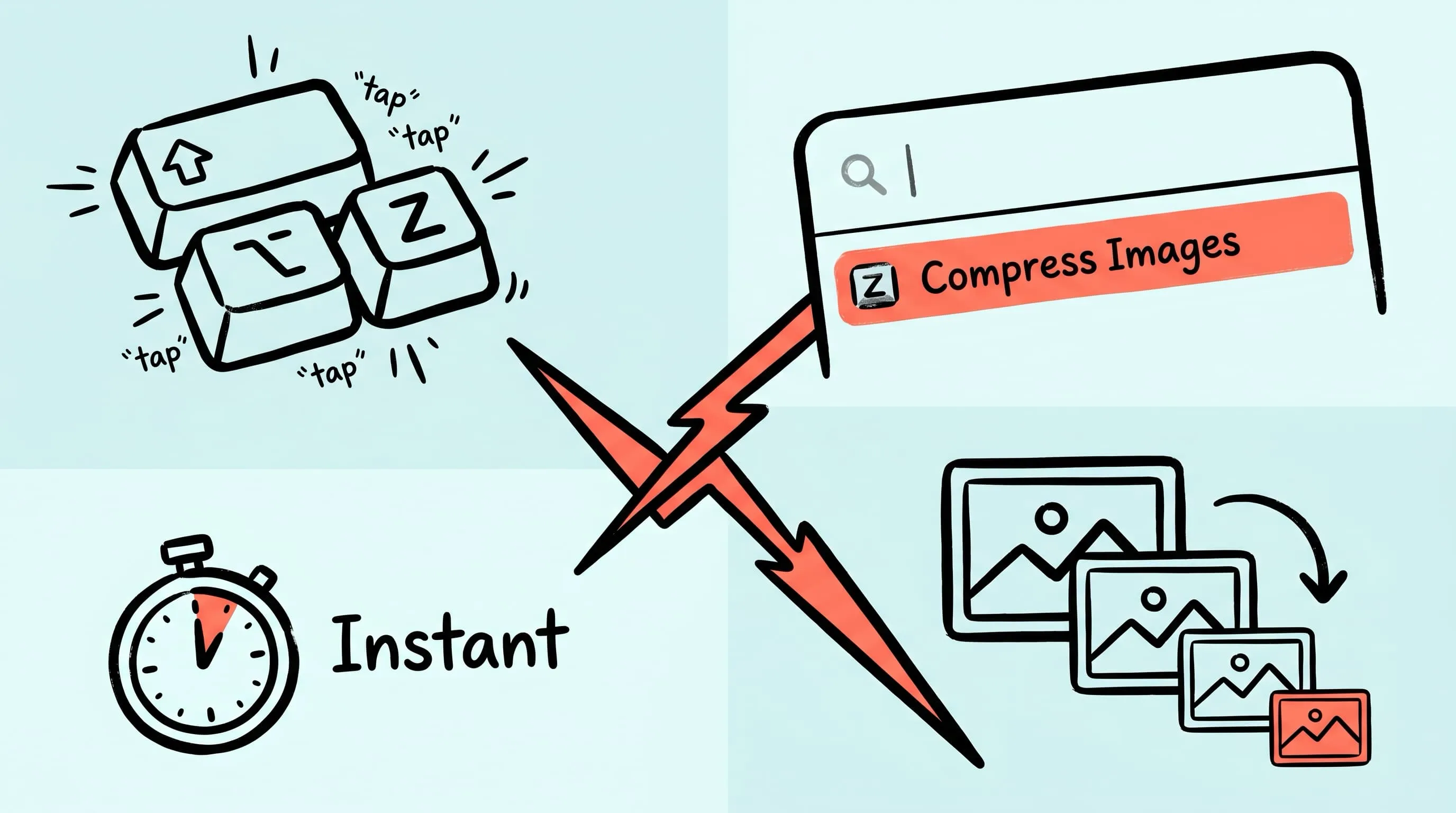
Raycast 图片压缩:用 Zipic 扩展一键压图
用 Raycast + Zipic 扩展在 Mac 上一键压缩图片:完整安装步骤、全局快捷键配置、与 Apple Shortcuts/文件夹监控的差异化对比与五个真实工作流。
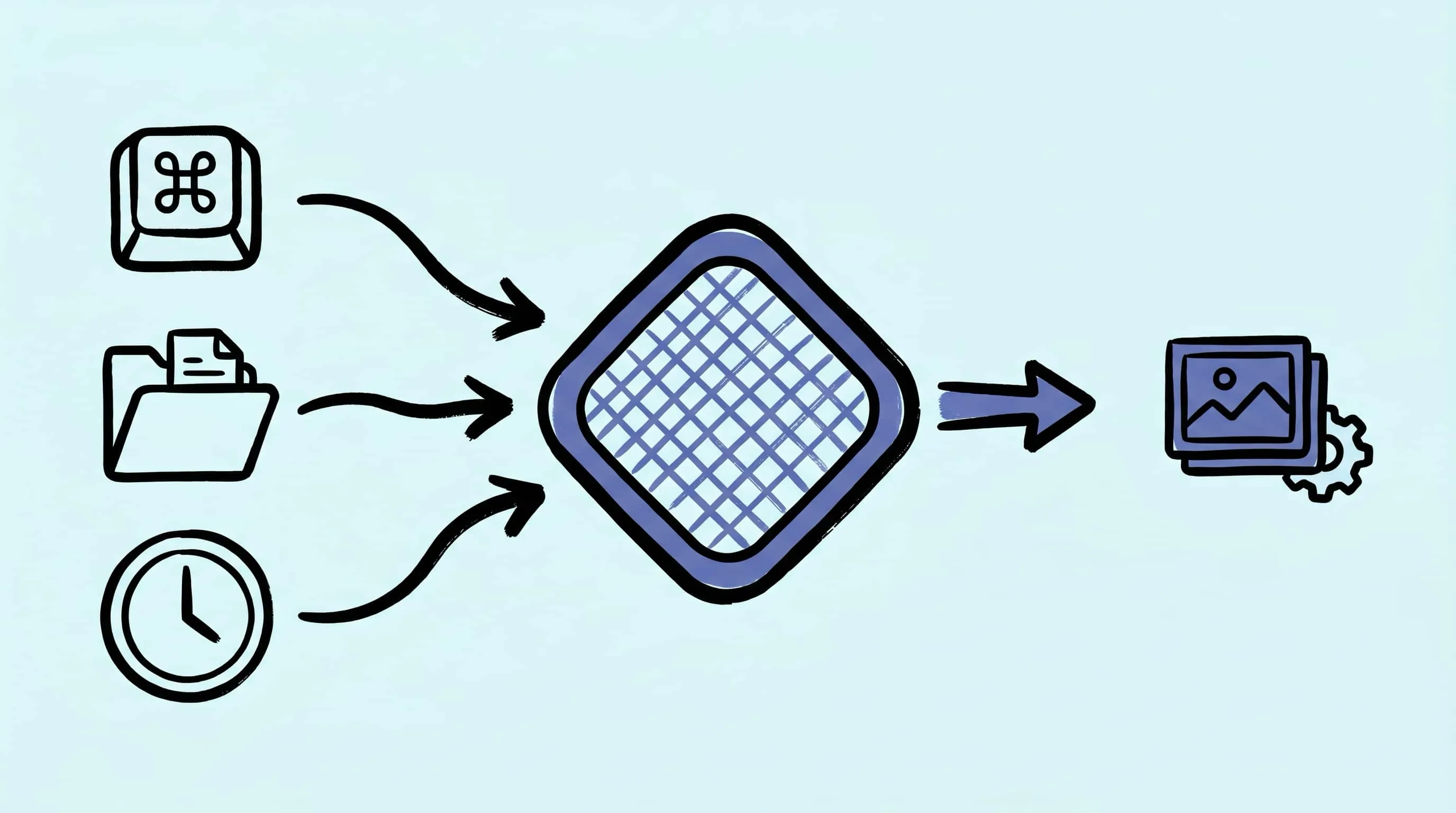
用 Apple 快捷指令和 Zipic 自动化图片压缩
在 macOS 上用 Apple 快捷指令驱动 Zipic Pro 原生 AppIntents。五种触发方式 —— 快速操作、应用内热键、菜单栏、共享菜单、定时自动化 —— 配五个真实可用配方。
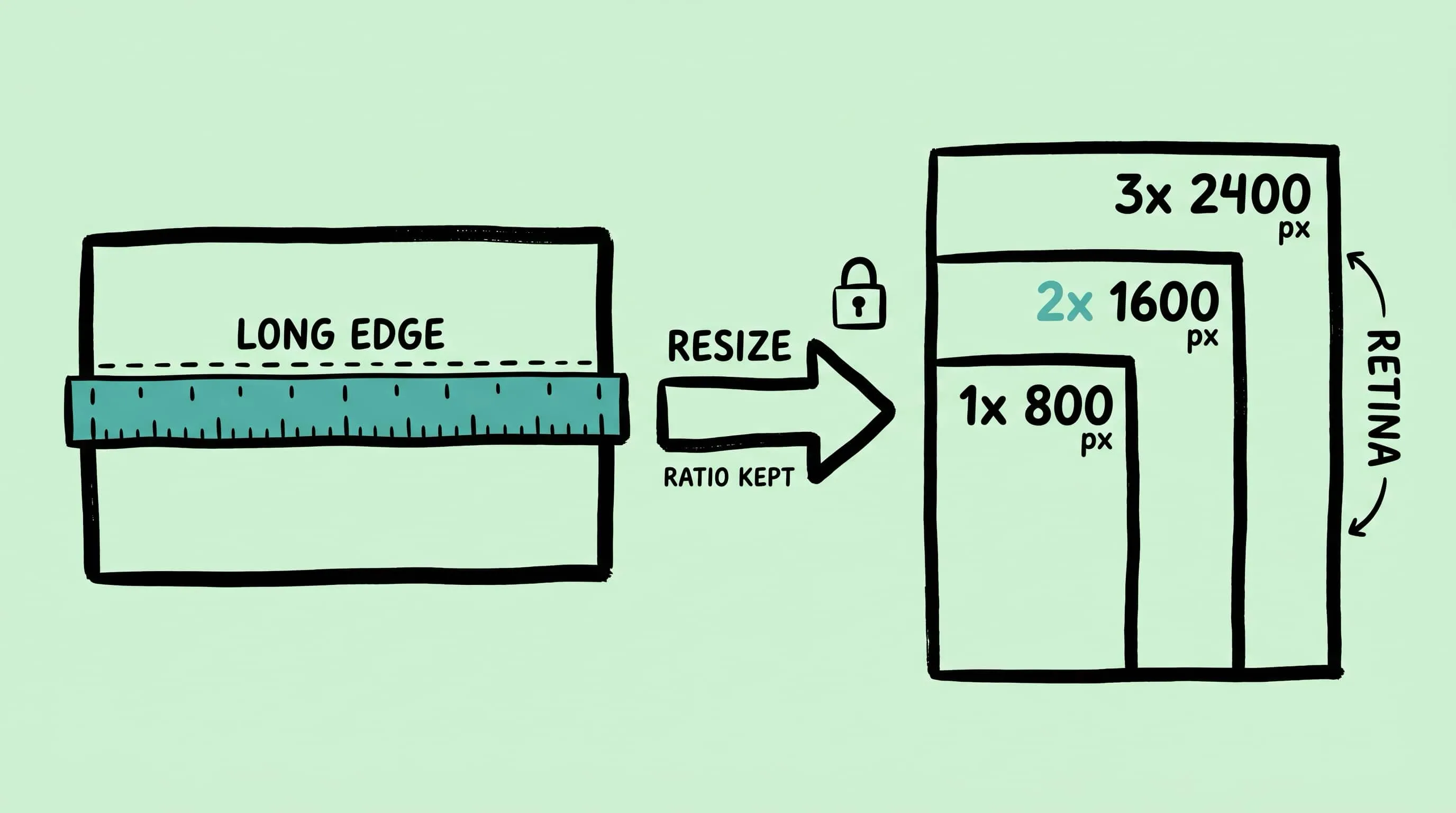
如何在 Mac 上批量调整图片尺寸
mac批量调整图片大小的正确姿势:以最长边规划尺寸、处理 Retina 2x、混合方向批处理,并用 Zipic 的 Auto 比例锁定工作流。