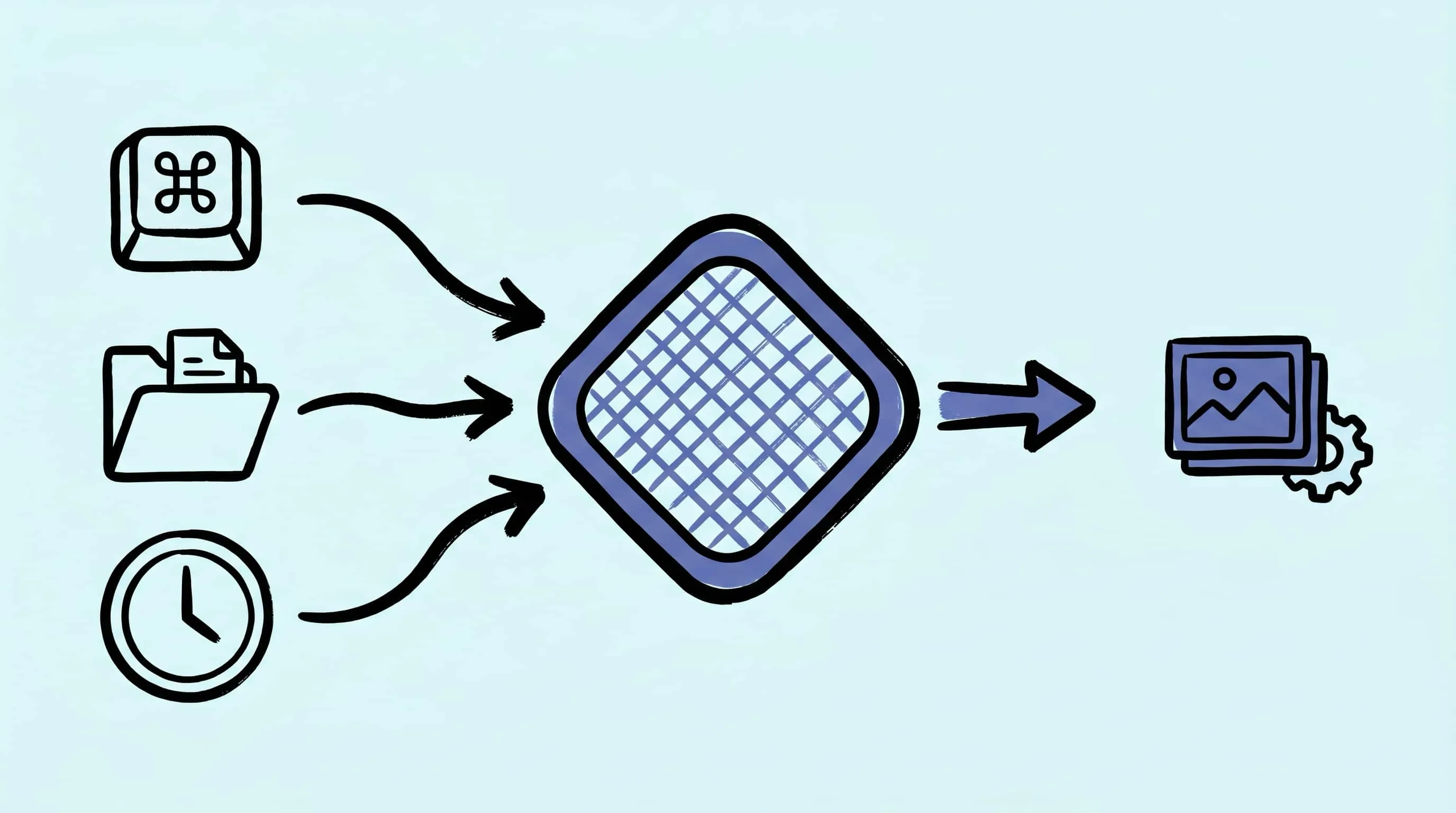
用 Apple 快捷指令和 Zipic 自动化图片压缩
在 macOS 上用 Apple 快捷指令驱动 Zipic Pro 原生 AppIntents。五种触发方式 —— 快速操作、应用内热键、菜单栏、共享菜单、定时自动化 —— 配五个真实可用配方。
大多数快捷指令教程讲到“你已经搭好一个 shortcut”就停了。这只是一半 —— 真正能省时间的另一半是 怎么触发它 。如果你必须打开“快捷指令”应用、找到那个 shortcut、点一下,那它只是另一种打开 Zipic 的慢方式。
本文跳过“什么是 Apple 快捷指令”这种入门导览。我们把篇幅留给没人讲清楚的部分:怎么用 Apple 快捷指令驱动 Zipic 原生 AppIntents,macOS 上五种触发方式,以及五个真实可用的自动化配方,让 Zipic 自动完成压缩。
为什么把 Apple 快捷指令和 Zipic 配在一起
把“快捷指令”当成触发层,把 Zipic 当成执行引擎。“快捷指令”擅长监听事件 —— 按下热键、点击菜单栏、共享菜单选择、闹钟到点 —— 但它内置的图片动作能力有限,只够做基础的尺寸调整和格式转换。Zipic 正好相反:一个针对 JPEG、PNG、WebP、AVIF、HEIC、JPEG-XL、PDF 调好的压缩引擎,但它本身不去监听这些事件。
把两者串起来就拿到了双方的好处:何时压缩,交给“快捷指令”决定;怎么压缩,交给 Zipic 决定。
这套组合在 macOS 26(Tahoe) 里变得更强大 —— Apple 把个人自动化带回了 Mac,包括按时间触发。Mac 端的“快捷指令”应用现在终于具备了 iOS 用户多年享有的同一套定时自动化能力。
速览要点
- 在快捷指令里用 AppIntents,不要用 URL Scheme。 Zipic Pro 原生暴露两个动作 ——
Compress和Convert Format,直接出现在快捷指令编辑器里。不用拼 URL,不用编码,不需要 Open URL 动作。 - Zipic 通过 iCloud 提供了现成的 AppIntents 快捷指令。添加一次,再绑热键或固定到菜单栏即可。
- Mac 端可靠的五种触发方式是 快速操作、应用内键盘热键、菜单栏、共享菜单、定时自动化(macOS 26+)。
- 下面五个配方把这些触发器和
CompressAppIntent 组合成具体场景:邮件附件压缩、按格式分流、按需选画质、共享菜单压缩、凌晨批处理。 - 如果你的需求是“截图一落到桌面就立刻压缩”,别用快捷指令 —— Zipic 自带的 文件夹监听 更可靠也更省电。
- URL Scheme 仍然是利器,只不过适用于 非快捷指令 调用方 —— shell 脚本、CI 流水线、Raycast、AI agent 这种场景。
主干:Zipic 原生 AppIntents
Zipic Pro 提供两个 AppIntents,直接出现在“快捷指令”编辑器里 —— 和“文件”、“照片”暴露动作的方式一致:
- Compress —— 支持 Zipic 全部压缩选项:图片质量、输出格式、保存位置、尺寸调整。任何参数留空时,Zipic 会回落到应用里当前预设。
- Convert Format —— 仅做格式转换的专用动作,更聚焦。
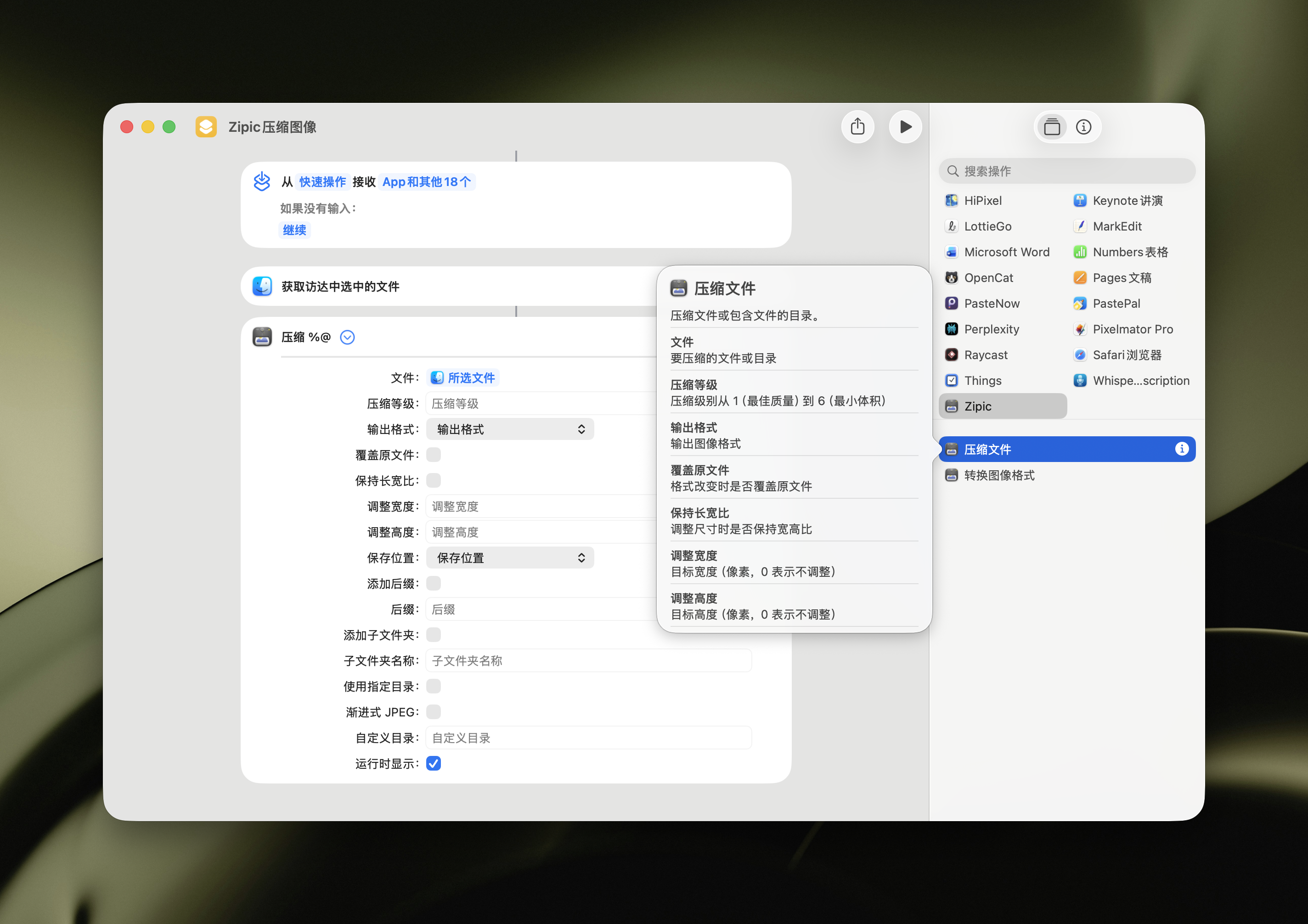
不用从零搭。直接添加 Zipic 提供的 iCloud 官方 AppIntents 快捷指令 —— 它已经接好访达选中文件、调用 Compress、压完即退。后面每个配方都是“打开这个 shortcut,改一两个参数,挂上一个触发器”而已。
因为它走的是 AppIntent 而不是 URL 调用,你能拿到四个实在的好处:
- 静默压缩 —— Zipic 后台完成压缩并自动退出,不弹主窗口。
- 键盘热键绑定 —— 直接在“快捷指令”应用内分配,不用去系统设置注册服务。
- 访达右键集成 —— 勾选“用作快速操作”就出现在右键菜单里。
- 面向 Apple Intelligence —— AppIntents 正是 Apple Intelligence 的读取面,未来同一个 shortcut 可以被 AI 按名字调用。
macOS 上触发 Shortcut 的五种方式
同一个 shortcut,五种不同的触发方式。每种对应工作流里不同的时刻。
触发方式 1:访达快速操作(右键菜单)
最适合:临时压缩你已经在访达里选中的文件。
在 shortcut 详情面板里勾选 用作快速操作 → 访达。macOS 会把它加进右键菜单的 快速操作 子项。选文件、右键、点 Zipic,不需要键盘也不用切应用。
清理冗余项:系统设置 → 隐私与安全性 → 扩展 → 访达 → 快速操作,只保留你真正会用的 shortcut。
触发方式 2:应用内键盘热键
最适合:从不愿意离开键盘的高阶用户。
在“快捷指令”应用里打开 Zipic 这个 shortcut,在右侧详情面板点 添加键盘快捷键,按下你想要的组合键。^⌥C(Control-Option-C)是 Zipic 的默认值,几乎不会和别的应用冲突。保存。
接下来这个热键就是全局触发。在访达里选好文件,按下 ^⌥C,Compress AppIntent 立刻跑起来。
这是推荐的绑定方式:macOS 系统级别识别这个热键,你不需要在系统设置的“服务”里再注册一遍。
触发方式 3:菜单栏入口
最适合:运行时才决定参数的 shortcut,或者你不想为它单记一个热键的常用任务。
勾选 shortcut 详情里的 固定到菜单栏,macOS 会在菜单栏添加一个“快捷指令”图标,里面列出该 shortcut。点一下立刻运行。
适合配合 带输入提示 的 shortcut —— 比如外面再包一层让用户先选图片质量或输出格式,再调用 Compress。
触发方式 4:共享菜单
最适合:在 Safari、照片、信息里看到一张图,想直接压一下。
在 shortcut 详情面板勾选 显示在共享表单中,输入设为 接收:图像、文件。macOS 的共享菜单里就会列出这个 shortcut。在 Safari 里右键图片 → 共享 → Compress with Zipic,搞定。
shortcut 内部直接把共享进来的输入传给 Compress 的 Image 参数。不用拼 URL,不用写临时文件。
触发方式 5:定时自动化(macOS 26+)
最适合:定时批处理任务,比如凌晨把昨天的截图全部压一遍。
注意这是 macOS 26 系统能力,不是 Zipic 的功能。打开“快捷指令”应用的 自动化 标签页 → 新建自动化 → 时间 → 02:00,每天。内部跑一个小包装 shortcut:从 ~/Desktop 取文件夹内容、按“今日修改”过滤,再传给 Compress。
在 macOS 13 到 25 上,定时执行需要写个 launchd plist 或 cron 任务调用 shortcuts run "Compress with Zipic"。这种方式仍然能用,跨版本兼容性也更好。
五个开箱即用的配方
把正确的触发器配上正确的 Compress 参数,就能得到一个可靠的具体工作流。下面每个配方都用 AppIntent 的输入项(图片质量、格式、保存位置、尺寸)—— 不需要拼 URL。
配方 1:适配邮件的尺寸压缩
- 触发:快速操作。
- shortcut 内部:
Compress动作,图片质量4、格式JPEG、宽度1600、保存位置Original。 - 效果:在访达里选附件、右键运行。得到宽度限制在 1600 px 的 JPEG,压缩力度较大,明显低于 Gmail/Outlook 25 MB 的上限。
配方 2:按格式分流(PNG → WebP,JPG → AVIF)
- 触发:应用内键盘热键(
^⌥R)。 - shortcut 内部:对每个输入文件用 如果 判断扩展名。
.png分支调用Convert Format,格式选WebP;.jpg、.jpeg分支调用Convert Format,格式选AVIF;其他原样透传。 - 效果:一个键就能为每个文件类型挑对现代格式。提交前清理混合格式素材文件夹时特别好用。
配方 3:按需选画质压缩
- 触发:菜单栏入口。
- shortcut 内部:先跑 从菜单中选取,选项是
快速 (level=2)、平衡 (level=4)、最高 (level=6),把选中的级别传给Compress。 - 效果:菜单栏点一下,挑画质,同一组文件按所选级别压缩。一次性想换画质又不想动 shortcut 时最好用。
配方 4:共享菜单一键压缩并保存
- 触发:共享菜单。
- shortcut 内部:接收 图像、文件 作为输入 → 调用
Compress,格式选WebP、图片质量4、保存位置自定义、目录/Users/yourname/Compressed。 - 效果:在 Safari、照片、信息里点共享 → Compress with Zipic,图片就被压缩到你预先准备好的固定目录,准备直接上传。
配方 5:凌晨批处理今天的下载
- 触发:macOS 26+ 用定时自动化(每天 02:00);更老版本用
launchd。 - shortcut 内部:获取
~/Downloads的内容 → 过滤“种类是图像”且“创建日期是今天” → 对每一项 → 调用Compress。 - 效果:昨天的下载到第二天早上就已经压缩好。
配方 6:压完直接发到企业微信 / 钉钉 / 飞书
- 触发:访达快速操作(右键菜单)。
- shortcut 内部:先调用
Compress(JPEG Q3,宽 1600,保存位置自定义指向临时目录)→ 得到的输出文件作为下一步输入 → 调用 macOS 系统的 共享 动作。 - 效果:选中文件、右键 快速操作 → 压缩并发送,Zipic 压完后直接弹出 macOS 共享菜单。企业微信 / 钉钉 / 飞书 的 macOS 客户端都支持出现在共享菜单的目标列表里——选中即把已压缩的图片推送到对应 IM 会话。
- 适用场景:客户群发预览图、研发群分享截图、内部审稿——避免“原图发群组占用对方接收带宽,对方还要再压一次”的循环。
注:企业微信 / 钉钉 / 飞书的 macOS 客户端各自版本是否在共享菜单中可见,取决于客户端是否注册了相应的扩展点。常见情况是默认就能看到;不可见时去 系统设置 → 隐私与安全性 → 扩展 → 共享菜单 勾选对应客户端即可。
想要“截图一出现就立刻压缩”的流水线? 不要用快捷指令做这种事 —— 用 Zipic 自带的文件夹监听更合适,下面的决策矩阵会展开说。
URL Scheme 在哪些场景才是正解
AppIntents 是 苹果生态自动化界面 的最佳答案。URL Scheme 是 其他场景 的最佳答案 —— shell 脚本、CI 流水线、Raycast、Hammerspoon、AI 编程 agent、第三方工具、网页扩展等等。两条入口,背后是同一个 Zipic 压缩引擎。
URL Scheme 的基地址是 zipic://compress,所有选项都是查询参数(url、level、format、directory、width、height、location、addSuffix 等)。
什么时候你会去拿 URL Scheme:
- 从 shell 脚本 或 构建流水线 调用 Zipic ——
open "zipic://compress?url=/path/img.png&format=webp&level=3"在任何 Bash、Make、CI 步骤里都能跑。 - 从 编程语言 驱动 Zipic —— Swift、Python、Go、JavaScript、TypeScript 都有一行调用的写法,参考 Zipic 工作流优化文档。
- 集成到 Raycast 或别的启动器 —— Zipic 提供的官方 Raycast 扩展就是基于这套 URL Scheme 实现的。
- 让 AI agent 替你压图 —— Zipic 提供一行命令安装 Claude Code skill(
npx skills add okooo5km/Skills4U --skill zipic),把*“压一下这些截图”*翻译成正确的open zipic://...调用。详见 AI & CLI 集成文档。
完整的 URL Scheme 参数参考和五种语言示例,参考 URL Scheme 指南以及面向开发者的 Mac 图片压缩 API 实战。
在 Shortcuts、文件夹监听和 Raycast 之间怎么选
三种 Mac 自动化入口,各有最佳适用场景。说实话:只要是“常驻盯一个文件夹”的需求,Zipic 自带的文件夹监听都比快捷指令更合适。
| 工具 | 最佳场景 | 触发方式 | 为什么 |
|---|---|---|---|
| Zipic 文件夹监听 | 桌面、下载、导出目录的常驻监听 | 文件系统事件 | 原生集成、CPU 占用更低、一直支持到 macOS 13 |
| Apple 快捷指令(AppIntents) | 手动触发、按任务定制、定时任务(macOS 26+) | 热键、菜单栏、共享菜单、定时 | 想要按需触发或运行时输入参数时最合适 |
| Raycast 扩展 | 热键驱动的单次压缩,需要参数提示 | 手动热键 | “这一张图,立刻压”最低门槛 |
“桌面上每张 PNG 都自动压缩”这种需求,Zipic 的原生文件夹监听更简单、更可靠,而且在更老的 macOS 上就能跑 —— 一个专门为这件事写的常驻进程,快捷指令在这上面追不上。如果需要条件分支、跨应用流水线或定时任务,“快捷指令”更合适。Raycast 则是“我现在就想压一张图”最快的入口,参考 Raycast 扩展文档。
如果完全不想搞自动化,纯靠拖拽批处理,批量压缩指南介绍了 Zipic 的拖放流程。
相关阅读
- macOS 自动化:用文件夹监听自动压缩 —— 常驻文件夹监听的正解。
- 面向 Web 开发者的图片压缩 —— 从 Node、Python、CI 调用 URL Scheme。
- Mac 上批量压缩图片 —— 单次想完全掌控时的手动流程。
- Raycast 图片压缩:用 Zipic 热键压缩文件 —— 处理单次 Finder 选中文件时更快。
- Zipic 工作流优化指南 —— 官方文档对每个 AppIntent 和 URL Scheme 参数的全程演示。
- Zipic AI & CLI 集成 —— 从 Claude Code、脚本和 CI 驱动 Zipic。
准备开干?下载 Zipic —— 免费版每天 25 张图。下载即享 7 天完整 Pro 体验。Zipic Pro 一次买断,解锁 AppIntents、文件夹监听和无限批量处理 —— 不订阅。
相关阅读
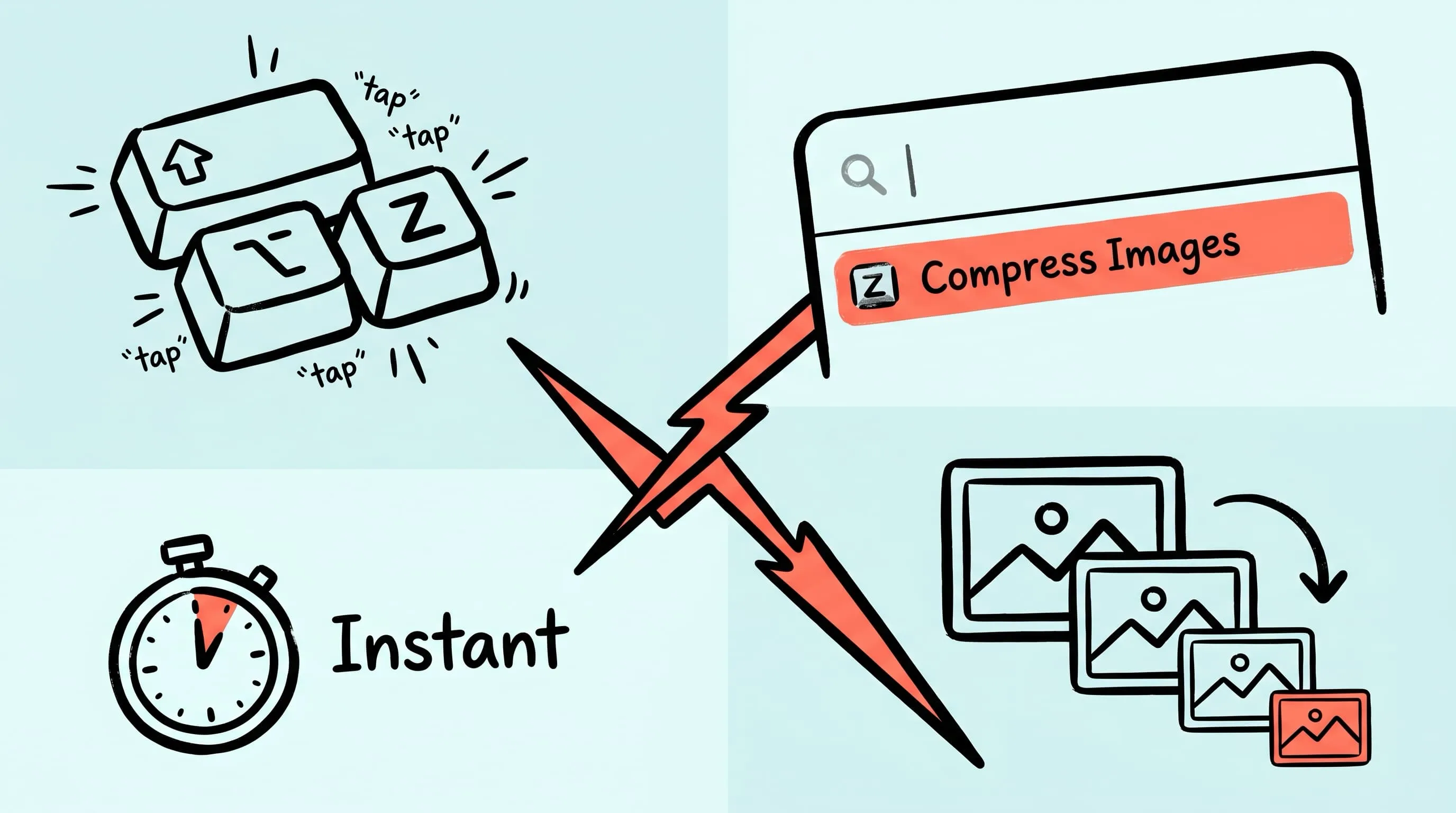
Raycast 图片压缩:用 Zipic 扩展一键压图
用 Raycast + Zipic 扩展在 Mac 上一键压缩图片:完整安装步骤、全局快捷键配置、与 Apple Shortcuts/文件夹监控的差异化对比与五个真实工作流。
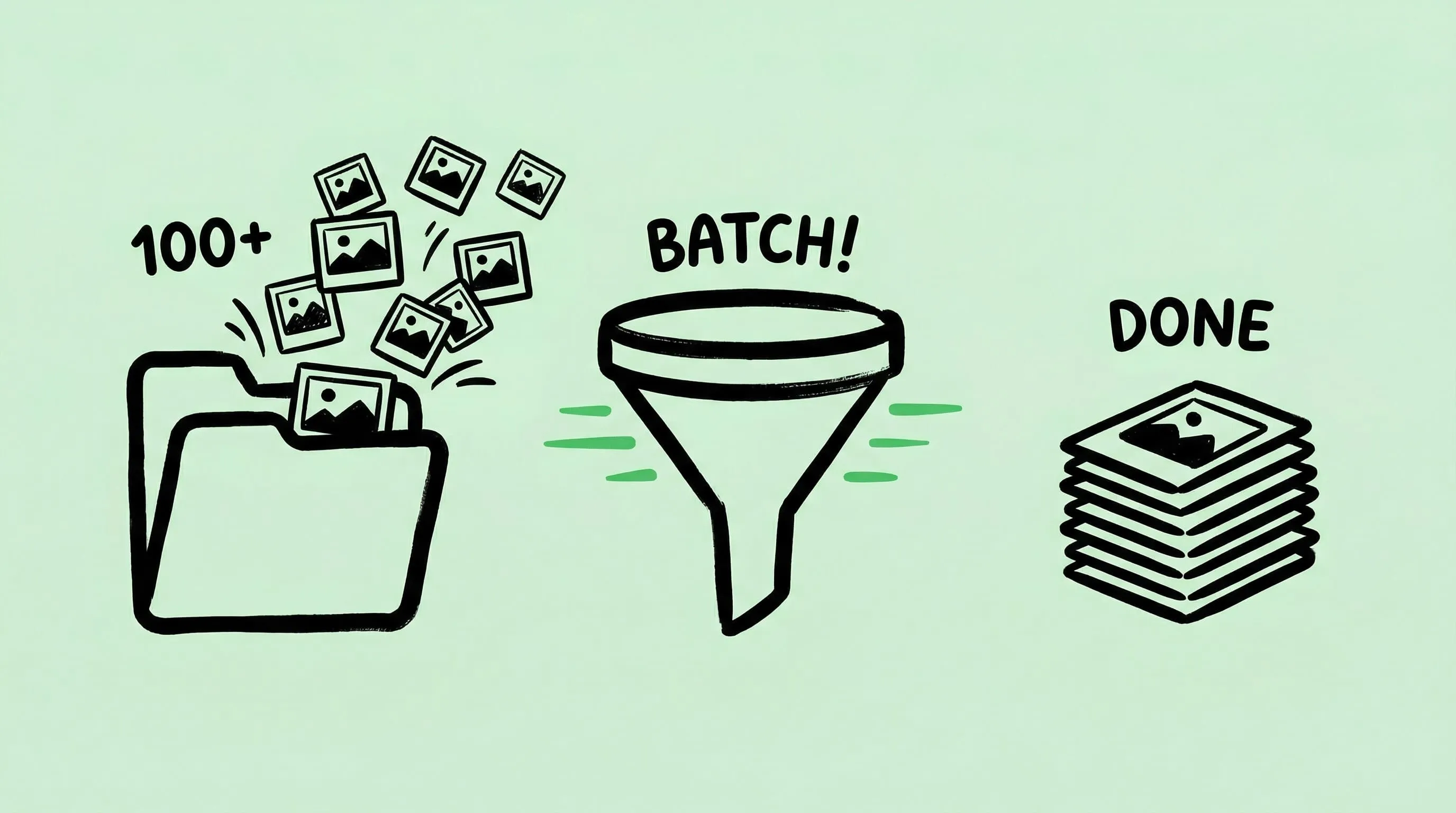
Mac 批量压缩图片:先抽样,再文件夹/自动化放大
在 Mac 上安全批量压缩图片:先抽样保护原图,再用文件夹拖放、Raycast、监控或快捷指令放大到全量。
Mac 如何压缩图片:又快又不明显掉画质的 5 种方法
在 Mac 上用拖放、Finder、预设和批量自动化压缩图片:先保护原图,100% 检查画质,再放大到全量处理。
如何在 Mac 上批量调整图片尺寸
mac批量调整图片大小的正确姿势:以最长边规划尺寸、处理 Retina 2x、混合方向批处理,并用 Zipic 的 Auto 比例锁定工作流。