PDF 压缩不损画质:先诊断文件为什么这么大
PDF 压缩不损画质,关键不是一味提高强度,而是先判断源图分辨率、导出设置或排版结构是否造成体积过大,再决定压缩、重新导出或重做排版。
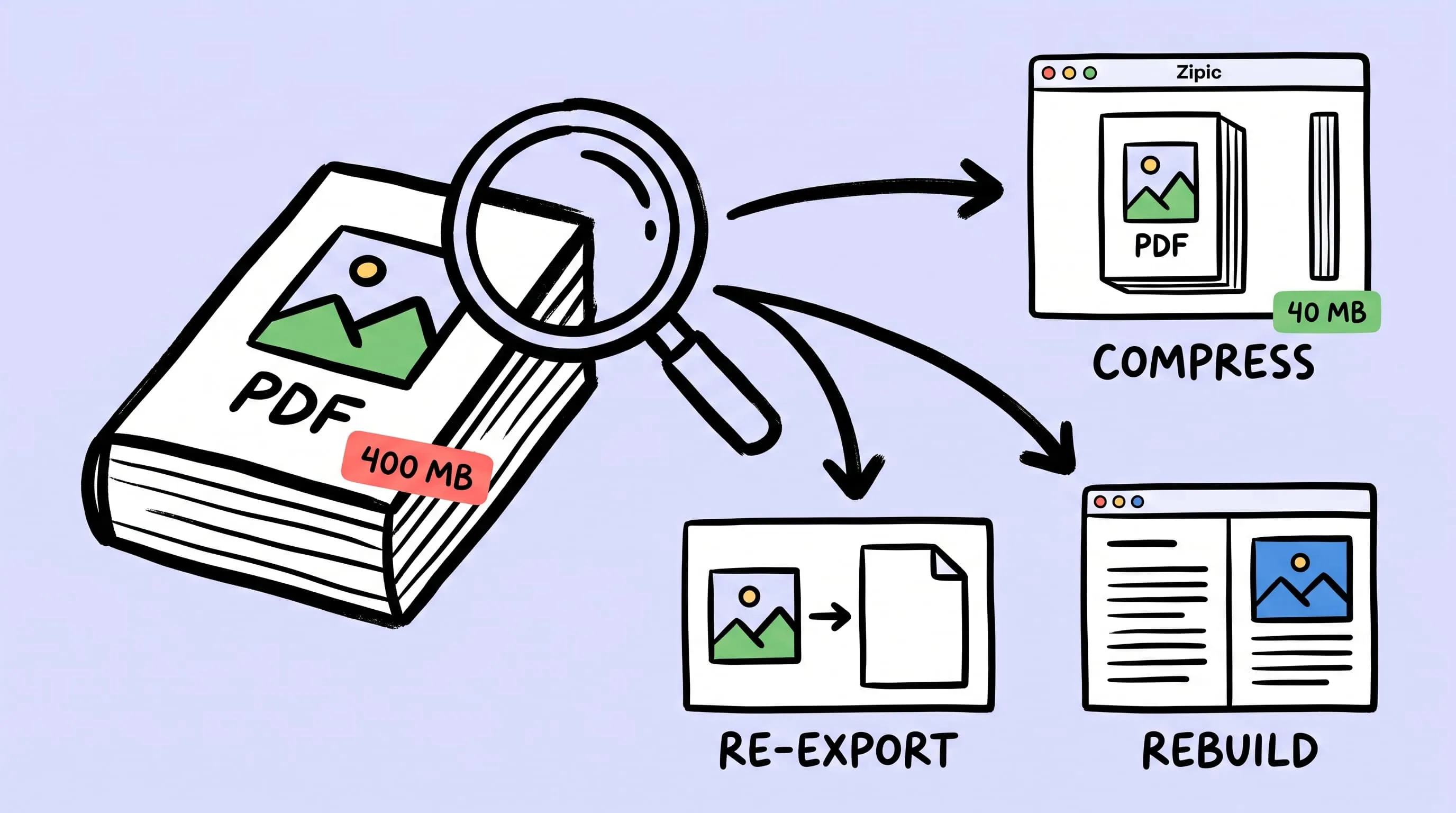
如果你想做到 PDF 压缩不损画质,先别急着把图片质量拉高。先弄清文件为什么这么大、接收方会怎么使用。文档结构没问题、只需适度减小体积,通常可以先试直接压缩。但如果一本 400 MB 的画册要压到 40 MB,问题多半出在导出或排版。
2026 年 7 月,一位绘本作者在 r/photoshop 发帖求助。这位作者已经用在线工具把 PDF 从 2.17 GB 压到约 400 MB,但比赛要求文件不能超过 40 MB。最后解决问题的不是另一轮压缩,而是改用 InDesign 重新排版。
本文讨论有明确投稿或上传上限的 PDF:如何判断该直接压缩、重新导出,还是回源重做排版。批量处理、离线隐私和 Zipic PDF 工作流程,请看 Mac PDF 批量压缩指南。
先读上传规则,别先调图片质量
开始处理前,先把接收方的要求逐条写清楚:
- 平台按 MB 还是 MiB(二进制兆字节,1 MiB ≈ 1.05 MB)计算文件大小?
- 评委只在屏幕上查看,还是会直接拿这份文件印刷?
- 是否要求出血、裁切标记、嵌入字体、可选中文字或特定 PDF 标准?
- 如果作品入选,能否之后再交印刷母版?
再算清文件体积需要缩减多少:
| 当前体积 | 上传上限 | 需要缩减的比例 |
|---|---|---|
| 80 MB | 40 MB | 50% |
| 120 MB | 40 MB | 66.7% |
| 400 MB | 40 MB | 90% |
需要减少 50%,可以先测试压缩成品 PDF。需要减少 90%,还要求看不出画质变化,就应先检查文件是否按另一种用途导出。图片质量再高,也无法在这么小的文件里保留所有原始细节。
“不损画质”要按实际用途判断
“不损画质”有两种含义。严格的无损压缩要求解码后的数据完全一致;投稿副本通常不必做到数学无损,只要在评审的实际观看条件下没有可见问题。两者的区别可以参考 有损与无损压缩详解。
编辑母版和投稿副本必须分开保存。母版保留高分辨率原画、可编辑文字、图层和印刷信息。只在屏幕上查看的投稿副本可以适当降低图像分辨率,但小字、笔触、渐变和关键细节仍要清楚。
不存在适用于所有 PDF 的固定“屏幕 PPI”或“印刷 PPI”。屏幕文件也可能包含需要放大的地图或插画,印刷文件则应以印厂规格为准。给所有页面套用同一数值前,先看 DPI、压缩率与文件大小详解。
把总上限换算成每页预算
用总上限除以页数:
平均每页预算 = 上传上限 ÷ 页数一本 20 页的画册,上传上限是 40 MB,平均每页预算就是 2 MB。这只是排查用的平均值,不要求每页一样大。整版水彩插画可以多占一些,只有少量可编辑文字的版权页可以小得多。
先把一页有代表性的插画单独导出成 PDF。如果单页在合并成整本书前就已有 12 MB,应该先处理这一页或它引用的源图,不要反复压整份 PDF。测试时既要选细节最多的一页,也要选普通页面。
可按下表判断首次测试结果:
| 单页结果 | 说明什么 | 下一步 |
|---|---|---|
| 已经接近平均每页预算,画质也正常 | 源文件与导出流程基本正常 | 测试轻度 PDF 压缩 |
| 尚未压缩就远超预算 | 放入的图片或导出设置带了太多数据 | 回到源文件重新导出 |
| 文字发糊,因为它已经成为整页图片的一部分 | 页面过早被合并成了一张图 | 用可编辑文字重做排版 |
| 只有少数页面特别大 | 问题集中在个别素材 | 修这些页面,不要让全书一起掉画质 |
PDF 压缩不损画质:先判断问题在成品还是源文件
不能只看文件大小。要结合制作流程和单页测试结果来判断原因。
| 现象 | 可能原因 | 先检查什么 |
|---|---|---|
| 轻度压缩几乎没变小,继续加大强度后插画发软 | PDF 可能已经包含压缩图像,或有效分辨率与交付目标不匹配 | Effective PPI、源图格式,以及文件是否已经压缩过 |
| 水彩、照片等连续色调图像先导出为 PNG,再放进排版文件 | 无损中间格式保存了大量投稿时用不到的数据 | 测试高质量 JPEG 投稿副本,或在排版软件里直接放源文件 |
| 每页的文字和插画已经合成一张图片 | 导出 PDF 之前就把排版压平了 | 在页面排版文件里保留可编辑文字 |
| 文字清楚,只有几张插画发糊 | 个别素材的降采样或图像压缩过强 | 单独检查并重新导出这些源图 |
| Level 3 仍然太大,更高等级也只多省一点 | 剩余体积无法靠继续压成品解决 | 重新导出或重做排版,不要继续升到 Level 6 |
Pages、InDesign 和 Affinity Publisher 可调整的导出参数不同。Apple 当前的 Pages 导出文档 只说明可以选择“图像质量”,且质量越高、文件越大,并没有公布各选项对应的 PPI。先导出一页,再测体积和画质,不要把某个“图像质量”预设当成固定分辨率。
InDesign 的 PDF 导出选项 可以设置降采样目标、触发阈值、插值方式和图像压缩质量,Links 面板还能查看图片放到最终尺寸后的 Effective PPI。Affinity Publisher 的 官方导出设置 也提供图像降采样和 JPEG 质量控制。
三种处理方式:直接压、重新导出、重做排版
直接压成品 PDF
如果文档结构正常、文字仍可选择,而且只需要适度减小体积,可以直接压缩。Zipic 的 PDF 压缩文档 建议图像较多的 PDF 从 Level 2 或 3 开始。升到 Level 4–6 后,文件不会再小太多,画质却会继续下降。Zipic 不能直接把文件压到精确的 40 MB。
先配置预设,再添加测试 PDF。文件加入后会自动压缩,不存在单独的 PDF 模式,也没有“开始”按钮。
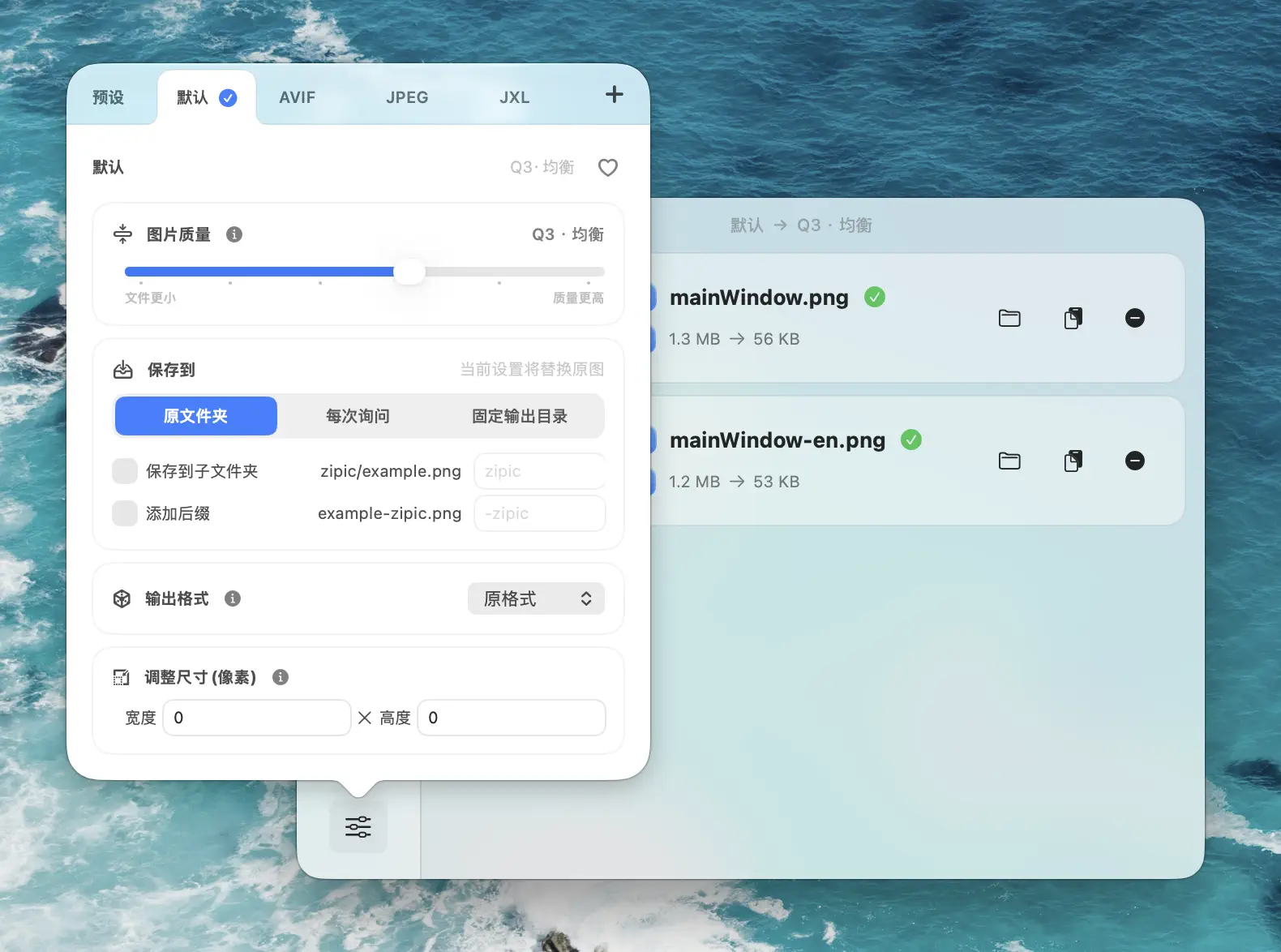
要重复运行单页测试,先打开 Zipic,再把结果写到单独目录:
mkdir -p ~/Desktop/pdf-test
zipic compress ~/Desktop/submission-test-page.pdf \
  --level 3 \
  --format original \
  --location custom \
  --output ~/Desktop/pdf-test \
  --json
处理 PDF 时必须保留 --format original;Zipic 不会把 PDF 转成图片格式。
把示例路径换成你的测试页。命令会将新文件写入 ~/Desktop/pdf-test,不会覆盖源 PDF;--json 只会改变终端输出格式。
回到源文件重新导出
如果 PDF 中的图片远超实际需要,或额外使用了 PNG 中间文件,就该回到源文件。务必用副本测试。按图片在版面中的实际尺寸和交付用途调整像素,或让排版软件在导出 PDF 时降采样。水彩、照片等连续色调图像不一定要用 PNG;投稿副本不需要透明和逐像素一致时,可以测试高质量 JPEG。原画母版不要改。
重做排版
如果跨页已合成图片、文字也被栅格化,或者流程依赖不必要的中间文件,就应该换页面排版工具。它能保留可编辑文字、直接引用源图,并控制 PDF 导出。前面那位绘本作者改用 InDesign 后解决了问题。Affinity Publisher 也提供明确的 PDF 降采样控制。如果使用 WPS 或其他文档工具,原则一样:先回源文档调整导出,不要在成品上连续叠加在线压缩。
先试一页,再处理整本
按以下六步测试:
- 复制编辑母版和源素材,不要直接修改原文件。
- 选细节要求最高的一页,再选一页普通页面。
- 按最终交付用途导出这两页。
- 将文件大小与平均每页预算比较。
- 如果源文件导出正常,只是略超预算,再用 Zipic Level 2、Level 3 分别测试单页 PDF。
- 按真实观看尺寸检查。需要印刷时,应打印代表页,或按印厂的打样要求验收。
单页通过后,再把设置应用到整本。如果没通过,先定位问题,不要牺牲整本书的画质。画质伪影的检查方法见 图片压缩前后对比指南。
提交前验收,并保留完整母版
给上限留出余量。上限为 40 MB 时,不要把目标卡在 40.0 MB。然后逐项检查最终投稿副本:
- 打开时没有密码提示或文件修复警告。
- 页数、顺序、裁切、出血和方向正确。
- 本应可选择的文字仍然可以选择。
- 接收方要求的链接、书签、表单和无障碍标签仍然可用。
- 细节最多的插画在实际屏幕尺寸或打印打样中通过检查。
- 文件能通过主办方的上传表单。
完整母版必须单独归档。小体积投稿 PDF 不能替代后续修改、印刷或授权所需的项目源文件。
如果 PDF 结构正常,内部仍有可以压缩的图像数据,可以 下载 Zipic。从 Level 2 或 3 开始,检查结果后再决定是否提高等级。PDF 压缩是 Pro 功能。下载即享 7 天完整 Pro 体验。查看 Zipic Pro 价格。
相关文章
相关阅读
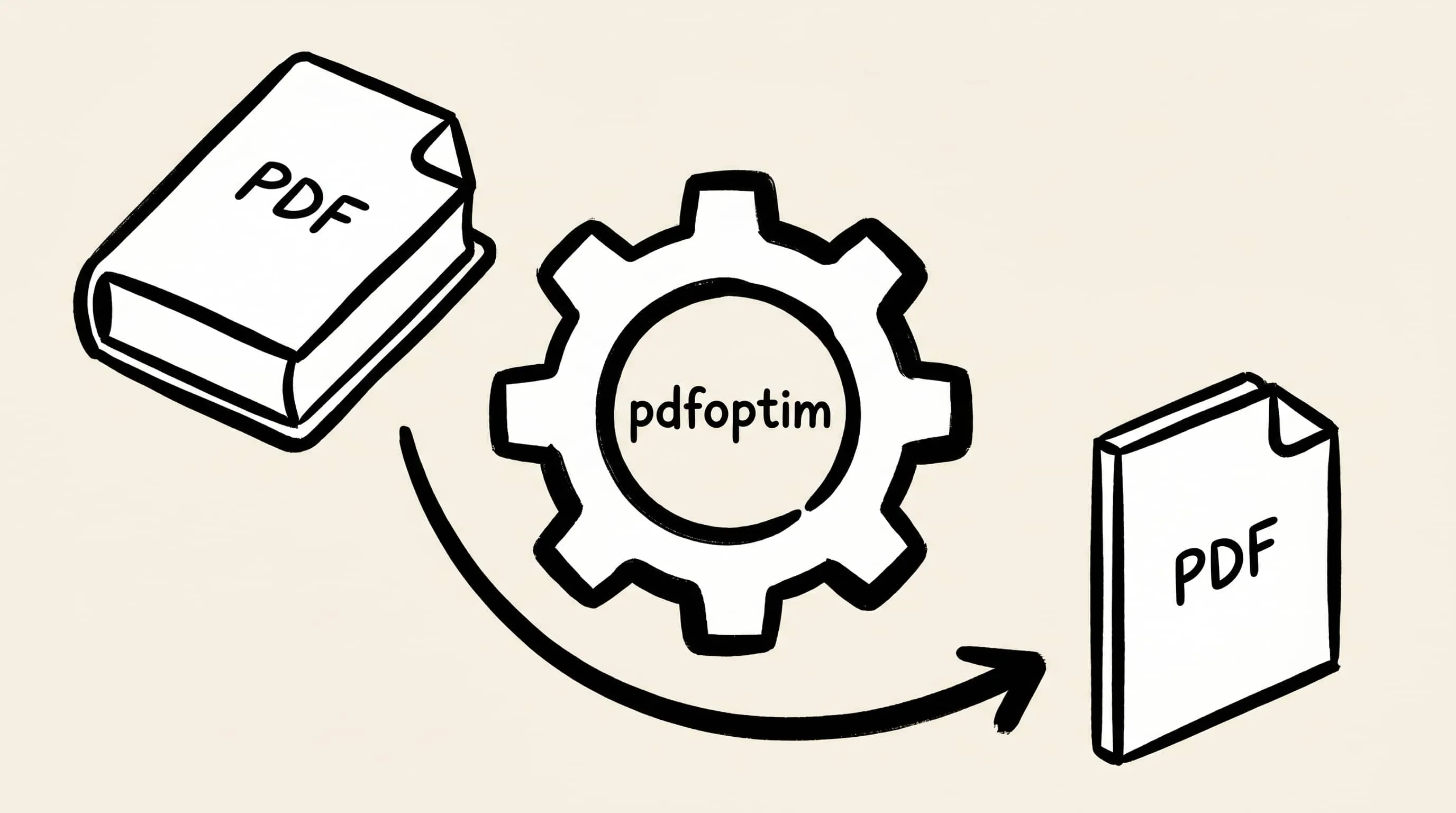
Mac 批量压缩 PDF:Zipic 自研 pdfoptim Rust 引擎实战
Mac 批量压缩 PDF,不必上传到 Adobe 云。深入 Zipic 自研 pdfoptim Rust 引擎,以及它和 Ghostscript 的实测对比。
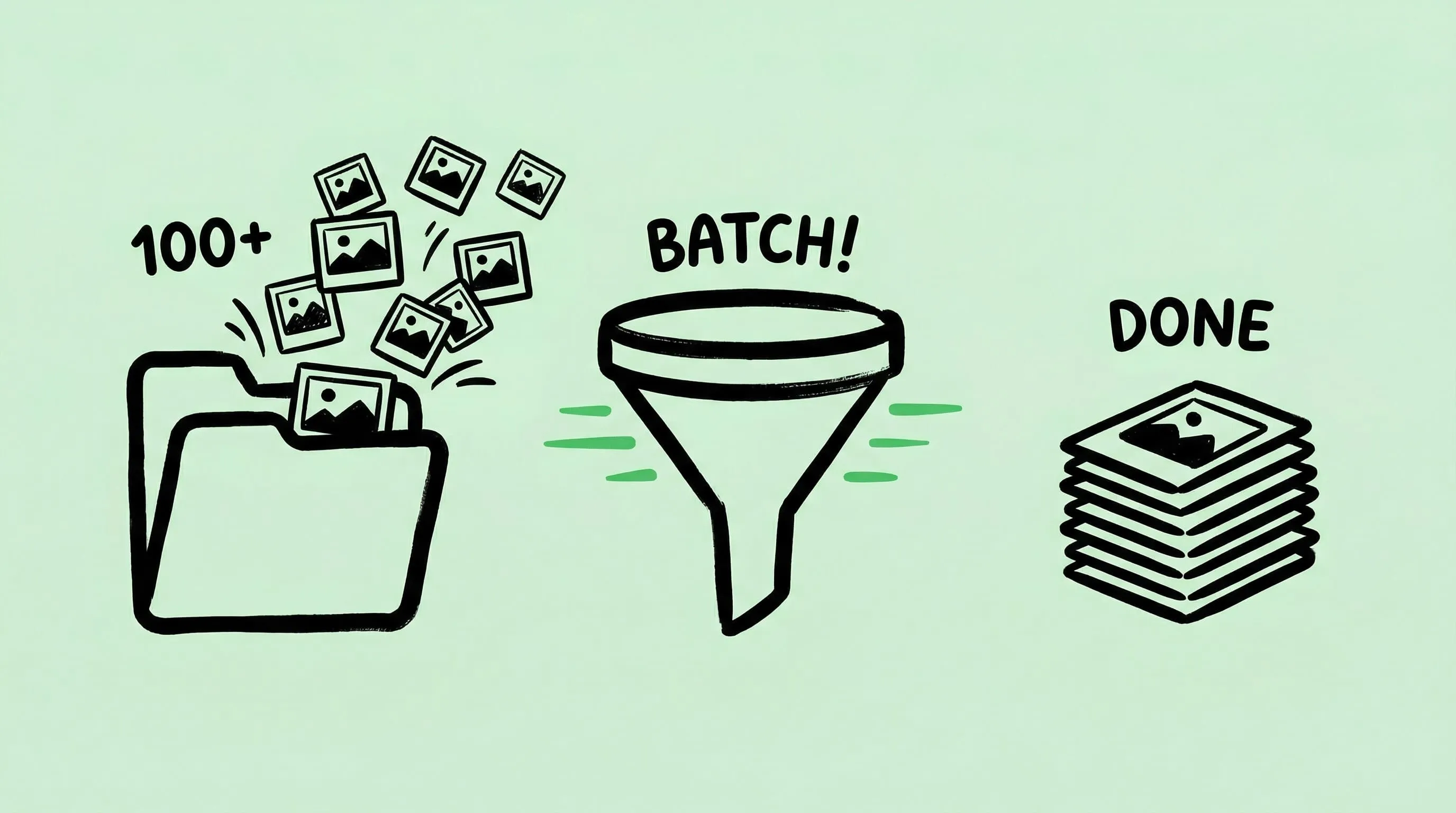
Mac 批量压缩图片:先抽样,再文件夹/自动化放大
在 Mac 上安全批量压缩图片:先抽样保护原图,再用文件夹拖放、Raycast、监控或快捷指令放大到全量。
Mac 如何压缩图片:又快又不明显掉画质的 5 种方法
在 Mac 上用拖放、Finder、预设和批量自动化压缩图片:先保护原图,100% 检查画质,再放大到全量处理。
为什么 Zipic 保留了 libwebp,却自研了 AVIF 编码器
Zipic 用 Google 的 libwebp 处理 WebP,但在发现 libavif 无法正确保留 iPhone HDR 照片信息后,自研了 avifoptim。两个截然不同的工程决策背后的逻辑。