Web 开发者的图片压缩指南:自动化你的开发流程
面向 Mac 开发者的图片压缩工具。用 URL Scheme、Apple Shortcuts、文件夹监控和图片压缩 API 把 Web 开发图片优化做成自动化流水线。
如果你在做网站或 Web 应用,图片体积是少数你能真正掌控的性能杠杆之一。但大部分团队仍然在手动优化:把导出文件拖到在线工具,凭手感拉滑块,再手动提交结果。这套流程对付一张图还行,可一旦项目里有几百张截图、营销素材和内容稿,就完全跑不动。
开发者真正需要的是一个像构建工具一样的图片压缩工具 —— 可脚本化、可重复、不打扰人。Zipic 是一款 macOS 原生应用,通过 URL Scheme、AppIntents、Apple Shortcuts、文件夹监控和 Finder 集成把整套压缩引擎暴露出来——给你提供了一套真正可以塞进现有开发流程的 Mac 图片压缩 API。
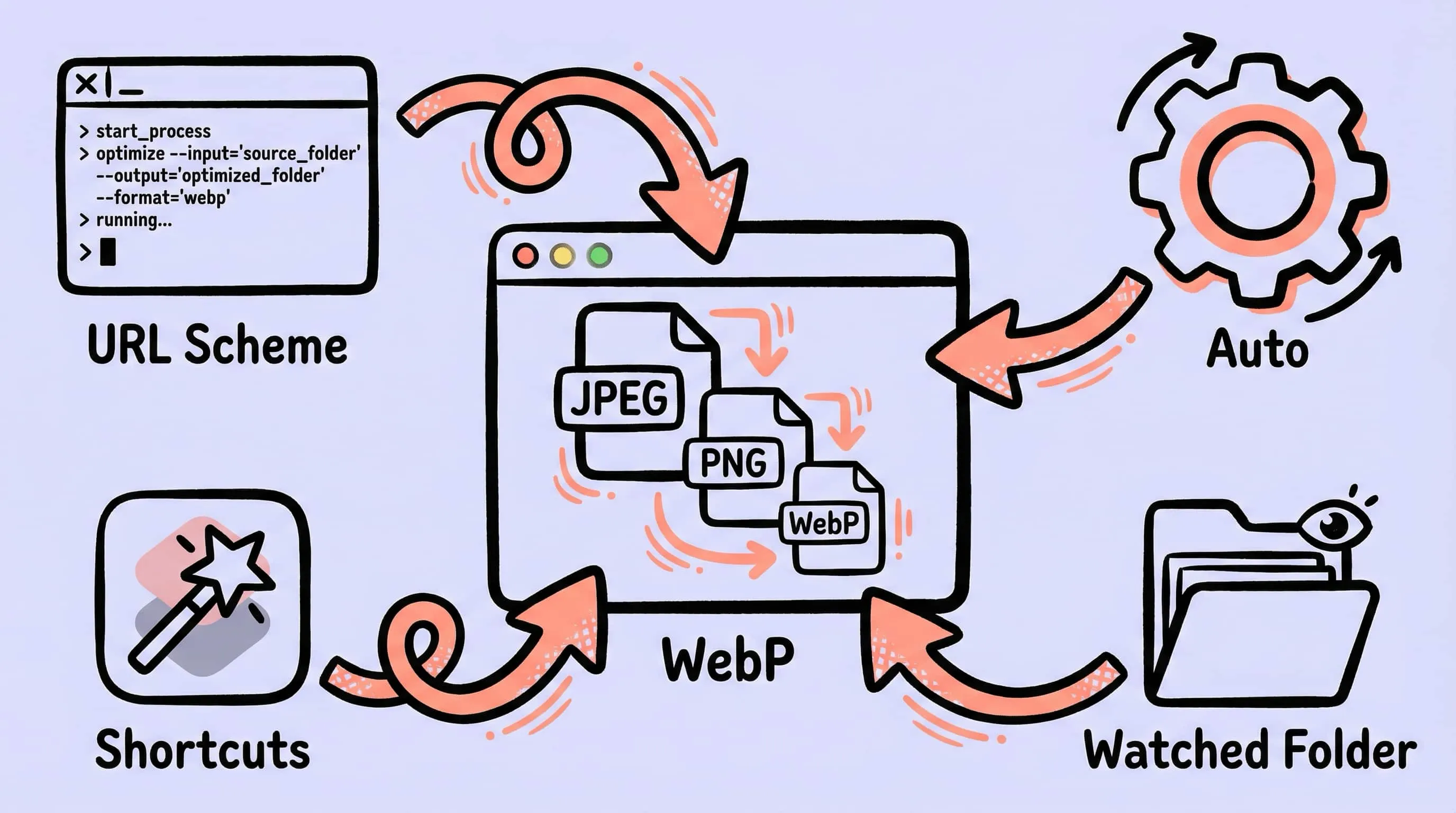
本文带你过一遍 Web 开发者用 Zipic 压缩图片的四种方式 —— 从 Finder 上一次性压缩,到完全自动化的 CI 风格流水线。
为什么 Web 开发者需要自动化图片压缩
手动压缩根本扩展不了。一个普通的产品团队会持续产出:
- CleanShot X 或
⌘⇧4截图(PNG,每张 2–5 MB) - Figma 导出的 Hero / OG 图(PNG/JPEG)
- 每次发版上百张 WebP/AVIF 营销素材
- 用户上传的、未经处理直接打 CDN 的图片
没有自动化时,每张图都是体力活:开工具、选质量、保存、改名、提交。乘以发布频率,就是几小时的杂活 —— 或者更糟,紧赶时间直接漏掉压缩。
脚本化流程能彻底解决这件事:
| 手动流程 | 脚本化流程 |
|---|---|
| 打开在线工具,上传,下载 | 一行命令或一个键盘快捷键 |
| 一张张拍脑袋决定质量 | 用预设固化团队标准 |
| 大批量速度感人 | 500 张目录几秒搞定 |
| 赶 deadline 经常忘 | 文件出现就自动跑 |
接下来四种脚本化方式,正是把这套流水线搭起来的关键。
方案 1:URL Scheme — Mac 上的图片压缩 API
Zipic 的 URL Scheme 是 Mac 上最接近真正图片压缩 API 的形态。基地址是 zipic://compress,所有压缩选项 —— 输入路径、输出格式、级别、调整尺寸、保存位置 —— 都映射成查询参数,你可以用任何语言拼出来。
最小调用长这样:
open "zipic://compress?url=/Users/me/exports/hero.png&format=webp&level=3&directory=/Users/me/site/public/img&location=custom"完整参数列表:
| 参数 | 类型 | 用途 |
|---|---|---|
url |
string(可重复) | 图片或文件夹路径,传多个 url= 即可批量。 |
format |
string | 输出格式:original、jpeg、webp、heic、avif、png、jxl |
level |
double(1–6) | 图片质量,对应界面 Q1–Q6。Web 场景 Q2–Q3 最稳。 |
directory |
string | 当 location=custom 时的输出目录。 |
location |
string | original 或 custom。 |
width / height |
double | 调整到目标尺寸;0 表示等比例自适应。 |
addSuffix / suffix |
bool / string | 给文件名追加后缀,比如 -compressed。 |
因为本质就是 URL,任何能打开 URL 或调 shell 的语言都能调用:
# Python — 部署前先把 exports 目录压一遍
import subprocess

url = (
    "zipic://compress?"
    "url=/Users/me/site/exports&"
    "format=webp&level=3&"
    "directory=/Users/me/site/public/img&"
    "location=custom&"
    "width=1920"
)
subprocess.run(["open", url])
// Swift — 在 Xcode 的 Run Script Phase 或构建脚本里触发
import AppKit
let url = URL(string: "zipic://compress?url=/Users/me/site/exports&format=webp&level=3")!
NSWorkspace.shared.open(url)// Node — 在 postbuild 脚本里调用
const { execSync } = require("node:child_process");
const url = "zipic://compress?url=/Users/me/site/dist/img&format=avif&level=3";
execSync(`open "${url}"`);下面这段视频展示了在 iTerm2 里用 URL Scheme 触发压缩 —— 图片直接被压成 WebP 并保存,整个过程 Zipic 主窗口都没出现。
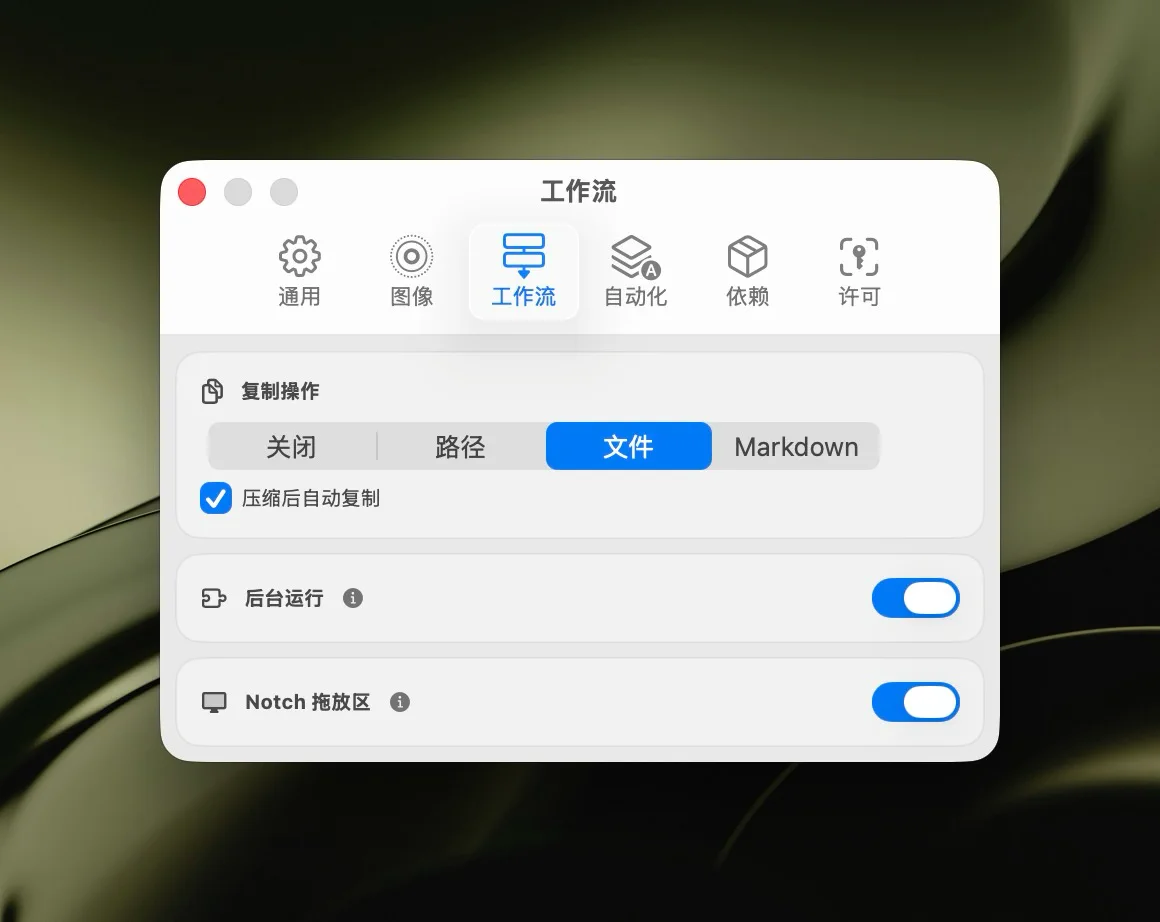
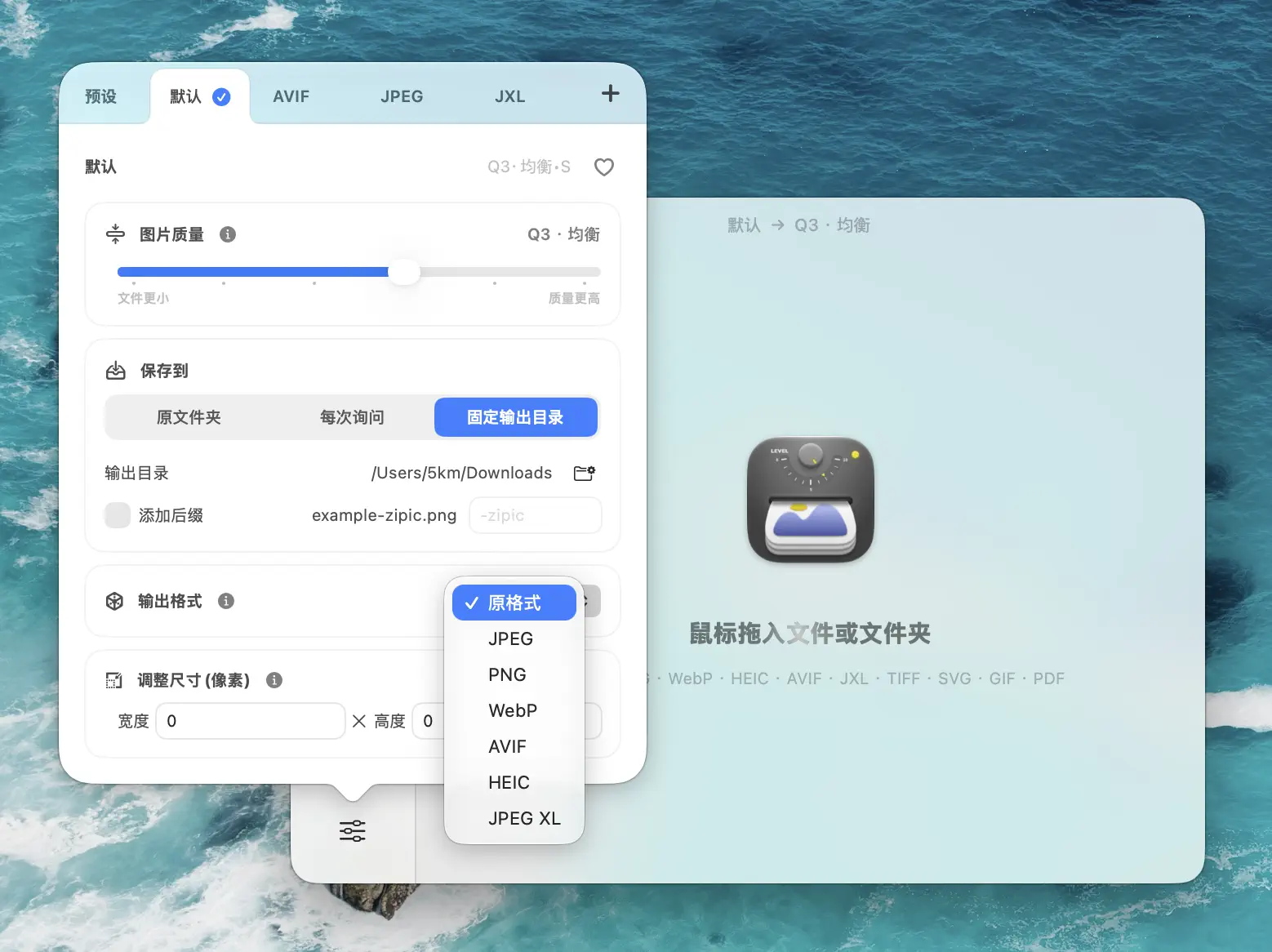
Zipic 的压缩预设在 设置 → 工作流 里维护,这里也可以打开静默模式,让 URL Scheme 调用在后台压缩,不把应用拉到前台:
完整参数文档:工作流集成。
方案 2:Apple Shortcuts 集成 — CI 风格的工作流
如果你想要比裸 URL 更强的能力 —— 错误处理、动作链、参数从输入读 —— Zipic Pro 原生支持 AppIntents:Zipic 的动作直接出现在 Apple Shortcuts 里,和 Finder、Files 以及其他兼容 AppIntents 的应用并列,不用解析 URL,不用转义,不用拼字符串。
Zipic 暴露了两个 AppIntents 动作:
- Compress — 接收文件 / 文件夹,并暴露所有压缩选项(级别、格式、保存位置、调整尺寸)。不设选项时使用 Zipic 当前激活的预设。
- Convert Format — 只想换格式时用这个更聚焦的动作。
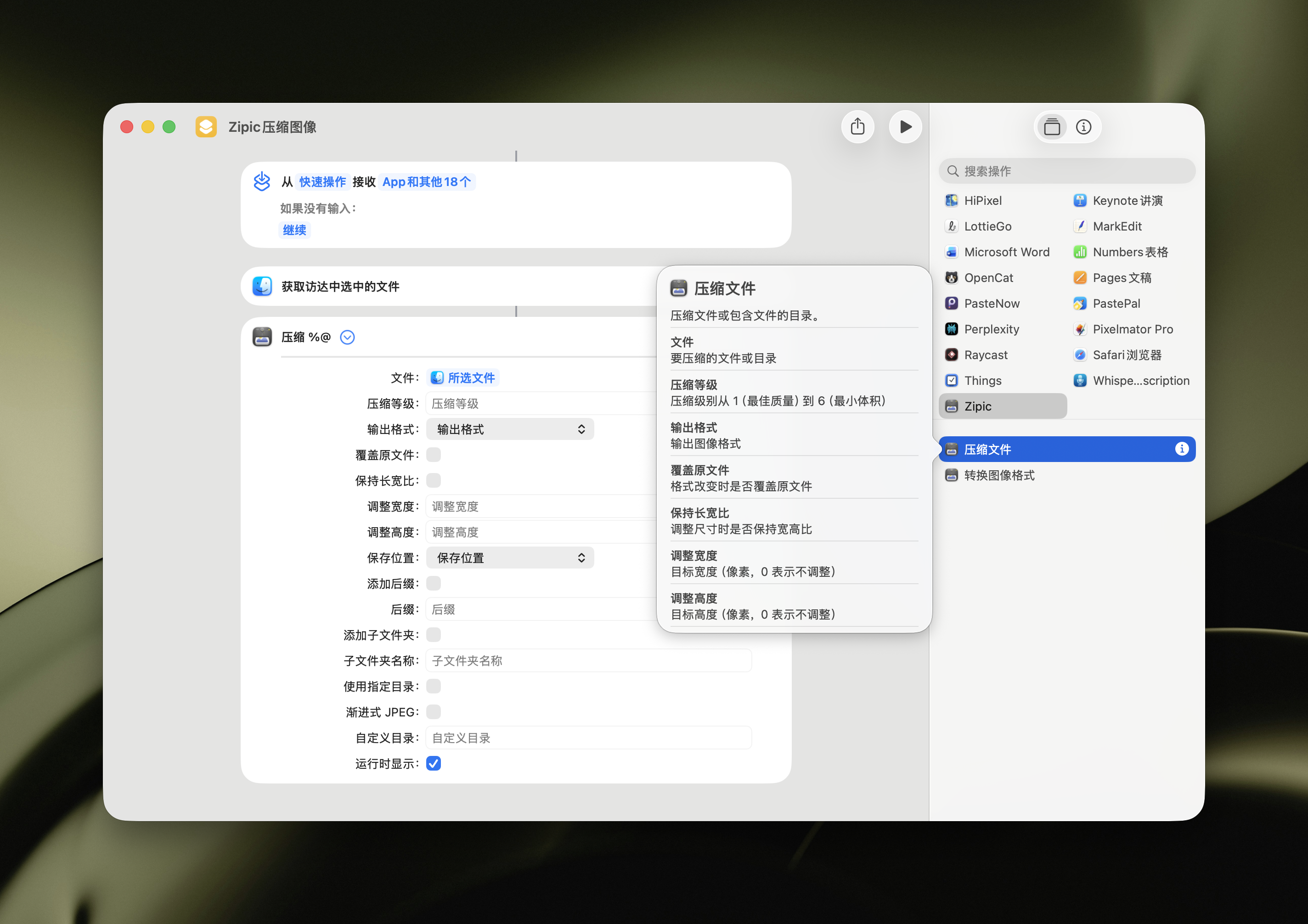
一个典型的开发者快捷指令长这样:在 Finder 里做一个 Quick Action,拿当前选中文件,用 Q3 压成 WebP,然后保存到 dist/img 文件夹。把它绑到 ⌃⌥C 这样的快捷键,你在 Finder 里随手选文件就能一键发布。
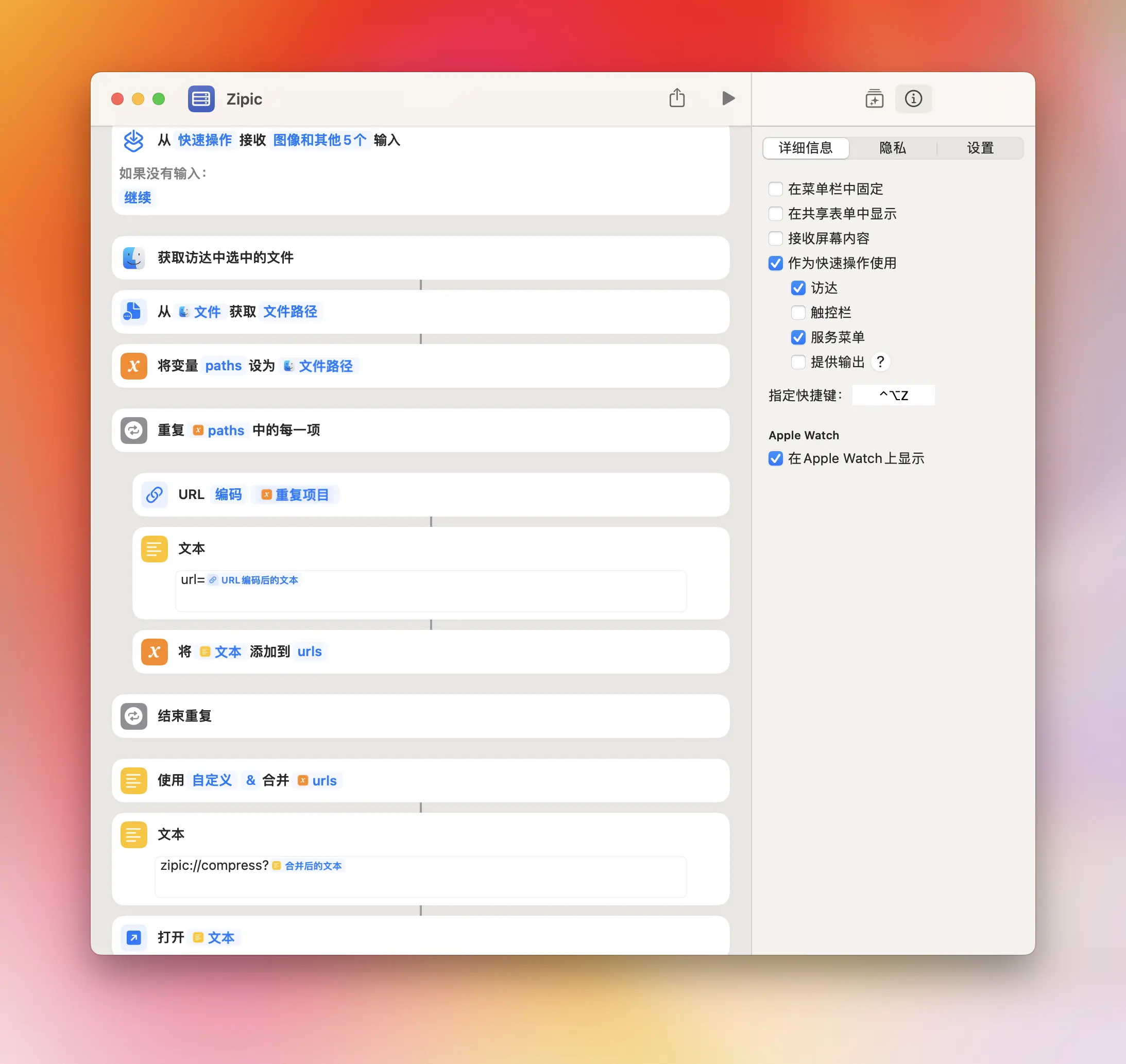
下面的视频演示了两种触发方式:键盘快捷键,以及 Finder 右键 → 快速操作 → Zipic。
相比裸 URL Scheme,最大的优势是组合性。你可以在 Shortcut 里把 Zipic 和其他动作串起来 —— 读文件名、发到 Slack、写清单、上传 S3 —— 而不用跳出自动化层。复杂的流水线里 AppIntents 也比 URL Scheme 可靠得多,因为它原生处理错误。
方案 3:监控构建产物目录 — 文件夹监控
URL Scheme 适合能挂钩构建步骤的场景。但有时候最干净的集成方式是 完全不集成 —— 直接让 Zipic 盯住一个目录,新出现的所有图片自动压。
Zipic Pro 的文件夹监控会监视你指定的目录,按你给它配的预设自动压缩任何新出现的图片。Web 开发者最常用的几个监控目标:
- CleanShot X / 截图目录 —— 截图一保存就压完,进仓库前就处理好
- Figma 导出目录 —— 每次导出自动转 WebP,让设计师和开发同步用同一种输出格式
- CMS 上传目录 —— 同步到生产之前,先把落到暂存目录的上传文件预处理一遍
dist/img或public/img—— 构建产物自动压,连vite.config.js和 webpack 都不用动
每个监控目录可以用独立预设,所以你能给一个目录配无损 PNG,给另一个配激进的 AVIF。
设置只要点几下:Zipic → 设置 → 自动化 → +,选目录、设置监控深度(0 表示只监控顶层,1–5 包含子目录),选预设。配完之后,任何保存到这个目录的文件都会被自动压缩。
更深入的内容见 macOS 自动化:文件夹监控自动压缩图片 和 监控目录自动压缩文档。
方案 4:Finder 右键和 Raycast — 一次性快速压缩
不是每个任务都需要全自动化。有时候你只想压一下 code review 时随手截的三张图,再贴到 PR 描述里。这种场景 Zipic 提供了两个零配置的入口:
- Finder 右键 → 快速操作 → Zipic —— 调用方案 2 配置好的 AppIntents 快捷指令。选文件、右键、点一下,搞定。
- Raycast 扩展 ——
⌘ Space → "Compress",Zipic 会处理 Finder 当前选中的文件。完全不用碰鼠标,特别适合键盘流开发者。详见 Raycast 扩展指南。
两条路径用的是和 URL Scheme 完全一样的压缩引擎和预设系统,唯一的区别是交互方式。哪种顺手就用哪种。
如果你日常用 uTools 或 Quicker(国内开发者常见的启动器替代),思路一样——配置一个调用 open "zipic://compress?..." 的动作,绑定全局快捷键即可。
在国内 CI/CD 平台里跑:Gitee Go / 阿里云效 Flow / 腾讯云 CODING DevOps
国内 Web 项目的代码托管与 CI/CD 通常不走 GitHub Actions——Gitee Go、阿里云效(Flow)、腾讯云 CODING DevOps、极狐 GitLab 是更常见的几条路。这三家与 Zipic 集成时有一个共同的硬约束需要先讲清楚:它们都不像 GitHub 那样提供托管的 macOS Runner,构建机镜像清一色 Linux(CentOS / Ubuntu / Alibaba Cloud Linux)。
而 Zipic 是 macOS 原生应用,必须在 macOS 环境里跑。可行的集成路径只有一条:自托管 Mac Runner(self-hosted runner)——在团队的某台 Mac mini / Mac Studio 上挂个常驻的构建代理,让 Gitee Go / 云效 Flow / CODING 把“压图”这一段任务调度到这台机器上执行 URL Scheme。
Gitee Go — 流水线 YAML 里加一个 stage,把任务标签指向自托管的 Mac Runner:
stages:
  - name: compress-images
    runs-on: self-hosted-macos
    script:
      - open "zipic://compress?url=$BUILD_DIR/dist/img&format=webp&level=3&location=original"
      - sleep 30  # Zipic 异步处理,给一点缓冲
- rsync -av $BUILD_DIR/dist/img/ user@cdn-host:/path/to/cdn/参考:Gitee 流水线文档。
阿里云效 Flow — Flow 的构建集群支持自建私有集群,把 Mac 主机注册进集群后,流水线步骤就能调度到 macOS 节点。具体见使用云效流水线上的自定义脚本任务。
腾讯云 CODING DevOps — CODING 持续集成默认基于 Docker 镜像,但也支持自定义构建节点接入 macOS 实例,通过 Jenkins 风格的 agent 模式跑 macOS 任务。
如果团队规模还在小且不需要 daemon 化集成,最务实的国内路径其实不是 CI——而是方案 3 的文件夹监控:让团队成员的 Mac 自己监控 dist/img,git push 之前已经压完了。CI 那一段可以只做“校验图片是否已压”——比如 find dist/img -size +500k 检查是否有漏网,命中就让流水线 fail。这条路对小团队比“在 CI 里跑 Zipic”轻量得多。
最佳实践:开发者的格式与质量等级选择
流水线就位之后,下一个问题是 压成什么。答案取决于素材类型。下面是一份面向开发者的决策矩阵:
| 素材类型 | 格式 | 级别 | 备注 |
|---|---|---|---|
| Hero / 首屏图片 | AVIF + WebP 兜底 | 3 | 性价比之王;用 <picture> 提供 |
| 截图 / UI 抓图 | WebP | 3 | 比 PNG 小 30%,视觉无损 |
| 摄影照片 | AVIF 或 WebP | 2–3 | CDN 支持时 AVIF 大约再省 20% |
| 营销缩略图 | WebP | 4 | 小图可以放心激进压缩 |
| 带透明的图标 / Logo | WebP 或 PNG | 3 | 不要用 JPEG(无 alpha 通道) |
| OG / 社交分享图 | JPEG | 2 | 兼容性最大化 |
几条值得收藏的经验:
- 2026 年 WebP 和 AVIF 几乎全面胜出 JPEG。 WebP 浏览器支持率超过 95%,AVIF 也到了 93%+。
- 先调尺寸再压缩。 一张 4000 像素宽的图压到 200 KB 仍然是浪费 —— 用
width参数对齐你最大的布局宽度。 - Hero 内容用 Q2–Q3,缩略图用 Q4–Q5。 级别越高省得越多,但细节多的图会出现可见瑕疵。
- 留意透明通道。 WebP/HEIC → JPEG 会丢 alpha。需要透明时坚持用 WebP 或 PNG。
更长的格式分析见 JPEG vs PNG vs WebP:该选哪种图片格式? 和 如何为你的项目选择合适的图片格式。
上面这些都可以在 Zipic 里预先配成预设,然后在 URL Scheme 调用或 Shortcuts 里按名字引用:

实战:一个真实的开发者流水线
下面这套组合拳是一个发布营销站的小团队真实在跑的:
- 设计师 把 Hero 图从 Figma 导到
~/Design/exports。Zipic 监控这个目录,每张导出图自动转成 AVIF Q3,宽度上限 1920。 - 开发者 把截图丢进
~/Sites/marketing/public/img/blog。第二个监控目录把它们压成 WebP Q3。 - CI 步骤(可选):一段
prebuild的 Node 脚本对整个public/img目录跑一次zipic://compress,作为兜底扫尾。 - 用 Raycast 的工程师 用
⌘ Space → Compress一次性压缩临时文件,全程不离开键盘。
最终结果:团队没人再手动压图。预设负责固化标准,监控目录负责自动执行标准,URL Scheme 作为构建期的安全网兜底。
相关阅读
- Web 性能优化:图片压缩与最佳实践
- macOS 自动化:文件夹监控自动压缩图片
- Mac 批量压缩图片完整教程
- JPEG vs PNG vs WebP:该选哪种图片格式?
- Mac 上最好的 AVIF 压缩工具
- 如何在 Mac 上压缩和优化 SVG 文件
完整文档:工作流集成 | 监控目录自动压缩 | 图片压缩基础
想给你的开发流程加一套图片压缩 API?下载 Zipic — 免费版每天 25 张图。下载即享 7 天完整 Pro 体验。Zipic Pro 解锁 URL Scheme 高级参数、AppIntents、文件夹监控和无限批量处理 — 一次买断,无订阅。
相关阅读
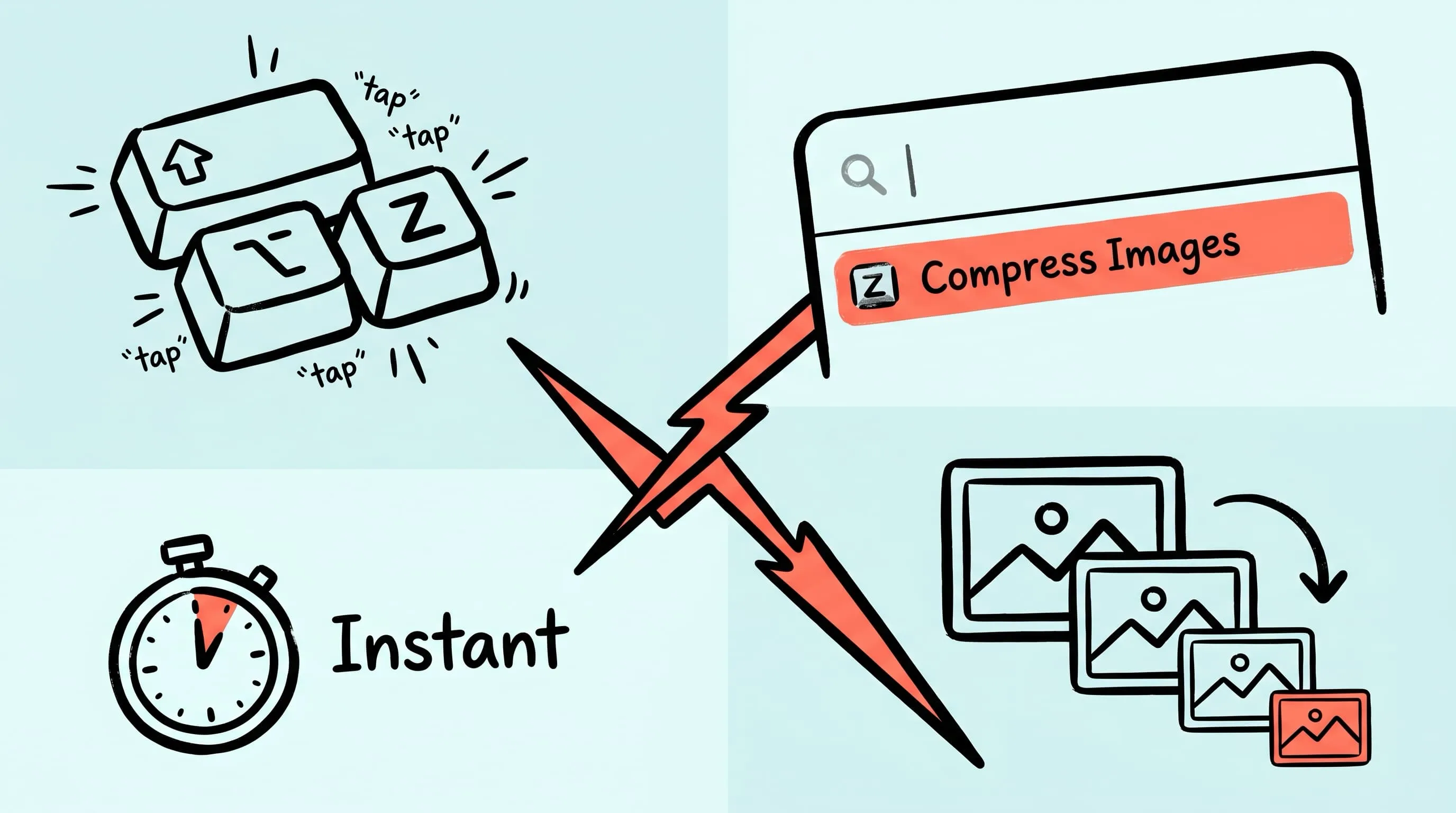
Raycast 图片压缩:用 Zipic 扩展一键压图
用 Raycast + Zipic 扩展在 Mac 上一键压缩图片:完整安装步骤、全局快捷键配置、与 Apple Shortcuts/文件夹监控的差异化对比与五个真实工作流。
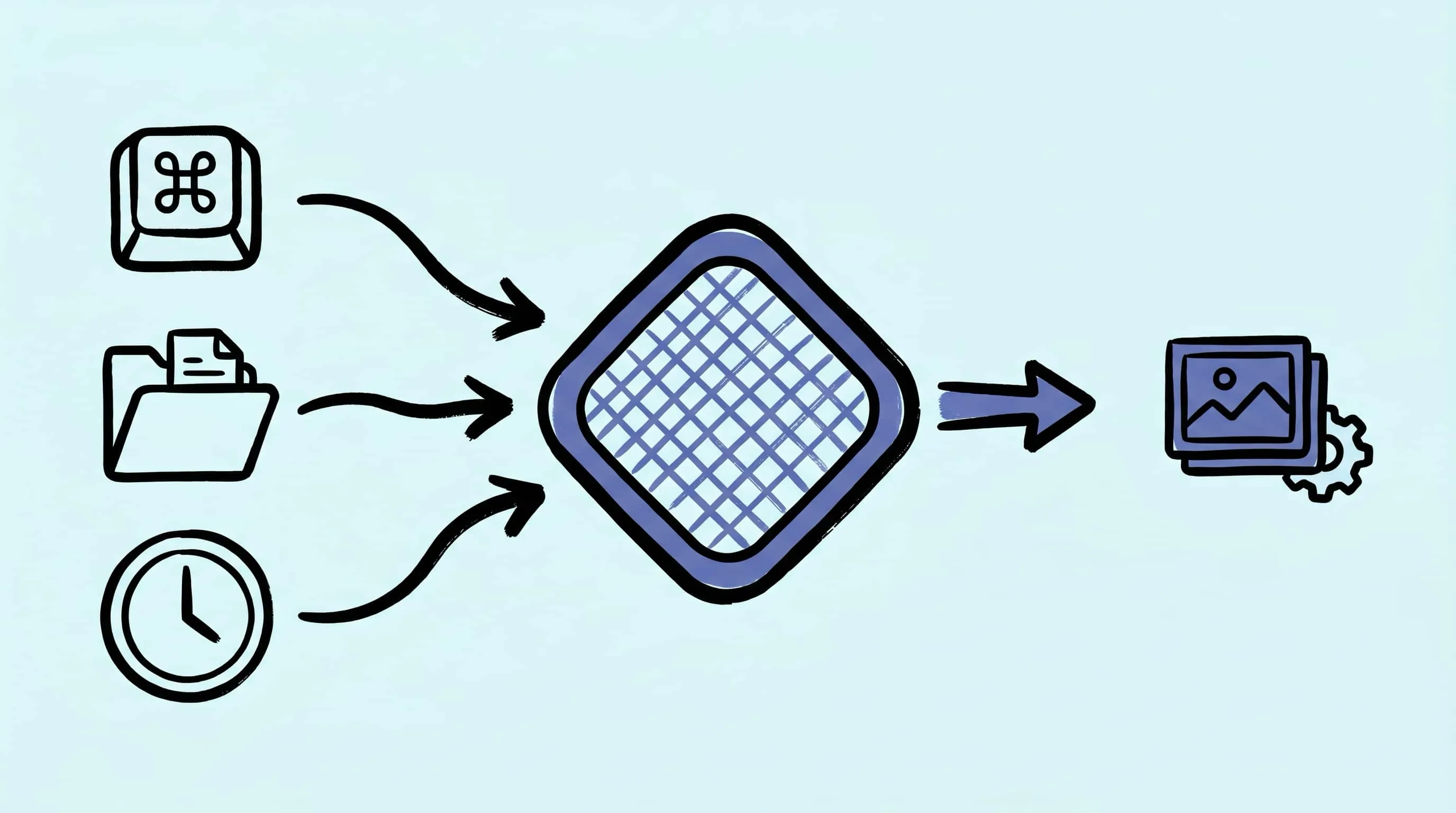
用 Apple 快捷指令和 Zipic 自动化图片压缩
在 macOS 上用 Apple 快捷指令驱动 Zipic Pro 原生 AppIntents。五种触发方式 —— 快速操作、应用内热键、菜单栏、共享菜单、定时自动化 —— 配五个真实可用配方。
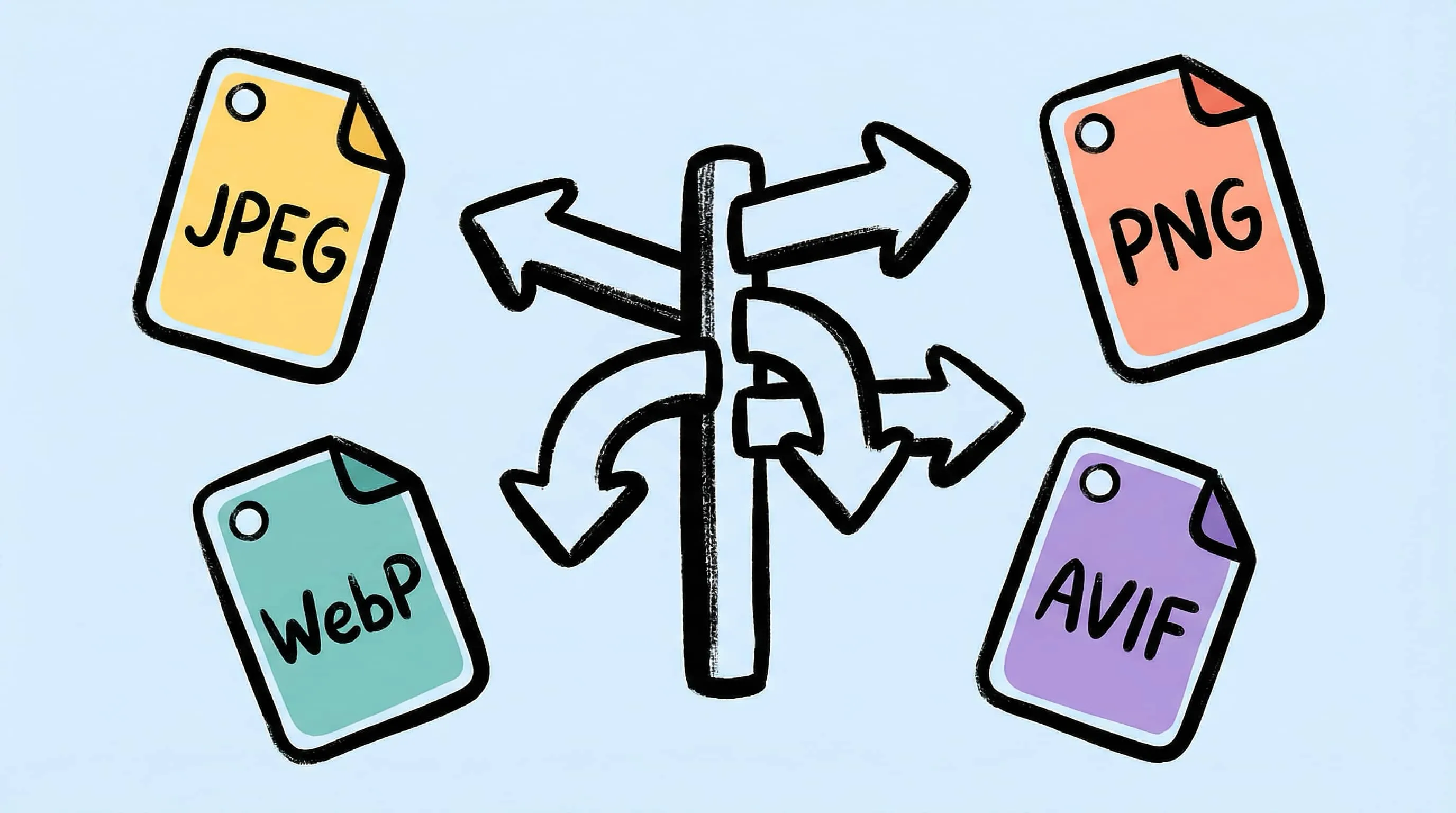
如何为你的项目选择正确的图片格式 — 实用决策指南
不确定该用 JPEG、PNG、WebP 还是 AVIF?这份实用指南帮你根据项目类型、平台和优先级,快速选出最合适的图片格式。
Mac 批量压缩图片:先抽样,再文件夹/自动化放大
在 Mac 上安全批量压缩图片:先抽样保护原图,再用文件夹拖放、Raycast、监控或快捷指令放大到全量。