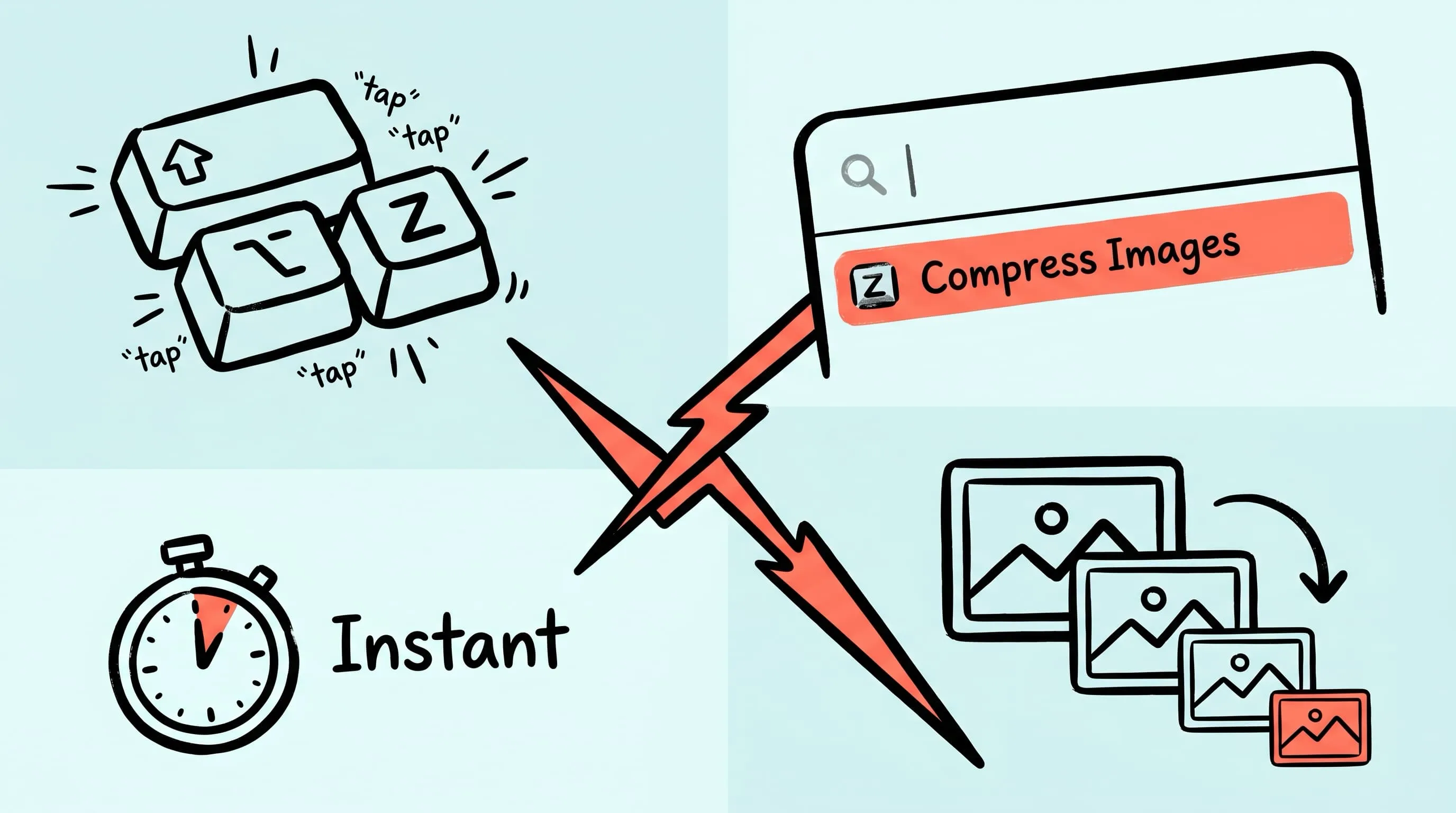
Raycast 图片压缩:用 Zipic 扩展一键压图
用 Raycast + Zipic 扩展在 Mac 上一键压缩图片:完整安装步骤、全局快捷键配置、与 Apple Shortcuts/文件夹监控的差异化对比与五个真实工作流。
很多 Mac 用户认 Raycast 这个启动器,就是因为它把“按一个全局快捷键 → 触发一个动作”这件事做到了极致。Zipic 扩展正好把图片压缩塞进同一个入口——在 Finder 里选几个文件、按一下键,事情就办完了。
这是一条键盘党路线。如果你是从 Apple Shortcuts 自动化指南 或 文件夹监控指南 跳过来的,这是三件套的最后一块:Raycast 负责一次性、快捷键驱动的压缩。
为什么用 Raycast 压缩图片
Mac 上把“压缩自动化”做扎实的入口有三个,各管一摊。Raycast 只在一个场景里赢——“我在 Finder 选了几个文件,立刻压完,别打扰我”。不切应用、不点菜单、不拖文件。
- 文件夹监控 —— 设置一次、长期生效。适合那种“同一个目录会一直进新文件”的场景(桌面截图、下载夹、设计导出)。
- Apple Shortcuts —— 可编程触发器、参数提示、共享菜单、macOS 26 的定时任务。适合需要分支逻辑、或者想把压缩塞进 Finder 右键菜单的人。
- Raycast 扩展 —— 一个全局快捷键直接压当前选中的文件。适合本来就活在 Raycast 里、希望“压缩”离手指越近越好的人。
截至 2026 年 5 月,Raycast 在 macOS 上已累积 2,000+ 个扩展,版本号也来到 1.104+。把 Zipic 装进 Raycast,意味着图片压缩跟你的剪贴板历史、窗口管理、AI 扩展共用同一套快捷键肌肉记忆。
速读版
- 官方 Zipic Raycast 扩展由
okooo5km发布,命令名 Compress Images,目前已有 3,000+ 安装。 - 两条安装路径:Raycast 内(
store→ 搜索 “Zipic”)或 网页商店,最终装的是同一个扩展。 - 快路径是 Hotkey 模式——绑定
⇧⌥Z,在 Finder 选文件,按下组合键,结束。 - 扩展本质是 Zipic URL Scheme 的轻量包装,每次压缩都走你在 Zipic 主程序里配置好的同一个引擎。
- 免费用户和 Pro 用户都能用。免费版每天 25 张配额;Pro 去掉每日上限,并解锁 AVIF、JPEG-XL、TIFF(无损)、ICNS、SVG、PDF、APNG 等格式。
- 如果需求是“截图一落桌面就被压”,Raycast 不是答案,请回到 文件夹监控指南。
在 Raycast 里安装 Zipic 扩展
两条路径,挑顺手的那条。
路径 1:从 Raycast 内部安装
Raycast 已经开着的话,这条最快。
- 打开 Raycast(默认
⌘ + Space)。 - 输入
store回车,进入扩展商店。 - 搜索
Zipic。 - 找到
okooo5km发布的 Images Compression,按回车安装。
路径 2:从网页商店安装
适合别人甩了个链接过来,或你想先看完介绍再装。
- 打开 Raycast 扩展商店 搜
Zipic,或直接跳到 Images Compression 详情页。 - 点 Install Extension,剩下交给 Raycast。
扩展依赖 Zipic 主程序,没装先去 下载 Zipic——扩展是通过 URL Scheme 把任务派给 Zipic 的,主程序不在按多少次快捷键也没用。
方法一:用 Raycast 命令压缩
刚装完那一刻最自然的入口。比快捷键慢一点,但得知道——后面要改键、配参、串命令都从这里走。
- 在 Finder 里选中要压缩的图片或文件夹。
- 打开 Raycast(
⌘ + Space)。 - 输入
compress。 - 选 Compress Images。
- 回车。
压缩在后台跑,用的是 Zipic 当前激活的预设。不会弹窗、不抢焦点——Raycast 把选中的文件交给 Zipic,自己悄悄退场。
这一次想换个预设?先回 Zipic 主程序切换激活预设,再触发 Raycast 命令。扩展永远读 Zipic 的当前配置;它故意不做自己的设置面板,命令入口才能保持极简。
方法二:绑定全局快捷键,瞬时压缩
这才是装这个扩展的真正理由。快捷键一就位,Raycast 都不需要露面——按下组合键就直接对你 Finder 里的当前选区跑 Compress Images。
Step 1:打开 Raycast 设置
Raycast → Settings → Extensions → 在已安装扩展里找到 Images Compression。
Step 2:设置快捷键
在 Compress Images 命令旁的 Hotkey 字段里点一下、按下想用的组合。推荐 ⇧ + ⌥ + Z:Z = Zipic 好记,系统和应用层都很少撞。
Step 3:在任何地方按下快捷键
在 Finder 里选中文件或文件夹,按 ⇧ + ⌥ + Z,Zipic 立刻把它们压完。不用 ⌘ + Space、不用打字、不用走菜单。
这是 Mac 上摩擦最低的一条压缩链路。从“想压”到“压完”以毫秒计——选文件、按组合键、手指还没离开键盘,文件就已经压完了。
Raycast 扩展是怎么把活派给 Zipic 的
扩展刻意做得很薄。底层每选中一个 Finder 项,它就派发一次 Zipic URL Scheme:zipic://compress?url=<path>。这种设计带来两个直接结果:
- 激活预设说了算。 图片质量、输出格式、保存位置、尺寸规则——你在 Zipic 主程序里怎么配,扩展就怎么用,Raycast 自己不传一个参数。
- 同一个引擎跑所有触发口。 不管你从 Raycast、Apple Shortcuts、shell 脚本还是 Zipic 拖拽窗口触发,最终都走同一套压缩引擎,质量和产物在哪个入口里都一致。
需要 按次切换参数——不同项目用不同格式、不同收件人用不同质量——把 URL Scheme 包进 Apple Shortcuts 即可。Raycast 扩展的定位就是“尊重预设、瞬时触发”。
Raycast vs Apple Shortcuts vs 文件夹监控
三个入口三种活,别让 Raycast 干文件夹监控的事,反过来也一样。
| 表面 | 适合 | 触发方式 | 代价 |
|---|---|---|---|
| Raycast 扩展 | Finder 选中后一次性、快捷键驱动的压缩 | 全局快捷键或 Raycast 命令面板 | 一次只能用一种预设 |
| Apple Shortcuts(AppIntents) | 分支逻辑、共享菜单、定时任务、参数提示 | Quick Action、快捷键、菜单栏、定时、共享菜单 | 配置稍多 |
| 文件夹监控 | 长期监视一个目录(桌面、下载、导出) | 文件系统事件 | 仅 Pro 可用;每个文件夹一次性配置 |
实际工作里通常三个都用。作者自己的搭配是这样:
- 文件夹监控 盯
~/Desktop——每一张截图被我拖去任何地方之前都已经压过了。 - Apple Shortcuts 接共享菜单——从 Safari 或“照片”App 里挑一张压完、顺便转格式。
- Raycast
⇧⌥Z——专门处理“我在 Finder 选了三个导出文件,想在发邮件前先压一遍”的瞬间。
如果只能挑一个,就看自己平时从哪里触发活。本来就活在 Raycast 里?装扩展。日常都在 Apple 自动化里?走 Shortcuts 的 AppIntents。希望压缩在你不动手的时候就自己发生?配文件夹监控。
五个 Raycast + Zipic 真实工作流
快捷键只是快——它得搭对 Zipic 预设,才能变成一条真正的工作流。
1. 发邮件前先缩再压
- Zipic 预设:Level 4,JPEG,宽度缩到 1600。
- Raycast 触发:
⇧⌥Z。 - 怎么用:Finder 选好附件,按下组合键。不到一秒就拿到邮件友好的文件——Gmail 25 MB 上限稳稳兜住。
2. 写文章中途批量压截图
- Zipic 预设:Level 3,WebP,原地保存。
- Raycast 触发:
⇧⌥Z。 - 怎么用:写文档 / 博客时随手截图,写到一段切回 Finder 选中、按一下键。PNG 直接转成明显更小的 WebP(Google 官方 WebP 研究 显示,典型 Web PNG 转 WebP 体积下降约 45%),完全不打断写作流。
3. 给设计 / 客户的交付夹
- Zipic 预设:Level 2,原格式,保存到
_compressed/子文件夹。 - Raycast 触发:选中源文件夹后按
⇧⌥Z。 - 怎么用:原图原封不动,压缩版镜像就在旁边。把子文件夹拖进网盘或飞书 / Slack 即可。
4. 头像 / 缩略图流水线
- Zipic 预设:Level 4,AVIF(Pro),尺寸 512×512,原地保存。
- Raycast 触发:
⇧⌥Z。 - 怎么用:原始头像扔进暂存夹,Finder 全选,按下组合键。方形 AVIF 直接出炉,可上传。
5. App 图标切片清理
- Zipic 预设:Level 4,PNG,原地保存。
- Raycast 触发:在 Finder 选中
Icon.appiconset/文件夹后按⇧⌥Z。 - 怎么用:资源目录里所有 PNG 切片一次性压完,不必打开 Xcode 或 Zipic 主窗口。出发布分支前过一遍正合适,可以再配合 Web 开发者图片压缩指南 一起用。
国内启动器替代:uTools 与 Quicker
国内 Mac 用户除了 Raycast,还有两个本土启动器可以走同样的“全局快捷键 → 调 Zipic URL Scheme”路径:
-
uTools — 国产启动器,Mac / Windows 双端,插件生态聚焦于国内常用工具(剪贴板、翻译、表情包、文件管理)。Zipic 没有官方 uTools 插件,但 uTools 的“快速命令”功能可以绑定一个 shell 命令到自定义关键词或快捷键:
# uTools 快速命令:传入 Finder 选中的文件路径
open "zipic://compress?url=$1"
绑定一个关键词如
compress,或绑定⌥⌘Z全局快捷键,效果就跟 Raycast 扩展一样。 -
Quicker — 国内更知名的 Windows 启动器,但 Mac 端目前为 beta。如果你跨 Mac / Windows 工作(Mac 用 Zipic、Windows 用其他工具),Quicker 是少数能跨平台共享动作库的方案。
实际选择:
| 你是这种用户 | 推荐 |
|---|---|
| 已经在用 Raycast,全英文界面无障碍 | Raycast + Zipic 官方扩展(最完整、有官方维护) |
| 偏好中文界面 / 国内插件生态 / 国产软件 | uTools + 自定义快速命令 |
| 跨 Mac / Windows 工作 | Quicker(虽然 Mac 端 beta) |
| 想用 Spotlight 替代不想装第三方启动器 | macOS 自带 Spotlight 不能调 URL Scheme,建议用 Apple Shortcuts |
无论用哪个启动器,底层都是同一条 zipic://compress?url=... URL Scheme——选启动器是 UI 偏好问题,不影响压缩效果。
常见问题与解法
按了快捷键没反应?常见原因就这几条:
- 没装 Zipic。 扩展只是 Zipic URL Scheme 的薄包装,主程序不在它什么都做不了。先 下载 Zipic。
- Finder 没选中文件。 扩展读的是按下快捷键那一刻 Finder 里的选区,Finder 焦点不在目标文件上就什么都不会被压。
- 预设不对。 压是压了,但产物不符合预期?打开 Zipic 切一下激活预设,再按一次快捷键。
- 快捷键冲突。
⇧⌥Z故意挑了不常见的组合,万一跟某个 App 撞上了,去 Raycast → Settings → Extensions → Images Compression 改一个。
相关阅读
- 用 Apple Shortcuts 和 Zipic 自动化图片压缩 —— 需要分支逻辑、共享菜单或定时任务时的正确入口。
- macOS 自动化:用文件夹监控自动压缩图片 —— “凡是落进这个文件夹的图都压一遍”的正解。
- Mac 批量图片压缩完整教程 —— 把所有批量入口(拖拽、右键、监控、Raycast、Shortcuts)放在一起对比。
- Web 开发者图片压缩指南 —— 同一套 URL Scheme 在 Node、Python、CI 里的写法。
- Zipic URL Scheme 指南 —— Raycast 调用背后的参数手册。
文档参考:Raycast 扩展 | 工作流集成
准备好绑快捷键了?下载 Zipic,免费版每天 25 张。下载即享 7 天完整 Pro 体验。Zipic Pro 一次性买断,解锁 AVIF、JPEG-XL、TIFF、ICNS、SVG、PDF、APNG、文件夹监控与无限批量。
相关阅读
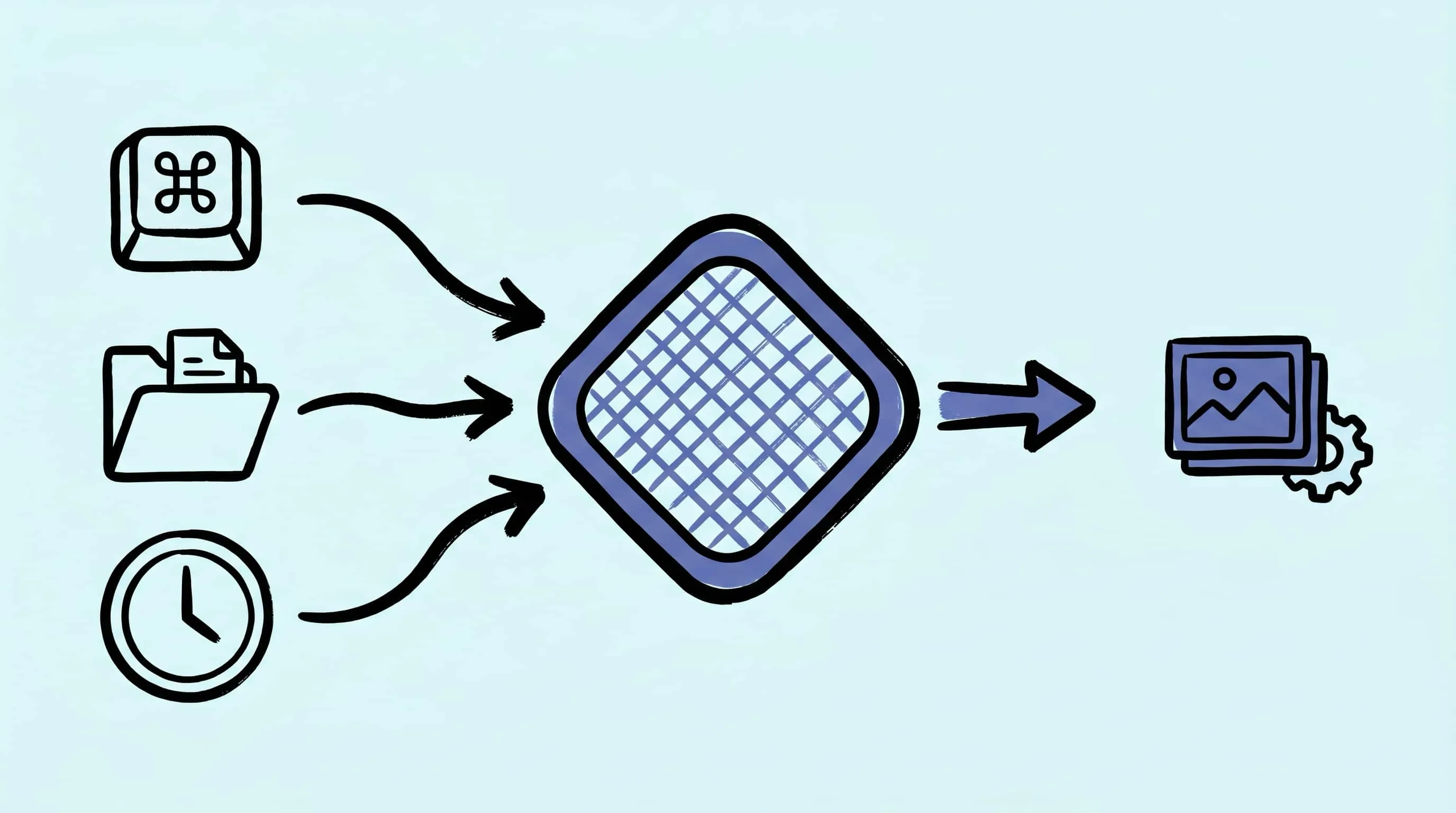
用 Apple 快捷指令和 Zipic 自动化图片压缩
在 macOS 上用 Apple 快捷指令驱动 Zipic Pro 原生 AppIntents。五种触发方式 —— 快速操作、应用内热键、菜单栏、共享菜单、定时自动化 —— 配五个真实可用配方。
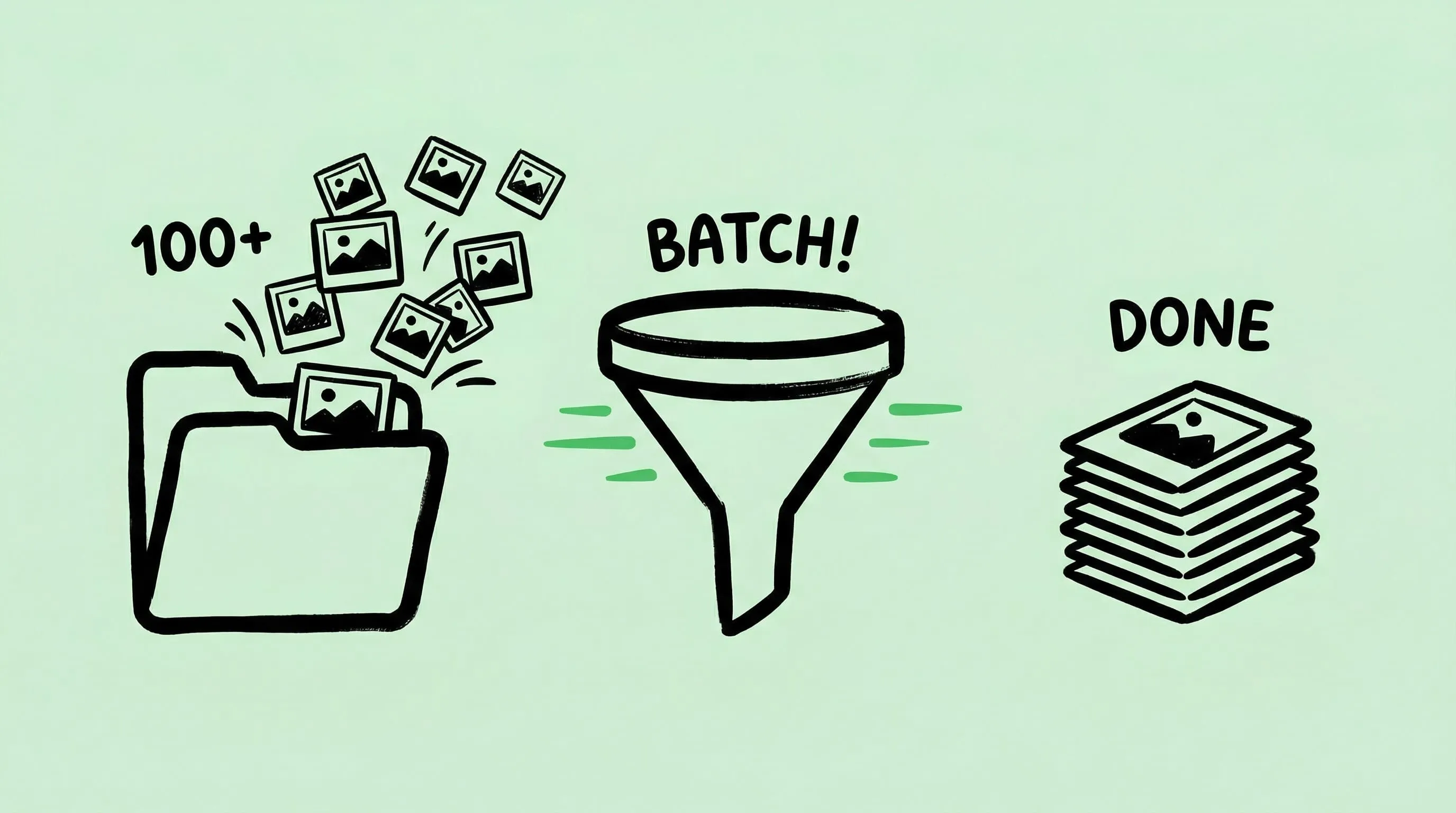
Mac 批量压缩图片:先抽样,再文件夹/自动化放大
在 Mac 上安全批量压缩图片:先抽样保护原图,再用文件夹拖放、Raycast、监控或快捷指令放大到全量。
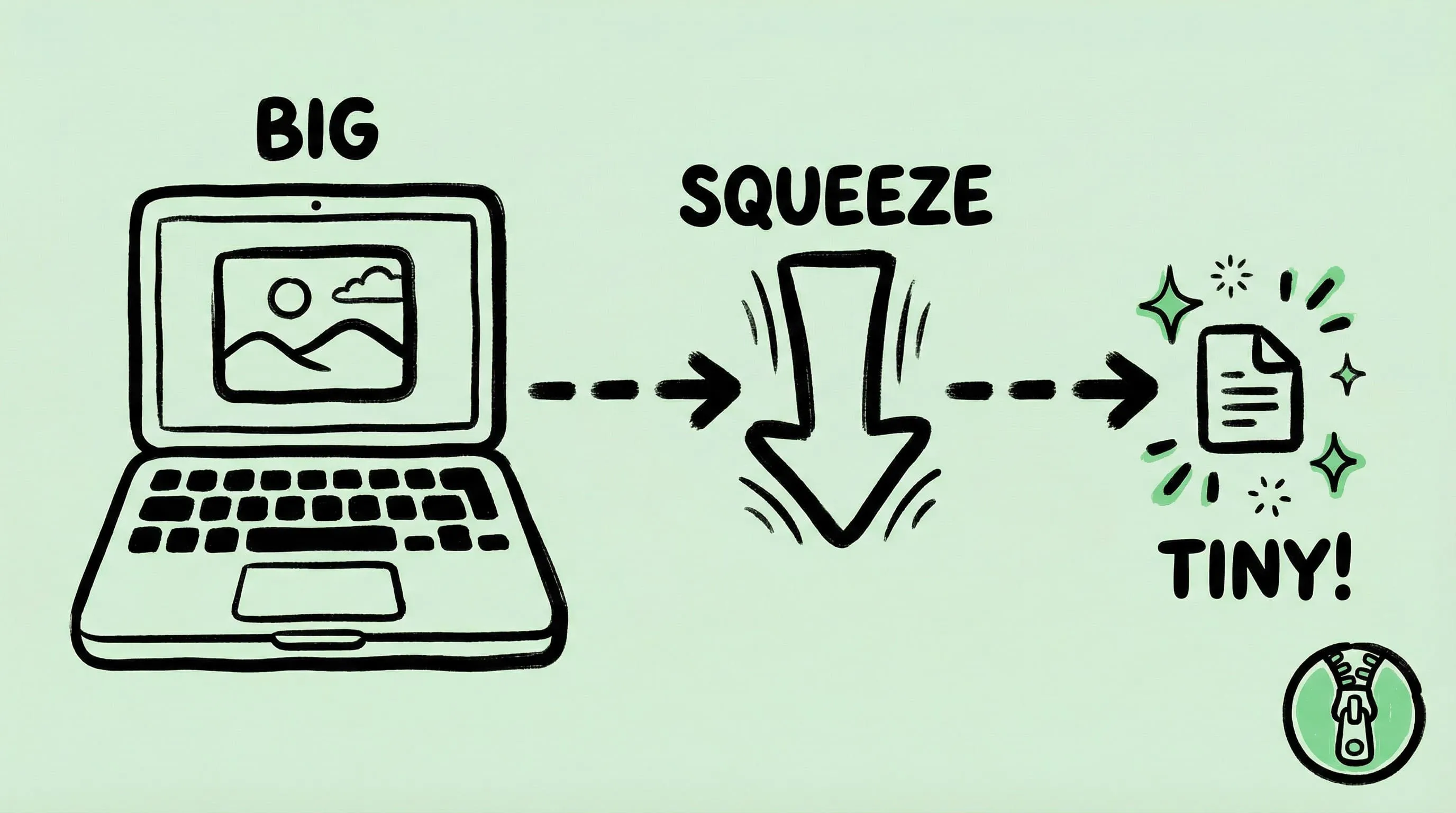
Mac 如何压缩图片:又快又不明显掉画质的 5 种方法
在 Mac 上用拖放、Finder、预设和批量自动化压缩图片:先保护原图,100% 检查画质,再放大到全量处理。
如何在 Mac 上批量调整图片尺寸
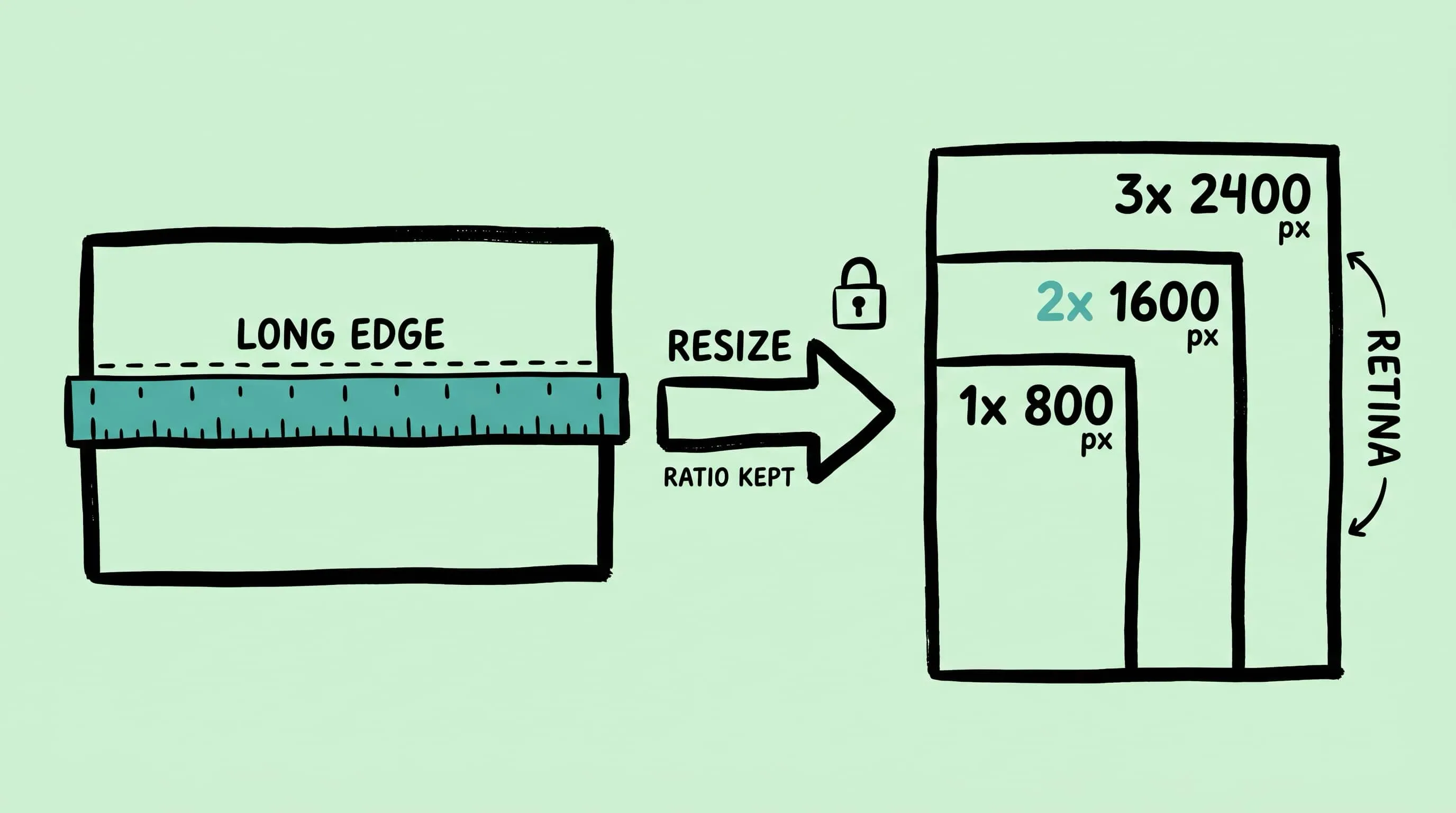
mac批量调整图片大小的正确姿势:以最长边规划尺寸、处理 Retina 2x、混合方向批处理,并用 Zipic 的 Auto 比例锁定工作流。