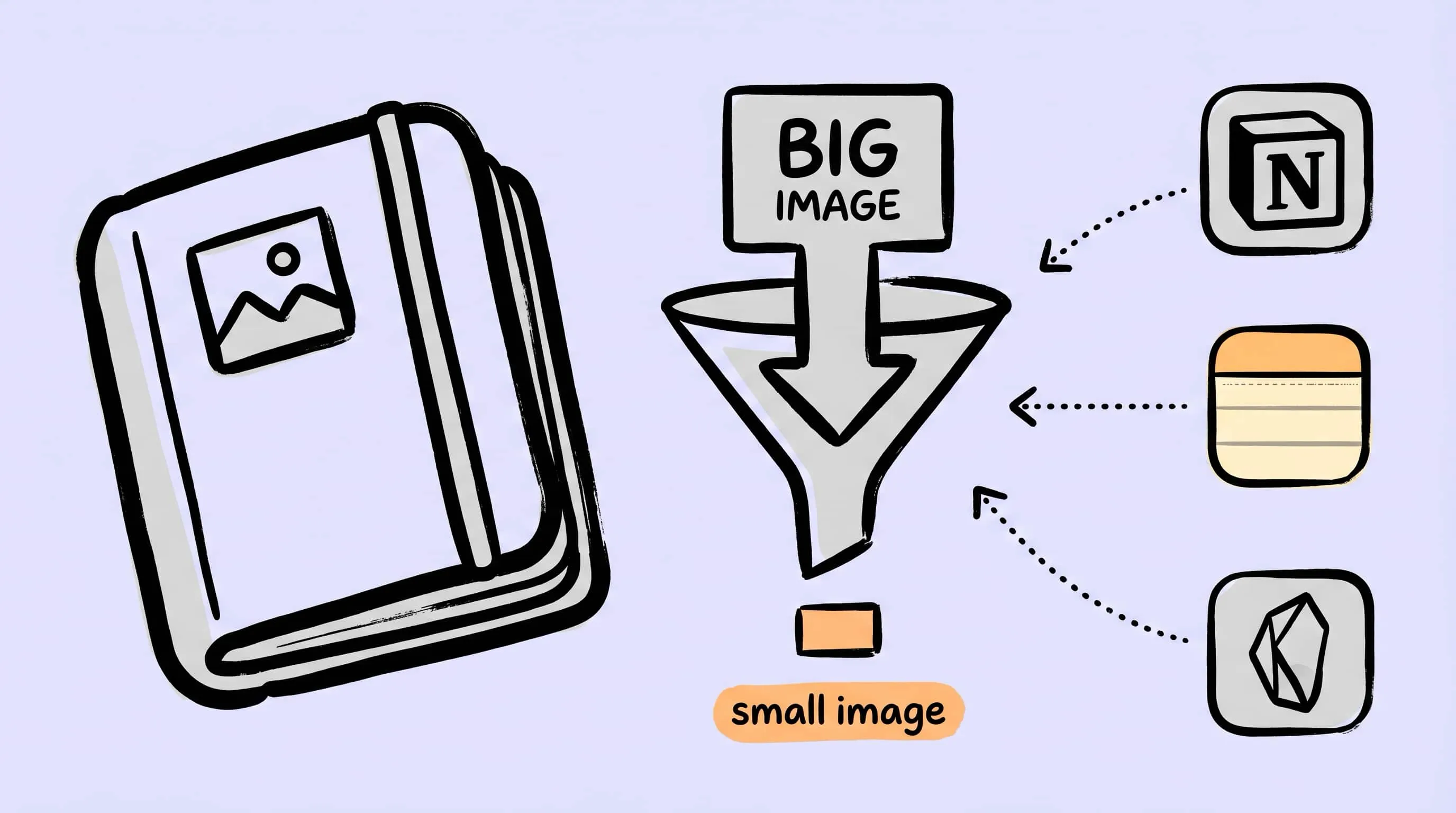
Notion、Obsidian、Apple Notes 图片压缩:让笔记又轻又快
Notion 免费版单文件 5 MB、Apple Notes 一篇笔记塞到 75 张图就报错、Obsidian 仓库挂在 iCloud 上半年就胖成 5 GB——再加上飞书云文档、语雀、思源笔记的中文场景,这篇讲清怎么在 Mac 上把笔记图片压到刚好。
写笔记的时候不觉得,等同步起来才发现笔记很重。Notion 免费版协作者收到一份附了 4K 截图的页面——上传报错;Apple Notes 里把账单截图一张张塞进同一条笔记,塞到 70 多张突然弹「Maximum attachments reached」(已达附件上限);Obsidian 仓库挂 iCloud 半年,几个 Mac 之间同步图片的时间比同步 Markdown 还长。
解决这件事不靠换笔记应用,而靠在「截图 → 粘贴」之间加一道 90 秒的压缩习惯。这篇文章讲清 2026 年 Notion / Obsidian / Apple Notes 各自的真实上限,再补上国内主流笔记工具(飞书云文档 / 语雀 / 思源笔记 / wolai)的图片场景,最后给一套 Mac 上的自动化方案——让图片在进笔记之前就已经压好。
各家笔记工具的真实上限
约束不一定是硬报错——也可能是同步变慢、页面卡顿、搜索悄悄不返回结果。每家划线的位置不一样:
| 应用 | 图片硬限制 | 软痛点 |
|---|---|---|
| Notion(免费版) | 单文件 5 MB | 多图页面在弱网环境下加载慢;国内访问稳定性较差 |
| Notion(Plus / Business / Enterprise) | 单文件 5 GB | 多图页面在手机端打开仍然慢;离线缓存重 |
| Apple Notes | 官方未公开单图大小;用户实际触发的「Maximum attachments reached」一般在 每篇 45–75 张 | iCloud 同步在笔记带原图时变慢 |
| Obsidian 本身 | 无——它就是一堆本地 Markdown 文件 | 真正限你的是 iCloud / OneDrive / Dropbox / Obsidian Sync 这层同步 |
几个实用结论。Notion 免费版那条 5 MB 是三家里最低的,Mac Retina 截图直接出来就经常超过 5 MB。Obsidian 本身没有任何上传上限,但你把仓库放 iCloud Drive 里,它就吃 iCloud 的 50 GB / 200 GB / 2 TB 套餐——而仓库里增长最快的几乎一定是粘贴进去的截图。Apple Notes 的附件上限没在文档里,但社区里大量用户报过:单条笔记图片大约塞到 45 至 75 张就会被拦下来。
中文笔记工具的图片场景
在中国大陆,主流写作场景其实不止 Notion / Obsidian / Apple Notes 这三家。各家的规则差异比海外还大:
| 工具 | 单图 / 单文件上限 | 图片场景关键差异 |
|---|---|---|
| 飞书云文档 | 单文件 10 GB;单张图展示上限 20 MB | 团队协作主战场;文档里图片数量多时移动端打开慢 |
| 语雀 | 普通用户每月 10 GB 上传流量,年度会员首次赠送 90 GB;超出按 10 GB / 100 元购买 | 个人知识库 + 公开发布场景;流量超额会让协作者看不到图 |
| 思源笔记(SiYuan) | 本地优先,附件存在 data/assets/ 下,工作空间默认 ~/Documents/SiYuan |
与 Obsidian 同款本地仓思路;放 iCloud 同步时一样吃存储 |
| wolai | 单文件按套餐分级(免费版较紧) | 跨设备同步靠云端,多图笔记同步明显慢 |
| 腾讯文档 / 石墨 | 单图通常上限 20 MB 量级 | 强调多人实时协作,对图片体积更敏感 |
几个要点:
- 飞书的 10 GB 是文件上传上限,不等于图片随便塞。单张图超过 20 MB 文档里展示就会有问题,这条线在外采图、设计师交付场景里很容易踩到。
- 语雀的限制是流量,不是单文件大小。10 GB / 月对个人写作够用,但你一旦在文档里嵌大量原图截图,写两个月就会被流量警告打断。
- 思源笔记和 Obsidian 一样是本地优先,附件直接占用本地磁盘和同步盘空间。仓库放阿里云盘 / 百度网盘 / iCloud 都行,但吃哪份配额,看的是同步盘那一层。
不管在哪家工具,写之前压一下图都是更省事的选项——比超额之后再回头清理省得多。
笔记图片应该压到多大
笔记图片不需要邮件简报那种“必须 < 200 KB”的纪律,但也得有个标准。下面这些目标覆盖大部分场景:
| 场景 | 目标尺寸 | 目标文件大小 |
|---|---|---|
| 文档里的内嵌截图 | 长边 1200–1600 px | 150–300 KB |
| 调研文档里的参考图 | 长边 1600–2400 px | 300–600 KB |
| UI 稿 / 设计裁剪图 | 长边 ≤ 2000 px | 200–500 KB |
| 票据 / 合同扫描件 | 长边 1500 px | 200–400 KB |
| 白板 / 手写笔记照片 | 长边 1600 px | 250–500 KB |
规律是:长边 1200–2000 px,单图 150–500 KB。再大的部分笔记应用反正会缩放显示,肉眼也看不出。
Notion:上传前先压一下
Notion 是三家里最容易栽跟头的,因为付费版根本不会拒收文件,只会越变越慢。一篇贴了 30 张 4K 截图的页面,办公室千兆 Wi-Fi 打开毫无问题,到酒店大堂的手机上就要等好几秒。
免费版那条 5 MB 是另一回事。Mac Retina 全屏截图随手一张就 2–5 MB,已经在 5 MB 边缘。如果你或者协作者用免费版,没压缩的截图基本天天撞墙。再叠加国内访问 Notion 的网络稳定性问题,弱网下传一张大截图重试两三次很常见——压到 250 KB 就基本不会再失败。
我的 Notion 预设:
- 图片质量:3(视觉无损,截图和照片都够用)
- 保存格式:WebP——Notion 网页和桌面端都已经支持 WebP 内联渲染好几年了
- 尺寸调整:长边 1600 px(原图更小则跳过)
- 保存位置:
~/Desktop/Notion/,从这里直接拖进 Notion
把压完的图拖进 Notion,4 MB 截图变成约 250 KB,弱网也传得动,免费版协作者也不会再撞 5 MB 墙。
Obsidian:本地仓库更需要本地压缩
Obsidian 自己不在乎你仓库多大——它本质上就是一堆 Markdown 文件加附件文件夹。代价出现在同步层。iCloud Drive、OneDrive、Dropbox、Obsidian 自家的付费 Sync,每一家都按自己的规则在计你的流量和容量。
仓库膨胀最常见的两个来源:
- 粘贴进
attachments/的截图——按 macOS Retina 原始分辨率存进去,每张普遍 2–5 MB。 - 「以后再读」研究笔记里堆的 PDF 和扫描件。
一个用了一年的 Mac Retina 仓库,跨过 5 GB 是常态——而绝大部分是你再也不会回头看的图。
正确做法是图片在进仓库之前就压好,思源笔记同理(它的附件存 data/assets/ 下,规则一致)。两种思路:
做法 A — 手动一道压缩。 截图先存到桌面,拖进 Zipic 用「笔记」预设跑一道(Q3、WebP、长边 1600),再拖进 Obsidian。慢一点但很显式。
做法 B — 文件夹监控。 Zipic 监控 macOS 截图文件夹(或你专门留作研究图素材的目录)。新文件进来自动压缩,你只需要把压完的版本粘贴进 Obsidian / 思源。
绝大多数人用一阵子做法 A 之后会切到做法 B。
如果仓库已经胖了,可以直接对存量批处理——把 attachments/ 文件夹拖进 Zipic 选「替换原文件」,Markdown 链接全部还有效(文件名没变)。先备份一份再操作。
更详细的截图自动化思路见 Mac 截图压缩完整教程。
Apple Notes:别把 75 张截图堆进同一篇
Apple Notes 三家里限制最怪:单条笔记的附件张数上限——不是大小——一般在 45 到 75 张之间会撞到「Maximum attachments reached」。官方文档没写,触发前没有任何提醒,撞上之后唯一的办法是新开一篇笔记。
压缩不会抬高张数上限,但能让围绕这条限制的体验变好:每张占用更小、iCloud 同步更快、iPhone 上滚动笔记不再卡。
Apple Notes 的另一个痛点是同步。一篇 30 张原图截图的研究笔记 ≈ 150 MB,iCloud 每次同步都要拉这 150 MB。压完之后每张约 250 KB,整篇 7.5 MB——出差酒店 Wi-Fi 上的体感差距就是 20 倍。
Apple Notes 的具体做法:
- 粘贴前先压(WebP 在 macOS Sonoma 之后已经被原生 Notes 支持,HEIC 也行)
- 长边压到 1600 px
- 研究笔记按 30 张左右主动分篇,别等弹错误
工作流不变,只是拖进 Apple Notes 的图已经压过。
写作工作流配国内图床:阿里云 OSS / 腾讯云 COS / 七牛 / 又拍
Markdown 写作圈在中国大陆有一条单独的赛道:图床。把图传到对象存储 + CDN,Markdown 文档里写外链 <img src>,发到博客 / 公众号 / 社区都不带本地附件。这条路比海外的 Imgur / GitHub Image 更实用——海外服务在国内访问波动大,用国内 CDN 才是稳的。
主流四家的免费额度(2026 年情况,以官方页为准):
| 图床来源 | 免费额度 | 要点 |
|---|---|---|
| 阿里云 OSS | 新用户 20 GB / 3 个月标准存储 + 2 GB 外网流量 + 20 万次请求 | 入门门槛低;过期后按量计费 |
| 腾讯云 COS | 个人版 50 GB标准存储免费 6 个月(180 天) | 免费额度只抵扣标准存储,不抵扣流量和请求 |
| 七牛云 Kodo | 标准存储 10 GB / 月(永久) + 上传流量 10 GB/月 + 写请求 10 万次 + 读请求 100 万次 | 永久免费的额度最香;个人图床长期可用 |
| 又拍云 USS | 加入「又拍云联盟」可获 10 GB 存储 + 15 GB 流量 / 月(折现金券按年发) | 网站底部需挂联盟 LOGO |
不管选哪家,图传上去之前都该压一道,理由有三:
- 省存储和流量——尤其腾讯云 COS 那种 6 个月免费、过期后按量计费的,原图存上去,第七个月开始账单就开始涨。
- 加快首屏——小图在 CDN 上分发更快,移动端首屏耗时直接降下去。
- 省备份成本——很多人会把图床备份到本地 NAS,原图扔上去等于双倍重复占容量。
Zipic 的「图床」预设我会单独建一个:Q3、WebP、长边 1920、自定义保存到 ~/Desktop/CDN/,用 PicGo / uPic 之类的图床客户端从这个文件夹批量上传。
用 Zipic Folder Monitoring 自动化
「写之前先压」这个习惯能不能坚持下来,关键看它有没有多步骤。文件夹监控就是为了把步骤抹平:
- 把 macOS 截图文件夹(或你专门用来“待粘贴”的文件夹)加进 Zipic 监控列表。
- 给它配一个「笔记」预设:Q3、WebP、长边 1600 px。
- 像往常一样截图——每张新图进来 Zipic 自动压一次。
- 把压完的图拖进 Notion / Obsidian / Apple Notes / 飞书 / 语雀 / 思源。
如果是从 Figma 之类导出一整批设计裁剪图,用 Finder 右键比拖进 Zipic 主窗口更快:
文件夹监控的更详细说明见 Mac 自动压缩文件夹监控指南,以及 Zipic 文件夹监控官方文档。预设的等级、格式、尺寸如何配置,参考 图像压缩基础。
一图速览
- Notion:免费版单文件 5 MB——一张 4K Mac 截图就已经超了。压成 WebP / 长边 1600,墙就不再是墙;国内弱网时也能稳传。
- Apple Notes:单条笔记 45–75 张图就会撞上限。压缩不会改张数限制,但能把同步体积砍 20 倍,iPhone 上滚动笔记不再卡。
- Obsidian / 思源笔记:应用本身没限制,限你的是同步盘那一层。在图片进
attachments/或data/assets/之前就压;存量仓库可以直接对附件文件夹批处理,Markdown 链接不会断。 - 飞书 / 语雀 / 腾讯文档:单图 20 MB 是常见硬线;语雀那条流量是按月算的,存量原图越多月底越紧张。
- 图床:阿里云 OSS / 腾讯云 COS / 七牛 / 又拍——都建议传之前压一道,省存储省流量省备份。
- 统一参数:长边 1200–2000 px,体积 150–500 KB,技术读者用 WebP,发到不确定支持 WebP 的渠道用 JPEG。
常见问题
Notion / Obsidian / Apple Notes 都能显示 WebP 吗? 2026 年三家在 macOS 和 iOS 上都能内联渲染 WebP。Notion 网页端支持很多年了;Obsidian 跟随系统 WebKit;Apple Notes 从 macOS Sonoma 起原生支持。唯一例外是 Apple Notes 导出 PDF 时——老版本的 Quick Look 路径偶尔会把 WebP 显示成占位图,这种场景用 JPEG 更稳。
压缩会让截图里的文字变模糊吗? Q3(视觉无损)下不会。截图里的文字本质是高对比度色块,正好是现代 WebP 和 JPEG 算法表现最好的场景。Q4 在小字号抗锯齿文本上会出现轻微软化,Q5 肉眼就能看出。截图固定用 Q3。
Obsidian 仓库里已经胖起来的图怎么处理?
直接对 attachments/ 文件夹批处理。把文件夹拖进 Zipic,在保存选项里选「替换原文件」,文件名不变,Markdown 链接全部继续有效。仓库如果只有这一份,先做一份备份再压。
国内用图床和直接附件粘贴比,哪个更划算? 单人写作粘附件简单。多人协作或公开发布(写知乎 / 公众号 / 个人博客)走图床更稳——文档迁移时图链接不会失效,CDN 加速也好。前提是无论走哪条路径,图都先在 Zipic 里压一道再上传。
飞书云文档单图 20 MB 之后怎么办? 把它转成飞书的「附件」上传或飞书云空间链接,但更好的办法是别让它先变到 20 MB——4K 高清产品图压成 WebP / 长边 2000 通常不到 600 KB,足以保留所有可视细节。
数据来源
- Notion 单文件上传上限
- 飞书 - 文档常见上限
- 语雀定价与流量说明
- 思源笔记 SiYuan 工作空间与附件目录
- 腾讯云 COS 免费额度
- 七牛云 Kodo 免费活动
- Zipic 文件夹监控自动压缩文档
- Zipic 图像压缩基础
相关文章
试试 Zipic
让笔记重新变轻。下载 Zipic,建一个「笔记」预设,把文件夹监控打开——Notion、Obsidian、Apple Notes、飞书、语雀、思源里再粘贴的每张图都已经是合适的体积。下载即享 7 天完整 Pro 体验。查看价格方案。
相关阅读
Mac 如何压缩图片:又快又不明显掉画质的 5 种方法
在 Mac 上用拖放、Finder、预设和批量自动化压缩图片:先保护原图,100% 检查画质,再放大到全量处理。
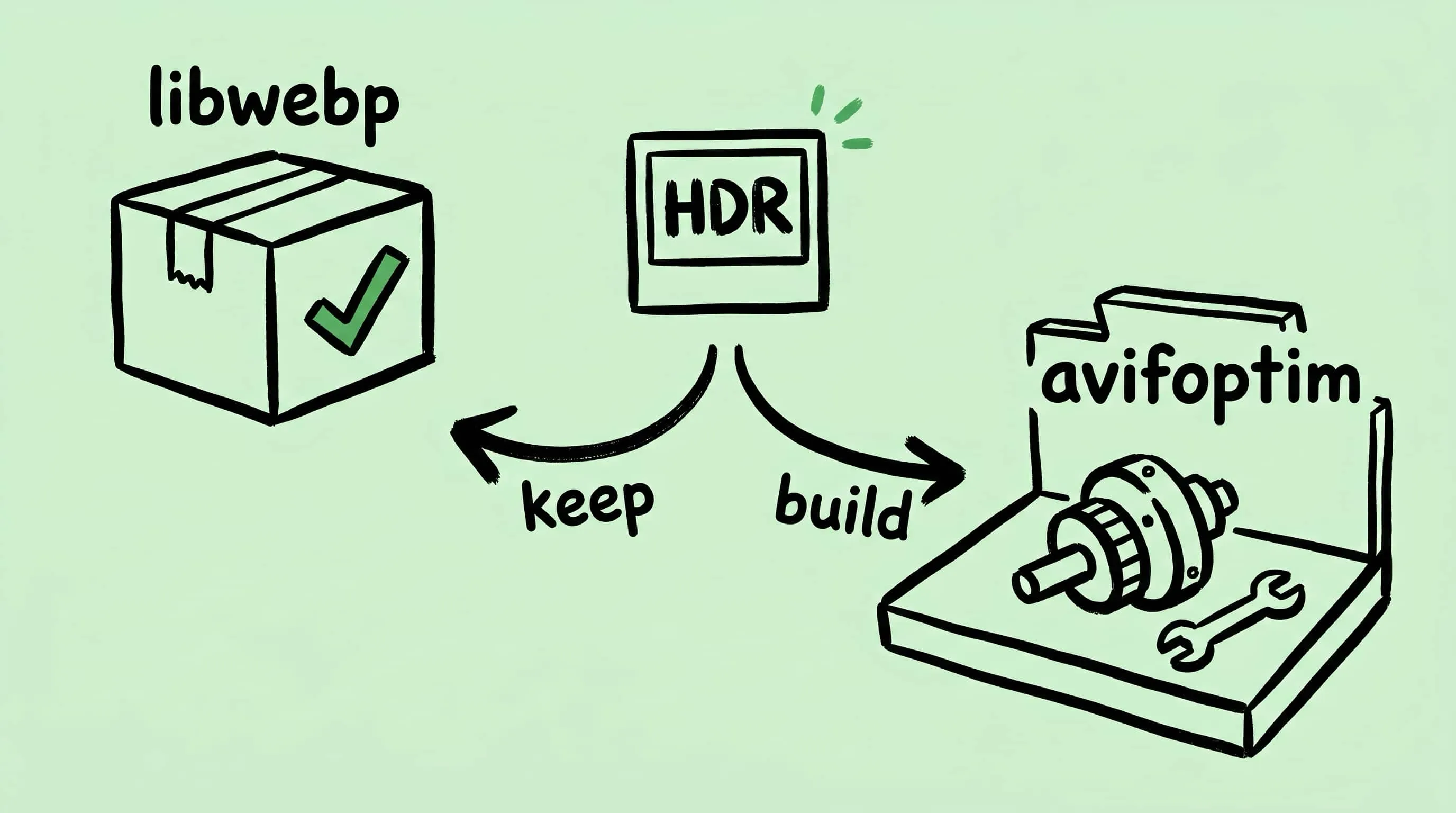
为什么 Zipic 保留了 libwebp,却自研了 AVIF 编码器
Zipic 用 Google 的 libwebp 处理 WebP,但在发现 libavif 无法正确保留 iPhone HDR 照片信息后,自研了 avifoptim。两个截然不同的工程决策背后的逻辑。
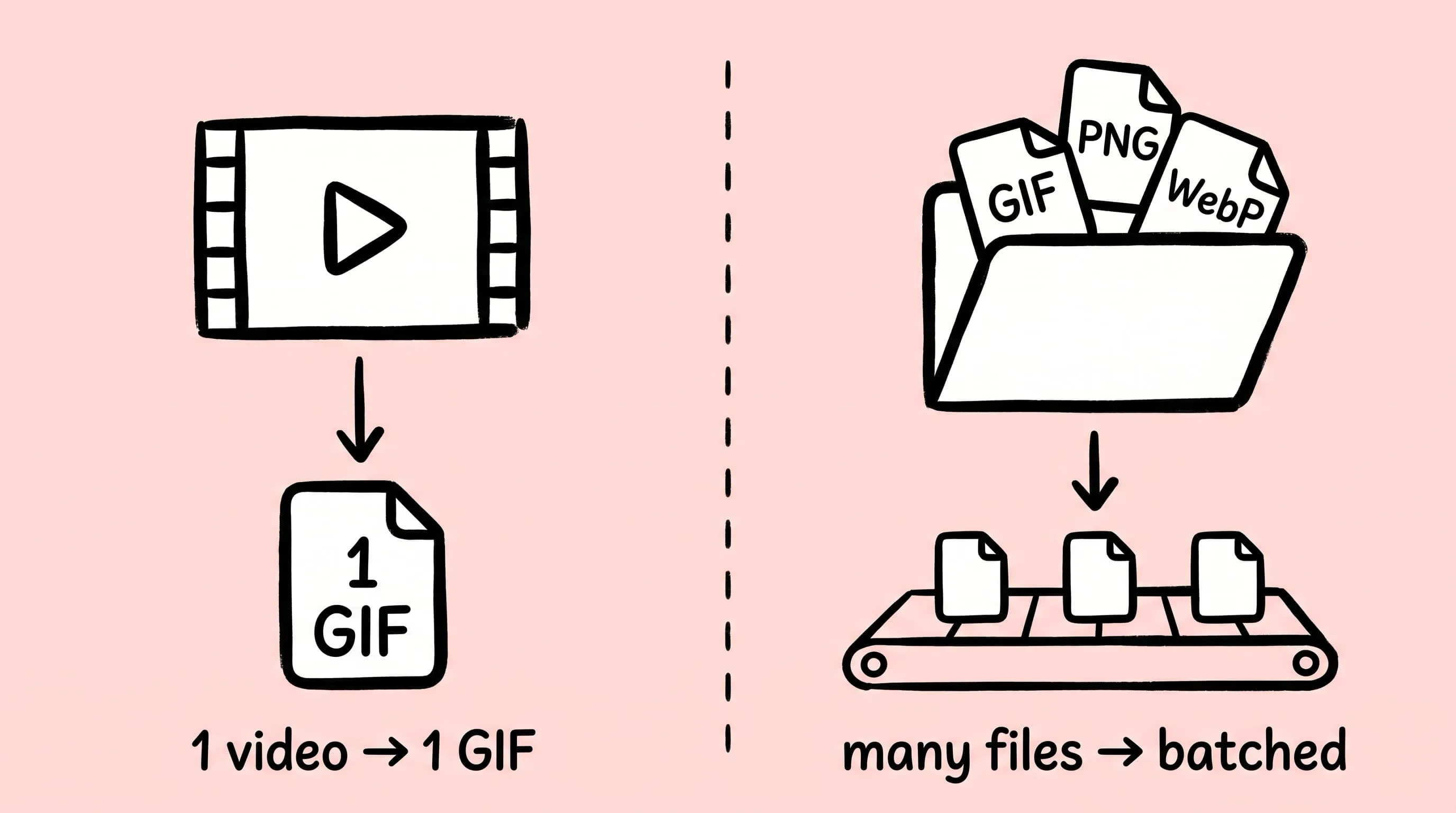
Mac 上 gifski 的替代品:批量压 GIF 怎么选
gifski 是 Mac 上把视频转成 GIF 的好手,但它压不了已有的 GIF、不会批量处理、也不监控目录。本文讲的是 gifski 之外,Mac 上 GIF 工作流该靠谁。
Zipic 免费版和 Pro 区别:到底该用哪个版本?
Zipic 免费版和 Pro 到底差在哪?逐项对比每天 25 次压缩上限、AVIF/PDF/SVG 高级格式、文件夹监控、预设管理和三档价格,帮你判断免费版够不够用、什么时候该升级 Pro。