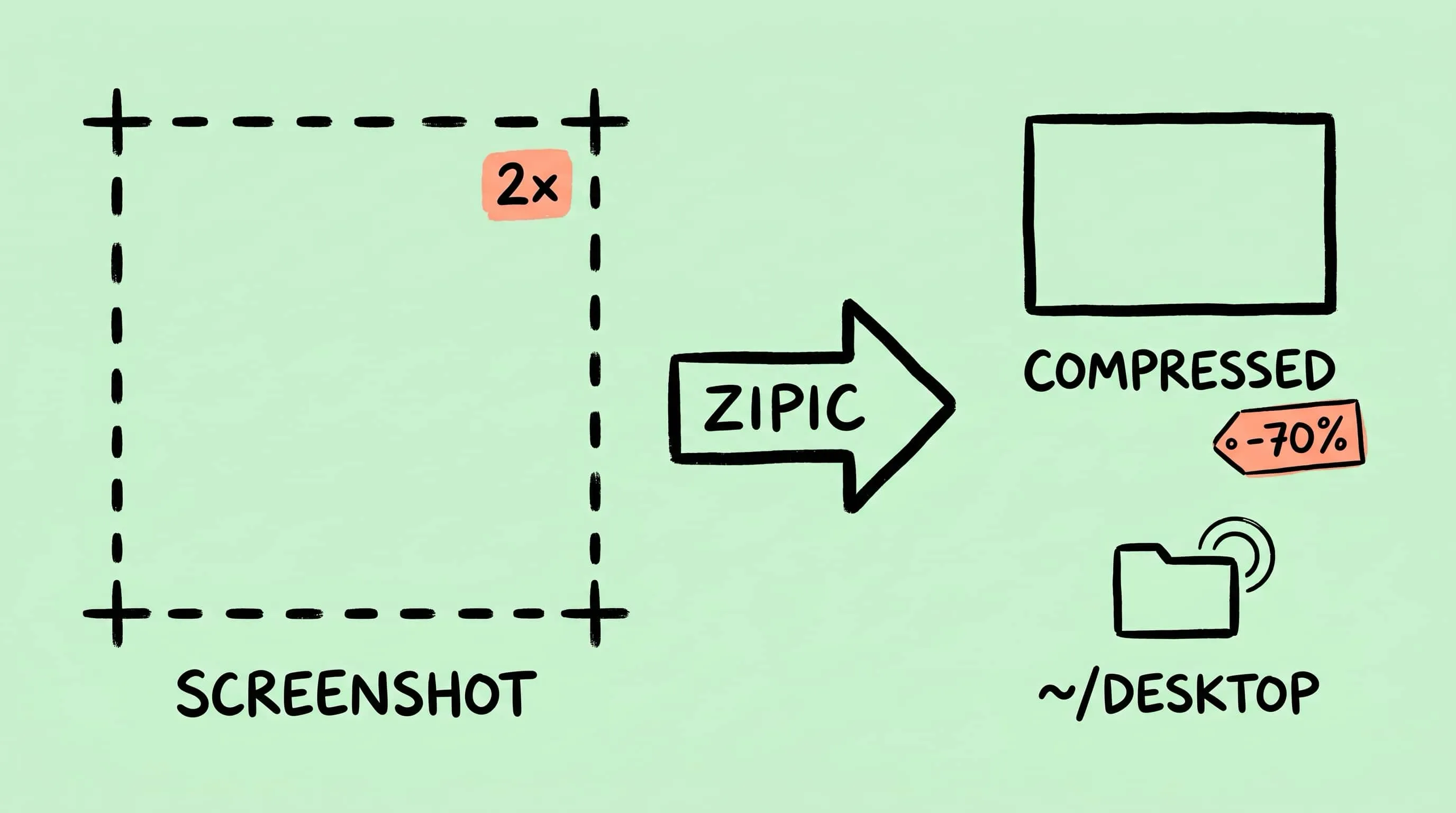
Mac 截图压缩指南:打造更清爽的截图管道
系统讲解 mac 截图压缩:修改默认格式、用 Zipic 批量优化、自动监控桌面,让每一张截图都更小更好用。
如果你的桌面上全是 截屏 2026-04-17 下午 3.42.18.png 这样的文件,不止你一个人这样。macOS 截图太方便,反而让截图悄悄成了 Mac 上最占空间的一类文件:Retina 尺寸大、默认格式无损、窗口阴影还会让文件再膨胀一圈。这篇文章要解决的问题很具体:如何让每一张新截图自动瘦身,小到能直接粘进 IM、贴进 Bug 系统或放进文档,而不用每次都手动拖进压缩工具。
为什么 macOS 截图总是偏大
有三件事在同时作用。
第一,默认格式是 PNG。 苹果官方文档明确说明,macOS 截屏默认保存为 .png,屏幕录制默认保存为 .mov,且都落到桌面。PNG 无损这一点对 UI Bug 复盘很友好,但对存储非常不友好。
第二,截图按设备像素而非逻辑像素写出。 在 Retina MacBook Pro 上,即使你把分辨率调到 1728×1117 这种“默认”缩放档位,截全屏时实际写出的仍是 2x 尺寸背后的像素——大约 3456×2234 像素。越新的 MacBook Pro、缩放档位越激进,截图长边常常超过 3000 像素,即使你看到的内容并不多。
第三,macOS 自带的截屏工具默认给窗口截图加柔和阴影。 阴影是渐变区域,而 PNG 的调色板 + Deflate 压缩方式对渐变效率很低,所以“截单个窗口”反而经常比“截整屏”还大。如果你截图是为了发 IM 或贴进文档,可以在截窗口时按住 Option 键去掉阴影——这是最省事的一刀切办法,但它只解决阴影这一项,没解决 Retina 分辨率和 PNG 无损这两个更根本的问题。
一张截图到底有多重
在 Retina 显示屏上,一张全屏 PNG 通常落在 1.5–4 MB 之间,内容越复杂越重(代码编辑器比干净桌面重得多)。带默认阴影的窗口截图经常在 2–6 MB。一次调试顺手截十几二十张,桌面就能迅速被几百 MB 占满,iCloud Drive 和 Time Machine 都会跟着多出一大块冗余备份。
把同一张截图换成高画质 JPEG,体积通常能下降 70%–85%;换成差不多画质的 WebP,节省幅度接近 JPEG,但文字边缘比 JPEG 更清楚。这里并没有魔法,只是从“像素级无损”换到“屏幕看起来一致”——对 IM、博客草稿、产品文档这些绝大多数场景来说,后者才是正确的权衡。

方案 A:修改系统默认截图格式
如果你几乎从不需要无损原图,可以直接让 macOS 把截图保存成别的格式。screencapture 命令及其对应的 defaults 域支持的格式共有这些:png、jpg、pdf、psd、gif、tga、tiff、bmp、heic,默认是 png。
切到 JPEG:
defaults write com.apple.screencapture type jpg
killall SystemUIServer
或者切到 HEIC(文件更小、画质接近;但非苹果系应用和部分网页服务不一定认):
defaults write com.apple.screencapture type heic
killall SystemUIServer
有两点需要老实说。JPEG 由于色度子采样和 DCT 分块,在菜单栏、等宽字体这些高频边缘上会肉眼可见地变软,看代码截图时最容易察觉。另外,WebP 不在系统接受的格式列表里,你没法通过 defaults write 把原生截图格式改成 WebP。所以对大多数人来说,更干净的做法是:让 macOS 继续截 PNG,事后再压缩——这样偶尔需要 Bug 报告时还留着无损原图,其余的全部在下游优化掉。
方案 B:把截图拖进 Zipic
这也是我自己实际在用的流程,而且不用去和 macOS 的系统默认值较劲。
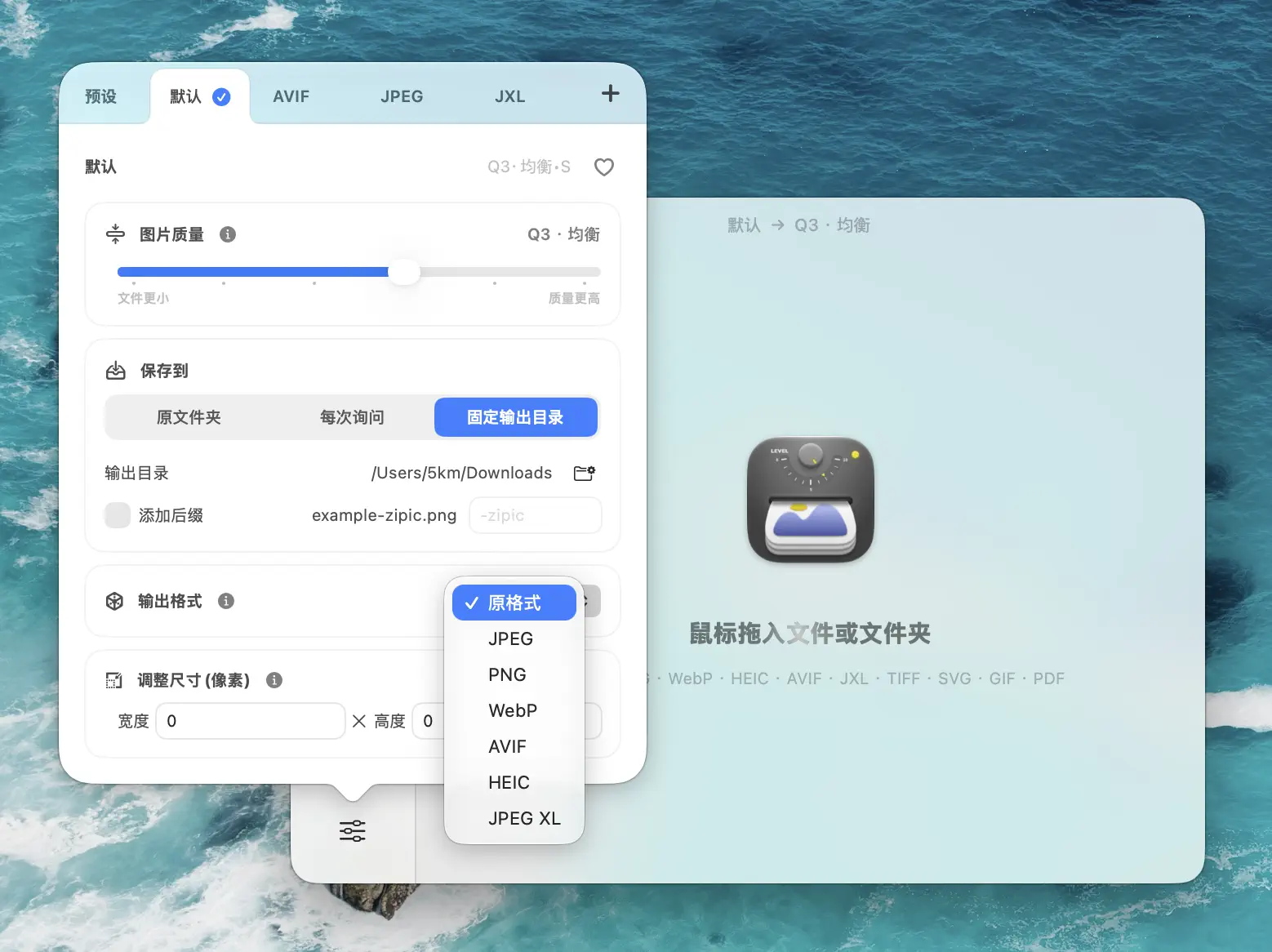
- 打开 Zipic,先选预设。 在主窗口左下角点“压缩设置”。UI 截图我一般选 图片质量 2 或 3,再高就开始啃字了;发文档用的选 WebP,可能要进 Bug 单或设计评审的保持 PNG 原格式,输出保持像素级可比。
- 把截图拖到 Zipic 窗口。 一拖进去就开始压缩,没有什么“开始”按钮可点。桌面上框选多张拖一次性丢进去,Zipic 会批量处理。
- 核对结果。 主窗口会列出每张图的压缩前后大小和压缩比。点击缩略图进入对比预览,拖动强度滑块可以实时看到文字清晰度的拐点。
我长期保留了一个专门给截图用的预设:
- 图片质量: 2(保字)
- 保存格式: 文档场景用 WebP,Bug 报告保持 PNG
- 保存位置: 原目录 +
-min后缀——这样永远不会覆盖掉将来可能要重新标注的原始截图
方案 C:自动化——让 Zipic 盯着桌面
真正的体验提升,是不用再主动打开 Zipic。Zipic Pro 的文件夹监控可以让你把 ~/Desktop(或者你专门为截图指定的文件夹)加到监控列表,每次截图一落盘就被自动压缩。
- 打开 设置 → 自动化 → 文件夹自动压缩,点右侧 + 按钮。
- 选择桌面(或者 macOS 实际写截图的那个目录——可以在“系统设置 → 键盘 → 键盘快捷键 → 截屏 → 选项”里改)。
- 点“压缩选项”给这个目录配置预设:图片质量 3、保存格式 WebP,如果只想监控桌面第一层,把深度设为 0 就够了。
- 按
Shift + Command + 3测一下:PNG 落到桌面,Zipic 检测到新文件后立即压缩并按保存设置替换或加后缀。
智能跳过让这套方案可以长期开着——Zipic 会记住已经处理过的文件,不会反复重压,除非原图被改动或预设被调整。再配合 macOS 自己的“截屏保存位置”把截图从桌面挪到专门的文件夹,桌面终于能干净下来。
哪些情况下不要压缩截图
有损压缩并非免费。有些场景请保留原始 PNG:
- 像素级的 Bug 报告。 某些一像素错位、亚像素渲染问题在 JPEG 或激进的 WebP 处理后会彻底消失,发原 PNG。
- 设计评审截图。 如果设计师要核对颜色准确度或抗锯齿,色度子采样会欺骗人眼。
- 证据类、存档类截图。 凡是要求逐比特一致的场景,一律保留无损原图。
- 还要继续在预览或系统截屏工具里标注的图。 每次保存都再压一遍,有损 artefact 会叠加。
- 打算打印或做高分辨率展示的素材。 这类场景应当保持最高像素和无损格式,压缩留到真正要发送时再做。
这类情况要么把文件先移出监控目录,要么单独留一个“图片质量 1 + 保存格式 PNG”的预设——这样只剥离元数据、优化 PNG 内部结构,不会动到像素。
国内 Mac 用户常用的第三方截图工具
国内 Mac 用户用 macOS 自带 Shift-Command-3/4/5 之外,更多走第三方截图工具。每家的默认输出格式和体积特性不同,与 Zipic 的搭配方式也略有差异:
- Snipaste — 国产/华人作者出品,跨 Mac / Windows,截图 + 贴图分屏一气呵成。默认输出 PNG,单图体积接近系统截屏;和 Zipic 的搭配方式与系统截屏完全一致——文件夹监控就行。
- Xnip — 国产 macOS 截图老牌应用,特长是滚动截图(长截图)。滚动截图常常输出几千像素高的 PNG,单图 5-15 MB——这一类是 Zipic 的甜点场景,level 3 PNG 量化能直接砍 60-70% 体积。
- iShot — Better365 出品的国产截图工具,集截图、贴图、录屏、长截图、识图于一体。默认 PNG,但可配置改 JPEG / WebP——直接出 WebP 跳过 Zipic 转码也是一种路径。
- 微信截图(Mac 版) — 微信内置截图工具(
Cmd-Option-A或Ctrl-Option-A)。截完直接保留在微信对话粘贴板里,不一定落盘——这种场景下 Zipic 的“剪贴板自动压缩”功能(Pro)是更顺的接入点。 - 钉钉截图 / 飞书截图 — 钉钉 / 飞书 Mac 客户端都有内置截图,与微信截图同样常常走剪贴板,建议同样接 Zipic 的剪贴板自动压缩。
实际工作流建议:
如果你是“截图就上 IM”用户(产品经理 / 客服 / 销售场景),用微信截图 / 钉钉截图 / 飞书截图 + Zipic 剪贴板自动压缩——截图直接进剪贴板、Zipic 后台压完、粘贴出去就是已优化版本。
如果你是“截图后要写文档”用户(技术写作 / 教程作者),用 Snipaste 或 iShot 落盘到桌面 + Zipic 文件夹监控 — 截图保存的瞬间已经被压缩。
如果你专门做长截图(产品介绍页、操作流程图),用 Xnip 长截图 + 单独的 Zipic 预设(PNG Q3,宽度限制 1600 px 避免单图超过几十 MB)。
资料来源
- Apple 官方《在 Mac 上截屏或录制屏幕》指南——确认截屏默认以
.png保存到桌面,并给出Shift-Command-3/4/5一整套快捷键。support.apple.com macos-defaults.com对com.apple.screencapture type的说明——列出可选值png、jpg、pdf、psd、gif、tga、tiff、bmp、heic,默认png。macos-defaults.com- SS64 关于
screencapture命令的手册——文档说明了-t参数及其支持的格式。ss64.com - 9to5Mac《Here are the new MacBook Pro screen resolution options, native 2x Retina by default》——确认 Apple 以 2x 比例渲染界面,截图按设备像素写出。9to5mac.com
- Zipic 官方文档:基础图片压缩 与 文件夹监控自动压缩——用于核对上文预设流程与自动化设置。
相关文章
准备让截图压缩不再手动?下载 Zipic,先用免费额度跑真实图片试试。下载即享 7 天完整 Pro 体验。Zipic Pro 解锁无限压缩、高级格式、文件夹监控、URL Scheme 自动化和更完整的批量工作流。
相关阅读
Mac 如何压缩图片:又快又不明显掉画质的 5 种方法
在 Mac 上用拖放、Finder、预设和批量自动化压缩图片:先保护原图,100% 检查画质,再放大到全量处理。
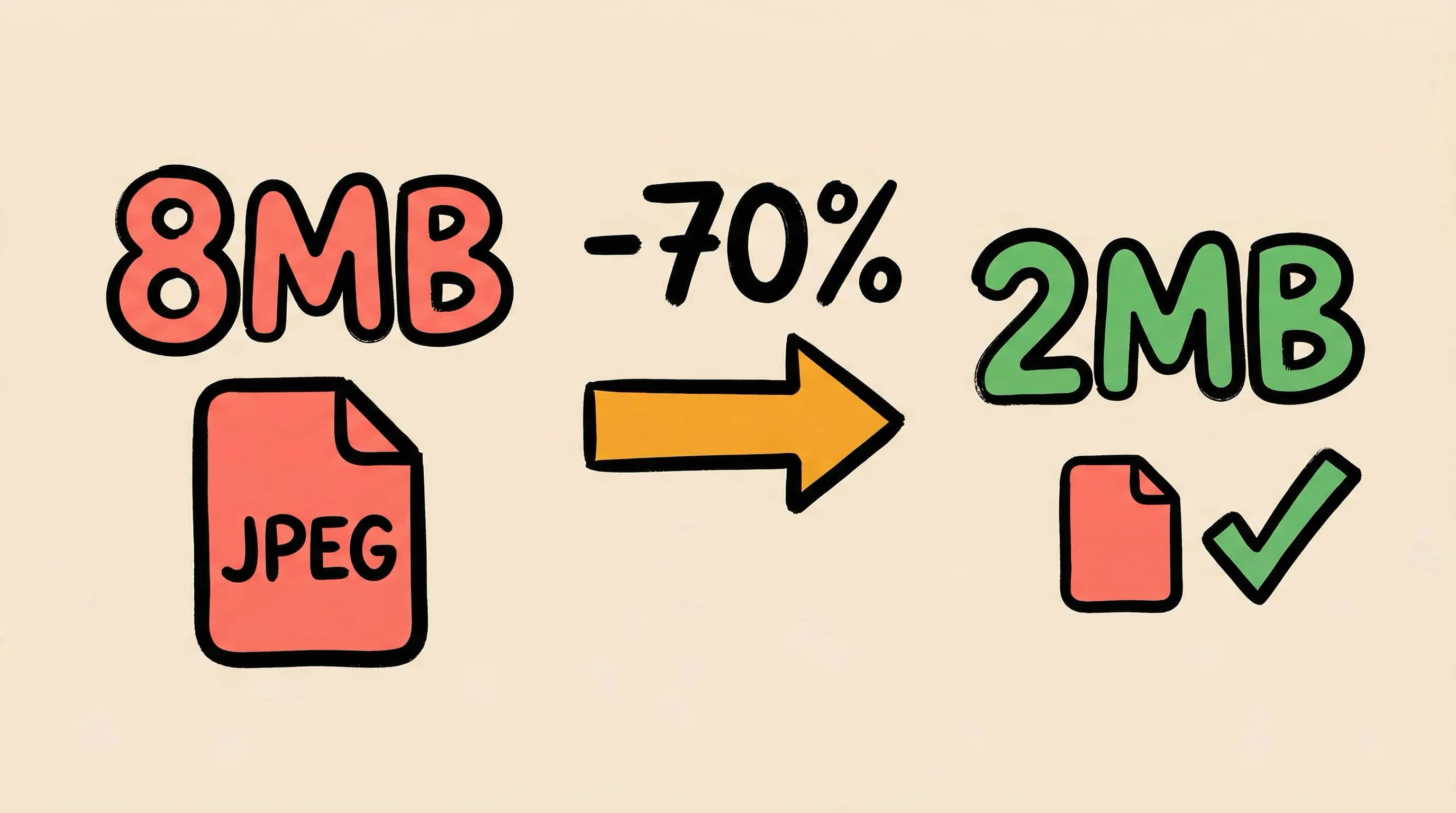
如何减小 JPEG 文件大小而不损失画质 — JPEG 压缩不失真的完整方法
5 种有效方法在 Mac 上减小 JPEG 文件大小而不损失画质。调整图片质量、调整尺寸、对比预览、批量处理,用 Zipic 轻松实现 JPEG 压缩不失真。
Mac 批量压缩图片:先抽样,再文件夹/自动化放大
在 Mac 上安全批量压缩图片:先抽样保护原图,再用文件夹拖放、Raycast、监控或快捷指令放大到全量。
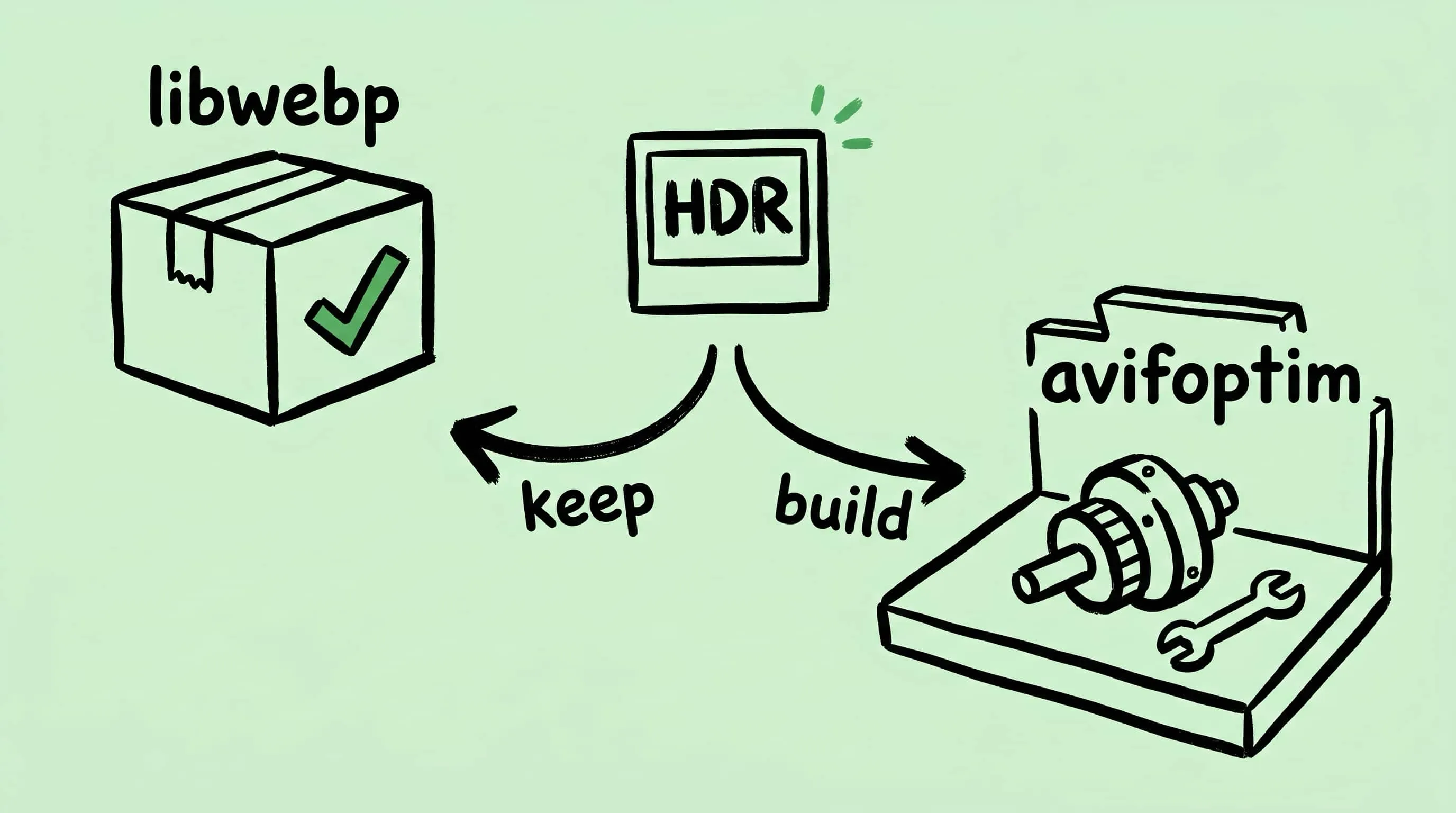
为什么 Zipic 保留了 libwebp,却自研了 AVIF 编码器
Zipic 用 Google 的 libwebp 处理 WebP,但在发现 libavif 无法正确保留 iPhone HDR 照片信息后,自研了 avifoptim。两个截然不同的工程决策背后的逻辑。