图片压缩前后对比 Mac:看一眼就知道压过头没
压缩比率 91% 不等于图片没事——天空可能已经出色带、截图小字可能已经糊。这篇教你在 Mac 上肉眼对比 Zipic 压缩前后效果,识破压过头的四个信号,用预览里的强度滑块当场调到刚好。
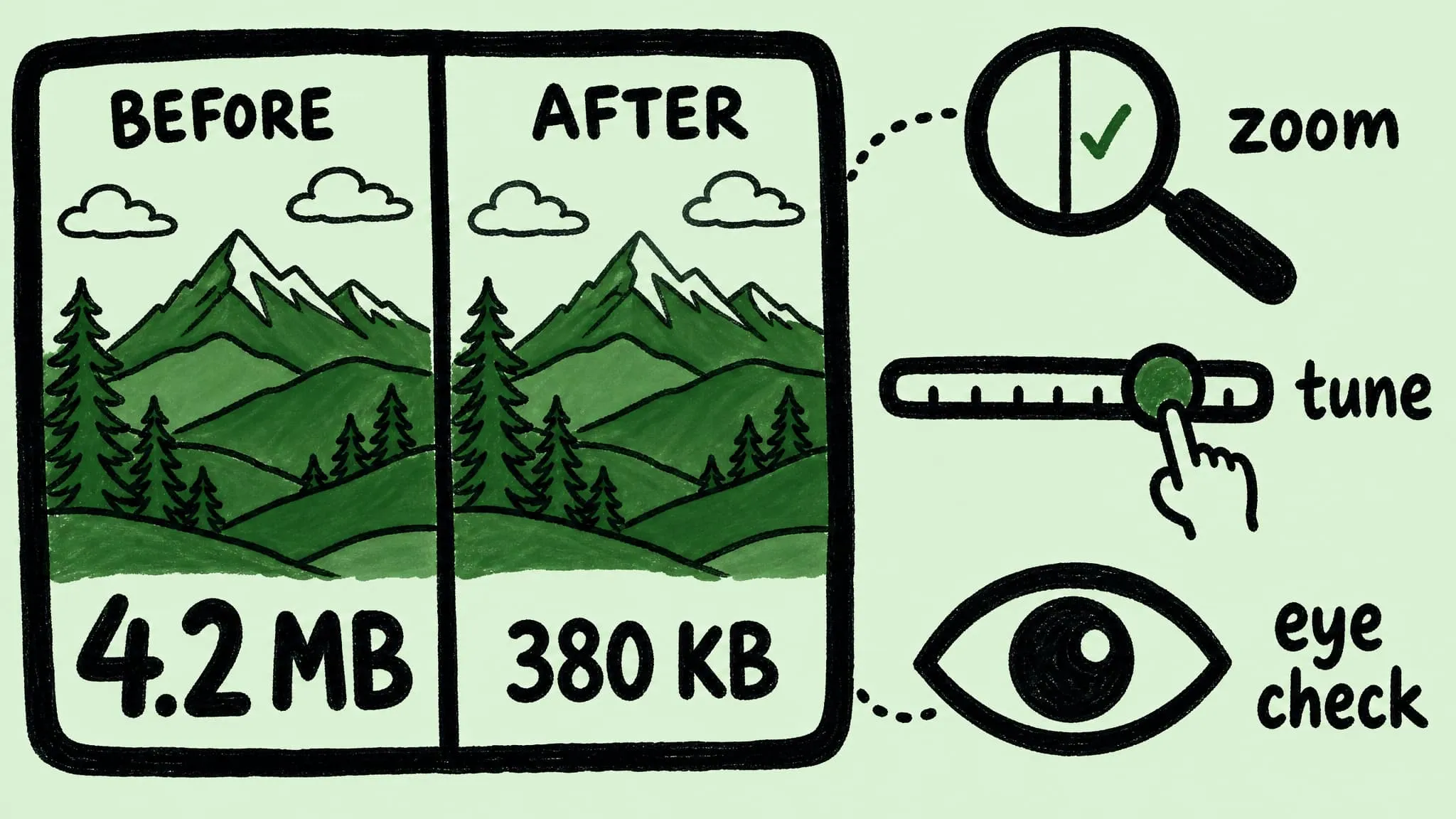
「4.2 MB → 380 KB,省了 91%」这种数据看着没问题。但打开原图细看,可能发现天空的渐变出了色带,截图里的小字也开始模糊。压缩比率说明的是字节,不是画质。
这篇文章讲清 Mac 上的图片压缩前后对比怎么做:先粗压一轮、肉眼比对、再用 Zipic 预览窗口里的强度滑块当场调整——不需要反复回主窗口重新压。
为什么不能只看压缩比率
压缩比率在两个方向上都会误导。「省了 97%」对 4K 的 UI 截图来说很正常——里头大量是平色块和重复元素;「省了 60%」放到人像照片上可能已经把肤色压花了。
几个比率说不准结果的场景:
- 高频细节。 树叶、毛发、布料纹理、青草。JPEG 的 DCT 分块最先把这些抹平,强度一高纹理就糊成一团,文件未必跟着小很多。
- 平滑渐变。 天空、棚拍背景、发光效果。色带(banding)从这里开始出现:连续的颜色过渡变成可见的台阶,但文件大小可能没动多少。
- 截图里的抗锯齿小字。 字体清晰度靠像素边缘的渐变实现。Level 3 以上小字最先发软,再高就出振铃。
- 人像肤色。 同一组参数下,有的照片省 70% 肤色还正常,有的省 30% 就花了。看图的人眼睛最先停留在脸上。
判断方式很简单:把压前压后摆在最终要发布的分辨率上并排比对。比率帮你缩小候选范围,最后下结论靠肉眼。
历史记录:先看一眼
每张图压完都会进 Zipic 主窗口的历史列表,里面有缩略图、格式、压前体积、压后体积、压缩比率。如果一张照片的比率异常高、一张截图的比率异常低,就是个需要细看的信号。
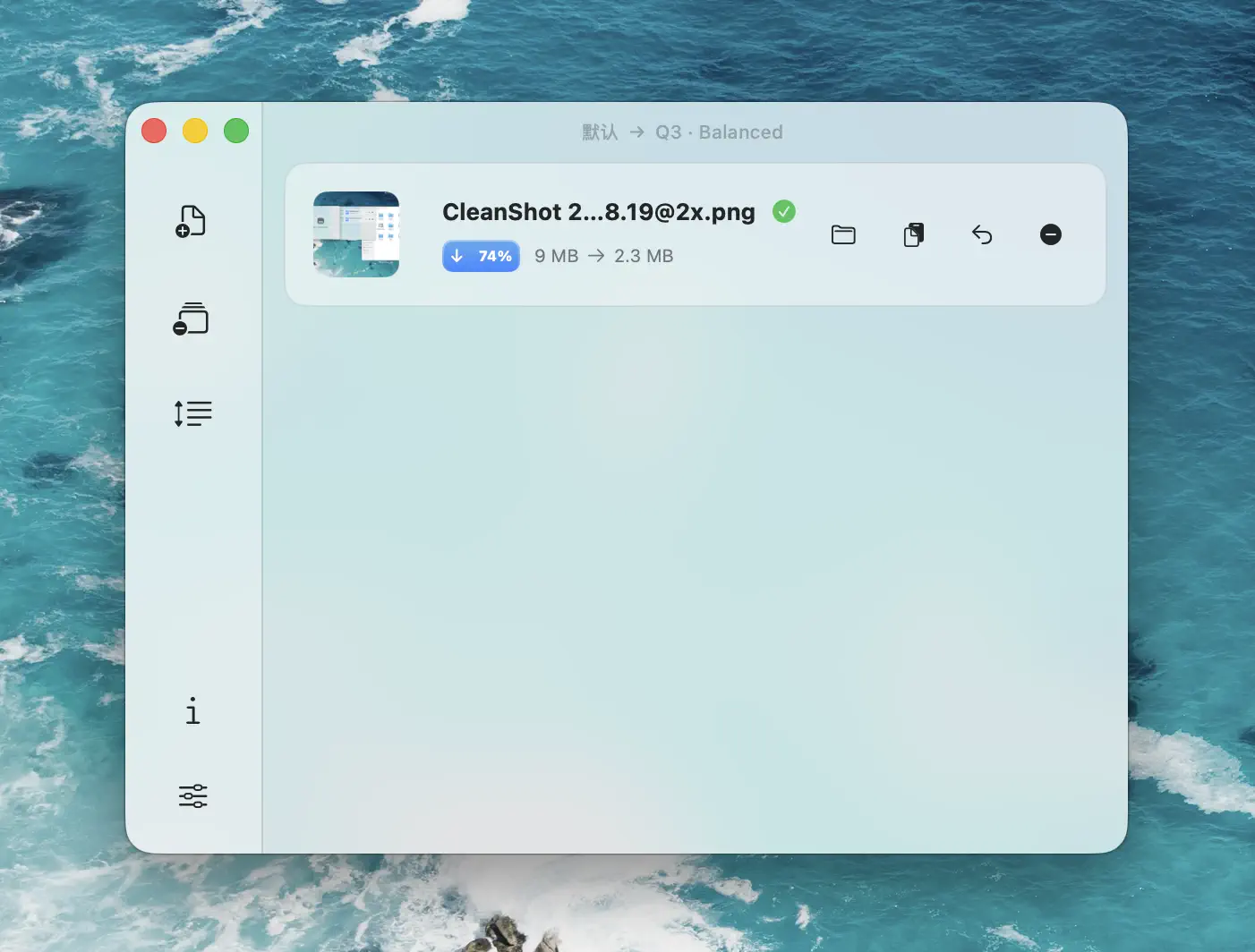
历史列表是一道快速筛查。看格式列(WebP 转换有没有发生)、看比率(99% 多半是被智能跳过了),对存疑的那几张点开对比预览。
Zipic 不跨启动保留这份历史。如果想让压前压后两份文件都留在磁盘上,按 保存选项 把输出存到独立文件夹,不要替换原图。
对比预览:放大、平移、调强度
点缩略图打开对比预览。免费版是基础的左右并排视图。Zipic Pro 加了画质判断需要的几项控件:
- 放大查看——按原生像素看细节。色带、振铃、模糊都要 100% 缩放以上才看得清。
- 平移——放大后挪动视野。问题区域一般是局部的(皮肤、天空、文字)。
- 双击复位——一键回到全图。
- 底部缩放滑块——精确到 50% 或 200%。
- 预览窗内的压缩强度滑块——调完实时重渲。
预览里的强度滑块改变了迭代方式。没有它时:Level 3 压一遍 → 看 → 觉得糊 → 改成 Level 2 → 重压 → 再看,一次四步,每轮放大和平移的位置都丢了。有它时:保持当前缩放和位置,直接拖滑块,直到伪影消失或文件大小不再下降。
预览功能的详细介绍:Zipic 文档的 查看压缩结果 一节。
怎么用眼睛识别压过头
压缩强度往上拉时,伪影按这个顺序出现:
- 边缘发软。 1px 的 UI 描边、抗锯齿小字的边缘失去锐度。200% 缩放下能看清。
- 渐变色带。 平滑过渡(天空、棚拍背景、投影、营销图渐变背景)出现可见的色阶。100% 缩放就能看见。
- 分块伪影。 高频区——树叶、布料、青草——会显出 JPEG 的 8×8 分块边界。
- 蚊式噪声 / 振铃。 锐边附近出现像素点闪烁,尤其是文字叠在照片上的场景。
预览里看到任何一种,就把强度滑块往回拉一两格。目标是找到这张图上不出伪影的最高强度——别拿别的图或评测样图的设置直接套。
操作要点:100% 缩放、平移到难压的区域(脸、天空、文字、细密纹理),滑块往下拉到伪影消失,再上推一格。这就是这一类图能用的最大强度。
一套调参流程
先把流程定下来,省去反复重压的时间:
- 从 Level 3 起步。 大多数内容在这一档视觉无损。通用场景搭 WebP,要兼容性搭 JPEG,PNG 只在需要透明通道时用。各档差异看 图片压缩基础 文档。
- 用一批有代表性的图,不要只压一张。 同源 5 张——照片、截图、图形、人像、高频纹理——能让单张图掩盖的问题暴露出来。
- 预览最难的那张。 一般是人像、天空渐变,或带小字的截图。最难的过得去,剩下都没问题。
- 在预览里调。 滑块拉到最难区域刚好通过,记下这个等级。
- 把等级保存到预设。 编辑预设、保存等级、整批跑一遍。
- 抽查三张随机输出。 都没问题就把预设定下来。
两个常见错误:只在容易的图上调,结果发布时遇到难压的图就出问题;只在最难的图上调,结果预设保守到几乎没在压。五张抽样能避开这两个极端。
两个相关但独立的角度:目标是固定文件大小(50 KB / 100 KB / 200 KB)的话,迭代方式不一样——看 图片压缩到指定大小。还在判断要不要用有损压缩,看 有损 vs 无损压缩详解。
不同类型的图看哪里
没有一个预设适合所有类型的图。规律大致是:
| 图片类型 | 起步等级 | 优先看哪个区域 |
|---|---|---|
| UI 截图、平色块 | Level 3(WebP) | 小字边缘、1px UI 描边 |
| 营销图、渐变背景 | Level 2(WebP) | 渐变背景的色带 |
| 人像照片 | Level 3(JPEG 或 WebP) | 肤色、眼周、发丝 |
| 风景照片 | Level 3–4(WebP) | 天空色带、密集树叶纹理 |
| 产品图、白底图 | Level 2(JPEG) | 产品边缘和背景接缝的振铃 |
| App 图标、Logo | 无损(PNG) | 原生像素分辨率下的边缘 |
| 图表、示意图 | Level 2(PNG 或 WebP 无损) | 细线锐度、文字可读性 |
表格不用背——重点是养成对不同类型看不同区域的习惯。常用内容压过几次后,选哪一档预设就会变成习惯,只有少见的素材才需要点开预览看看。
免费版和 Pro 版差在哪
基础的左右并排预览免费版就有。Pro 多了:
- 超过适配窗口的放大 / 缩小
- 放大状态下拖动平移
- 双击重置缩放
- 底部缩放滑块
- 预览窗内的压缩强度滑块,调完实时重渲
预览里的强度滑块是 Free 和 Pro 在工作流上的主要差别。没它也能对比压缩前后,只是没法在同一个窗口里调参。偶尔压一张,免费版够用;要为大量图片调一套通用预设,预览里的滑块能省下大量调参时间。
要点
- 压缩比率不是画质评价。 UI 截图省 90% 正常,人像省 90% 需要细看。
- 先扫历史记录,再开预览。 格式、比率、体积能帮你在打开图片前先筛一遍。
- 点缩略图打开对比。 Zipic Pro 加了放大、平移和预览里的强度滑块,调参不用重压。
- 四种伪影按顺序出现。 边缘发软 → 色带 → 分块 → 振铃,强度递增时依次出现。
- 在批里最难的那张图上调。 能过人像或小字截图这关的预设,处理别的图都没问题。
- 调参阶段输出存到独立文件夹。 正式批处理再用替换原图。
常见问题
Zipic 预览为什么不显示 SSIM 或 PSNR 分数? 数值化指标做工程基准有用,但单张图的人眼判断上跟数值并不一致。一张 SSIM 95% 的照片可能天空已经出色带;一张 SSIM 85% 的照片大多数人看不出和原图的差别。Zipic 的预览就是按这种唯一可靠的方式设计的——你的眼睛、你的图、你最终要发布的那个分辨率。
能不能拿两个压缩版本互相对比,而不是只对比压缩前后? 可以手动操作:留下第一次的压缩版,把原图用不同参数再压一遍,两份文件在预览 / Quick Look 里并排打开。但预览里的强度滑块更快——拖一下就相当于在实时对比两个压缩版本。
预览里 Level 2 和 Level 4 看上去一样,是不是出问题了? 多半没问题。色调范围窄、高频细节少的图(平色图形、UI 截图)能扛住激进设置而画面无变化。看文件大小列:Level 4 明显更小就用 Level 4;和 Level 2 差不多说明编码器在这种内容上已经到底。
同一张图压两次会不会有累积画质损失? JPEG 这类有损编码会——每一轮都会丢一部分信息。Zipic 的 智能跳过 默认会认出已压缩的文件并跳过,避免重复压。只有改了参数或原文件改动过才会重新压。
那 CI 流水线里自动做压前压后比较呢? 不在预览 UI 的范畴里——自动化场景看 URL Scheme 指南 和 文件夹监控工作流。预览用来调参,CI 用来批量应用调好的预设。
相关文章
试用 Zipic
下载 Zipic,把一批有代表性的图拖进去,在对比预览里把预设调到能过批里最难那张图这关,再定下来用。下载即享 7 天完整 Pro 体验。查看定价。
相关阅读
Mac 如何压缩图片:又快又不明显掉画质的 5 种方法
在 Mac 上用拖放、Finder、预设和批量自动化压缩图片:先保护原图,100% 检查画质,再放大到全量处理。
为什么 Zipic 保留了 libwebp,却自研了 AVIF 编码器
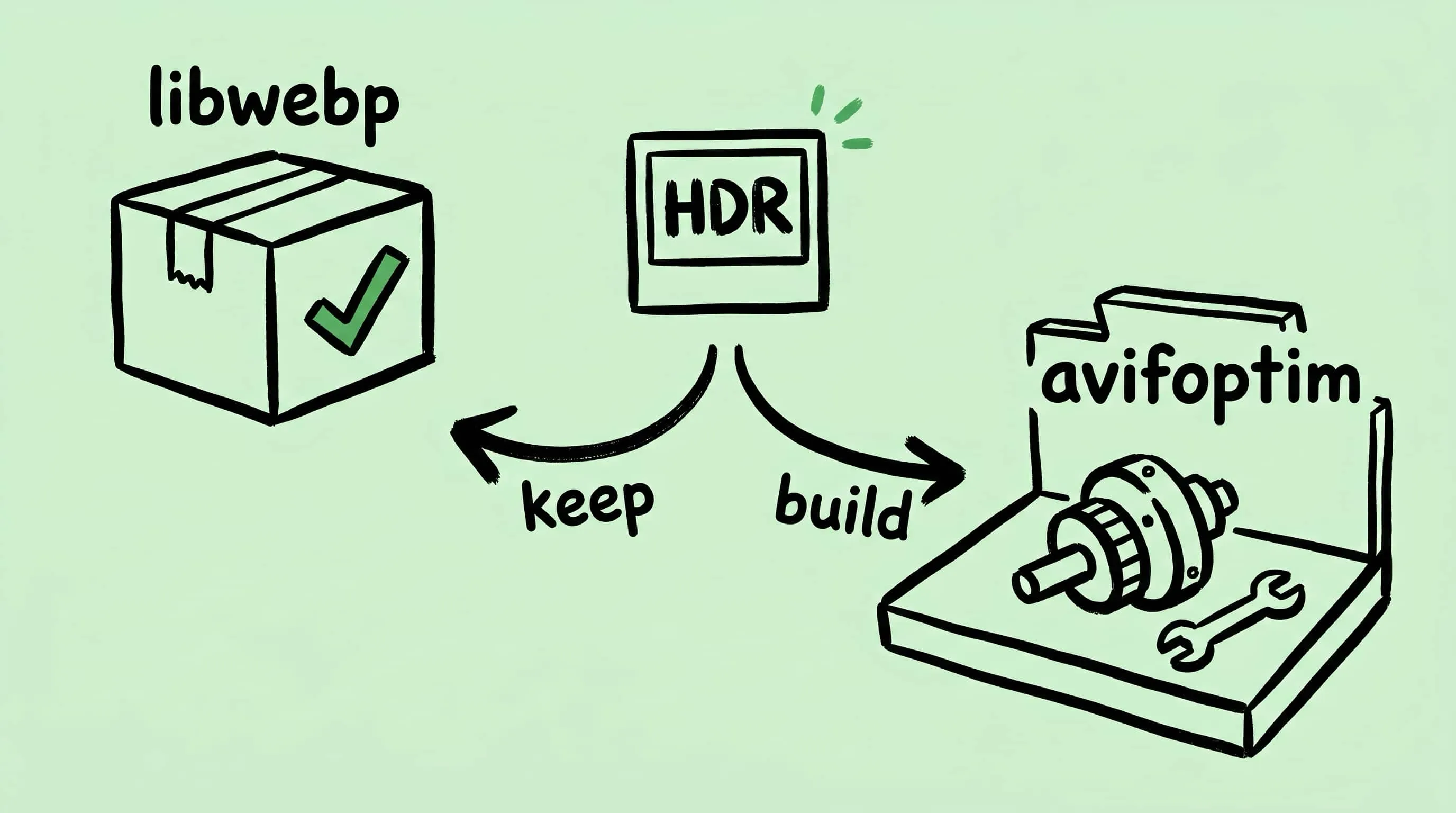
Zipic 用 Google 的 libwebp 处理 WebP,但在发现 libavif 无法正确保留 iPhone HDR 照片信息后,自研了 avifoptim。两个截然不同的工程决策背后的逻辑。
Mac 上 gifski 的替代品:批量压 GIF 怎么选
gifski 是 Mac 上把视频转成 GIF 的好手,但它压不了已有的 GIF、不会批量处理、也不监控目录。本文讲的是 gifski 之外,Mac 上 GIF 工作流该靠谁。
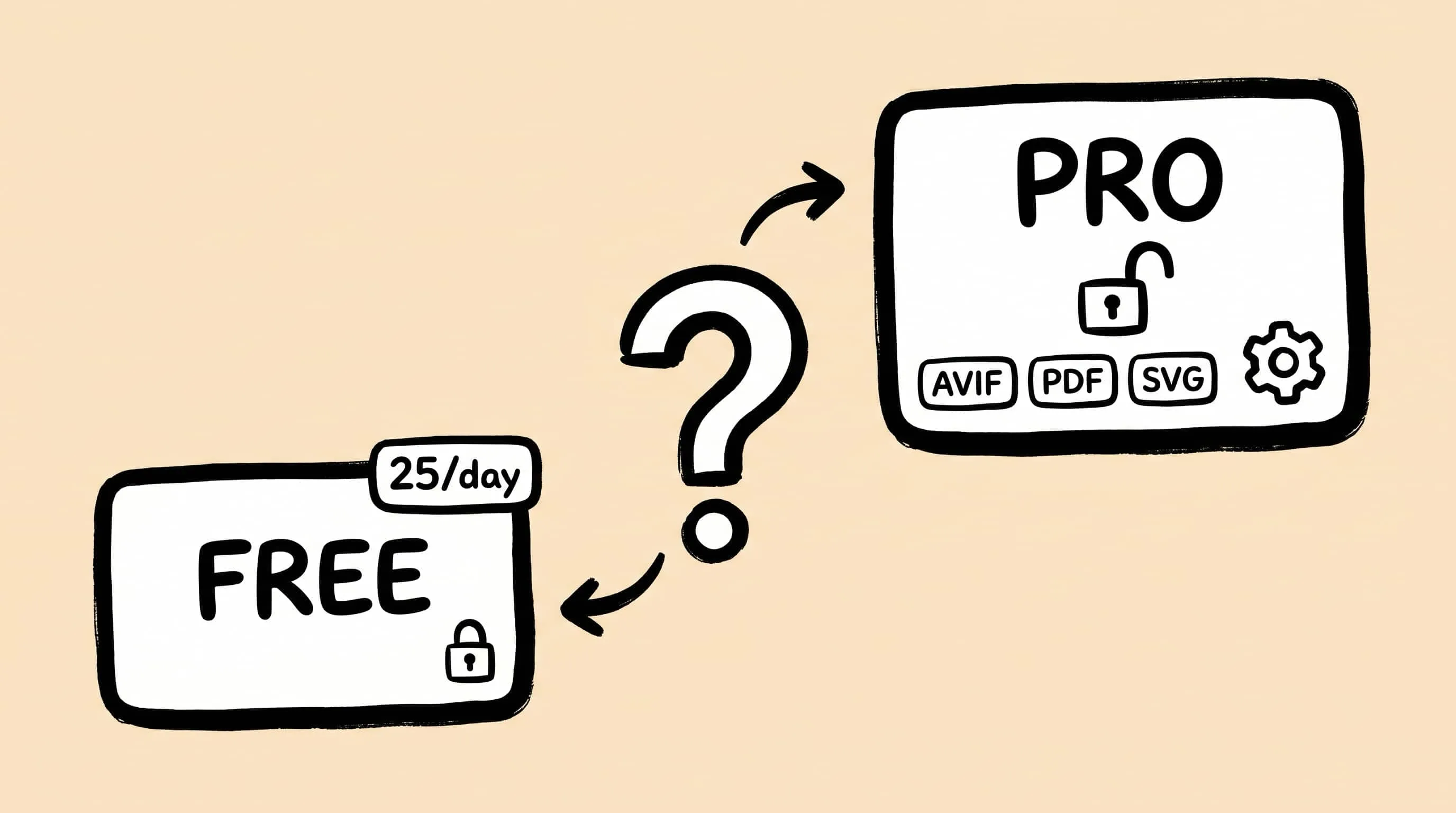
Zipic 免费版和 Pro 区别:到底该用哪个版本?
Zipic 免费版和 Pro 到底差在哪?逐项对比每天 25 次压缩上限、AVIF/PDF/SVG 高级格式、文件夹监控、预设管理和三档价格,帮你判断免费版够不够用、什么时候该升级 Pro。