DPI、压缩比率与文件大小详解
用通俗方式讲清 DPI 是什么:理解像素尺寸、打印尺寸、压缩比率和图片文件大小之间的关系,避免被“300 DPI”绕晕。
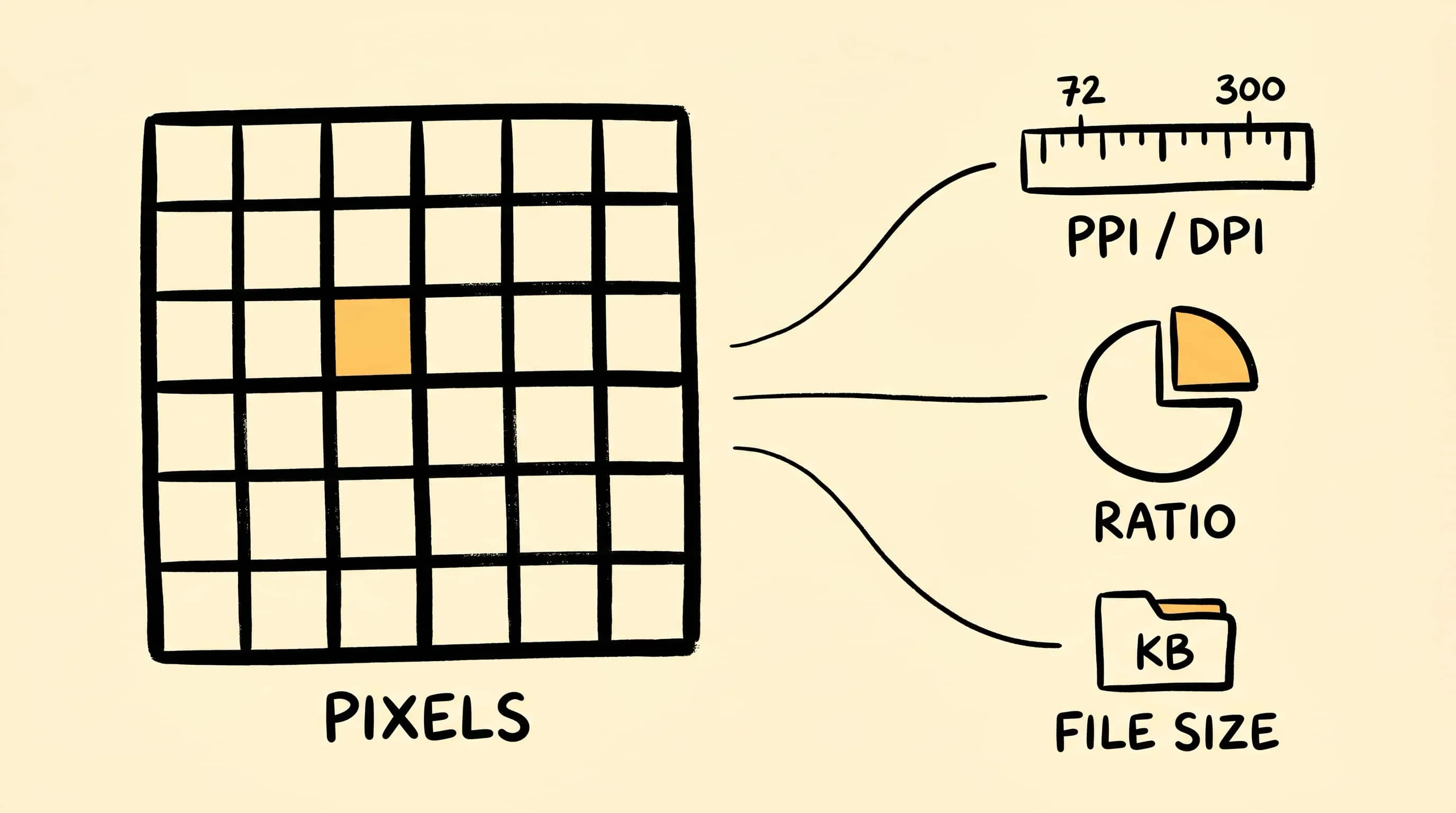
很多人搜索 dpi是什么,其实是被 DPI、PPI、分辨率、像素尺寸、压缩比率和图片文件大小这几个词搅在了一起。它们不是同一个旋钮。一个 3000 x 2000 像素的图片,不管元数据里写 72 PPI 还是 300 PPI,仍然只有 600 万个像素;变化的是打印尺寸计算,不是图片本身的像素网格。
这篇文章只做知识普及。面向网页和分享场景,Zipic 负责的是图片质量、输出格式和像素尺寸。DPI 元数据不属于本文描述的工作流范围;这个坑很小,但踩进去真的会滑。
DPI 是什么:像素、PPI 和打印尺寸
DPI 是 dots per inch,更偏向打印输出;PPI 是 pixels per inch,描述图片像素在物理尺寸里如何分布。日常交流里很多人会把 DPI 和 PPI 混着说,所以最稳妥的问题是:图片有多少像素,最终要显示或打印多大?
打印时可以这样算:像素宽度除以目标密度。3000 px 宽的图片,以 300 PPI 打印就是 10 英寸宽;以 150 PPI 打印就是 20 英寸宽。只改密度标签不会凭空增加细节。
网页、社交媒体和邮件更关心像素尺寸。浏览器会根据 CSS 布局、视口和设备像素比选择图片资源,MDN 的响应式图片文档对此有详细说明。一个 1600 px 宽的网页图片,不会因为元数据写着 72 PPI 就变成另一张图。
压缩比率是什么
压缩比率描述压缩前后的文件大小变化。4 MB 的图片压到 1 MB,就是减少 75%,压缩后是原来的四分之一。这个数字有用,但它不是画质评分。
两张图片可以有一样的压缩比,视觉效果却完全不同。纯色 UI 截图很好压,夜景照片、毛绒材质、织物纹理就难压得多。所以严肃一点的图片流程,不能只看百分比,还要看实际画面。
图片文件大小由什么决定
图片文件大小通常受四类因素影响:
- 像素数量:像素越多,通常数据越多。
- 图片格式:JPEG、PNG、WebP、AVIF、HEIC、TIFF、GIF 的存储方式不同。
- 压缩设置:更强的有损压缩会删除更多视觉信息。
- 元数据和色彩信息:相机信息、缩略图、色彩配置文件都会增加体积。
网页图片最有效的做法通常是先调整到实际需要的像素尺寸,再压缩。如果文章栏位最多显示 1200 px,上传 6000 px 的相机原图,基本是在给空气交带宽税。
Zipic 适合处理什么
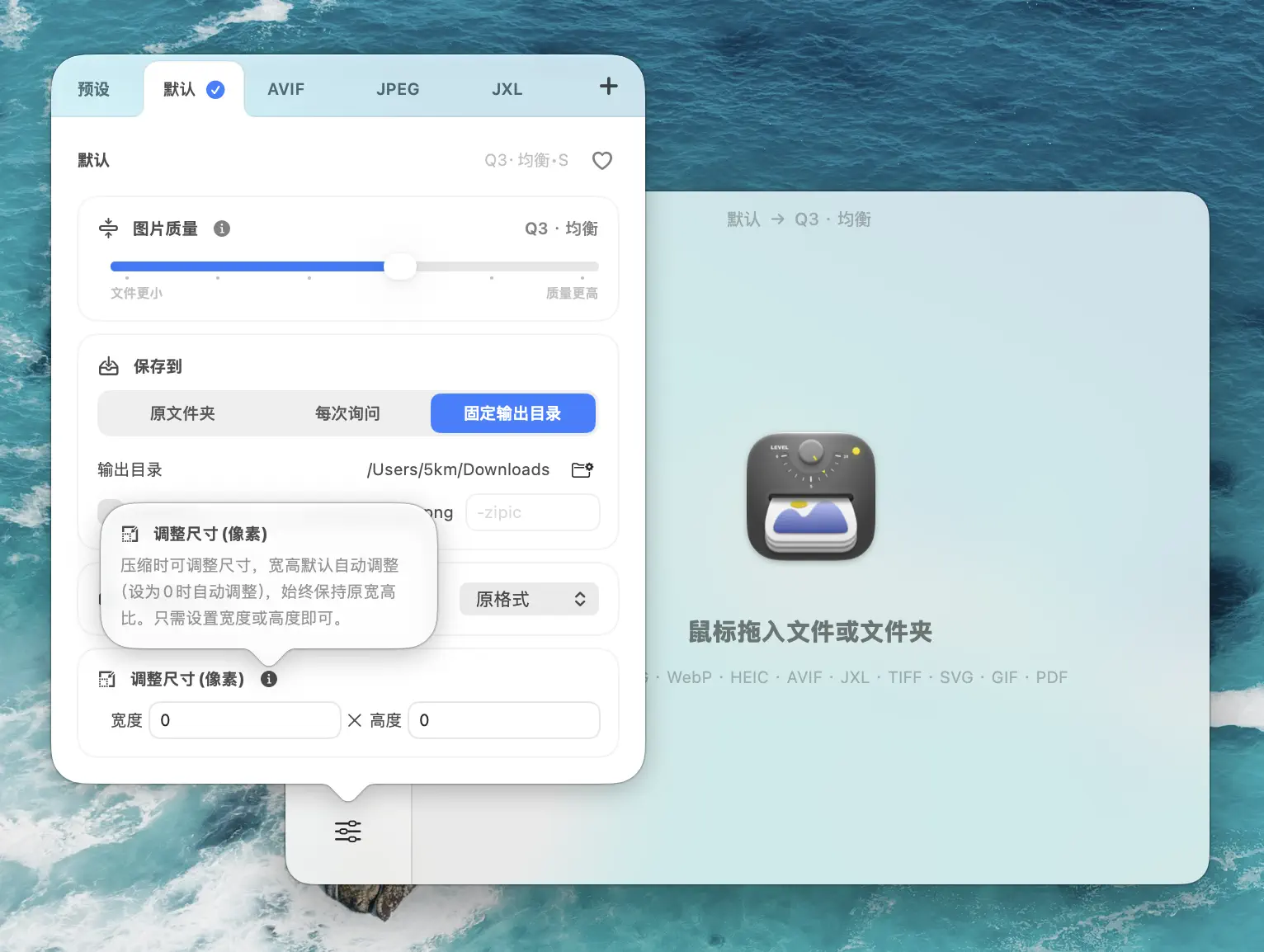
在 Zipic 里,先打开预设菜单,设置图片质量、输出格式和可选的尺寸调整;之后添加图片或文件夹,Zipic 会自动开始压缩。

如果你要做对 DPI 敏感的印刷生产,请继续使用专业排版或照片编辑工具管理打印尺寸和分辨率元数据。对于网页、邮件、文档和应用资源,Zipic 负责更实际的三个杠杆:像素、格式和压缩。
国内印刷场景的 DPI 参考:国内打印 / 印刷行业的标准与国际一致——杂志、画册、彩色印刷品 300 DPI;报纸、写真喷绘 150-200 DPI;户外大幅喷绘(拒绝近距离细看)50-100 DPI。常见踩坑:把手机随手拍的照片直接送到京东 / 美图 / 千佳冲印 / 海马体的相册定制服务时,原图分辨率不足以支持 300 DPI 印刷尺寸——这跟“DPI 元数据写多少”无关,是真实像素够不够的问题。先用 Zipic 不动尺寸地把母版交给打印店,让他们的 RIP 处理 DPI 元数据,比你提前手动改 DPI 标签更稳。
如果这些图片最终会放进有严格上传上限的 PDF,别先拍脑袋定一个 PPI。先诊断一张有代表性的 PDF 页面,再把它的体积和整份文档的每页预算比较。
调研依据
本文于 2026-04-23 核对了 Adobe PPI 指南、MDN 响应式图片 和 MDN 设备像素比说明,并参考了 Zipic 的图像压缩基础文档。
相关文章
准备少一点手动折腾?下载 Zipic,先用免费额度跑真实图片试试。下载即享 7 天完整 Pro 体验。Zipic Pro 解锁无限压缩、高级格式、文件夹监控、URL Scheme 自动化和更完整的批量工作流。
相关阅读
什么是图片压缩?Mac 新手入门指南
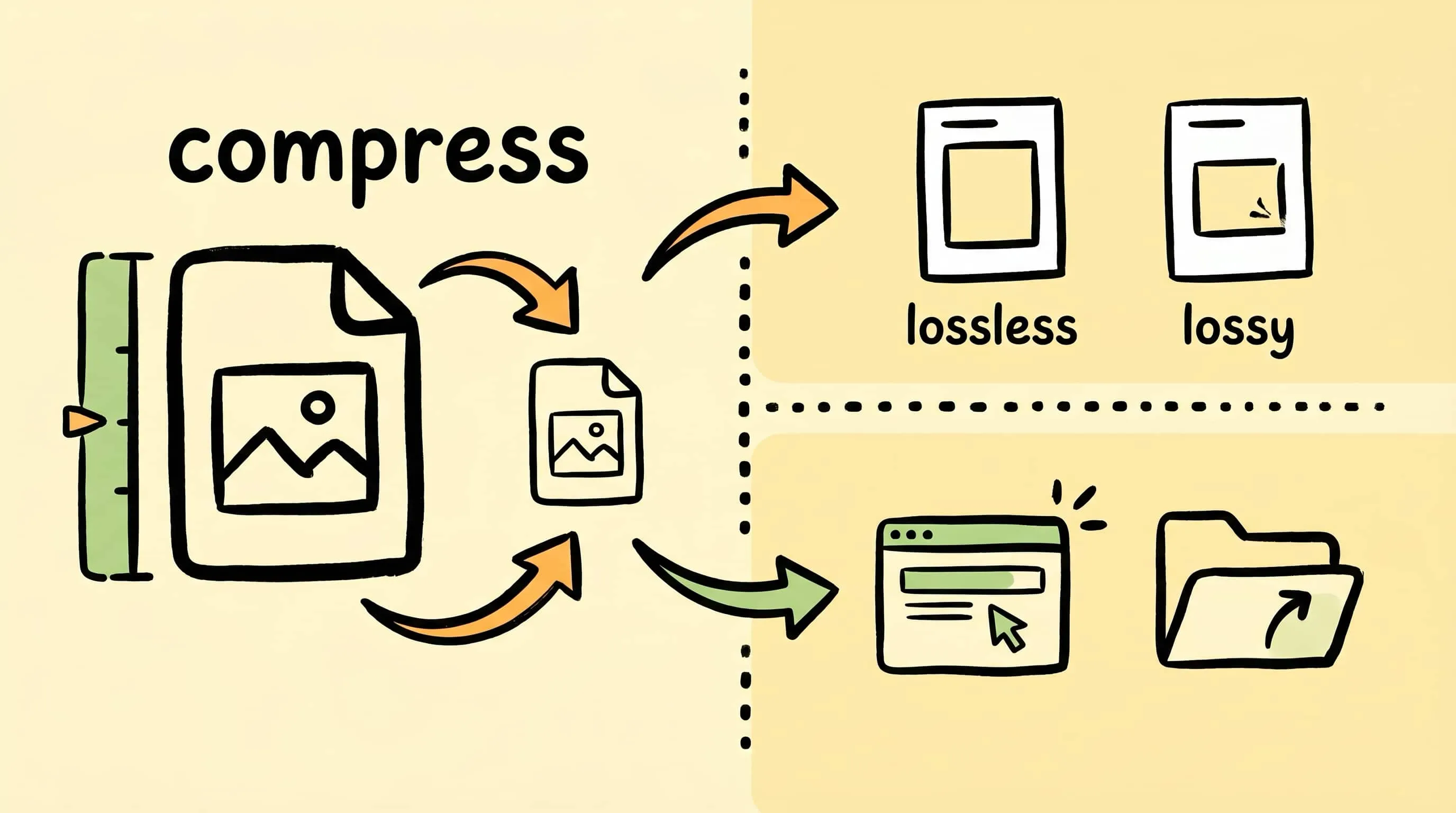
什么是图片压缩,为什么它这么重要?这篇新手指南会讲清图片压缩原理、有损与无损的区别,以及如何在 Mac 上压缩图片。
2026 年 Mac 图片压缩软件推荐:7 款工具对比
对比 Zipic、ImageOptim、Squoosh 等 7 款 Mac 图片压缩软件的格式支持、批量处理、隐私、自动化与价格,快速找到适合你的工具。
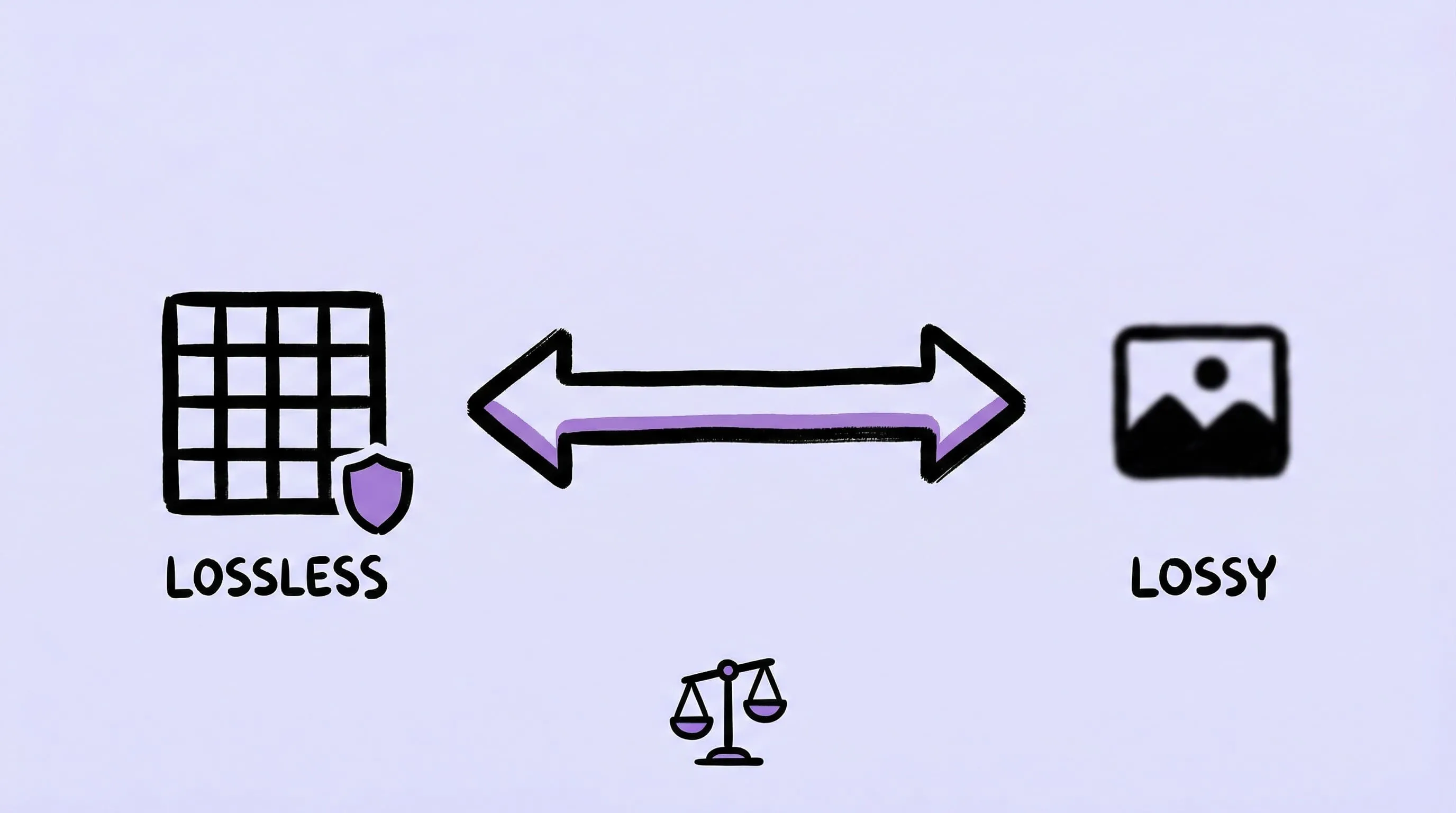
有损还是无损压缩?照片、截图、网页怎么选
有损靠丢数据换体积,无损尽量保住像素。网页照片用有损,截图/Logo/母版用无损。一张表告诉你怎么选。
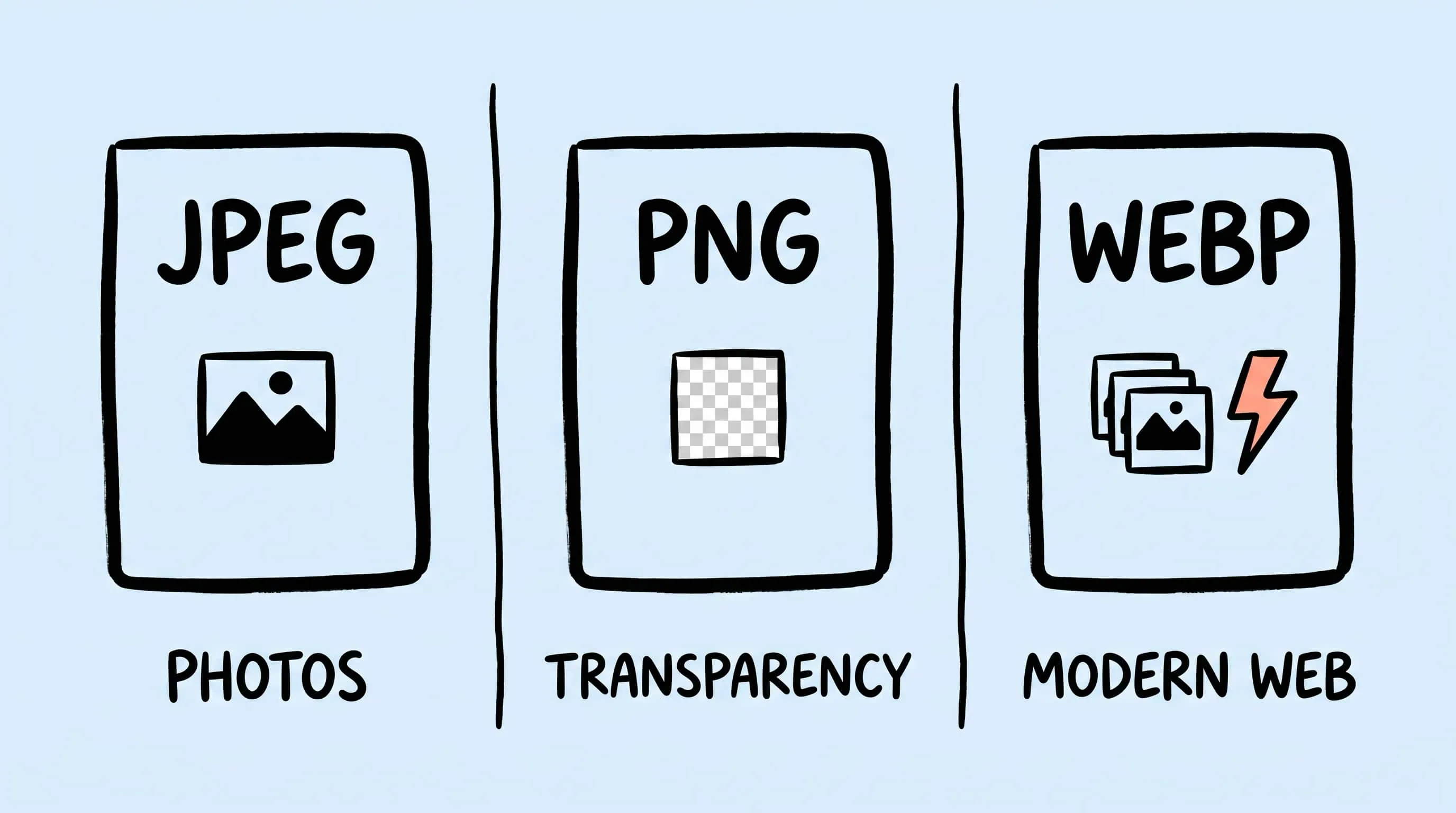
WebP vs PNG vs JPEG:网页图片到底怎么选
在 WebP、PNG、JPEG 之间怎么选?网页照片优先 WebP,截图/透明用 PNG,兼容性优先用 JPEG。一张表直接拍板。