Mac 上的 WebP 图片优化工具:转换与压缩 WebP 完整教程
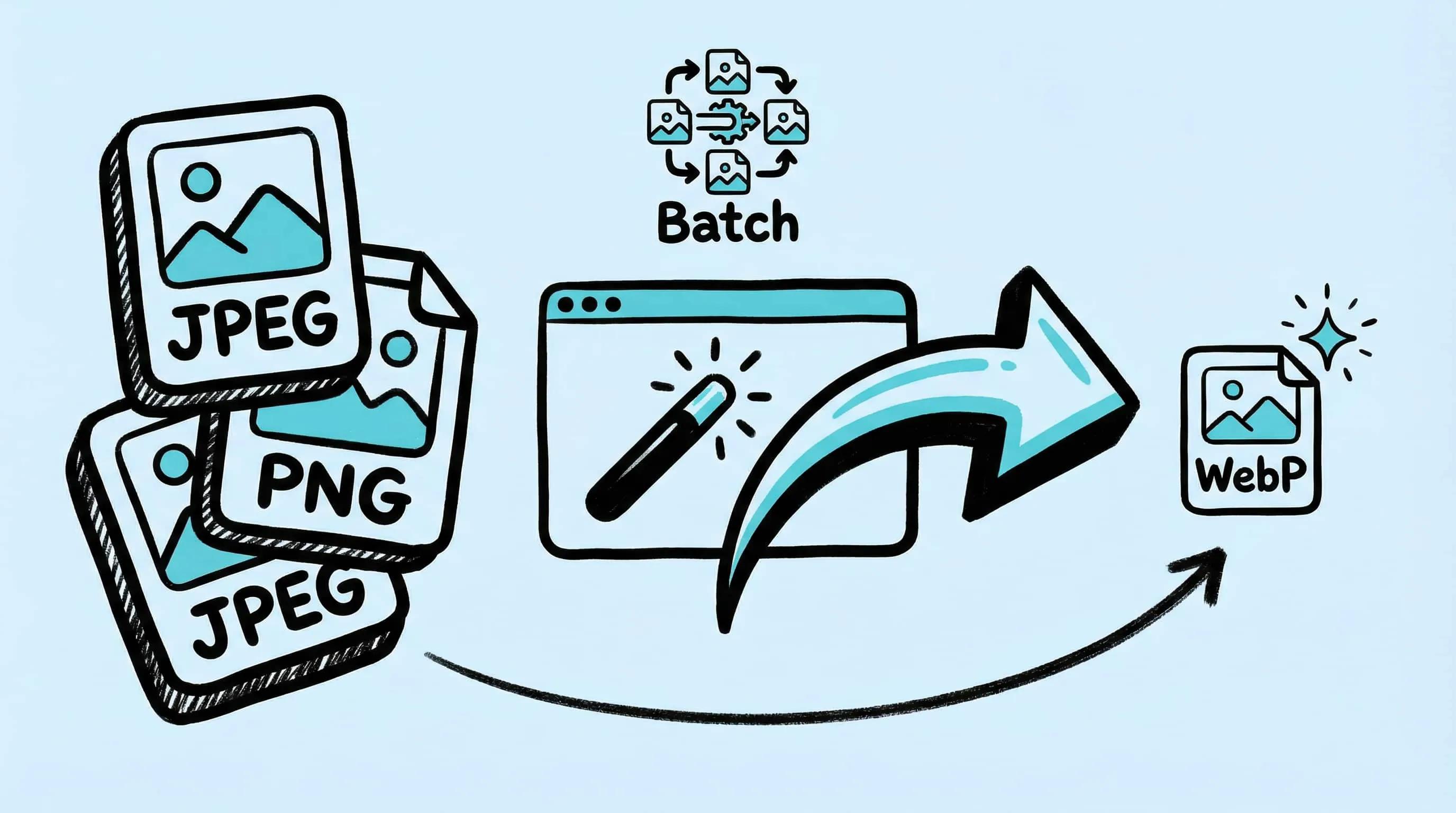
在 Mac 上找一款好用的 WebP 优化工具?Zipic 是原生 macOS WebP 压缩工具,支持把 JPEG、PNG、HEIC 批量转换为 WebP,全套质量控制。
2026 年,大部分网站都应该用 WebP。和 JPEG 相比,相同视觉质量下 WebP 能小 25–35%,同时支持透明 和 动画,目前浏览器支持率超过 95%。问题在于 Mac 上大多数图片编辑器把 WebP 当作“额外支持” —— 预览能打开,但批量转换和压缩极其别扭。
Zipic 是一款围绕快速、批量友好的格式转换打造的 macOS 原生应用,WebP 是它的一等公民输出格式。本文带你把 Zipic 当作 Mac 上的 WebP 图片优化工具 来用 —— 把 JPEG、PNG、HEIC、AVIF 源文件转成 WebP,完整的质量控制、批量处理和自动化都涵盖。
什么是 WebP?2026 年为什么还在推荐它
WebP 是 Google 主导的开放图片格式,同时支持有损和无损压缩、透明(alpha 通道)和动画 —— 基本上 JPEG、PNG、GIF 能做的它都能做,而且体积比三者都小。
| 属性 | WebP |
|---|---|
| 压缩类型 | 有损与无损 |
| 透明 | 支持(alpha 通道) |
| 动画 | 支持(替代 GIF) |
| 浏览器支持(2026) | Chrome、Firefox、Safari、Edge(95%+) |
| 典型用途 | 网页图片、截图、UI 素材、照片 |
转 WebP 的核心理由就是体积。同等视觉质量下:
| 格式 | 相对体积 | 相对 JPEG 节省 |
|---|---|---|
| JPEG | 100%(基线) | — |
| PNG | 200–500%(照片几乎不压缩) | 更大 |
| WebP(有损) | ~70% | 小约 30% |
| WebP(无损) | 约为 PNG 的 74% | 比 PNG 小 26% |
| AVIF | ~50–60% | 小约 40–50% |
对发布几百张图片的网站和应用来说,30% 的节省直接转化成更快的页面加载、更低的 CDN 账单和更好的 Core Web Vitals 分数。AVIF 更小,但 WebP 几乎全网支持,编码也更快,对大多数场景仍然是更稳的默认选择。详细对比见 JPEG vs PNG vs WebP:该选哪种图片格式?
在 Mac 上用 Zipic 转换并压缩为 WebP
Zipic 用的是 预设驱动 流程:先把压缩选项配好(输出格式选 WebP),再添加图片 —— 压缩自动开始。没有“开始”按钮,添加文件这个动作本身就是触发器。
第一步:设置 WebP 压缩预设
点击 Zipic 主窗口左下角的 压缩设置 按钮,打开预设选择浮窗。

新建预设(或编辑现有的),配置:
- 保存格式 —— 选 WebP 作为输出
- 图片质量 —— 6 档(Q1–Q6)可选(推荐见下文)
- 保存位置 —— 替换原文件、保存到子文件夹,或自定义目录
- 调整尺寸 —— 可选的宽高限制,转换时同步缩小
图片质量从 1(最保守)到 6(最激进)。WebP 的甜点在 Q2 或 3 —— 大多数图片肉眼无差异,文件体积却比原始 PNG 或 JPEG 小 50–70%。
第二步:添加图片 —— 压缩自动开始
预设激活后,把图片拖进 Zipic 主窗口。一共有六种添加方式:
- 拖放 到主窗口(最常用)
- Notch Drop —— 拖向 MacBook 屏幕的灵动岛
- Raycast 扩展 —— 在 Finder 选中文件后用键盘触发
- 粘贴 —— 复制图片后
⌘V - Finder 右键 → 快速操作 → Zipic
- 文件夹监控 —— 把文件丢进监控目录(后文详细介绍)
文件一进 Zipic 就开始转换。没有“压缩”按钮可点 —— Zipic 直接开干。
第三步:查看结果
主窗口实时显示压缩结果:新的 WebP 文件大小、节省百分比,以及原图与 WebP 输出的并排对比。
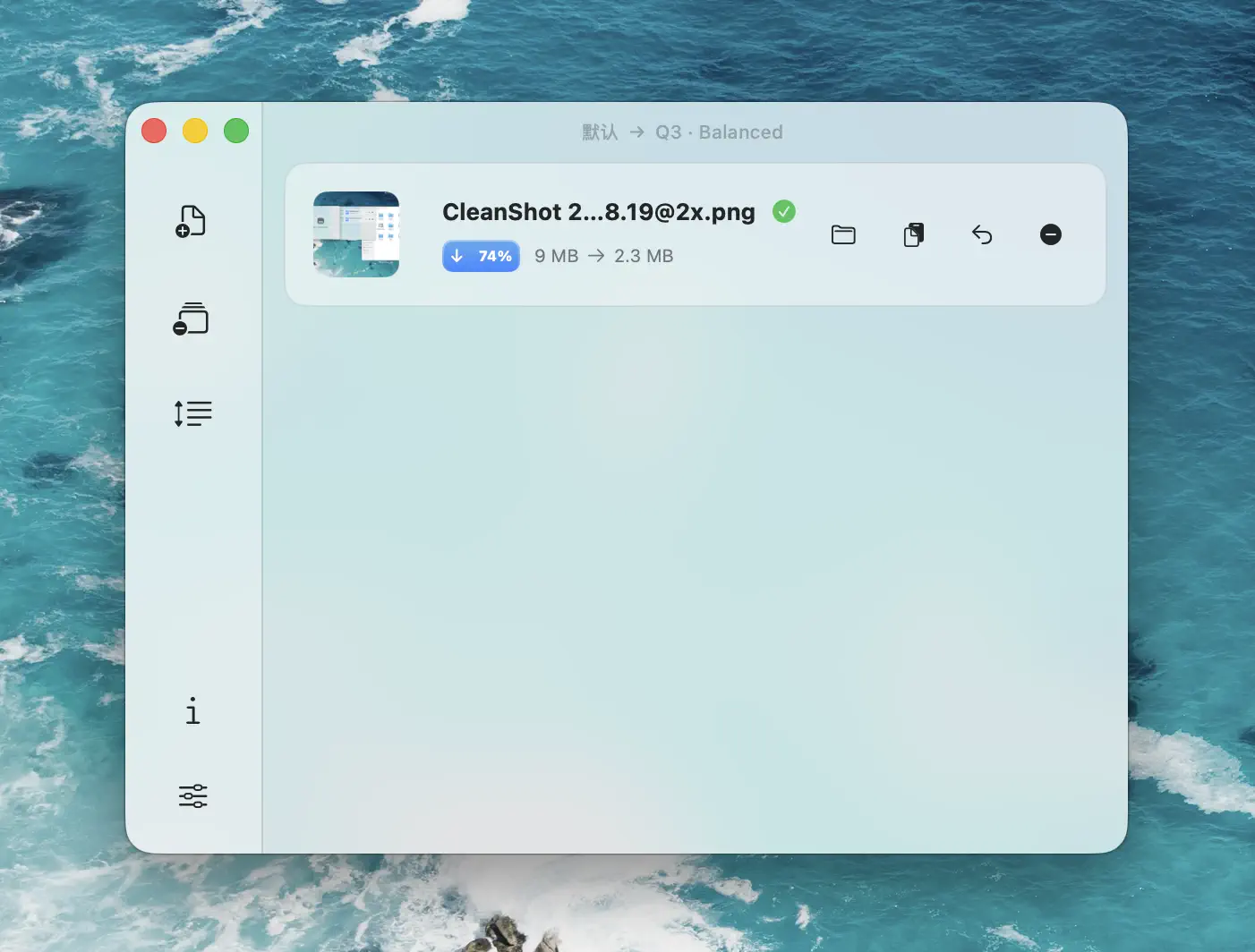
点击任意缩略图打开完整对比视图,可以缩放、平移,逐像素核对 WebP 输出和原图是否视觉一致。
批量转换上百张图片到 WebP
Zipic 作为 WebP 压缩工具 真正的强项就是批量。把一个装着 500 张 PNG 截图的文件夹拖进去,Zipic 几秒钟内全部转成 WebP —— 用你配的预设,不需要逐张决定参数。
几个常见用法:
- 拖一整个目录 —— JPEG/PNG/HEIC 混合源,统一转 WebP
- 一次拖多个目录 —— 保存到子文件夹时会保留原始目录结构
- 结合
Resize—— 转换 + 调整尺寸一步到位,比如全部限到 1920px 宽 - 换预设再跑一次 —— 先试 Q2,想再省一点切到 Q3
更深入的批量教程见 Mac 批量压缩图片完整教程。
WebP vs JPEG vs AVIF:该用哪一个
WebP 不是万灵药。有些图片 JPEG 仍然够用;有些场景 AVIF 体积更胜一筹。下面是一个实用决策矩阵:
| 用途 | 最佳格式 | 理由 |
|---|---|---|
| 网站照片和 Hero 图 | AVIF,WebP 兜底 | 压缩比最强;AVIF 比 WebP 再省 20% |
| 截图和 UI 素材 | WebP | 文字清晰、支持透明、编码比 AVIF 快 |
| 营销缩略图 | WebP | 浏览器支持广,体积小 |
| 社交媒体 / OG 图 | JPEG | 大多数社交平台仍然偏爱 JPEG |
| 带透明的图标 / Logo | WebP 或 PNG | WebP 更省空间,PNG 兼容性最好 |
| 印刷或归档原件 | JPEG 或 PNG | 编辑工具对这两种支持最好 |
| 动画内容 | WebP(动图) | 替代 GIF,体积小得多 |
2026 年大多数网站的正确答案是“支持 AVIF 的浏览器用 AVIF,WebP 兜底,老客户端用 JPEG/PNG” —— 通过 <picture> 元素分发。Zipic 可以从同一个源目录跑多次预设,输出全部三种格式。
更多按场景选格式的内容见 如何为你的项目选择合适的图片格式。
转 WebP 时同步调整尺寸
转 WebP 是一项优化。同时调整尺寸 才能拿满收益。一张 4000 像素宽的截图就算压成 Q3 的 WebP 也是浪费 —— 你的布局最大宽度可能只有 1920。
在 Zipic 预设里设置调整尺寸的目标宽度或高度。只设一个维度时,宽高比会自动保持。
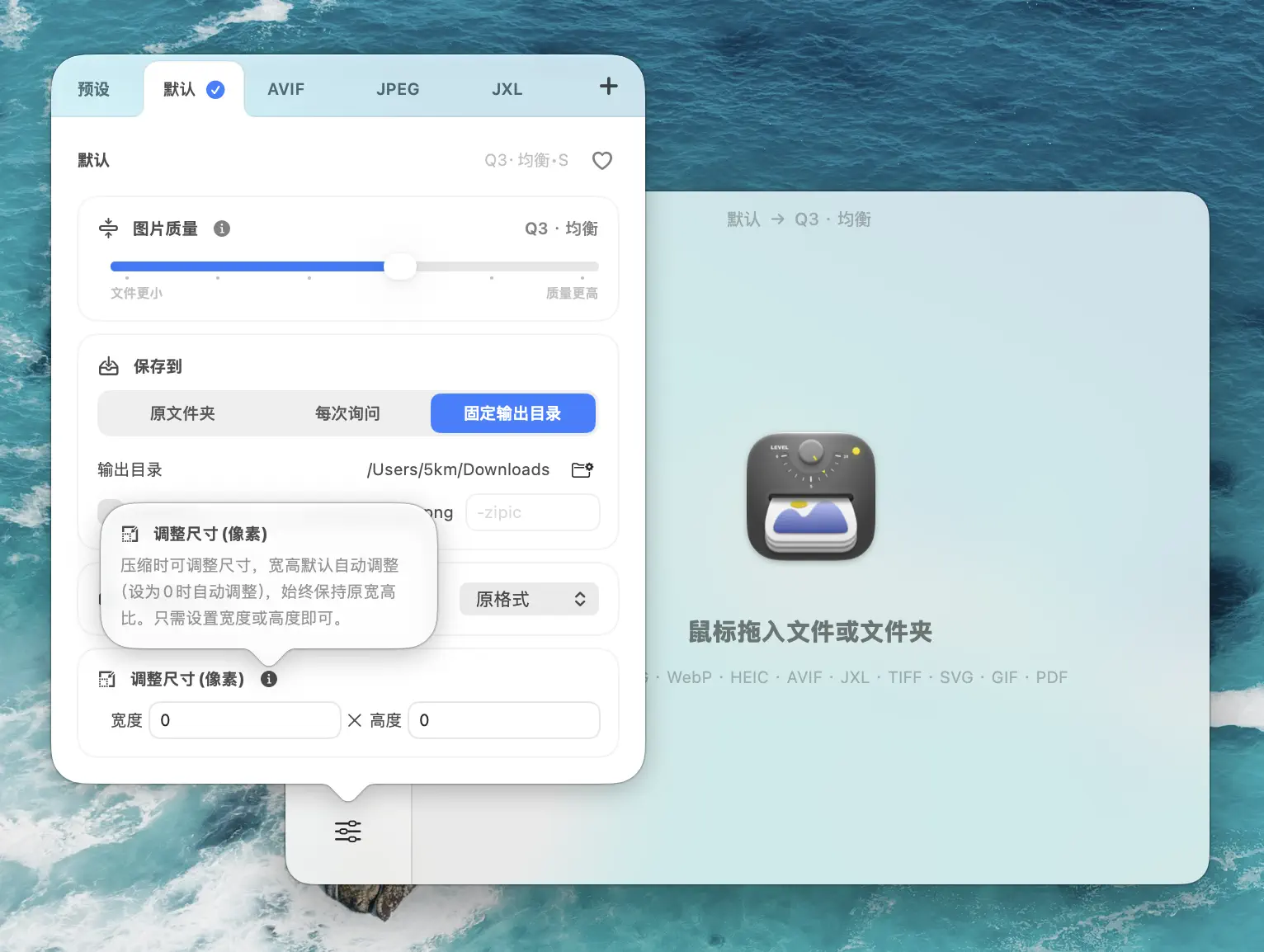
常见目标:
- 1920px 宽 —— 桌面端 Hero 图、全宽内容
- 1200px 宽 —— 博客正文图片、OG 分享图
- 800px 宽 —— 文章内嵌图、缩略图
- 400px 宽 —— 小缩略图、头像
调整尺寸 + 转 WebP 通常可以在原始 PNG 截图基础上实现 70–90% 的体积节省 —— 而且肉眼看不出质量损失。
自动化 WebP 转换:文件夹监控与 URL Scheme
如果你经常转 WebP(大多数 Web 团队都是),自动化很快就能回本。Zipic Pro 提供两条强力自动化路径。
文件夹监控
让 Zipic 盯住一个目录 —— 截图目录、CleanShot X 输出目录、public/img 构建目录 —— 任何新出现的图片都会按你的预设自动压成 WebP。无需手动操作,无需打开应用。
下面这段视频展示了一个文件夹监控的真实场景:CleanShot X 截图保存的瞬间就被自动转成 WebP。
设置教程见 macOS 自动化:文件夹监控自动压缩图片。
URL Scheme
面向开发者和脚本化工作流,Zipic 暴露了一套 URL Scheme,本质上是图片压缩 API:
open "zipic://compress?url=/path/to/image.png&format=webp&level=3"任何语言、任何构建脚本、任何 Apple Shortcut 都能调用。完整参数文档:工作流集成。完整开发者指南见 Web 开发者的图片压缩指南。
WebP 质量小贴士:选对图片质量
WebP 同时支持有损和无损模式。Zipic 把这两种模式抽象成 6 个图片质量,级别越高,有损压缩越激进,文件越小。
| 级别 | 适用场景 | 备注 |
|---|---|---|
| 1 | 想保留最佳画质的照片 | 极轻微的有损压缩,接近无损 |
| 2 | Hero 图、产品图 | 高价值图片的推荐默认 |
| 3 | 通用网页内容、博客图 | 大多数场景的甜点 |
| 4 | 缩略图、次要图片 | 激进但仍可接受 |
| 5–6 | 微缩图、低优先级图片 | 复杂图片会出现可见瑕疵 |
几条经验法则:
- 从 Q3 开始。 它对大多数网页图片来说就是正确答案。
- 细节多的照片降到 Q2 —— 人像、美食、产品摄影都属于这一类。
- 纯 UI 和缩略图升到 Q4 —— WebP 处理纯色和平面非常出色。
- 需要在 1:1 缩放下保持文字清晰的截图用无损模式 —— 但要接受体积节省比有损模式小。
- 批量执行前一定先预览。 Zipic 的并排对比视图能让你在提交前确认质量。
更多选择见 有损 vs 无损压缩详解。
国内全链路对 WebP 的支持现状
WebP 在国内是少数全链路打通的现代格式——以下场景都默认支持,且优先级高于 AVIF:
- 微信小程序运行环境 —
<image src>完整支持 WebP(包括有损 / 无损 / 透明),开发者文档明确推荐用 WebP 替换 PNG 入包以瘦身(包体限制 2 MB 主包 / 30 MB 总包对图片资产压力很大)。 - 支付宝小程序 — 同样原生支持 WebP,文档建议大图走 CDN URL,小图本地资产用 WebP。
- 抖音小程序 — iOS 端只接受 WebP / AVIF(不支持 HEIF);Android 端 WebP / AVIF / HEIF 都行。WebP 是跨平台最稳的选择。
- 微信 / QQ / 抖音 / 小红书 / 微博内置 WebView — 走系统 Safari WebKit(iOS)或系统 Chromium(Android),都已稳定支持 WebP 多年。
- 国产 Chromium 系桌面浏览器(QQ 浏览器、UC、夸克、360 极速、搜狗)— 全部支持 WebP,跟随 Chromium 主线。
- 国内主流 CDN URL 协商 — 阿里云 OSS、腾讯云 COS、七牛、又拍都支持
format=webpURL 参数,自动按客户端Accept头返回 WebP 或 JPEG 回退。 - 微信公众号 / 知乎 / 微博 / 小红书的上传——这些恰恰相反,都不接受 WebP 上传,必须 JPEG / PNG。
实际策略:
| 用途 | 是否用 WebP |
|---|---|
| 自建网站(H5、PC Web) | ✅ 优先 WebP,降级 JPEG |
| 微信 / 支付宝 / 抖音小程序本地资产 | ✅ 必用 WebP(包体压缩) |
| 微信 / 抖音 / 小红书 WebView 加载的远程图 | ✅ 用 WebP(解码层支持) |
| 上传到微信公众号 / 知乎 / 微博 / 小红书 | ❌ 不能用,必须转回 JPEG |
| 上传到淘宝 / 京东 / 抖音小店 / 拼多多主图 | ❌ 不能用,必须 JPEG / PNG |
| 国内 CDN 多规格分发 | ✅ 母版 WebP,URL 参数协商 JPEG 回退 |
简而言之:面向最终消费的解码端、技术栈端 WebP 是赢家;面向“上传到平台”那一道闸,WebP 是敌人。Zipic 的 WebP ↔ JPEG 双向转换在国内创作者的工作流里跑得比国际场景频繁得多。
为什么在 Mac 上选 Zipic 转 WebP
Mac 上的 WebP 工具不少 —— 大多数是命令行工具、网页上传,或者把 WebP 当后挂件的通用图片编辑器。Zipic 是专门围绕 macOS 上的快速格式转换和批量压缩打造的,这带来几个明显优势:
- macOS 原生应用 —— 没有 Electron、没有浏览器、没有网络往返
- 6 级 WebP 压缩,配并排预览对比
- 批量处理 —— 任意大小的目录拖进去就能离开
- 转换时同步调整尺寸 —— 一步搞定
- 支持 12 种格式 —— JPEG、PNG、HEIC、AVIF、TIFF、ICNS、SVG、PDF、JPEG-XL 等格式互转
- 文件夹监控 —— 全自动 WebP 流水线(Pro)
- URL Scheme + AppIntents —— 任意语言或 Shortcut 可脚本化(Pro)
- Pro 无配额 —— 每天压缩任意数量
- 一次买断 —— 无订阅
免费版每天可处理 25 张图,足够你在真实项目里完整跑通流程之后再决定是否升级。
相关阅读
- WebP 是什么?一文读懂 Google 的下一代图片格式
- JPEG vs PNG vs WebP:该选哪种图片格式?
- Web 性能优化:图片压缩与最佳实践
- Mac 上最好的 AVIF 压缩工具
- 如何为你的项目选择合适的图片格式
- Web 开发者的图片压缩指南
想在 Mac 上转换图片到 WebP?下载 Zipic — 免费版每天 25 张图。下载即享 7 天完整 Pro 体验。Zipic Pro 解锁无限压缩、文件夹监控、URL Scheme 自动化和全部 12 种格式 — 一次买断,无订阅。
相关阅读
Mac GIF 压缩完全指南:缩小体积并保留动画
动图 GIF 体积常常是必要值的十倍。本文讲清楚为什么、什么时候该转 WebP/MP4,以及在 Mac 上 2026 年怎么压缩 GIF 而不破坏动画。
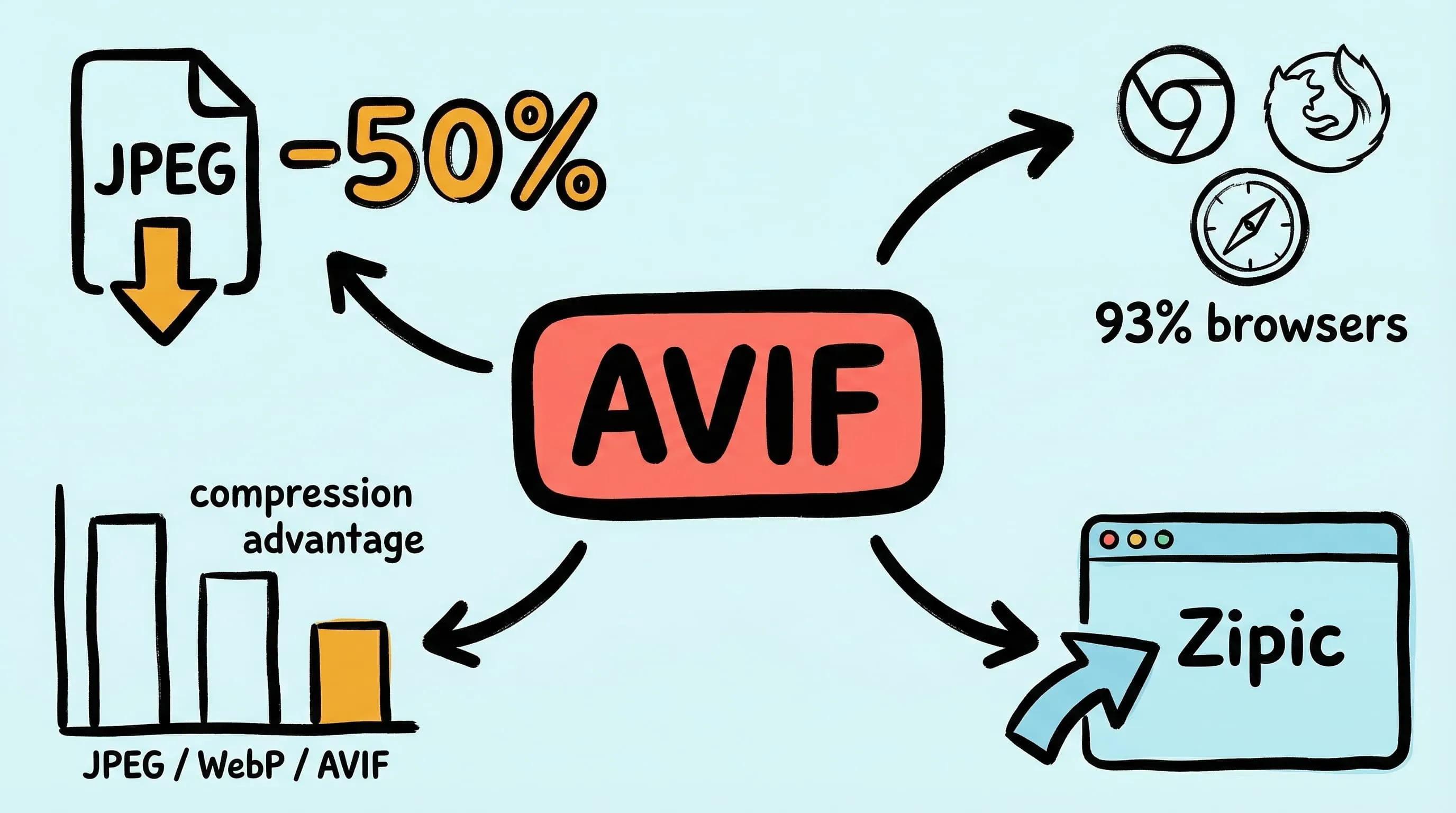
Mac 最好的 AVIF 压缩工具:转换和优化 AVIF 图片
在 Mac 上寻找 AVIF 压缩工具?了解如何使用 Zipic 压缩和转换 AVIF 格式图片 — 批量处理、质量控制、12 种格式支持。
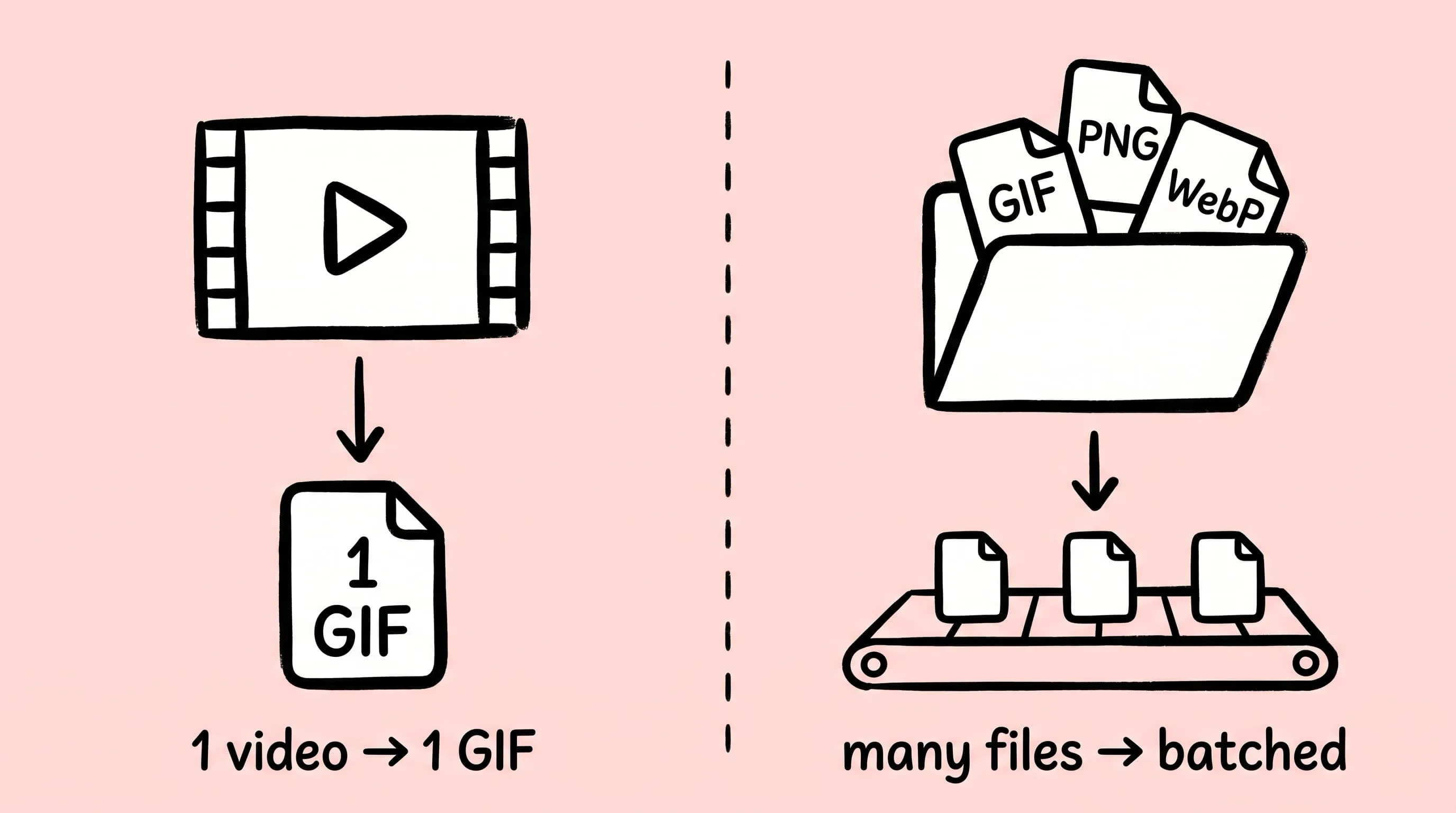
Mac 上 gifski 的替代品:批量压 GIF 怎么选
gifski 是 Mac 上把视频转成 GIF 的好手,但它压不了已有的 GIF、不会批量处理、也不监控目录。本文讲的是 gifski 之外,Mac 上 GIF 工作流该靠谁。
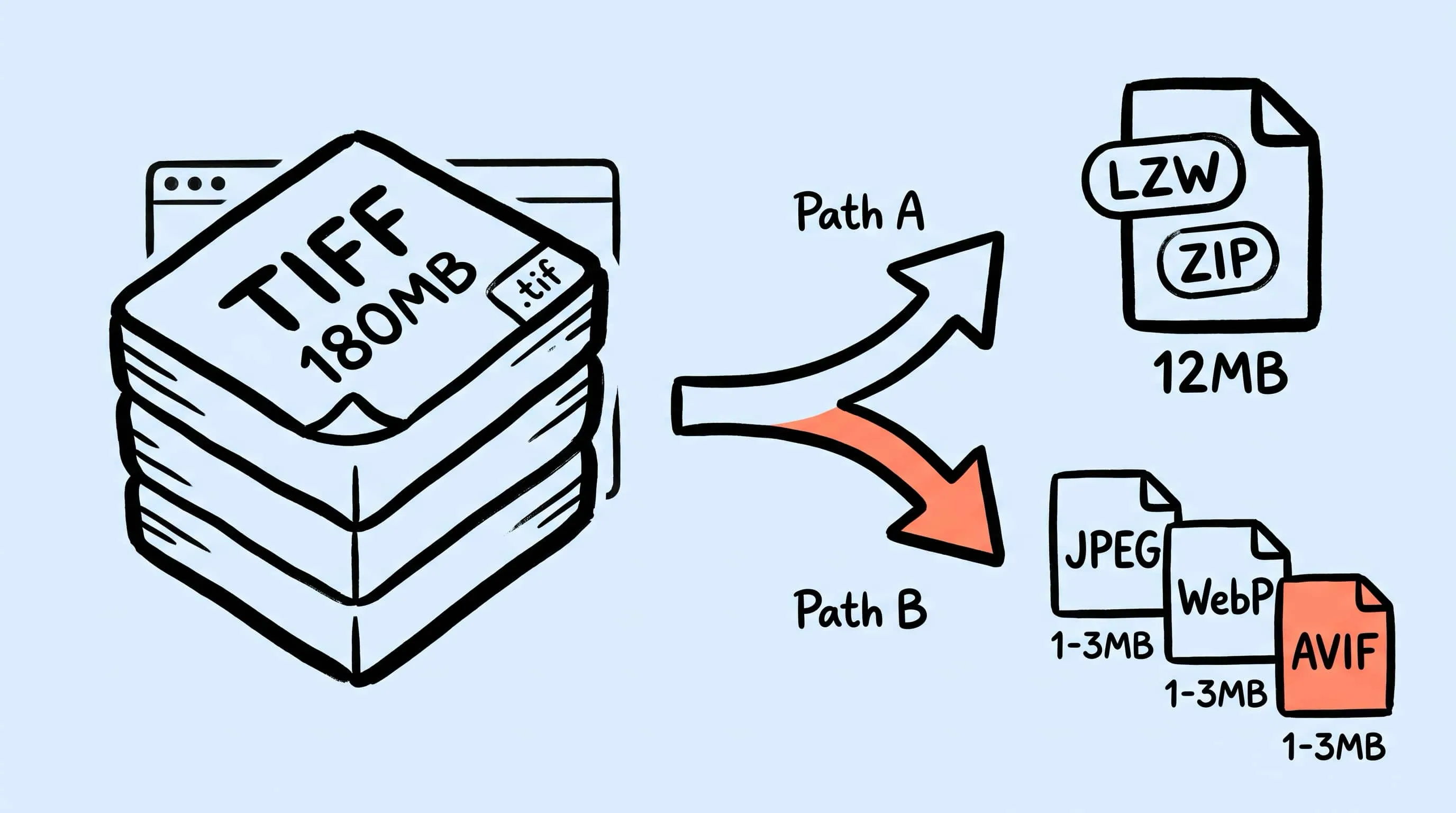
TIFF 压缩教程:在 Mac 上大幅减小 TIFF 文件大小
在 Mac 上无损压缩 TIFF:对比 LZW 与 ZIP、把 100MB 扫描底片缩到合理体积、批量把 TIFF 转出为 JPEG/WebP/AVIF/HEIC/JXL。Zipic Pro 一拖即用。