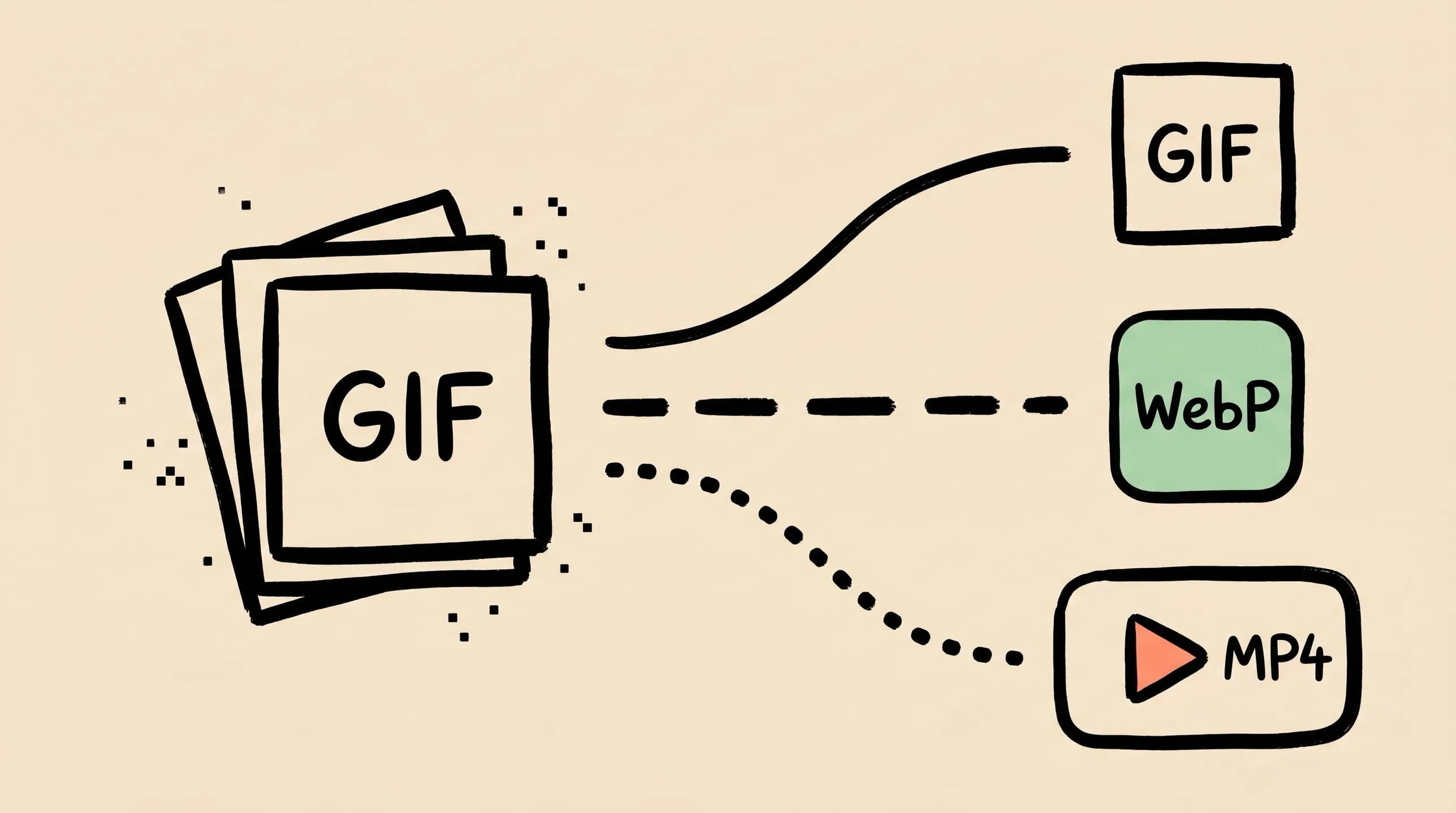
Mac GIF 压缩完全指南:缩小体积并保留动画
动图 GIF 体积常常是必要值的十倍。本文讲清楚为什么、什么时候该转 WebP/MP4,以及在 Mac 上 2026 年怎么压缩 GIF 而不破坏动画。
一个 4 秒的产品演示循环动图,导出后 6 MB——这不是压缩问题,而是 格式问题。GIF89a 标准发布于 1989 年,每帧最多支持 256 色调色板,每一帧都按 LZW 压缩的位图存储,没有任何帧间(时间维度)压缩。所以一个 800×450 的录屏 GIF,体积常常超过承载它的整页 HTML。
这篇文章讲的是:在 Mac 上把 GIF 体积重新拉回正常区间。我们会拆解 GIF 的能与不能、什么时候应该原地压缩、什么时候应该改投 WebP 或 MP4,并用一个 Zipic 预设把动图 GIF 处理流程跑顺——尤其是 Zipic v1.9.4 刚发布的更强 GIF 压缩。
GIF 为什么这么大
格式本身的三个特性叠加,让短动图也轻易上几兆:
- 256 色调色板上限:每一帧最多被量化到 256 色索引(一个全局调色板加上可选的逐帧本地调色板)。一旦内容是照片或视频帧(人脸、渐变、肤色),抖动严重、噪点又难以再被下游压缩。
- 逐帧位图,无帧间压缩:和现代视频编码器(只存帧间差分 + 运动矢量)不同,GIF 每一帧都是单独的 LZW 压缩位图,最多附带简单的“丢弃方式”提示。30 帧循环大约就是 30 张独立静帧的体积。
- 没有真正的 alpha 通道,只有 1-bit 透明度:在任意背景上做平滑边缘几乎不可能,必须靠抖动,反过来又拉低压缩率。
落到实处:典型的几秒录屏导出成 GIF 通常落在数 MB 量级;同一段录制走静音 MP4/H.264 经常不到 1 MB。这不是参数没调好——这是格式天花板。
GIF、WebP、MP4:2026 年的真实数字
来自 Google 和 web.dev 的实测对比:
| 源格式 | 替换方案 | 典型节省 |
|---|---|---|
| 动图 GIF | 动图 WebP(有损) | 平均约 64% 更小 |
| 动图 GIF | 动图 WebP(无损) | 平均约 19% 更小 |
| 动图 GIF | MP4 / H.264 | 约 85% 更小(单一案例) |
| 动图 GIF | WebM / VP9 | 约 91% 更小(单一案例) |
WebP 的数字来自 Google libwebp 项目对约 7000 张随机网页 GIF 用 gif2webp 默认参数转换的样本研究(WebP FAQ)。MP4 / WebM 的数字来自 web.dev 的实例:3.7 MB 的 GIF 转出 551 KB MP4 和 341 KB WebM(web.dev)。把它们当作量级参考——具体数值会随运动复杂度、调色板和源码率变动。
2026 年合理的默认策略是:只要它能是视频,就让它做视频。Google 明确建议网页上的动图 GIF 改用 <video autoplay loop muted playsinline>,因为 Lighthouse 会专门标“Use video formats for animated content”,过大的媒体也会拉低 LCP。WebP 居中——它仍然能直接塞进 <img> 标签,但体积比 GIF 小得多。
什么场景仍然应该保留 GIF
2026 年还坚持用 GIF 的场景,认真盘点下来只有三类:
- 邮件:大多数邮件客户端会直接剥掉
<video>,但能内联渲染动图 GIF。所以邮件营销的产品循环、头图动画、动效 CTA 仍然得以 GIF 投递。 - 聊天平台与表情库:Slack、iMessage、Telegram、Discord、几乎所有“GIF 表情键盘”都默认读
.gif。少数支持 WebP,但 GIF 是最低公约数。 - 遗留系统:内部 wiki、工单系统、不接受视频上传或会过滤非图片 MIME 类型的论坛。
- 国内 IM 与社交平台:微信表情包、QQ 自定义表情、钉钉 / 飞书 / 企业微信自定义表情、微博 / 小红书 / 抖音评论区动图——这一档 GIF 是最稳的跨客户端公约数。微信表情开放平台正式上架可以走 APNG(详见 APNG 与动态 WebP 指南),但群里直接发动图、跨版本兼容仍然是 GIF 最稳。
除此之外——落地页、产品文档、营销网站、SaaS 控制台——通通该转视频,把 GIF 当成你已经不再需要的兜底格式。
用 Zipic 在 Mac 上压缩 GIF
Zipic 直接支持 GIF 压缩。v1.9.4(2026 年 4 月) 调整后,默认等级就能稳定缩小体积,更高等级可达 30%+ 的缩减,同时保留动画完整性(参见发布说明)。
这套流程的背后,Zipic 的 GIF 压缩走的是我们自研的 gifoptim 引擎。我们之所以自己造一个,是因为 macOS 上现有的方案(gifsicle、gifski)各只解决了一半问题:一个偏无损重编码,一个偏高画质、一次只处理一个文件。gifoptim 这条路径让 Zipic 能像处理 PNG / JPEG 那样,用预设流程对动图 GIF 做批量压缩。完整故事以及与 gifski 的对比,请看 Mac 上 gifski 的替代品:批量压 GIF 怎么选。
Zipic 的工作流是预设优先:先配置压缩参数,再添加文件。没有单独的“开始”按钮——拖入文件本身就是触发压缩的动作。

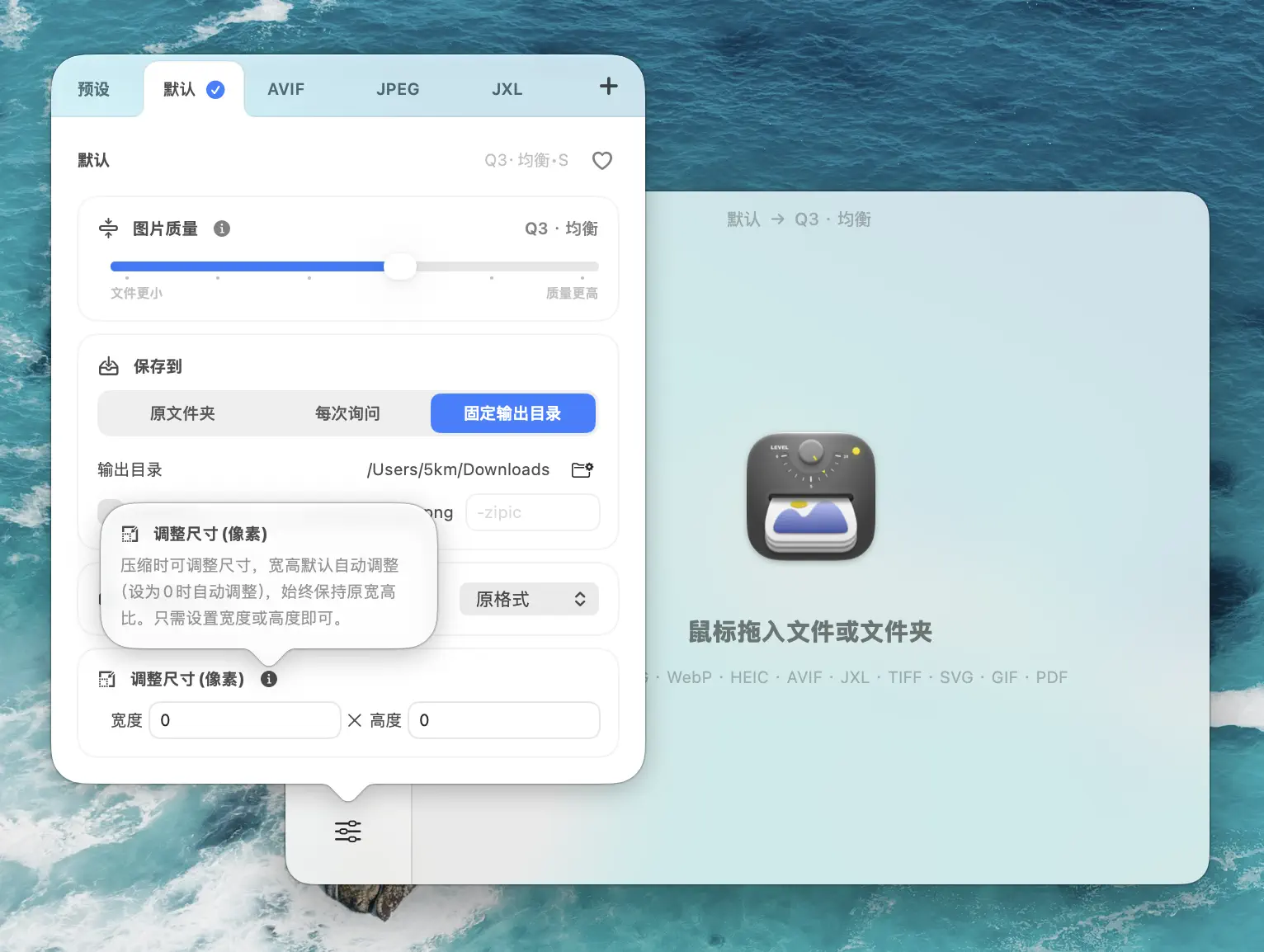
点击主窗口左下角的 压缩设置,编辑默认预设或新建一个 GIF 专用预设:
- 图片质量:常规用 3,激进缩量(网页演示、内部文档)用 4–5
- 保存格式:保持 GIF——Zipic 对 GIF 进行就地压缩,不 支持把动图 GIF 转换成其他动图格式(要做格式转换请看下一节的工具)
- 尺寸:长边 800–1280 px 对文档来说足够,循环演示几乎不用更大
- 保存位置:单独的
~/Desktop/GIFs/文件夹,原图保持不动
把整个 GIF 文件夹拖进主窗口,Zipic 会批量处理、保留动画,并把优化后的输出写入指定路径。点击任意缩略图打开对比预览,确认动效没坏。
预设系统的更深入讲解见Mac 批量压缩图片教程,或参考官方Zipic 图片压缩文档。
改尺寸是单步收益最高的动作
因为 GIF 是逐帧位图,文件大小约等于宽 × 高 × 帧数。把宽高各砍一半,体积大约只剩四分之一——而且这一步发生在所有其他压缩之前。
合理的长边目标:
- 文档内联演示 GIF:800 px
- 邮件或 Slack 表情:480–640 px
- 教程页 / 落地页 hero:1280 px(同时认真考虑改用 MP4)
- 产品列表里的缩略循环:320–480 px
源是录屏的话,先 resize;源本身就很小(比如 400 px 的 Slack 贴纸)就跳过 resize,靠等级和调色板优化即可。
把 GIF 转成动图 WebP / MP4 / WebM(Zipic 之外)
先说清楚一件事:截至本文写作时,Zipic 对 GIF 是就地压缩,不在动图格式之间互转——不支持 GIF 转动图 WebP / AVIF,不支持其他动图格式转回 GIF,也不支持 PNG 图像序列。Zipic 的格式转换能力目前仅覆盖 静态 图像。需要做动图格式转换时,请用对应的命令行工具。
GIF → 动图 WebP
Google 官方工具是 gif2webp,随 libwebp 一起分发:
brew install webp                       # 一次性安装
gif2webp -q 75 input.gif -o output.webp # 质量 75 转换
gif2webp -lossy -q 60 input.gif -o output.webp  # 有损模式,体积更小
Google 自己的样本上动图 WebP 比 GIF 平均小约 64%,且能直接放进 <img> 标签。
GIF → MP4 / WebM(你掌握 HTML 的网页场景)
# GIF → MP4(H.264,兼容性最好)
ffmpeg -i input.gif -movflags faststart -pix_fmt yuv420p \
  -vf "scale=trunc(iw/2)*2:trunc(ih/2)*2" output.mp4

# GIF → WebM(VP9,体积更小)
ffmpeg -i input.gif -c:v libvpx-vp9 -b:v 0 -crf 30 output.webm
用自循环 <video> 嵌入:
<video autoplay loop muted playsinline>
  <source src="demo.webm" type="video/webm">
  <source src="demo.mp4" type="video/mp4">
</video>
怎么选目标格式
- 文档、应用内帮助、现代网页:用
gif2webp转动图 WebP——全球浏览器支持约 97%,可直接走<img>、平均约 64% 更小 - 落地页、营销页、你能改 HTML 的产品文档:用
<video>配 MP4 + WebM——节省最大(常见 80–90%+),也是 Lighthouse 明确推荐的方案 - 动图 AVIF:相比 gif2webp / ffmpeg,工具链仍较粗糙——2026 年全球浏览器支持已达约 95%,但 动图 AVIF 比动图 WebP 起步晚,Firefox 仍有图像序列播放方面的未解决问题。要走这条路就放进
<picture>里搭配 WebP 兜底。 - 通用兼容(邮件、聊天、老旧 CMS):保留 GIF,靠 Zipic 的等级 + 尺寸两步走
格式横向对比见JPEG、PNG、WebP 怎么选和如何选择正确的图片格式。
如果是规模化场景(比如文档站有几十个演示 GIF),把 gif2webp 或 ffmpeg 转换写成文件夹监听脚本,再用一条 Zipic 预设兜底处理那些必须保持 GIF 的文件。
一张决策流程图
下次手上有 GIF 时按这个顺序问自己:
- 目标支持视频吗? → 用 ffmpeg 转 MP4/WebM。结束。
- 目标支持动图 WebP 吗? → 用
gif2webp转。结束。 - 必须留作 GIF? → Zipic 预设:Q3–Q4,长边 800 px,整个文件夹批量。
- 还是太大? → 减帧数(重新从源导出),或者把循环拆成一张静态封面 + 单帧过渡。
唯一错误的选择是把源 GIF 原样上传。
FAQ
Zipic 压缩 GIF 时会保留动画吗? 会。GIF 压缩保留每一帧和原始时间轴,重新优化的只是调色板和单帧编码。v1.9.4 专门调过这条路径,让默认等级真正能缩小文件,而不是把原文件原样吐回来。
为什么压缩后我的 GIF 看起来更糙了?
GIF 256 色的硬上限是元凶。激进压缩会把调色板进一步收紧,照片类内容上的抖动就显出来了。要么在 Zipic 里降一档等级,要么用 gif2webp 转动图 WebP——后者不受调色板束缚。
典型录屏 GIF 大概能省多少? 默认等级在已经偏小的文件上能省个位数到 20% 左右;高等级在未压缩过的 GIF 上 30%+ 是合理预期(依据 Zipic v1.9.4 发布说明)。配合 resize 一起做,整体节省做到 50–70% 是合理预期,且无需换格式。
循环次数会丢吗?
不会。Zipic 压缩流程会保留 GIF 的循环次数元数据;ffmpeg 默认的 GIF→视频转换通过 <video> 标签的 loop 属性同样能保留循环行为。
Slack、Discord、iMessage 上的 GIF 怎么办?
- Slack 在消息中广泛支持 GIF;自定义动图 emoji 上传上限是 128 KB。动图 WebP 支持不一致——上传可能被接受但被内部转换。
- Discord 已经升级了图像管线:附件和嵌入接受动图 WebP 和动图 AVIF,所有动图 emoji 现在都以动图 WebP 形式分发。GIF 仍能用但被视为遗留格式。动图头像仍然只支持 GIF 且只对 Nitro 开放。
- iMessage 贴纸 支持 PNG、APNG、GIF、JPEG、HEIC 和 HEICS;Apple 自己的工具链对动画贴纸偏好 APNG(或 HEICS)而非 GIF。
随手发的“反应图”场景,GIF 仍然是最安全的通用选择。涉及到平台原生 emoji / 贴纸工作流时,按各平台偏好的动画格式来。
资料来源
- WebP FAQ — Google Developers(动图 WebP vs GIF:64% / 19%)
- Replace animated GIFs with video for faster page loads — web.dev(3.7 MB GIF → 551 KB MP4 / 341 KB WebM)
- Use video formats for animated content — Lighthouse / Chrome for Developers
- Modern Image Formats at Discord: Supporting WebP and AVIF — Discord
- Manage animated images and emoji — Slack Help
- AVIF browser support — caniuse.com
- Zipic 图片压缩基础
- Zipic v1.9.4 发布说明
相关文章
试试 Zipic
别再把 6 MB 的演示 GIF 直接发出去了。下载 Zipic,建一个 GIF 预设:Q3、长边 800 px,丢一个文件夹进去后台批量跑,自己继续干别的。下载即享 7 天完整 Pro 体验。查看订阅价格。
相关阅读
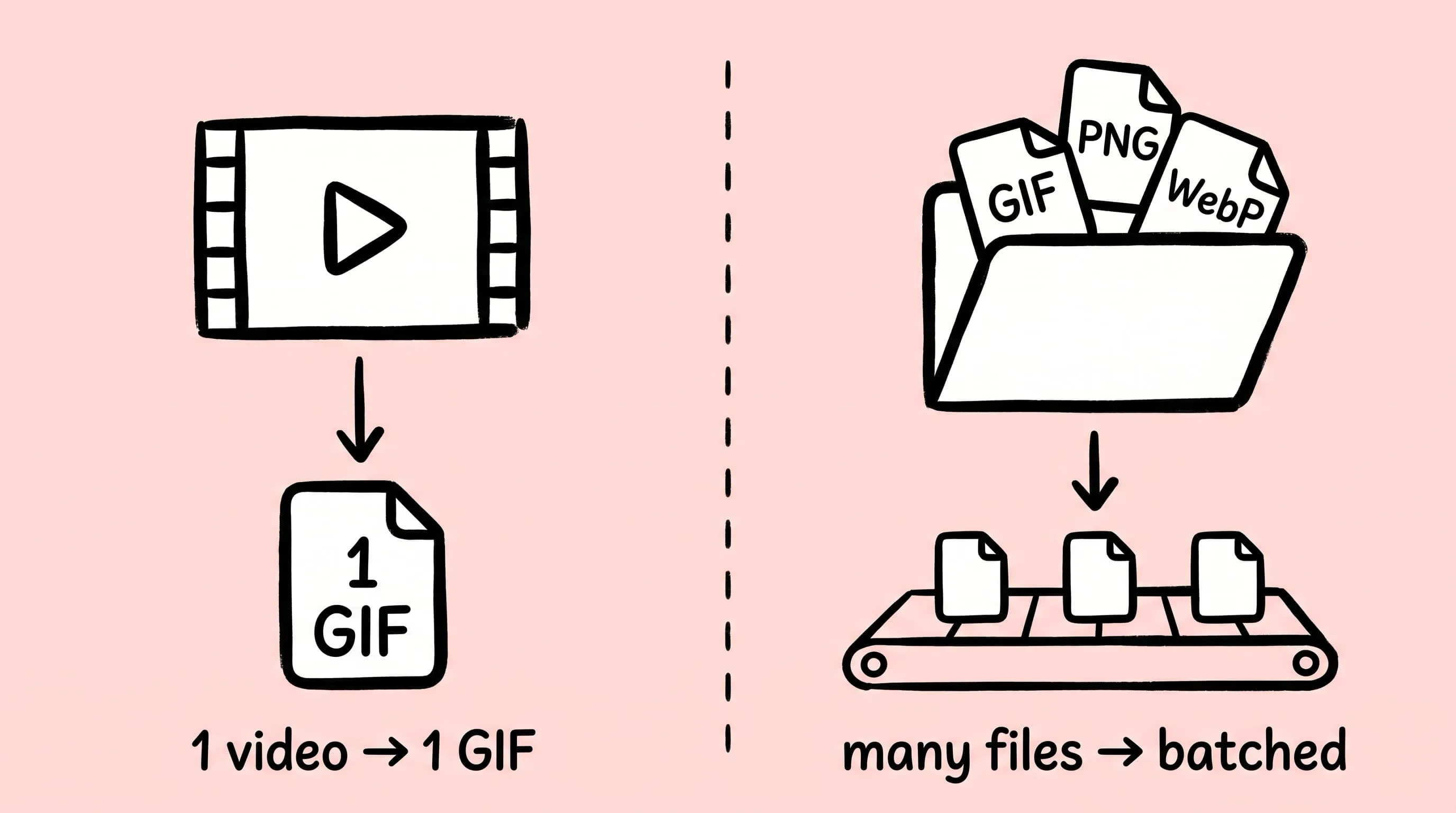
Mac 上 gifski 的替代品:批量压 GIF 怎么选
gifski 是 Mac 上把视频转成 GIF 的好手,但它压不了已有的 GIF、不会批量处理、也不监控目录。本文讲的是 gifski 之外,Mac 上 GIF 工作流该靠谁。
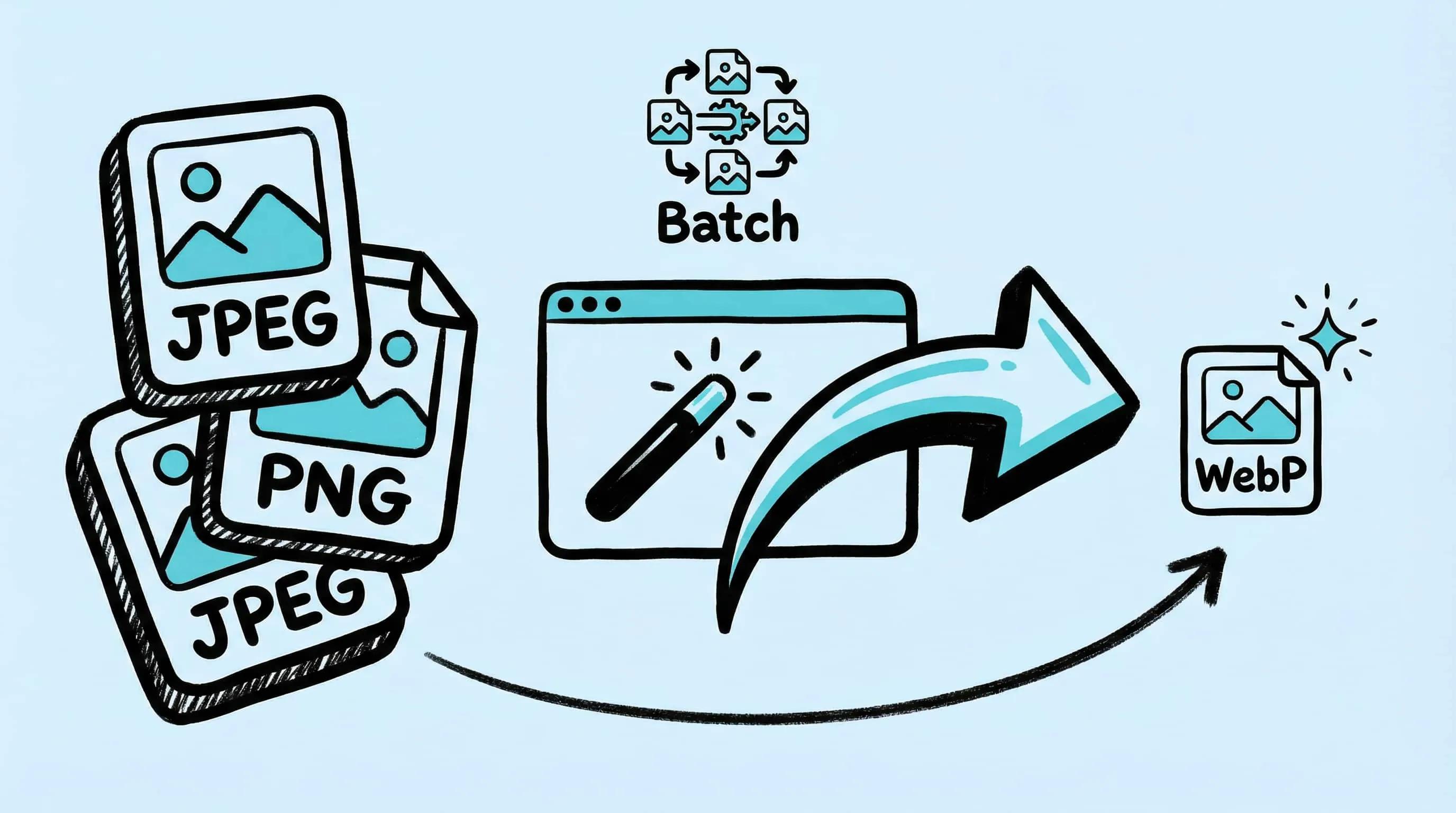
Mac 上的 WebP 图片优化工具:转换与压缩 WebP 完整教程
在 Mac 上找一款好用的 WebP 优化工具?Zipic 是原生 macOS WebP 压缩工具,支持把 JPEG、PNG、HEIC 批量转换为 WebP,全套质量控制。
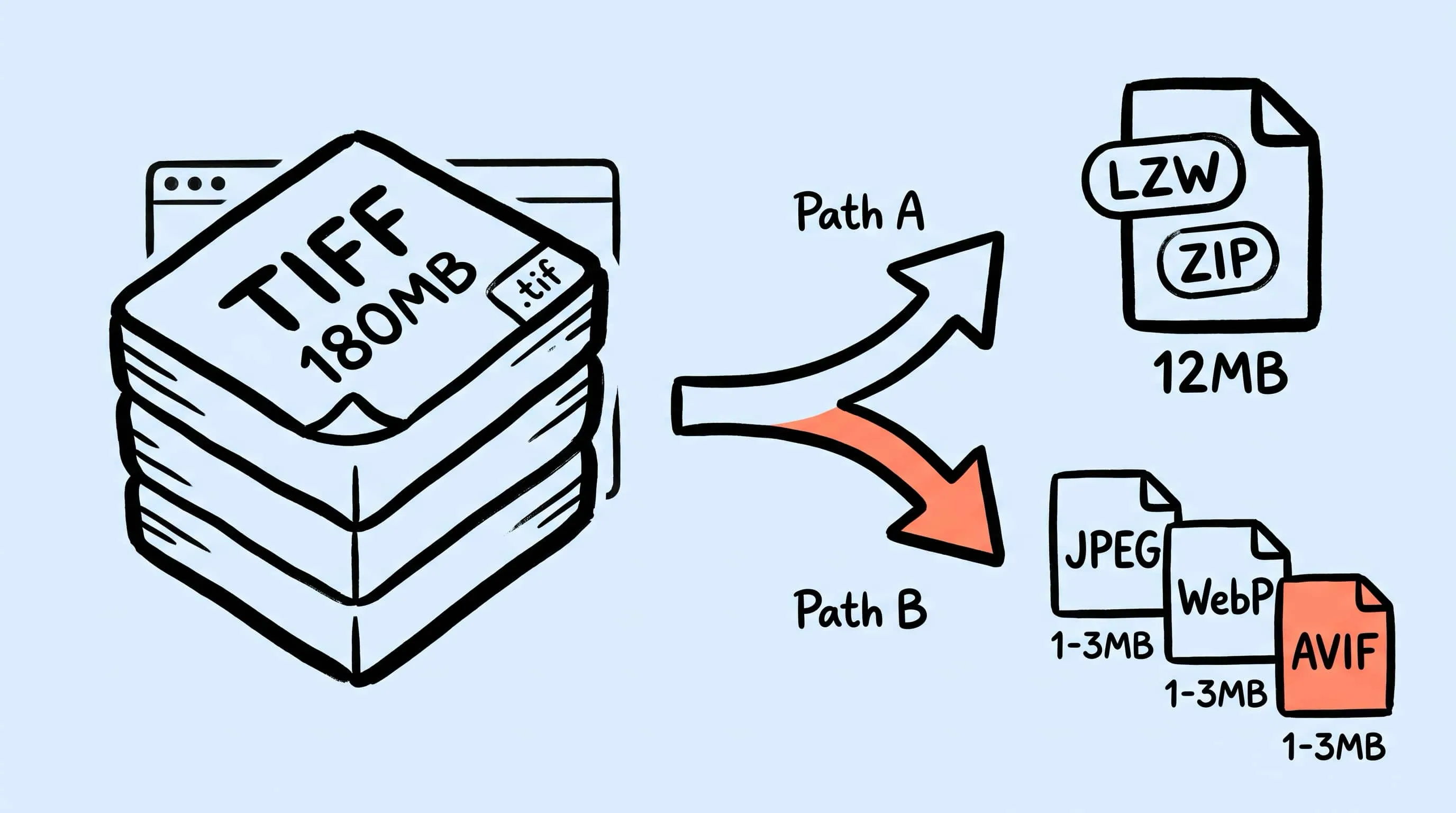
TIFF 压缩教程:在 Mac 上大幅减小 TIFF 文件大小
在 Mac 上无损压缩 TIFF:对比 LZW 与 ZIP、把 100MB 扫描底片缩到合理体积、批量把 TIFF 转出为 JPEG/WebP/AVIF/HEIC/JXL。Zipic Pro 一拖即用。
如何在 Mac 上压缩 PNG 文件并保持视觉无损 — 完整教程
详解如何在 Mac 上压缩 PNG 文件、减小 PNG 体积。涵盖有损量化实现视觉无损效果、批量处理,以及何时该将 PNG 转换为 WebP 或 AVIF。