Mac 最好的 AVIF 压缩工具:转换和优化 AVIF 图片
在 Mac 上寻找 AVIF 压缩工具?了解如何使用 Zipic 压缩和转换 AVIF 格式图片 — 批量处理、质量控制、12 种格式支持。
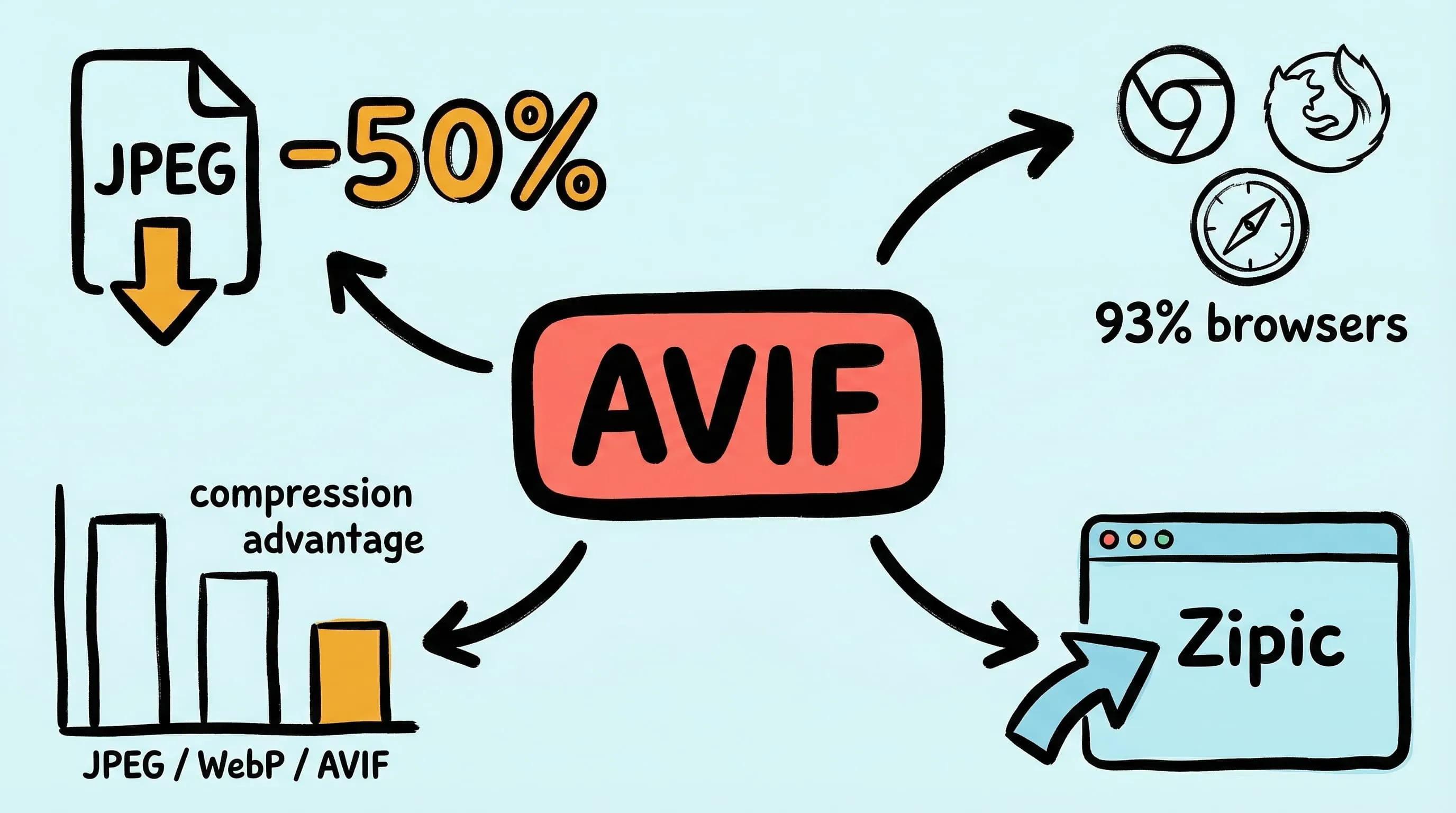
AVIF 是 2026 年所有主流图片格式中压缩率最好的 — 在相同视觉质量下,比 JPEG 小 30-50%。它基于免版税的 AV1 视频编解码器,目前已获得 93% 以上的浏览器支持,正迅速成为注重性能的网站首选格式。然而在 Mac 上找到一款可靠的 AVIF 压缩工具 并不容易 — 大多数图像编辑器至今仍不原生支持 AVIF。
Zipic 是一款原生 macOS 应用,支持将图片压缩并转换为 AVIF(及其他 11 种格式),提供完整的批量处理、可调节的质量级别和深度工作流自动化。以下是详细使用方法。
什么是 AVIF?为什么它很重要?
AVIF(AV1 Image File Format)使用 AV1 视频编解码器压缩静态图片,于 2019 年标准化,此后在浏览器中迅速普及。
| 属性 | AVIF |
|---|---|
| 压缩类型 | 有损和无损 |
| 透明度 | 支持(Alpha 通道) |
| HDR 支持 | 支持(10 位、12 位) |
| 动画 | 支持 |
| 浏览器支持 (2026) | Chrome、Firefox、Safari、Edge(93%+) |
| 编解码器 | AV1(免版税、开源) |
核心优势在于压缩效率。在相同的视觉感知质量下:
| 格式 | 相对文件大小 | 相比 JPEG 节省 |
|---|---|---|
| JPEG | 100%(基准) | — |
| WebP | ~70% | 约 30% |
| AVIF | ~50–60% | 约 40–50% |
对于一个托管数千张图片的网站,从 JPEG 切换到 AVIF 可以将带宽成本减少一半,同时保持相同的视觉质量。更多格式对比详见 JPEG vs PNG vs WebP:该选哪种图片格式?
如何在 Mac 上用 Zipic 将图片压缩为 AVIF
Zipic 采用 预设驱动的工作流:先配置好压缩设置(包括选择 AVIF 作为输出格式),然后添加图片 — 压缩自动开始。具体步骤如下:
第 1 步:配置 AVIF 压缩预设
点击 Zipic 主窗口 左下角的「压缩设置」按钮,打开预设选择弹窗。

创建新预设或编辑已有预设。在预设编辑弹窗中配置:
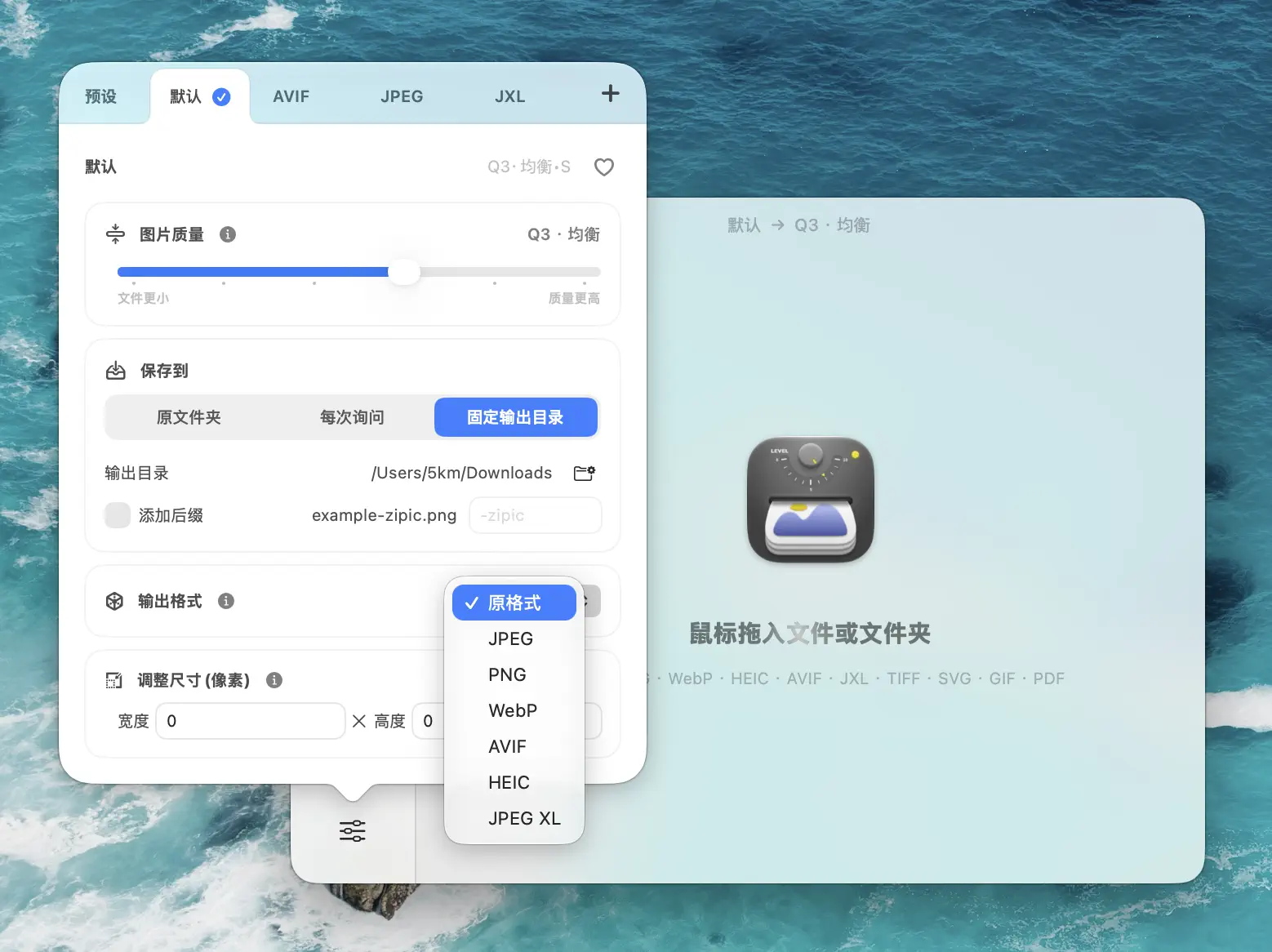
- 保存格式 — 选择 AVIF 作为输出格式
- 图片质量 — 从 6 档(Q1–Q6)中选择(推荐见下方说明)
- 保存位置 — 替换原文件、保存到子文件夹或指定自定义目录
- 调整尺寸 — 可选设置最大宽度或高度
格式选择器展示所有可用的输出格式,选择 AVIF 以获得现代浏览器上的最佳压缩率:
AVIF 图片质量推荐:
- Q1 — 近无损,最大限度保留画质。适合归档或印刷级图片。
- Q2–Q3 — 质量与文件大小的平衡。推荐用于大多数网页图片和日常使用。
- Q4 — 明显压缩但视觉质量良好。适合博客图片和内容页面。
- Q5–Q6 — 激进压缩,适合缩略图、邮件附件和带宽受限的场景。
对于网页图片,Q2–Q3 通常能生成 比原始 JPEG 小 40-50% 的 AVIF 文件,且看不出画质差异。了解更多压缩设置和格式选择。
第 2 步:添加图片 — 自动开始压缩
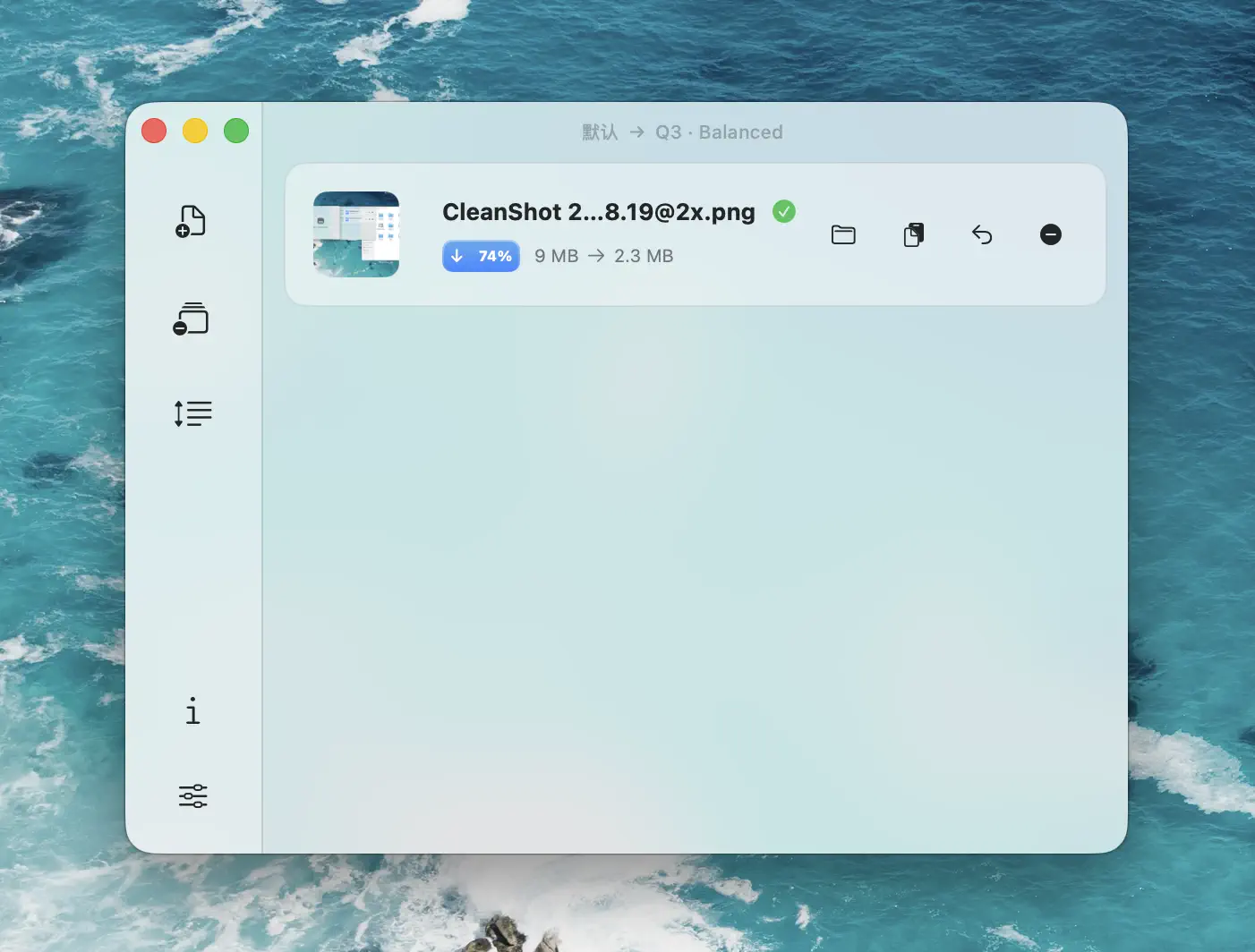
选好 AVIF 预设后,只需添加图片,Zipic 会立即开始压缩 — 无需点击任何按钮。最简单的方式是 拖放:从 Finder 中将图片或整个文件夹拖入主窗口。
Zipic 接受 JPEG、PNG、WebP、HEIC、GIF、TIFF、ICNS、PDF、SVG、APNG 和现有 AVIF 文件作为输入。你还可以通过以下方式添加图片:
- Raycast 扩展 — 在 Raycast 命令面板中直接压缩,无需切换应用
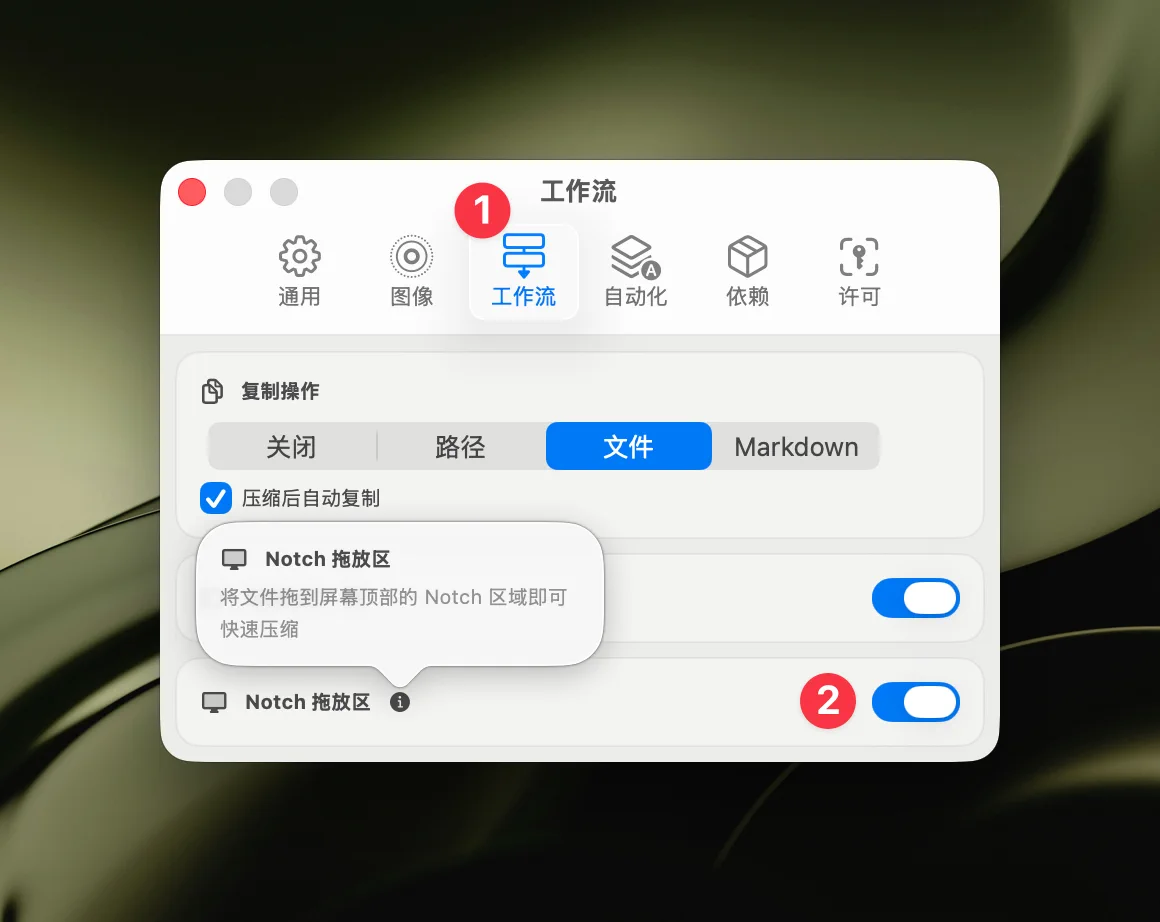
- 刘海拖放 (Pro) — 将文件拖向屏幕刘海处即刻压缩
- 粘贴压缩 (Pro) — 复制图片后在 Zipic 中按
⌘+V - Finder 右键菜单 — 右键图片 → 打开方式 → Zipic
- 文件夹监控 (Pro) — 自动压缩监视目录中新增的图片
第 3 步:查看结果
压缩结果会显示在历史列表中,并排展示原始文件和压缩后的文件大小。点击缩略图可打开 并排对比预览 (Pro),支持缩放、平移,以及实时调整压缩强度。
如果效果不理想,可以调整预设设置后重新压缩 — 或直接在预览窗口中微调,无需重头开始。
批量转换为 AVIF
Zipic 作为 Mac 上的 AVIF 转换器,最大的优势之一就是批量处理能力。无需逐张转换,你可以:
- 拖入整个文件夹 — 所有图片自动排队
- 一次处理数百个文件 — 使用一致的预设设置
- 设置文件夹监控 (Pro) — 监视目录中新增的图片自动压缩转换为 AVIF
这在网站迁移(将旧的 JPEG 图库转换为 AVIF)或拥有大量产品图的电商场景中尤其有价值。详细操作请参阅批量压缩图片 Mac 完全教程。
AVIF vs WebP vs JPEG:什么时候用哪种
AVIF 并非在所有场景下都是最佳选择。以下是实用的决策参考:
| 场景 | 最佳格式 | 原因 |
|---|---|---|
| 现代网站 (2026) | AVIF + WebP 回退 | 最佳压缩率 + 支持度持续增长 |
| 最大兼容性 | WebP | 97%+ 浏览器支持 |
| 社交媒体上传 | JPEG | 平台会重新编码,格式影响不大 |
| 邮件附件 | JPEG | 所有邮件客户端通用 |
| 含文字的截图 | PNG 或 WebP(无损) | 文字渲染清晰 |
| 需要透明度 | AVIF、WebP 或 PNG | 都支持 Alpha 通道 |
| 仅 Apple 生态 | HEIC | iOS/macOS 原生集成 |
| 归档 / 面向未来 | JPEG-XL | 支持 JPEG 无损转码 |
网页实践建议: 使用 AVIF 作为主格式,通过 <picture> 元素或 CDN 内容协商提供 WebP 或 JPEG 回退。
更多格式选择参考 JPEG vs PNG vs WebP 和格式文档。
国产浏览器与微信 / 抖音 WebView 对 AVIF 的支持
中文站点在做 AVIF 上线决策时还要考虑国产浏览器与超级 App 内置 WebView 的兼容性现状。一手数据是 caniuse AVIF 95% 全球覆盖率,但国内的具体情况:
- 国产 Chromium 系浏览器(QQ 浏览器、UC 浏览器、夸克、360 极速、搜狗)——大部分跟随 Chromium 主线,AVIF 在 2023-2024 年陆续到位。这一档已经默认能解码 AVIF。
- 微信内置浏览器(X5 / 系统 WebView)——iOS 微信走系统 Safari WebKit,从 macOS Big Sur 起的 Safari 16.4+ 起原生支持 AVIF;Android 微信走系统 Chromium WebView,跟手机厂商版本绑定,新机型基本支持,老机型(5-6 年前)可能解码失败。
- 抖音 / 小红书 / 微博 内置 WebView——同样跟随系统 WebView,新机正常解码、老机可能黑图。
- 支付宝 / 钉钉 / 企业微信——内嵌 WebView 同上。
实际策略:面向国内 C 端用户的网站,AVIF 仍建议放在 <picture> 第一档,但 WebP 回退必须保留。WebP 国内全链路支持已经接近 100%(包括微信小程序),是最稳的兜底。CDN 内容协商时,如果 Accept 头里没有 image/avif,自动落回 WebP,不要直接给 JPEG 让出体积红利。
国内一线互联网公司(淘宝、京东、美团、字节)的官网静态页大部分仍以 JPEG / WebP 为主、AVIF 仅做 hero 图——这是务实的“主流跟随”策略,可以参考。
转换为 AVIF 时同步调整尺寸
Zipic 可以在转换 AVIF 的同时调整图片尺寸 — 适合从高分辨率原图创建网页优化版本:
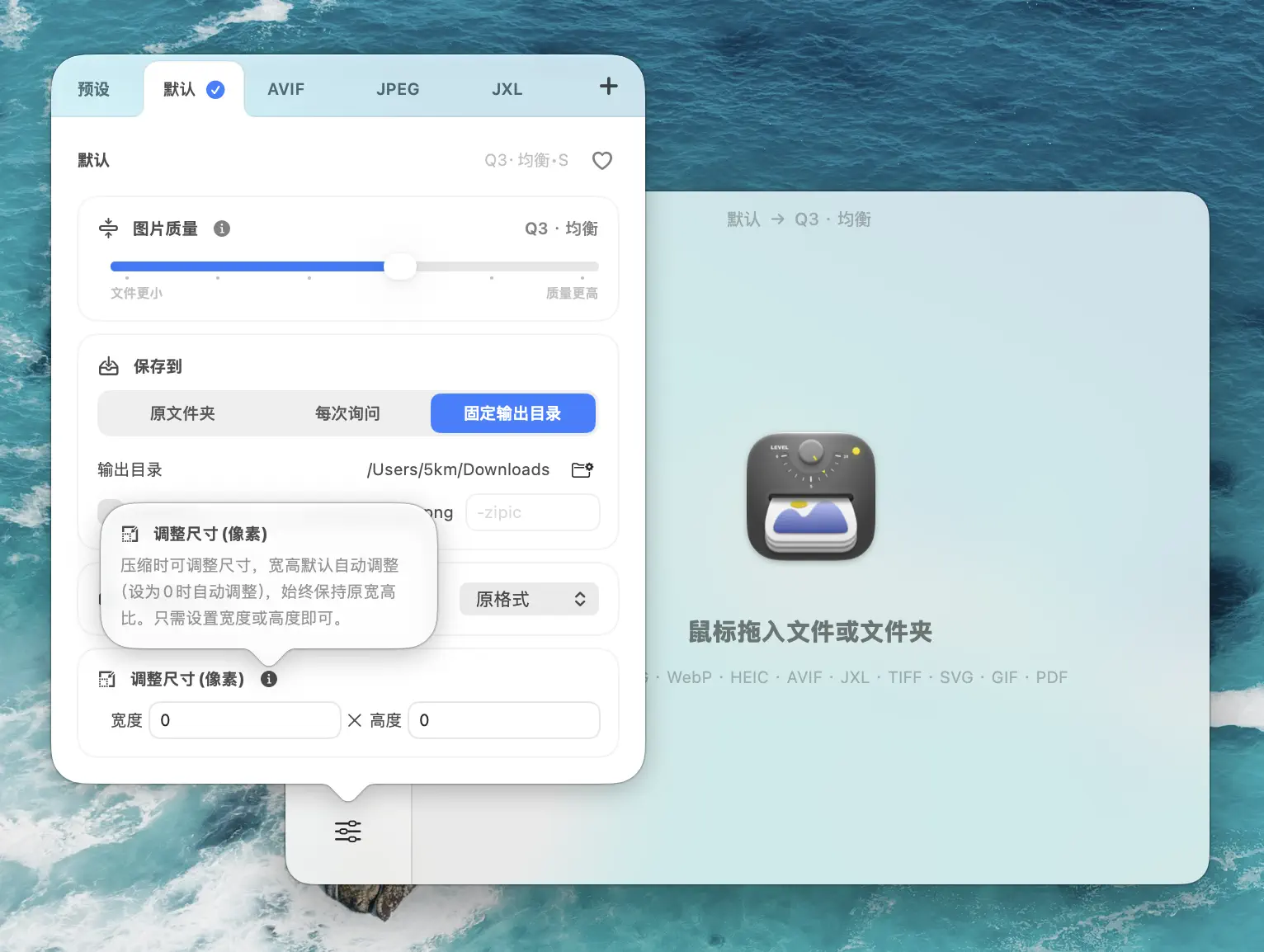
设置最大宽度或高度,Zipic 在压缩时按比例缩放图片。将两步操作合并为一步 — 不需要单独的图片缩放工具。
自动化:无需手动操作的 AVIF 压缩
对于图片持续产出的工作流,Zipic Pro 提供多种自动化方案:
- 文件夹监控 — 监视目录并自动将新增图片压缩为 AVIF。适合截图文件夹、下载目录或设计导出文件夹。详见文件夹监控指南。
- 刘海拖放 — 将图片拖向 MacBook 刘海处即刻压缩
- Raycast 扩展 — 在 Raycast 命令面板中触发压缩
- URL Scheme + 快捷指令 — 构建带参数控制的完全自定义自动化工作流
这些集成意味着 AVIF 压缩可以透明地融入你现有的工作流,而不是额外的手动步骤。
AVIF 压缩:画质优化技巧
为了获得最佳 AVIF 压缩效果:
- 从高质量源文件开始 — AVIF 压缩原始文件的效果优于已压缩的文件。尽量从未压缩或轻度压缩的源文件转换。
- 网页用 Q2–Q3 — 这个范围对大多数摄影类内容提供最佳的画质/体积比。
- 用实际内容测试 — AVIF 对摄影类内容表现极佳,但高度精细的插图或文字密集的图片可能更适合 PNG 或 WebP 无损。
- 考虑编码速度 — AVIF 编码比 JPEG 或 WebP 慢。一次性批量转换影响不大,但实时处理场景需要考虑处理时间。
- 提供回退方案 — 虽然 93% 以上的浏览器支持 AVIF,但始终提供 WebP 或 JPEG 回退以确保最大兼容性。
了解有损压缩与无损压缩的区别有助于你做出明智的质量选择。
为什么在 Mac 上选择 Zipic 处理 AVIF
大多数 macOS 图像工具仍然缺乏 AVIF 支持。预览无法打开 AVIF 文件,许多第三方编辑器将 AVIF 视为次要功能。Zipic 将 AVIF 作为一等格式:
- 完整的 AVIF 读写 — 压缩现有 AVIF 文件或将任何格式转换为 AVIF
- 批量处理 — 转换整个图库,而非逐张处理
- 质量控制 — 6 个图片质量,实时文件大小反馈
- 格式灵活 — AVIF 与其他 11 种格式间自由转换(包括 SVG 和 APNG)
- ICC 色彩配置文件保留 — WebP、AVIF、TIFF 输出保留原始色彩配置文件
- Display P3 广色域保留 — 广色域图片保持 Display P3,不再被降级为 sRGB
- HDR 安全处理 — HDR 照片在压缩过程中保留高动态范围数据
- 原生 macOS — Apple Silicon 优化,无需浏览器或运行时依赖
- 工作流集成 — 文件夹监控、刘海拖放、Raycast、快捷指令
Zipic 免费版每天 25 次压缩,5 种基础格式。Zipic Pro($19.99,一次性买断)解锁无限压缩、AVIF、JPEG-XL、TIFF、ICNS、PDF、SVG、APNG 支持和全部自动化功能。
准备在 Mac 上压缩 AVIF 图片了吗?免费下载 Zipic,试试你的前 25 张图片。下载即享 7 天完整 Pro 体验。升级 Zipic Pro 获取无限 AVIF 压缩、批量处理和完整工作流自动化。
相关文章
- JPEG vs PNG vs WebP:该选哪种图片格式?
- 网页图片优化完全指南
- 有损压缩 vs 无损压缩详解
- 批量压缩图片 Mac 完全教程
- macOS 自动化:用文件夹监控自动压缩图片
- Mac 图片压缩完全指南
了解更多 AVIF 和其他格式请访问 Zipic 格式指南。
相关阅读
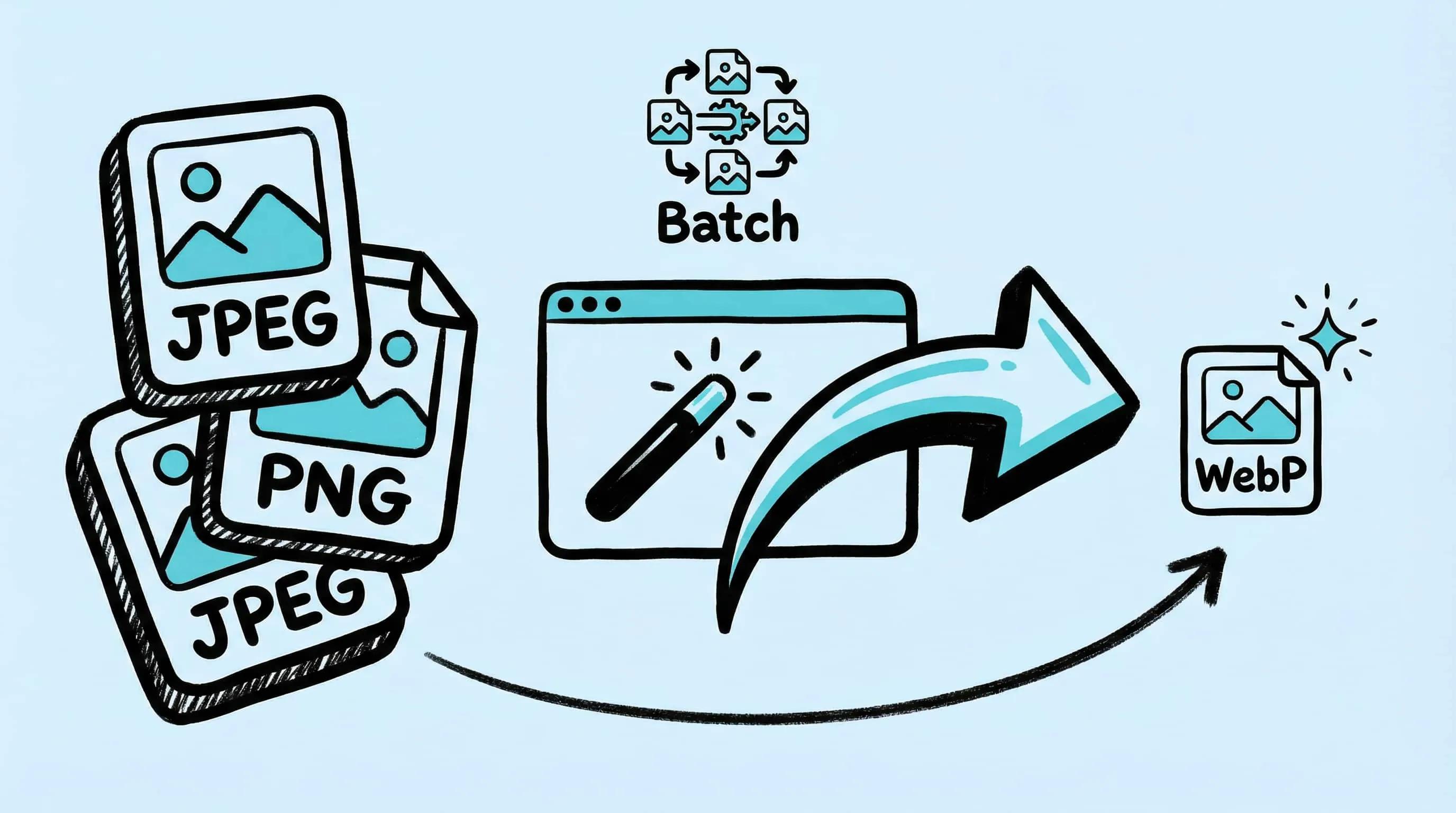
Mac 上的 WebP 图片优化工具:转换与压缩 WebP 完整教程
在 Mac 上找一款好用的 WebP 优化工具?Zipic 是原生 macOS WebP 压缩工具,支持把 JPEG、PNG、HEIC 批量转换为 WebP,全套质量控制。
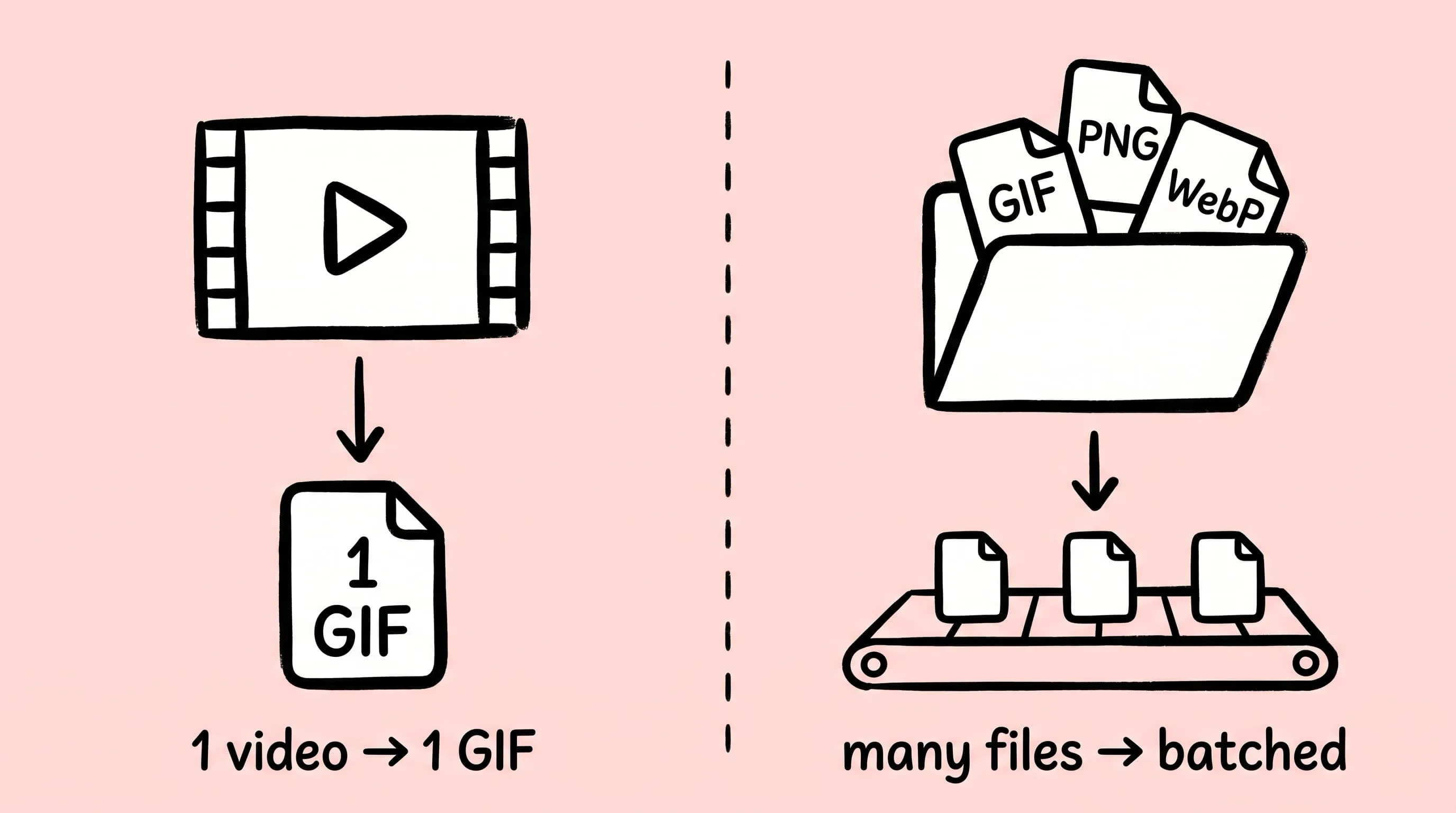
Mac 上 gifski 的替代品:批量压 GIF 怎么选
gifski 是 Mac 上把视频转成 GIF 的好手,但它压不了已有的 GIF、不会批量处理、也不监控目录。本文讲的是 gifski 之外,Mac 上 GIF 工作流该靠谁。
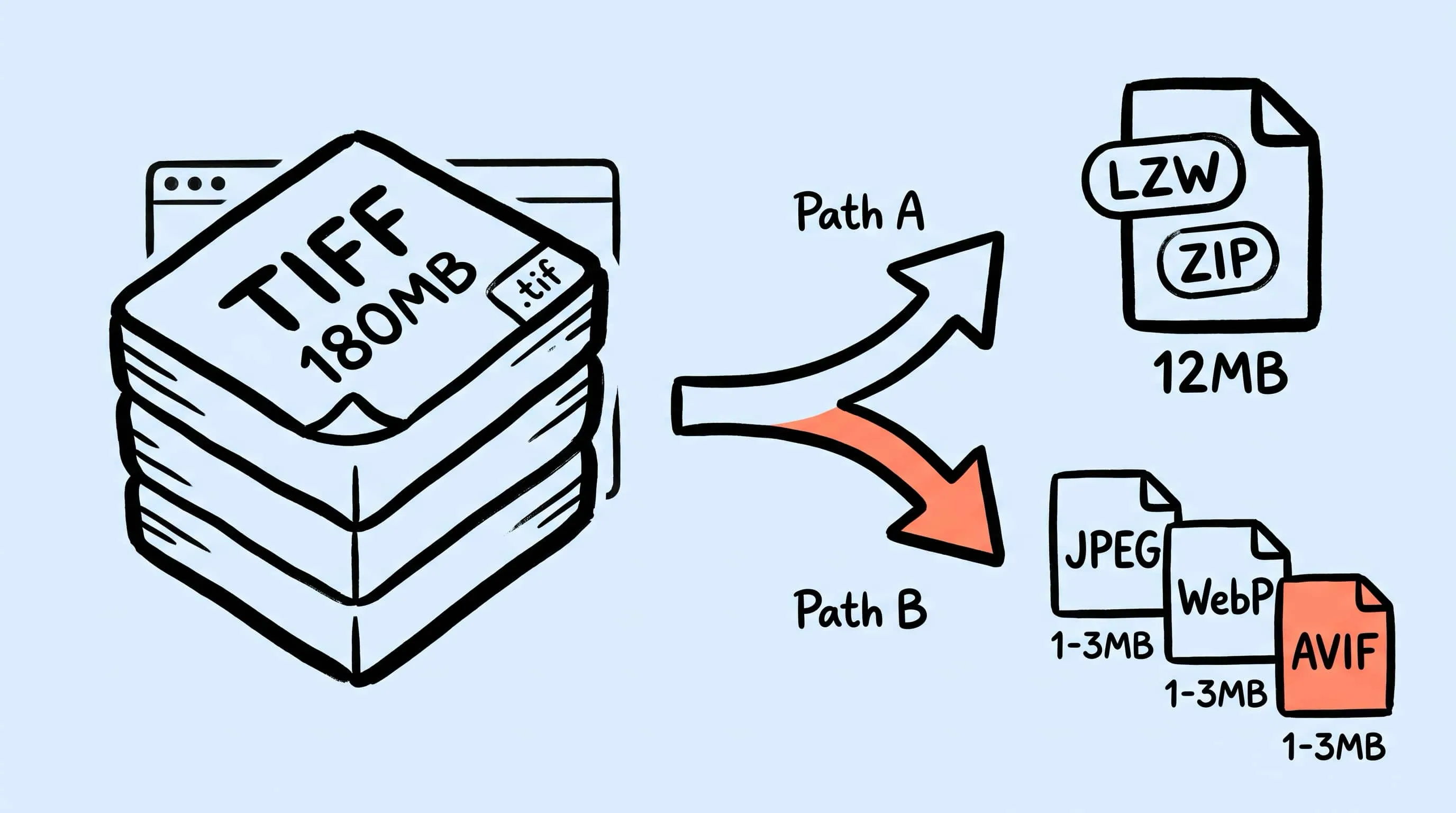
TIFF 压缩教程:在 Mac 上大幅减小 TIFF 文件大小
在 Mac 上无损压缩 TIFF:对比 LZW 与 ZIP、把 100MB 扫描底片缩到合理体积、批量把 TIFF 转出为 JPEG/WebP/AVIF/HEIC/JXL。Zipic Pro 一拖即用。
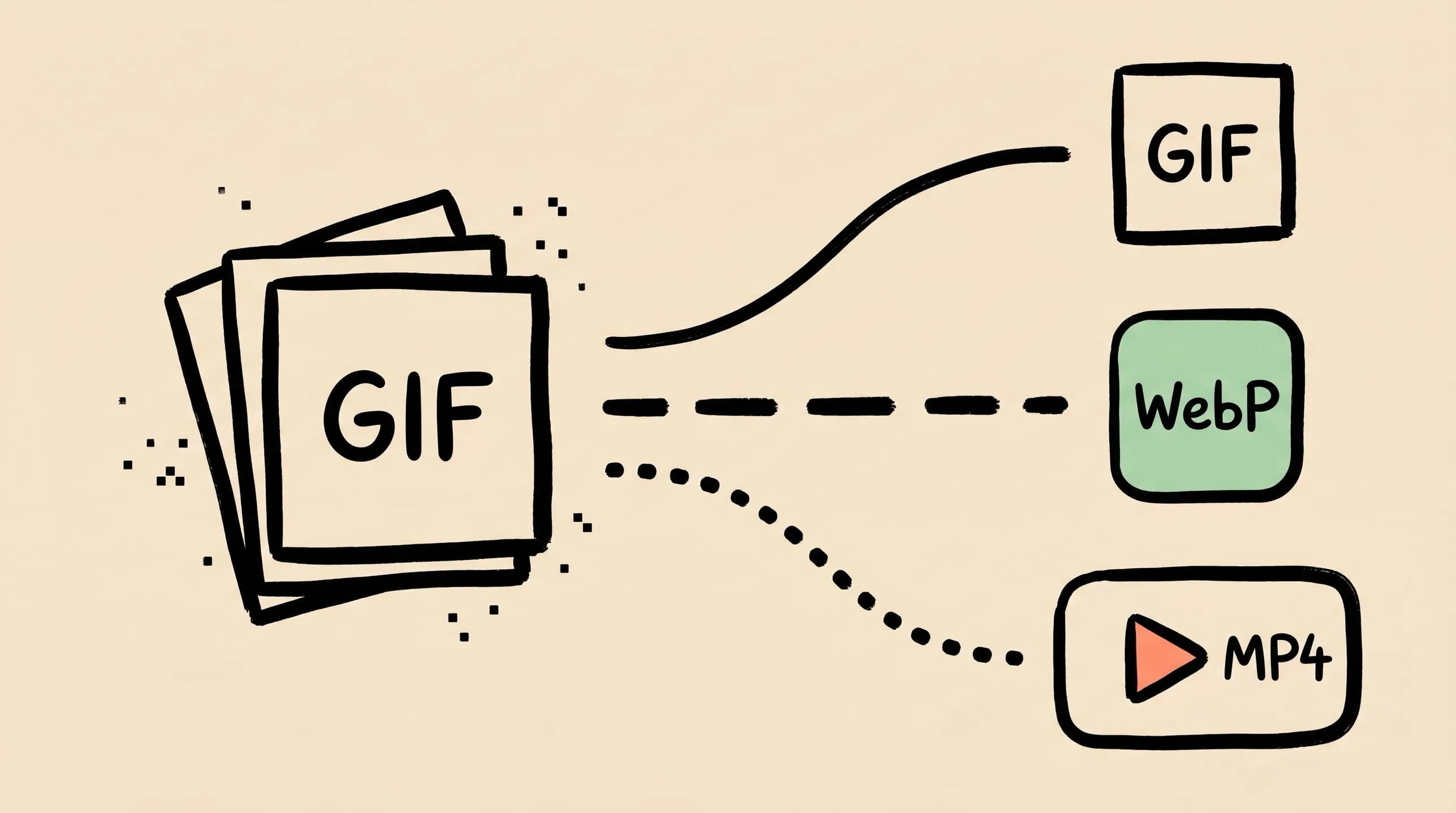
Mac GIF 压缩完全指南:缩小体积并保留动画
动图 GIF 体积常常是必要值的十倍。本文讲清楚为什么、什么时候该转 WebP/MP4,以及在 Mac 上 2026 年怎么压缩 GIF 而不破坏动画。