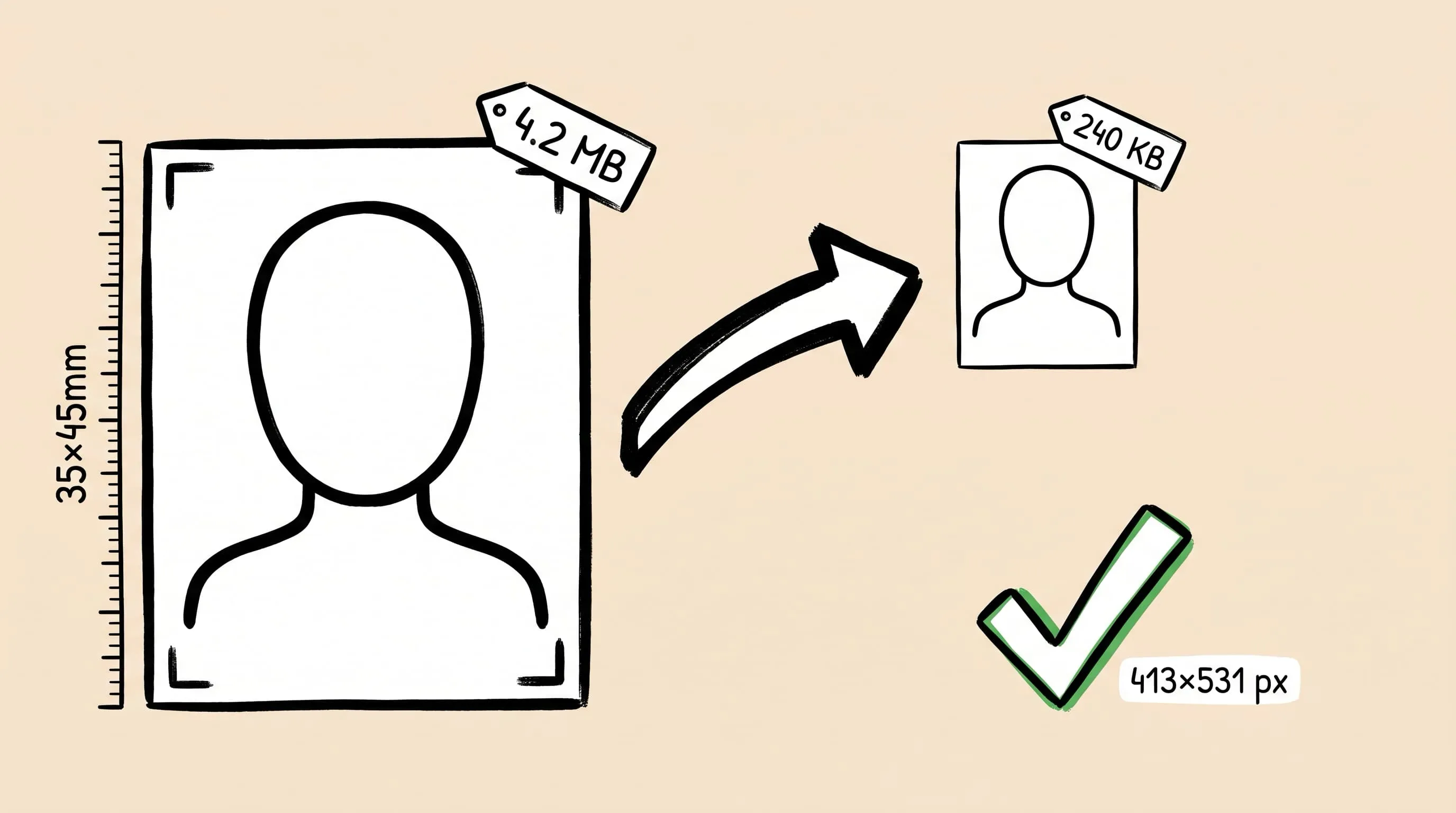
证件照怎么压缩到规定 KB:Mac 与 Windows 操作指南
在 Mac 或 Windows 上处理证件照:核对上传要求,用系统工具裁切,再用 Zipic 调整像素和压缩 JPEG,最后检查体积、格式和人脸细节。
证件照上传失败,先看提示:文件太大、像素不符和压缩过度,需要不同的处理方法。不要看到报错就继续压缩。
Mac 和 Windows 都可以先用系统工具裁切,再用 Zipic 调整尺寸和压缩。Zipic 不会自动输出指定 KB,也不保证照片通过审核。 本文按“查要求 → 裁切 → 缩放 → 压缩 → 核验”说明操作;如果申请系统要求未经编辑的原图,应先遵守该要求。
先查上传要求,别套用别人的规格
记录申请页面要求的像素、文件大小上下限、格式和构图。纸质照片的毫米尺寸不能直接当成上传像素,“两寸”也不能说明文件该压到多少 KB。
| 场景 | 文件要求 | 处理前注意 |
|---|---|---|
| 美国签证数码照片 | 正方形,600×600 至 1200×1200;JPEG;不超过 240 KB;压缩比不超过 20:1 | 还须满足官方色彩和构图要求 |
| 美国护照在线续期 | JPG、JPEG、PNG、HEIC 或 HEIF;54 KB 至 10 MB | 官方要求未经编辑的原始照片,可在申请系统中裁切 |
来源:美国签证数码照片要求、美国护照在线续期照片要求。核验日期:2026 年 9 月 26 日;提交时以官方页面为准。
国内考试报名应查当次考试、地区或报考点的说明,不要把“20 KB”“200 KB”当成通用上限。系统若提供专用照片审核工具,按它的说明处理。
裁切:Mac 用预览,Windows 11 用照片
Zipic 调整尺寸会保留宽高比,不代替构图裁切。只有上传规则允许自行裁切时,才做这一步;需要原图的申请直接使用官方上传工具。
| 系统 | 操作 |
|---|---|
| macOS | 用“预览”打开照片副本,显示标记工具栏,选择矩形选取,框住保留区域,再点裁剪 |
| Windows 11 | 用“照片”打开照片,点编辑图像(Ctrl + E),进入裁剪,选择所需比例并调整取景,保存副本 |
操作依据:Apple 预览裁剪说明、Microsoft 照片编辑说明。
例如要求 600×600,就先裁成 1:1。检查头顶、下巴和肩部有没有被截掉,并按申请要求安排头部位置。不要用美颜、换脸或背景生成代替合规拍摄。
留下原图。之后调整压缩强度时,都从同一份未压缩的裁切副本重新处理,避免反复压缩 JPEG。
在 Zipic 里先设置像素尺寸
先选好预设,再添加照片。设置方法见调整图片尺寸。
以已裁成正方形、边长大于 600 像素的照片为例:打开压缩设置,新建或编辑预设,在输出尺寸中选择按宽度缩放,输入 600。等比例缩小后应得到 600×600。
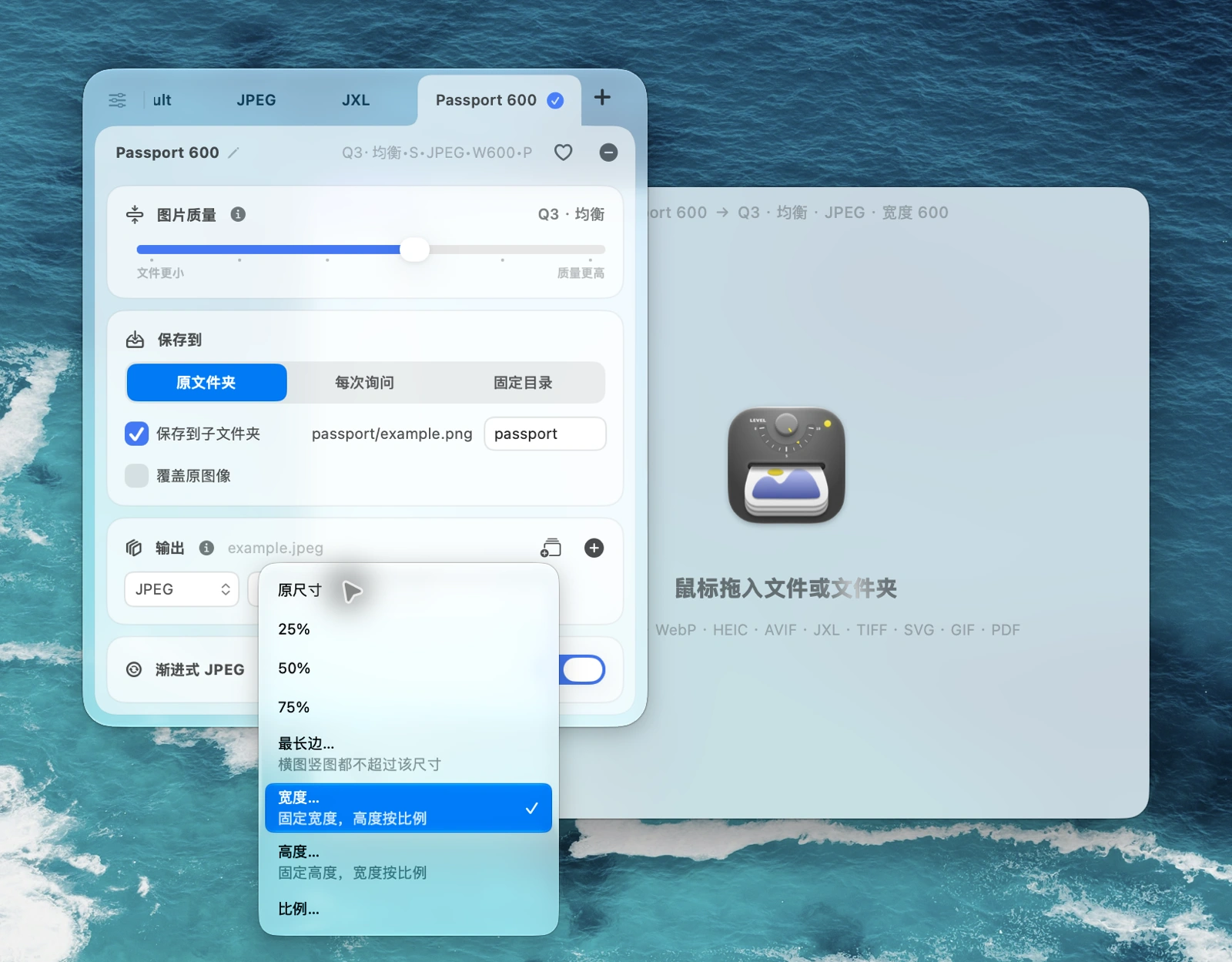
图为 macOS 版当前界面。Windows 版按尺寸、格式和质量设置操作,控件布局可能不同。
不要照着旧版教程寻找“宽高都填 0”的输入框。设置界面可能变化,核心是选对缩放方式,并核验导出的实际像素。
如果副本不是正方形,只设宽度 600 不会得到 600×600。Zipic 不会放大小图;原图像素不够,应换用分辨率足够的照片。
选择格式和质量,再添加照片
在保存选项中选择系统接受的格式。要求 JPEG 就选 JPEG,改扩展名不能完成格式转换。另设输出目录或文件名后缀,避免覆盖原图。
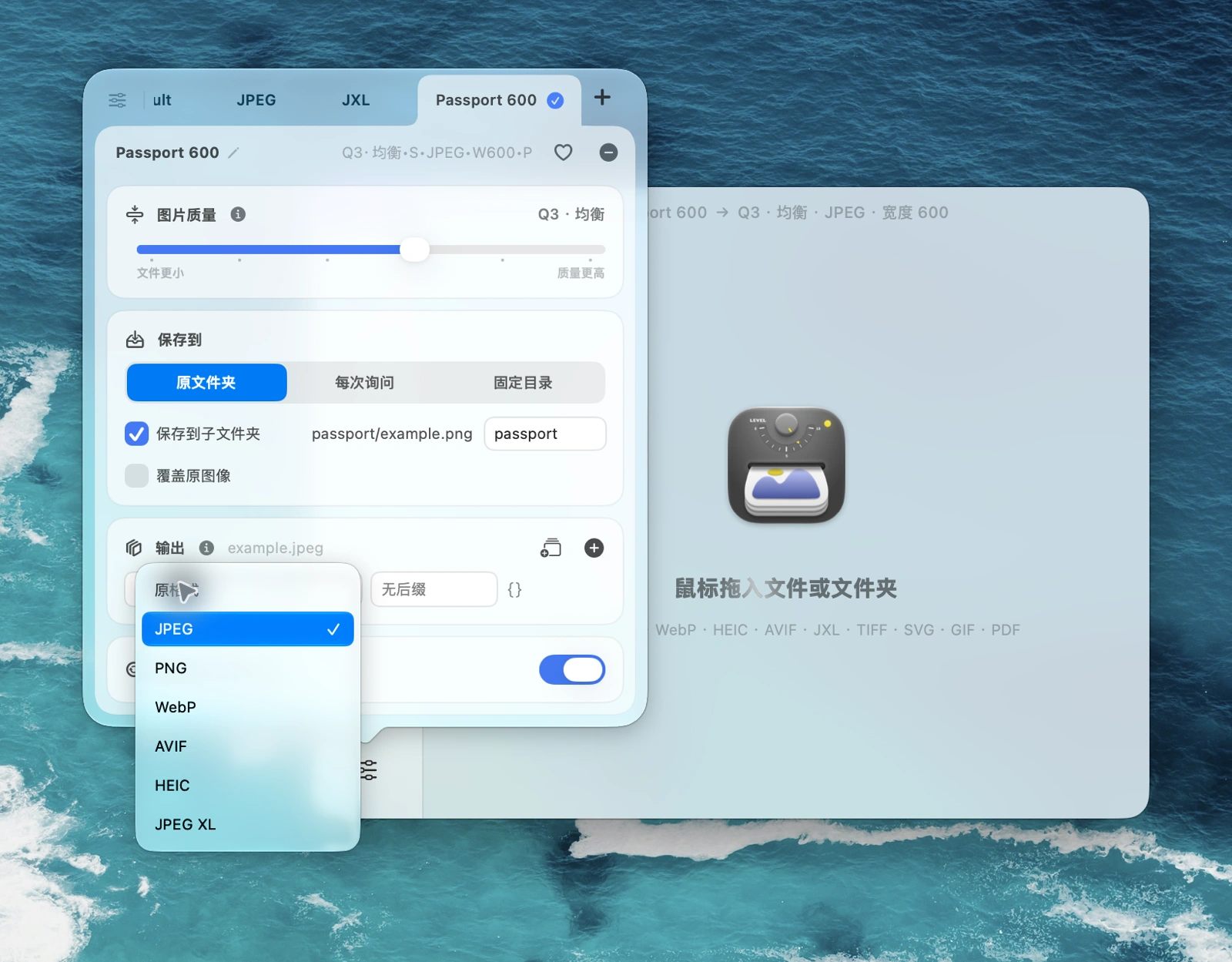
按图片压缩基础设置质量,可以从 Q2 或 Q3 试起。Q1 质量最高,Q6 压缩最强,数字大不代表质量高。
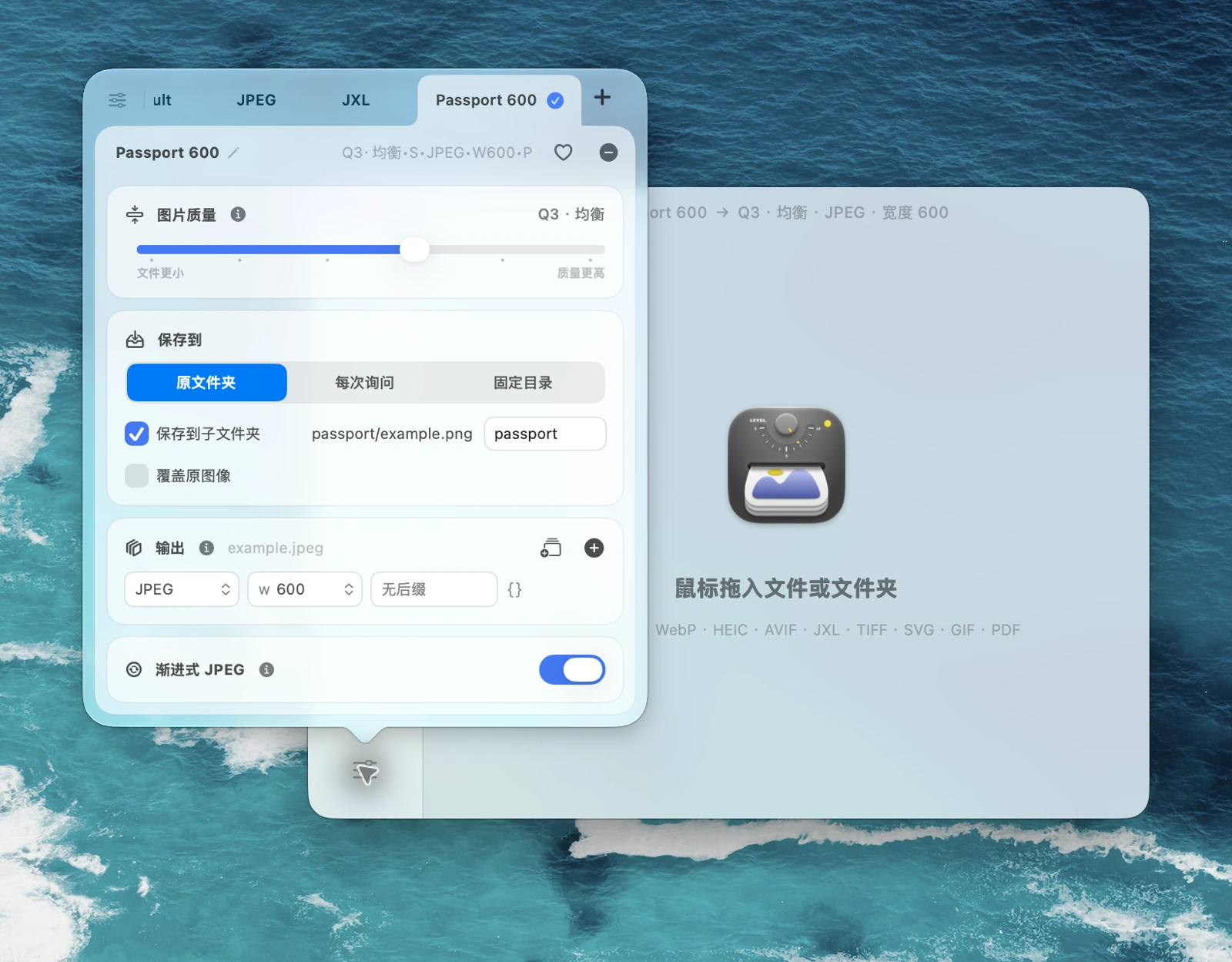
选中预设后,把照片拖入 Zipic,程序会开始处理,不需要再找“开始压缩”按钮。完成后打开输出文件,核对体积和人脸细节:
- 超过上限:确认像素没有超过所需尺寸,再尝试更强的压缩。
- 低于下限或细节受损:回到源文件,改用更高质量。
- 符合范围且细节清楚:停止压缩,不必追求更小的数字。
没有一档质量能让所有照片输出相同 KB。头发、衣服纹理、背景和源格式都会影响结果。通用方法见压缩图片到指定大小。
Windows 11 上怎么完成这套流程
从 Microsoft Store 安装 Zipic,再按下面顺序处理:
- 在“照片”中完成规则允许的裁切,保存副本。
- 在 Zipic 中选好预设,设置目标尺寸、输出格式和质量。
- 添加副本,等待处理完成,打开输出文件夹。
- 在文件资源管理器中右键输出文件,打开“属性”。“常规”页看大小,“详细信息”页看图像宽度和高度。
核对文件的“大小”,不是“占用空间”。资源管理器和应用显示的 KB 可能经过取整,接近上限时还要看字节数和上传系统的检测结果。
本文图片是 macOS 界面,不是 Windows 截图;不要假设两边按钮位置相同。Windows 版本说明见 Zipic for Windows。
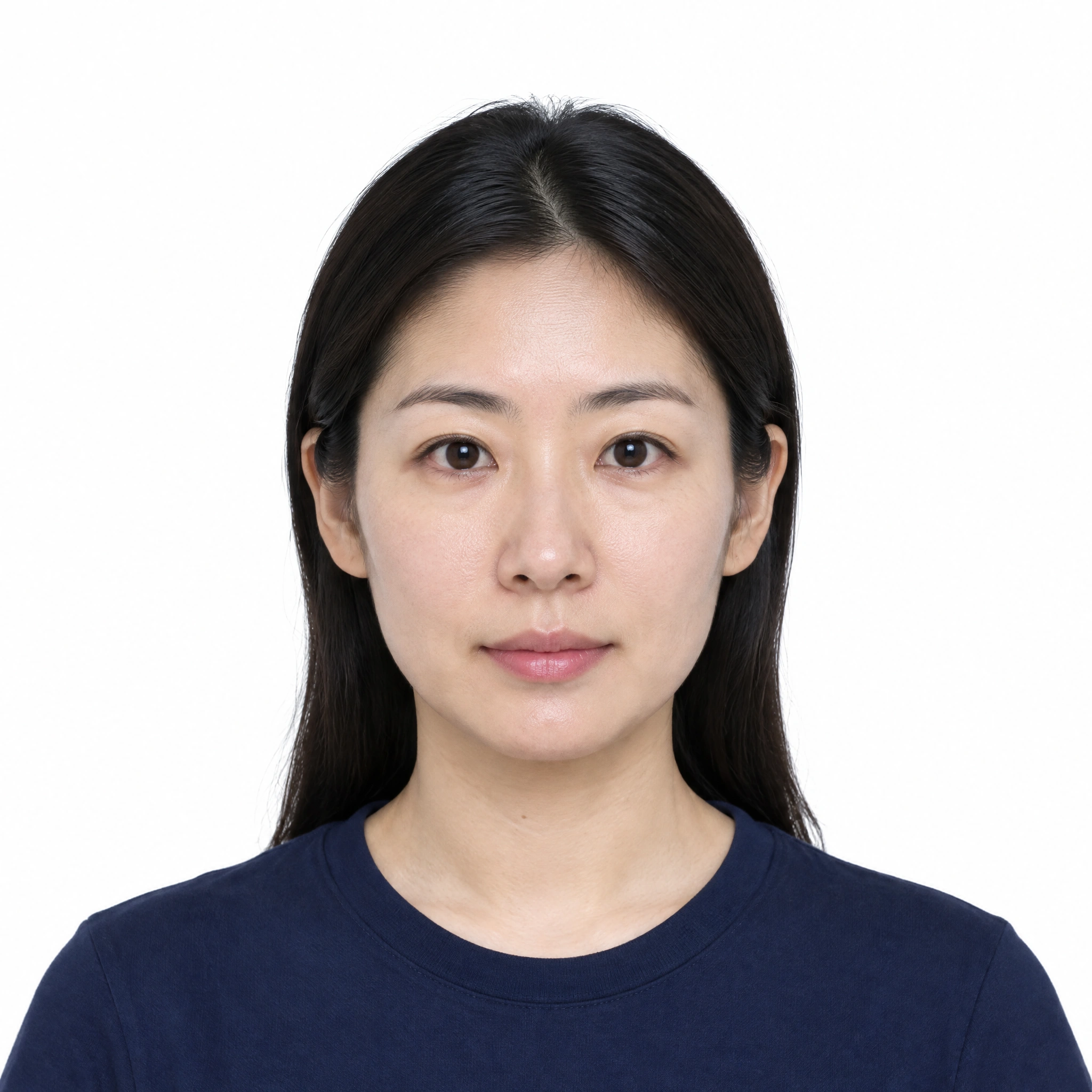
示例:2K 演示头像缩放为 600×600
下面是 AI 生成的虚构人物,仅用于演示文件处理,不能用于真实证件申请。网页展示图已用 Zipic 压缩为 WebP;示例输出文件则使用 JPEG。
| 文件 | 像素 | 实测文件大小 |
|---|---|---|
| AI 生成的原始 PNG | 2048×2048 | 4,330,668 字节 |
| Zipic Q3、宽度 600、JPEG 输出 | 600×600 | 20,598 字节 |
结果同时包含缩小像素、PNG 转 JPEG 和有损压缩,不能当作同尺寸压缩率。20,598 字节大于 20,000 字节,不能宣称满足“20 KB 以下”。小于美签体积上限,也不代表符合美签要求。
上传前检查,报错后按原因调整
在 macOS 访达中选中文件,按 Command + I 查看大小和更多信息中的尺寸;Windows 按上一节检查属性。再打开图片放大看眼睛、头发和轮廓,确认没有块状失真。
| 提示或问题 | 下一步 |
|---|---|
| 文件超过上限 | 检查像素和格式,在规定范围内减小尺寸或加强压缩 |
| 文件低于下限 | 从源文件重新输出,降低压缩强度 |
| overly compressed / 压缩比超限 | 返回源文件,提高质量,按该系统规则重试;不要继续压小 |
| 宽高或比例不符 | 检查裁切比例和输出像素,别拉伸人脸 |
| 格式不支持 | 转为系统接受的真实文件格式,不要只改文件名 |
| 构图、背景或内容不合规 | 按要求重新拍摄或使用官方流程,压缩无法修复这些问题 |
20:1 是美国签证页面列出的限制,不是所有证件照的统一标准。不要用未经证实的公式推导网站审核算法,也不要把它与护照续期的 54 KB 下限混为一谈。
文件通过大小检测,不等于照片通过审核。保留原图和最后提交的文件,后续补件时可以核对。
相关文章
在 Mac 上下载 Zipic,Windows 用户前往 Microsoft Store。需要对比预览等功能,可查看 Zipic Pro。先用一张照片测试,核验结果后再处理其余文件。
相关阅读
2026 年 Mac 图片压缩软件推荐:7 款工具对比
对比 Zipic、ImageOptim、Squoosh 等 7 款 Mac 图片压缩软件的格式支持、批量处理、隐私、自动化与价格,快速找到适合你的工具。
Mac 如何压缩图片:又快又不明显掉画质的 5 种方法
在 Mac 上用拖放、Finder、预设和批量自动化压缩图片:先保护原图,100% 检查画质,再放大到全量处理。
Zipic Windows 版来了 — 原生图片压缩,Beta 公测中
Zipic 正式登陆 Windows:Microsoft Store 公开测试,支持 Windows 10+,macOS 全部既有功能同步到位,同一许可证两个平台通用。
2026 年 Mac 最佳 TinyPNG 替代品:5 款本地压缩工具对比
TinyPNG 每次只能传 20 张、转换格式限 3 张,客户文件还得上传到别人服务器。这份指南对比 5 款 Mac 桌面替代工具,全部本地压缩,附最新价格。