电商产品图批量压缩指南:Mac 上的高效工作流
电商产品图批量压缩实战:在 Mac 上为 Shopify、淘宝、Amazon 优化商品照片,上传快、加载快,还不损失放大查看的细节。
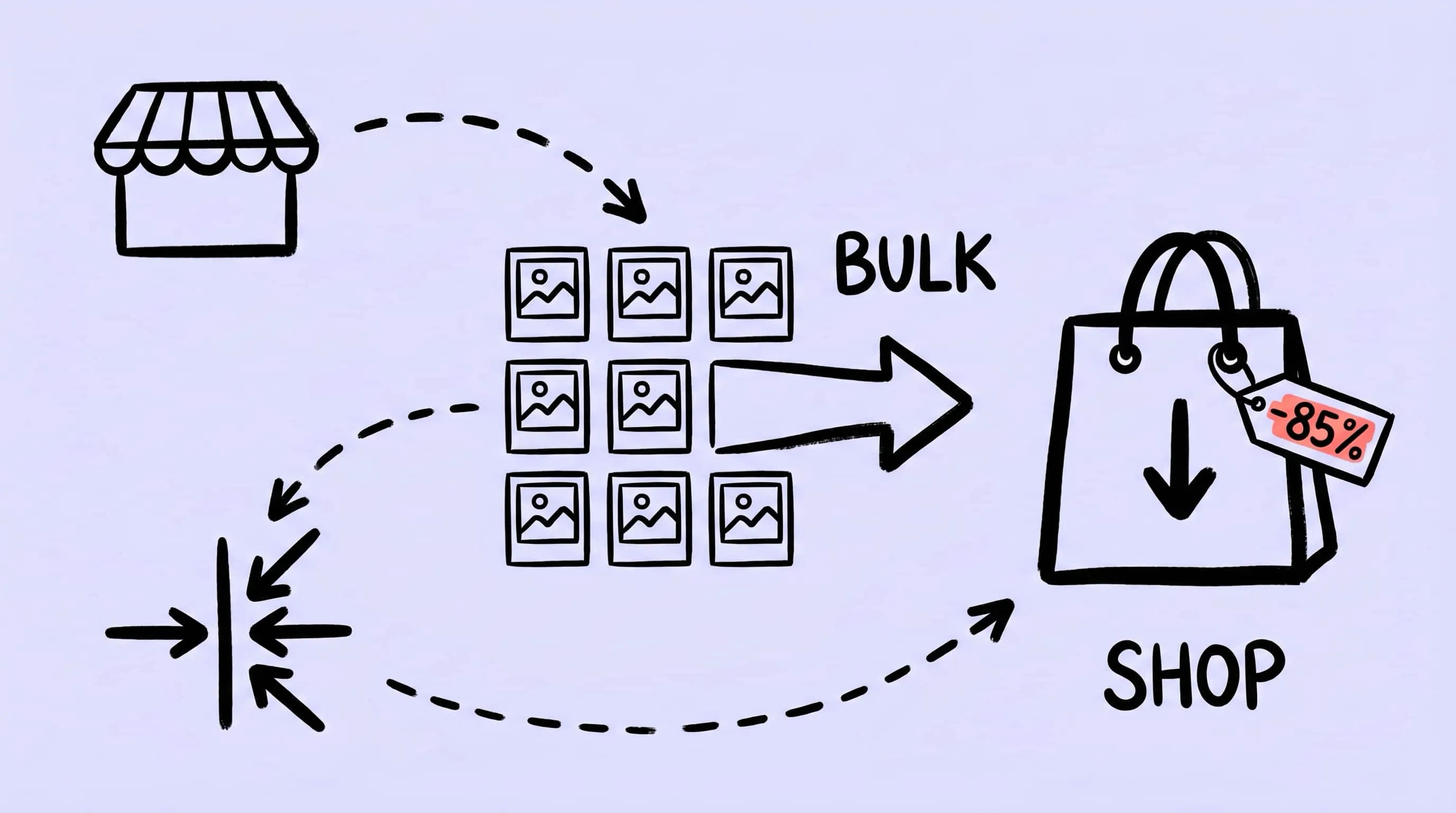
做电商就意味着天天跟成批的图片打交道。一个 SKU 随手就能拍出十几张——主图、角度图、场景图、色卡、细节特写——一个 200 个 SKU 的店铺转眼就是上千张文件,全都要 批量压缩 成店铺能正常托管的大小。过大的商品图片正在悄悄杀死你的转化率:Shopify 和淘宝都会惩罚加载慢的页面,而买家经常在主图还没绘制完就划走了。
这篇指南讲的就是一件事:怎样在 Mac 上 批量压缩电商产品图,让商品图加载飞快、放大依然清晰,还能稳稳塞进你要用的任何平台——Shopify、WooCommerce、淘宝、天猫、Amazon、京东或自建独立站。
为什么产品图需要更激进的压缩
电商图有一个相当特殊的约束:它必须 既小又能放大看。博客头图 1600 px 宽就够了,因为没人会去放大。产品图不一样,买家会真的去捏合放大看一件夹克的走线、一块手表表盘的纹理。
这带来两个具体约束:
- 原片通常是真相机拍出来的 4000+ px 宽图,单张 5–15 MB
- 最终交付图依然要 1500–2500 px 宽才能支持放大查看,远比普通网页头图大
不压缩的话,一个有 8 张图的商品详情页能轻松占到 40 MB 图片体积。这在典型 4G 网络下要 15 秒以上才能加载完——而 Google 自己的研究 显示,53% 的移动端访客会离开加载超过 3 秒的页面。
解决方案不是“用更小的图”,而是 狠压、保留像素尺寸、用现代格式输出。想先看原理可以读 什么是图片压缩?入门指南 和 有损压缩 vs 无损压缩,到底该用哪个?。
出海店铺:Shopify / Amazon / Etsy / WooCommerce
跨境与独立站的尺寸约束相对宽松:
- Shopify — 推荐 2048×2048 方图,最大支持 5000×5000(单文件 20 MB),> 800×800 才能触发放大查看
- WooCommerce — 默认目录缩略图约 300 px、单图 600 px,主题可自行调整
- Amazon — 最长边最少 500 px,支持放大需 1000 px 以上,推荐 1600–3000 px
- Etsy — 宽高都不低于 2000 px,最佳 3000×2250
跨境场景共通的目标是 最长边 2000 px、每张不超过 300 KB。24 MP 相机直出 5–8 MB 起,批量压缩就是这中间那座桥。
国内电商主战场:淘宝 / 天猫 / 京东 / 抖音小店 / 拼多多的产品图压缩规格
国内主流电商平台对产品图的硬约束比跨境严苛得多——尺寸下限、文件体积上限、可接受格式各家不同,且普遍不接受 WebP,必须导出 JPG / PNG。一份能批量服务全平台的预设方案,要从下表往回推:
| 平台 | 1:1 主图尺寸 | 1:1 体积上限 | 3:4 长主图 | 长主图体积 | 接受格式 | 数量上限 |
|---|---|---|---|---|---|---|
| 淘宝 / 天猫 | 800×800(> 700×700 触发放大) | ≤ 3 MB | 750×1000 | ≤ 1 MB | JPG / PNG | 5 张 |
| 京东 | 800×800(首图必须纯白底) | ≤ 2 MB | 750×1000 | ≤ 2 MB | JPG / JPEG / PNG | 10 张 |
| 抖音小店 | 推荐 800×800(≥ 600×600) | ≤ 3-5 MB(首图 ≤ 3 MB) | ≥ 375×500(推荐 750×1000) | ≤ 3 MB | PNG / JPG / JPEG | 多张 |
| 拼多多 | 轮播图 ≥ 480×480,主图 750×352 | ≤ 100 KB(轮播图 ≤ 1 MB) | — | — | JPG / PNG | 主图 1 张 / 轮播 ≤ 10 张 |
来源:淘宝商家中心、京东商家后台、抖音电商规则中心、拼多多商家后台(数字以各平台后台最新公告为准)。
四个会让出海工作流踩坑的差异:
- 拼多多 100 KB 主图是国内最严的体积限制 — 一张 24 MP 原片直接给 Zipic 跑 level 4 + 750×352 resize 也勉强够。比较稳的做法是用 JPG(不要 PNG,PNG 在这个尺寸下压不下去),level=5。
- 京东首图必须纯白底且独立“白底图”规范单张 ≤ 1024 KB——白底由摄影 / 后期解决,但Zipic 这一步要把成品白底图压到 1024 KB 以内才能上传。
- 京东和抖音小店都不接受 WebP — 跨境店铺习惯一刀切 WebP,到这两家要切回 JPG / JPEG。预设里 format 不能写 webp,写 jpeg。
- 淘宝 1:1 主图开启“放大查看”的临界值是 700×700——低于这个尺寸就只能整图查看,对客户体验有明显影响。这条直接决定 resize 的最长边参数。
针对国内主战场的 Zipic 预设:
# 淘宝 / 天猫主图:1:1 → 800×800 JPEG
open "zipic://compress?url=$HOME/store/inbox/taobao&format=jpeg&level=2&width=800&height=800&location=custom&directory=$HOME/store/out/taobao-1to1"

# 京东主图:800×800 JPEG,控制在 2MB 以内
open "zipic://compress?url=$HOME/store/inbox/jd&format=jpeg&level=2&width=800&height=800&location=custom&directory=$HOME/store/out/jd"

# 抖音小店 1:1 主图:800×800 JPEG
open "zipic://compress?url=$HOME/store/inbox/douyin&format=jpeg&level=3&width=800&height=800&location=custom&directory=$HOME/store/out/douyin"

# 拼多多主图:750×352 JPEG,level 4-5 强压到 100KB 以内
open "zipic://compress?url=$HOME/store/inbox/pdd&format=jpeg&level=5&width=750&height=352&location=custom&directory=$HOME/store/out/pdd"说明:国内平台还有大量与压缩工作流无关的硬规则(白底要求、文字面积上限、品牌 LOGO 位置、是否禁止“牛皮癣”广告等),那些属于设计 / 摄影 / 运营审核的事,不在本文压缩主题范围内——发布前请按各平台规则中心走一遍。
怎样在 Mac 上用 Zipic 批量压缩产品图
Zipic 的设计哲学特别简单:配置好预设,拖文件进去,结束。没有“开始”按钮,没有批处理向导,不用逐张设置。对一个有几百张图的电商工作流来说,这点很关键——每多一次点击,就会被目录规模直接放大成几百次。
第 1 步:打开预设编辑器
在主窗口点击 压缩设置,选一个现有预设或者新建一个专门给产品图用的预设。

第 2 步:配置电商专用预设
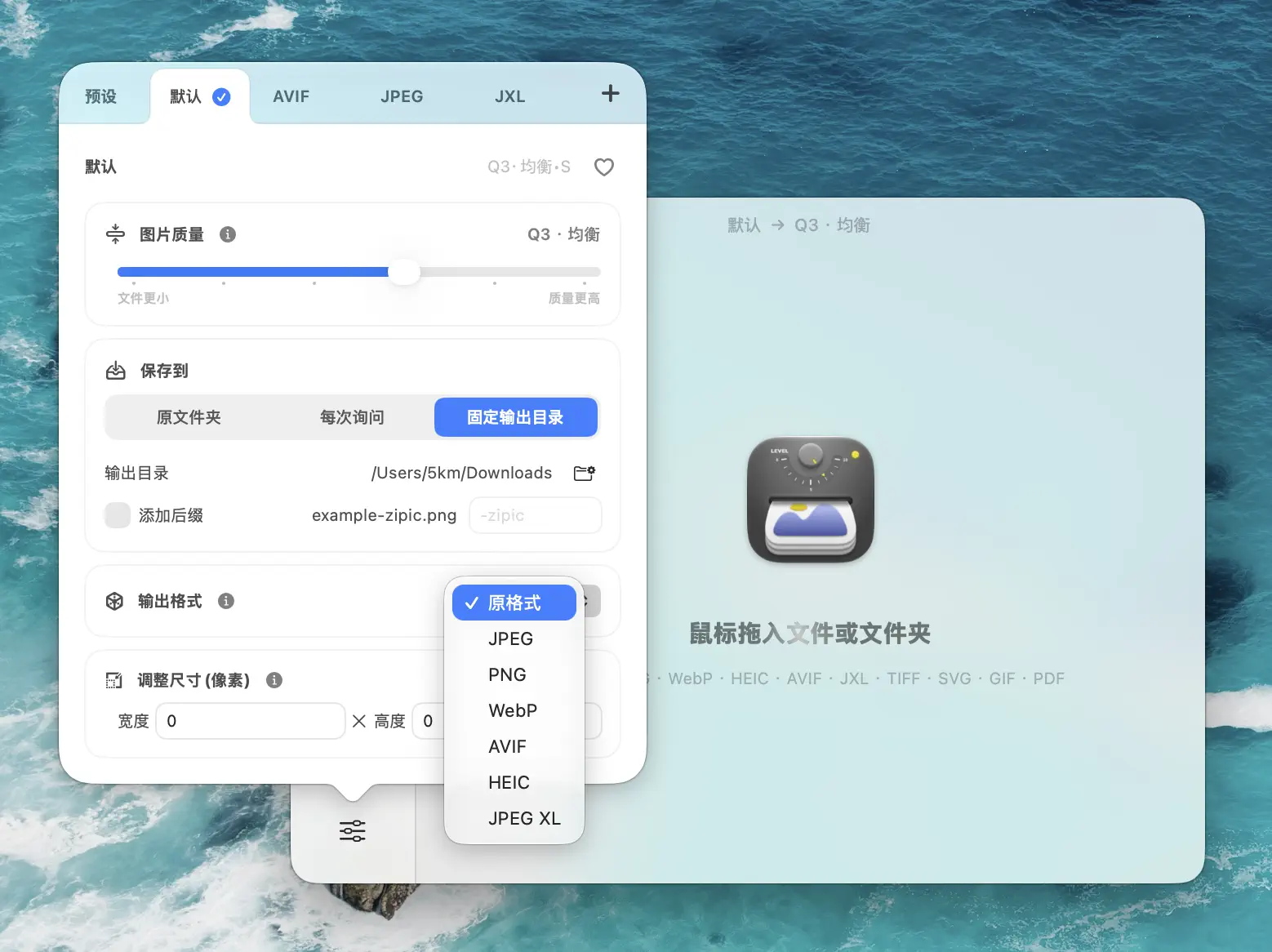
把四件关键事情设好:
- 图片质量 → 主图和放大图用 Level 2,缩略图和场景图用 Level 3
- 保存格式 → 现代店铺用 WebP,对接 Amazon/京东等平台用 JPEG 兼容性最好
- 保存位置 → 单独的
product-web/输出目录,绝不覆盖原片 - 尺寸调整 → 主图最长边 2000 px,缩略图 800 px
Level 2 对 99% 的商品摄影来说都是视觉无损——布料纹理、金属质感、色彩关键的镜头全都扛得住。缩略图和场景图用 Level 3 没问题,带宽比最后那 3% 的保真度重要。
第 3 步:把整个产品目录拖进去
把你整个 SKU 目录——或者顶层的目录——直接拖进 Zipic 主窗口。Zipic 并行处理所有文件,应用当前预设,把压缩后的副本写到输出目录。
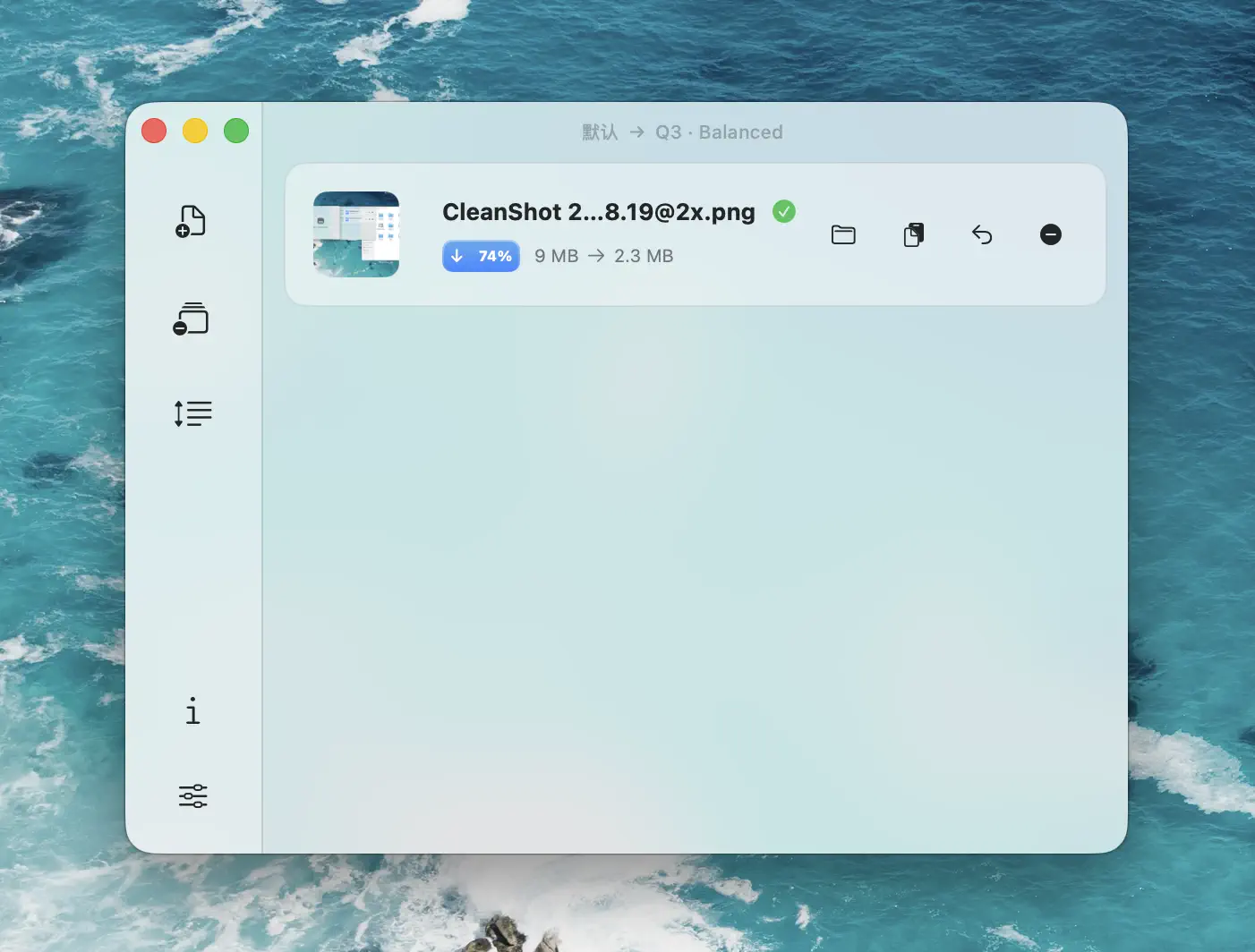
没有批处理对话框,没有确认弹窗。某个 SKU 组需要不同设置,换预设再拖一次即可。
批处理工作流的全面解读,可以看 Mac 批量压缩图片完整教程。
尺寸调整和压缩一步完成
这是产品目录最能省时间的一个功能。Zipic 把缩尺寸和压缩放在同一步里,完全不用再先跑一遍 Photoshop 的图像处理器。
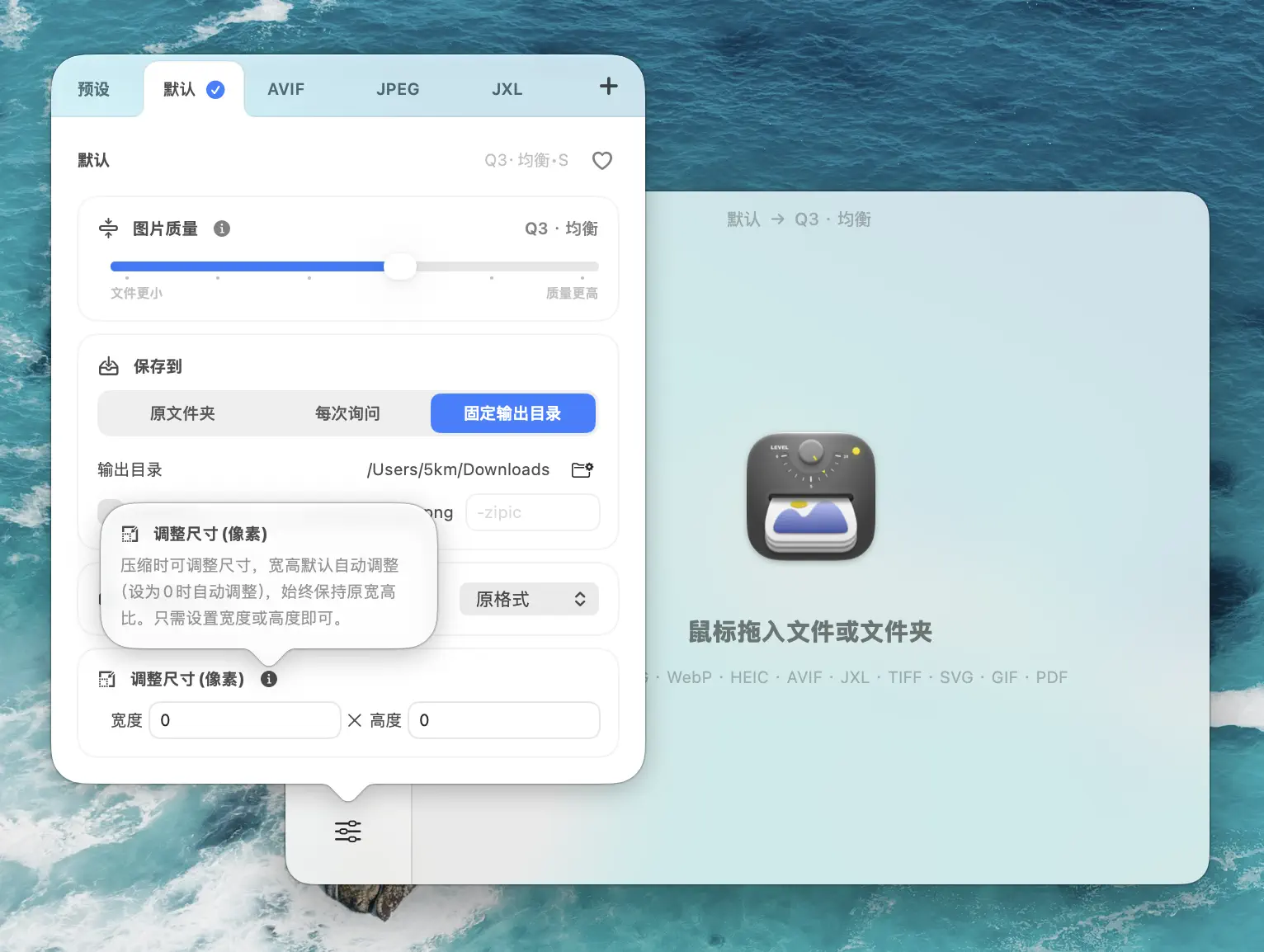
各平台推荐尺寸:
- Shopify 主图 — 最长边 2048 px(正方形 2048×2048 最佳)
- BigCommerce 主图 — 最长边 1280 px
- Amazon 主图 — 最长边 2000 px(远高于 1000 px 的放大门槛)
- 淘宝/天猫 主图 — 1:1 为 800×800(开启放大),3:4 为 750×1000
- 京东主图 — 800×800 起,最大 1300×1300
- Etsy 主图 — 宽高都 2000 px 以上
- 目录缩略图 — 最长边 600–800 px
- 色卡/变体预览 — 最长边 400 px
把 宽度 设成目标值,高度 留作 Auto——纵横比自动保持,原图比目标还小时 Zipic 会拒绝放大。细节可查 官方 Resizing Images 文档。
一张典型的 24 MP 产品照片,用 Level 2 WebP 压成 2000 px 宽后一般落在 180–280 KB。相对原片 95% 以上的体积削减,买家捏合放大依然能看清纹理。
不同产品图类型的预设策略
真实的店铺不会只有一种图片。它有主图、场景图、细节特写、缩略图、横幅 Banner——每一种都想要略微不同的预设。
Zipic Pro 支持无限预设,按住 ⌥(Option) 拖入文件可以快速切换预设。一套值得参考的目录工作流:
商品主图
- 格式:WebP(Amazon/京东等走 JPEG)
- 等级:Level 2
- 尺寸:最长边 2000 px
- 保存到:
~/store/products/main/
目录缩略图
- 格式:WebP
- 等级:Level 3
- 尺寸:最长边 800 px
- 保存到:
~/store/products/thumb/
场景图 / 头图 Banner
- 格式:WebP
- 等级:Level 3
- 尺寸:宽 2560 px
- 保存到:
~/store/banners/
色卡 / 变体图
- 格式:WebP
- 等级:Level 3
- 尺寸:最长边 400 px
- 保存到:
~/store/variants/
Amazon / 第三方平台(仅 JPEG)
- 格式:JPEG
- 等级:Level 2
- 尺寸:最长边 2000 px
- 保存到:
~/store/marketplace/
重点不在具体数字——重点在每个交付渠道都有一个最贴合它甜点的预设,换渠道就是换预设,然后拖文件。
格式怎么选,推荐读 JPEG vs PNG vs WebP:到底该用哪种图片格式? 和 如何为项目选择合适的图片格式。
用文件夹监控把流程自动化
对一个在运营中的店铺来说,最省心的玩法是 文件夹监控:指定 Zipic 盯住一个输入目录,任何丢进去的新图都会被自动按预设压缩,不用再动手。
一套靠谱的流水线:
- 摄影师从 Capture One 导出产品图到
~/store/inbox/[SKU]/ - Zipic 监控
~/store/inbox/,用“商品主图”预设自动压缩所有新增文件 - 压缩后的副本落到
~/store/products/main/[SKU]/,直接准备上传 - 你的 Shopify / 独立站同步工具从输出目录拉图
这等于把“有没有人记得压缩再上传?“这种人为失误彻底消灭。配置一次,之后就一直跑。
配置方法见 自动压缩文档,完整流程截图可以读 macOS 自动化:文件夹监控自动压缩图片。
不本地压缩的另一条路:国内云服务商的图片处理
如果店铺的 SKU 数量已经到了“为每个平台生产专用尺寸根本来不及”的量级,本地批量压缩可以与云端 URL 参数处理配合使用。国内主流云服务商都提供原图入库一次、URL 参数实时输出多种规格的能力——大大缓解本地预设矩阵爆炸的问题:
- 阿里云 OSS 图片处理 —
?x-oss-process=image/resize,w_800/quality,q_75/format,jpg,主流国内电商首选 - 腾讯云 COS 数据万象 —
?imageMogr2/thumbnail/800x800/format/jpg/quality/75,腾讯系商户常用 - 七牛云 dora 智能多媒体服务 — 早期独立站 / 开发者社区主流,URL 语法接近 COS
- 又拍云 USS 图片处理 —
!/fwfh/800x800/quality/75/format/jpeg,老牌图床
结合策略:
- 原图压缩用 Zipic——4000+ px 的相机直出图先用 Zipic 跑一遍 level 1 视觉无损 + 最长边 3000 px,把进入 OSS / COS 的母版控制在 1 MB 量级,避免每次 URL 处理都从 8 MB 母版起算
- 平台专用规格用云端 URL 参数——同一张母版在拼多多列表用 750×352 JPEG q=60,在淘宝用 800×800 JPEG q=80,在京东用 800×800 JPEG q=85,全部走同一个 URL 加不同参数
这条路的成本是云存储 + CDN 流量费,但比“为每个平台维护一套本地预设 + 同步上传”的人力开销低得多。SKU 上 200 之后值得切。
永远保留原片
电商目录有一条不能违反的铁律:绝对不要把压缩结果写回原目录。相机原片是你唯一的退路——哪天平台要不同尺寸、不同裁剪,或者要做展会级的印刷物料时,它救命用的。
一套干净的目录结构:
~/store/masters/[SKU]/— 相机原片(RAW 或全质量 JPEG)~/store/inbox/— 新导出的落点(Zipic 监控)~/store/products/main/— 压缩好的 2000 px 主图~/store/products/thumb/— 压缩好的 800 px 缩略图~/store/marketplace/— 给 Amazon 等平台的 JPEG 版本
Zipic 默认是对副本操作——顺着这个设计走就行。如果哪款产品突然爆了需要印刷级素材,原片就在隔壁目录。
产品图批量压缩检查清单
每批图上架前,过一遍这张清单:
- ☐ 原图放在独立的
inbox/目录,没跟成品混在一起 - ☐ 预设对应目标平台(Shopify 2048、Amazon 2000 等)
- ☐ 主图用 Level 2,缩略图和场景图用 Level 3
- ☐ 保存格式匹配平台要求(WebP 或 JPEG)
- ☐ 输出目录和原图分离——原片从未被覆盖
- ☐ 批量上传前抽查 2–3 张 100% 放大效果
一旦预设建好,真正的工作就缩成“拖文件夹,等一下,上传”。这就是全部。
更多性能和转化优化思路,可以读 网页图片性能优化指南。JPEG 专项调校看 如何在不损失质量的前提下减小 JPEG 文件大小。
相关文章
不想再往店铺上传 8 MB 的商品图了?下载 Zipic,搭一条能自己跑起来的批量压缩流水线。下载即享 7 天完整 Pro 体验。Zipic Pro 解锁无限预设、文件夹监控以及面向高量级商品目录的自动化能力。
相关阅读
Mac 如何压缩图片:又快又不明显掉画质的 5 种方法
在 Mac 上用拖放、Finder、预设和批量自动化压缩图片:先保护原图,100% 检查画质,再放大到全量处理。
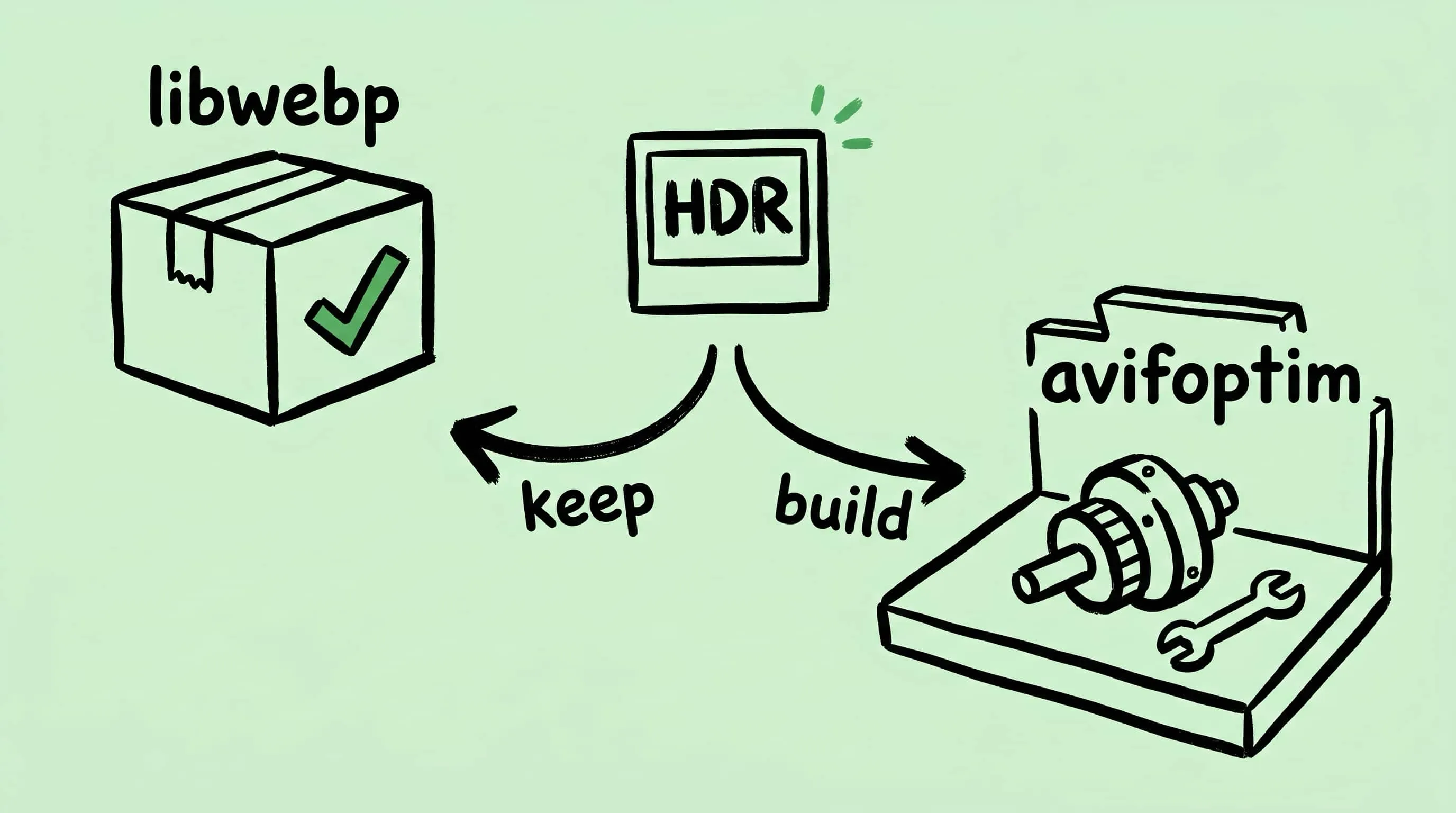
为什么 Zipic 保留了 libwebp,却自研了 AVIF 编码器
Zipic 用 Google 的 libwebp 处理 WebP,但在发现 libavif 无法正确保留 iPhone HDR 照片信息后,自研了 avifoptim。两个截然不同的工程决策背后的逻辑。
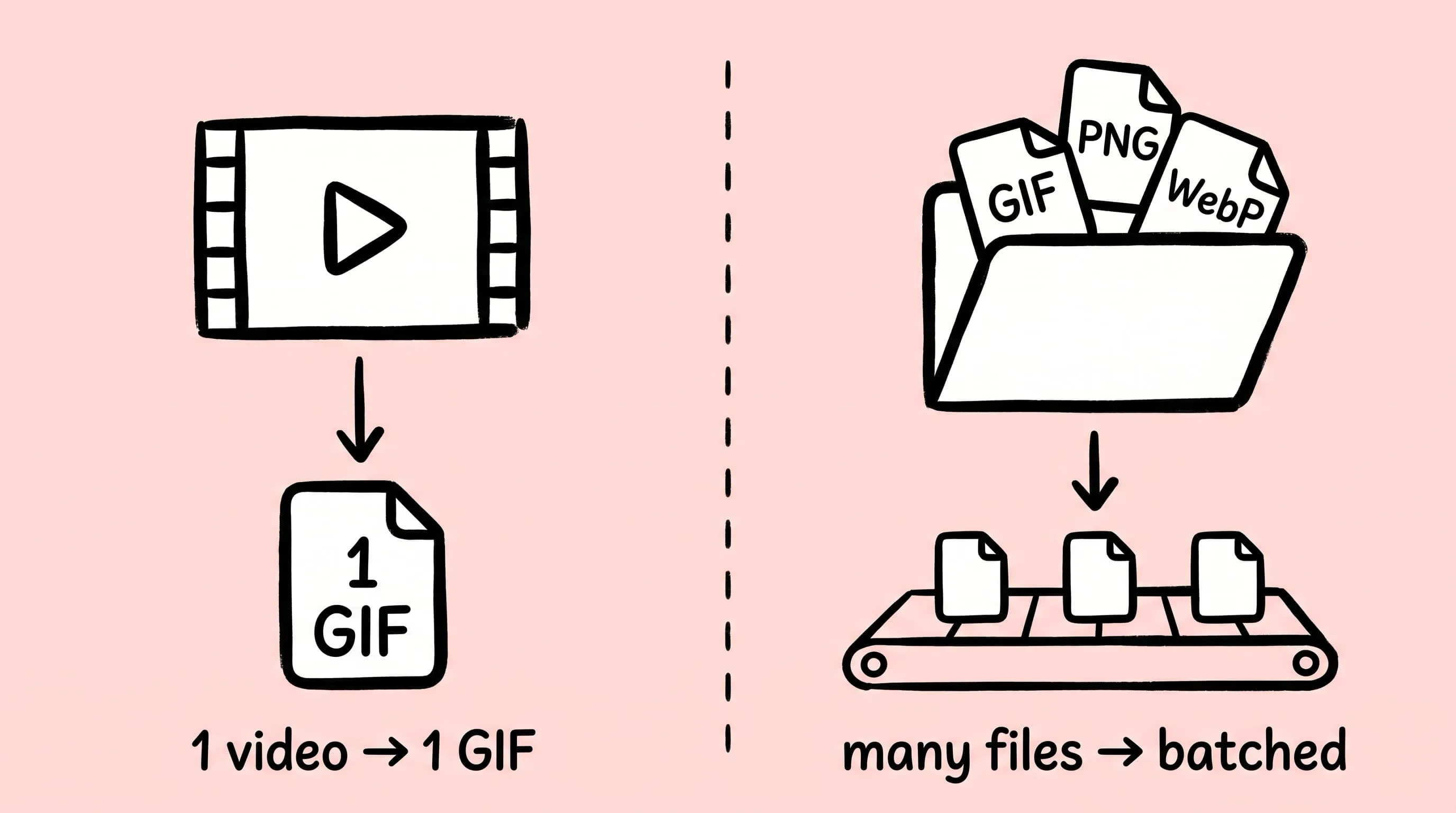
Mac 上 gifski 的替代品:批量压 GIF 怎么选
gifski 是 Mac 上把视频转成 GIF 的好手,但它压不了已有的 GIF、不会批量处理、也不监控目录。本文讲的是 gifski 之外,Mac 上 GIF 工作流该靠谁。
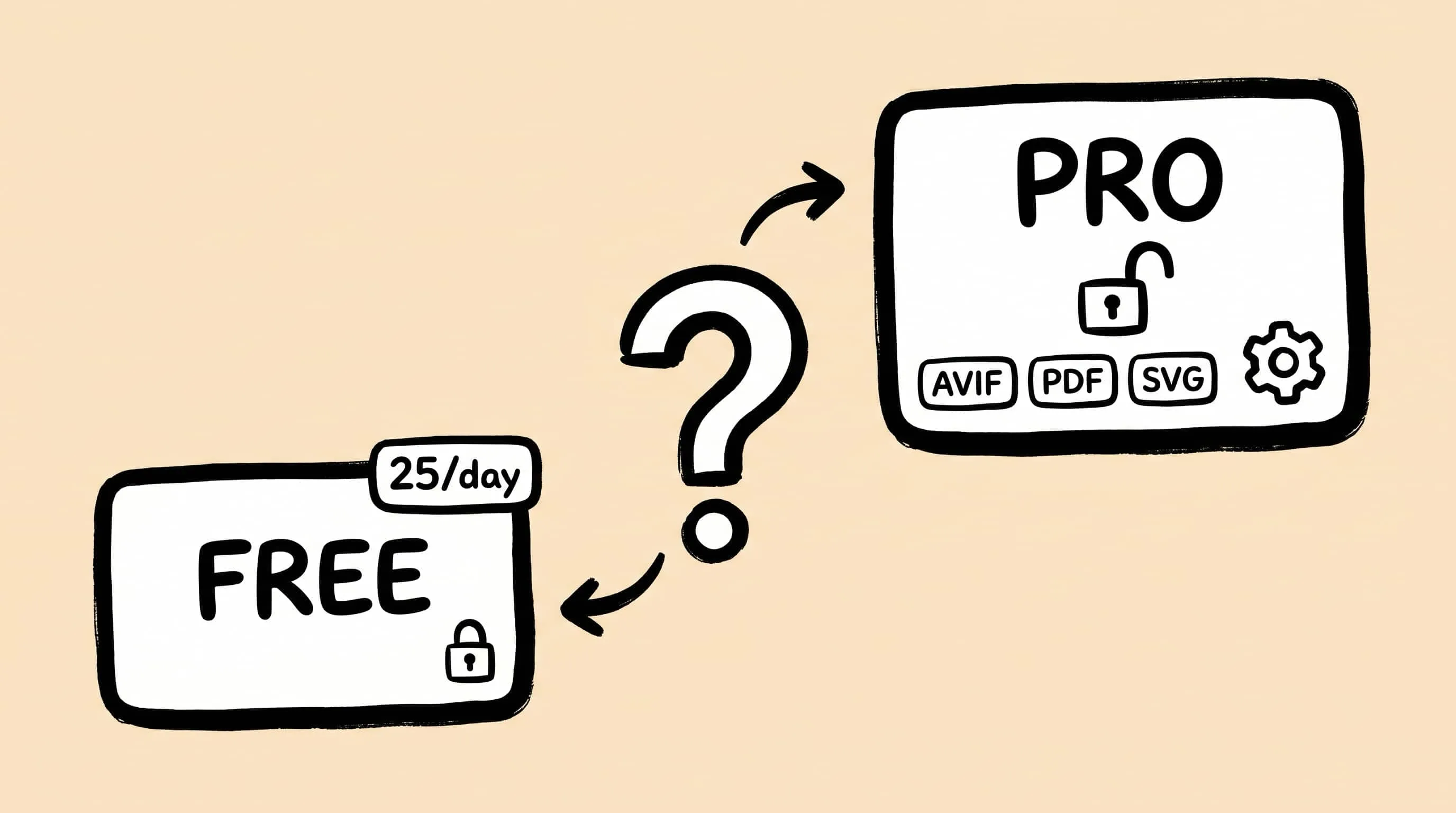
Zipic 免费版和 Pro 区别:到底该用哪个版本?
Zipic 免费版和 Pro 到底差在哪?逐项对比每天 25 次压缩上限、AVIF/PDF/SVG 高级格式、文件夹监控、预设管理和三档价格,帮你判断免费版够不够用、什么时候该升级 Pro。