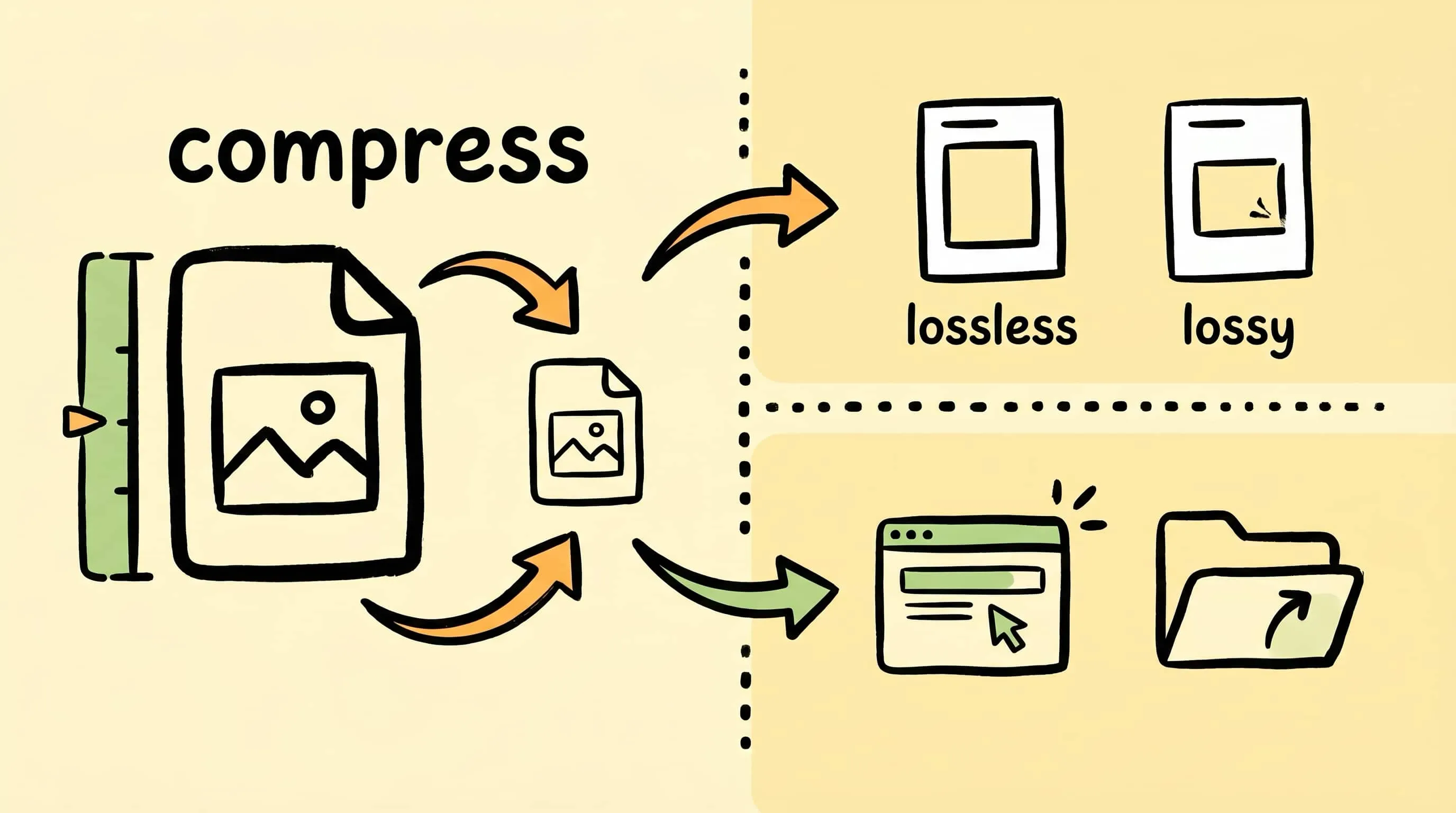
什么是图片压缩?Mac 新手入门指南
什么是图片压缩,为什么它这么重要?这篇新手指南会讲清图片压缩原理、有损与无损的区别,以及如何在 Mac 上压缩图片。
什么是图片压缩?一句人话解释:就是把图片文件变小,让它更省空间、加载更快、分享更轻松。听起来很基础,但 图片压缩 其实已经渗透到 2026 年几乎所有真实工作流里:网站靠它改善 Core Web Vitals,邮件靠它避免附件巨大得像在寄砖头,相册和素材库靠它控制存储成本。
而且今天谈图片压缩,已经不只是“把文件弄小一点”。它还经常意味着“把图片放进更合适的格式里”。以 2026 年 3 月的数据来看,WebP 浏览器支持率约 96.39%,AVIF 约 94.9%,而 HEIC 在网页环境里只有约 16.15% 的支持,基本还是 Apple 生态内部更舒服。也就是说,压缩和格式选择,很多时候就是一回事。
如果你刚接触这个主题,这篇文章会用尽量不绕弯的方式,把你从“完全不懂”带到“已经能选对方案”。
什么是图片压缩?先讲大白话版本
图片压缩,就是用更高效的方式存储同一张图,从而减少文件体积。有时候压缩并不会改变任何像素;有时候会删掉一些人眼不容易察觉的细节。
你可以把它想成打包行李:
- 无损压缩,像是把衣服卷起来收纳,空间变小了,但东西一件没少
- 有损压缩,像是出门前发现第三件备用外套大概率用不上,于是留在家里
重点不是“越小越好”,而是找到 足够小、但看起来仍然正确 的那个平衡点。
而这个“正确”取决于场景:
- 网站首屏图,要优先加载速度
- 带文字的截图,要保证边缘清晰
- 产品图,既要体积小,也要颜色靠谱
- 归档素材,最好尽量保留原始信息
所以,图片压缩从来都不是一个设置打天下。
图片压缩原理是什么?
从技术角度看,图片压缩的核心就是找浪费。
常见做法有这几类:
- 识别重复模式:把重复的颜色、渐变、区域编码得更高效
- 预测相邻像素:不逐个死记硬背每个像素,而是记录它与周围像素的差异
- 量化细节:把非常细微、肉眼不敏感的颜色差异做简化
- 清理元数据:删减相机信息、缩略图、部分附加配置文件等额外负担
具体方法会因格式不同而不同:
| 格式 | 压缩方式 | 典型用途 |
|---|---|---|
| JPEG | 有损 | 照片、邮件附件、通用分享 |
| PNG | 无损 | 截图、UI、文字图形 |
| WebP | 有损或无损 | 网页图片、混合素材、透明图 |
| AVIF | 有损或无损 | 极致网页压缩、现代交付 |
| HEIC | 通常有损 | Apple 生态照片存储 |
新手最该记住的一点是:图片压缩和格式强相关。PNG 截图和 JPEG 照片不该拿同一套默认策略硬套,不然结果通常不太优雅。
有损压缩和无损压缩,到底差在哪?
这几乎是每个新手都会撞上的第一个岔路口。
无损图片压缩
无损压缩会让文件变小,但不会改变解码后的图像内容。压缩前后,像素一模一样。
适合无损压缩的场景:
- 图片里有文字、界面、线条
- 需要精确还原
- 文件是后续还要继续编辑的源素材
- 用于归档保存
有损图片压缩
有损压缩会移除一部分人眼通常不容易察觉的信息。做得好的时候,视觉上几乎没差,文件体积却能明显下降。
适合有损压缩的场景:
- 图片是照片
- 要发布到网站
- 要发邮件或聊天工具
- 比起逐像素还原,更在意加载速度
实际差异,一张表说清
| 问题 | 无损 | 有损 |
|---|---|---|
| 能否恢复成完全一样的原图像素? | 能 | 不能 |
| 适合截图和文字内容吗? | 很适合 | 通常不适合 |
| 适合网页照片吗? | 不一定 | 很适合 |
| 体积缩减幅度 | 通常较有限 | 通常更大 |
如果想看更深入的解释,可以继续读 有损 vs 无损压缩详解。
为什么现在更需要重视图片压缩?
很多人会问:“我真的需要管这个吗?” 多数情况下,答案是需要。
1. 网站速度会被图片拖垮
大图依然是最常见的性能杀手之一。压缩图片可以减少传输体积、改善 Largest Contentful Paint、降低带宽消耗。做网站的人如果忽略图片压缩,本质上是在主动邀请页面变慢。
2. 相机和手机照片越来越大
iPhone、微单、单反拍出来的图越来越清楚,文件也越来越夸张。一张放进博客正文里看起来平平无奇的图片,源文件可能有 4 MB、8 MB,甚至 20 MB。原图直接上传,属于把卡车当外卖小电驴开。
3. 现代格式带来的收益更明显
WebP 和 AVIF 在网页交付上通常都能明显优于 JPEG;HEIC 在 Apple 设备存储里也经常比 JPEG 更省空间。今天做的“压缩决策”,很多时候也等于在做 格式转换决策。如果你想从项目角度系统判断,可参考 如何为你的项目选择合适的图片格式。
4. 小幅节省,累计起来很夸张
单张图省 300 KB 看起来还好;400 张图各省 300 KB,工作流和存储成本的差别就非常现实了。
新手按图片类型怎么选?先抄这张表
如果你现在不想想太多,先用这张速查表:
| 图片类型 | 推荐起点 | 原因 |
|---|---|---|
| 照片 | JPEG 或 WebP | 压缩率高,视觉质量也稳定 |
| 带文字的截图 | PNG 或无损 WebP | 能保持边缘和文字清晰 |
| 网页首屏大图 | WebP 或 AVIF | 通常比 JPEG 更适合性能 |
| Apple 相册存储 | HEIC | 在 Apple 生态里更省空间 |
| 通用分享 | JPEG | 几乎到哪都能打开 |
光记住这张表,已经能避开大部分新手常见坑。
如何在 Mac 上用 Zipic 压缩图片
理解原理之后,真正的操作反而应该尽量简单。Zipic 采用的是 预设优先 的工作流:先配压缩选项,再添加图片。文件一进来,就会自动开始压缩。
对,没有什么戏剧化的“开始”按钮。文件进场,Zipic 干活,事情就这么朴素。
第一步:选择或创建压缩预设
点击主窗口左下角的 压缩设置 按钮。

你可以在这里快速切换预设,或者为不同场景新建预设,比如:
- 博客配图
- 截图
- 邮件附件
- 归档副本
第二步:配置图片质量、格式和保存位置
编辑预设时,可以设置这些关键项:
- 图片质量:大多数情况从 2 或 3 开始
- 保存格式:保留原格式,或转成 WebP、AVIF、HEIC、JPEG、PNG、JPEG XL
- 保存位置:替换原图、存进子文件夹,或另存到指定目录
- 调整尺寸:如果原图过大,可同时限制宽高
这一步就是图片压缩从概念走向实战的关键:你不只是在决定“压小一点”,而是在决定 为了什么场景压小。
第三步:添加图片并查看结果
把文件或整个文件夹拖进 Zipic 主窗口,压缩会立即按照当前预设开始。
结果视图里你可以看到:
- 原始与压缩后的文件大小
- 节省比例
- 已处理文件的缩略图列表
- 点击条目后还能看并排对比预览
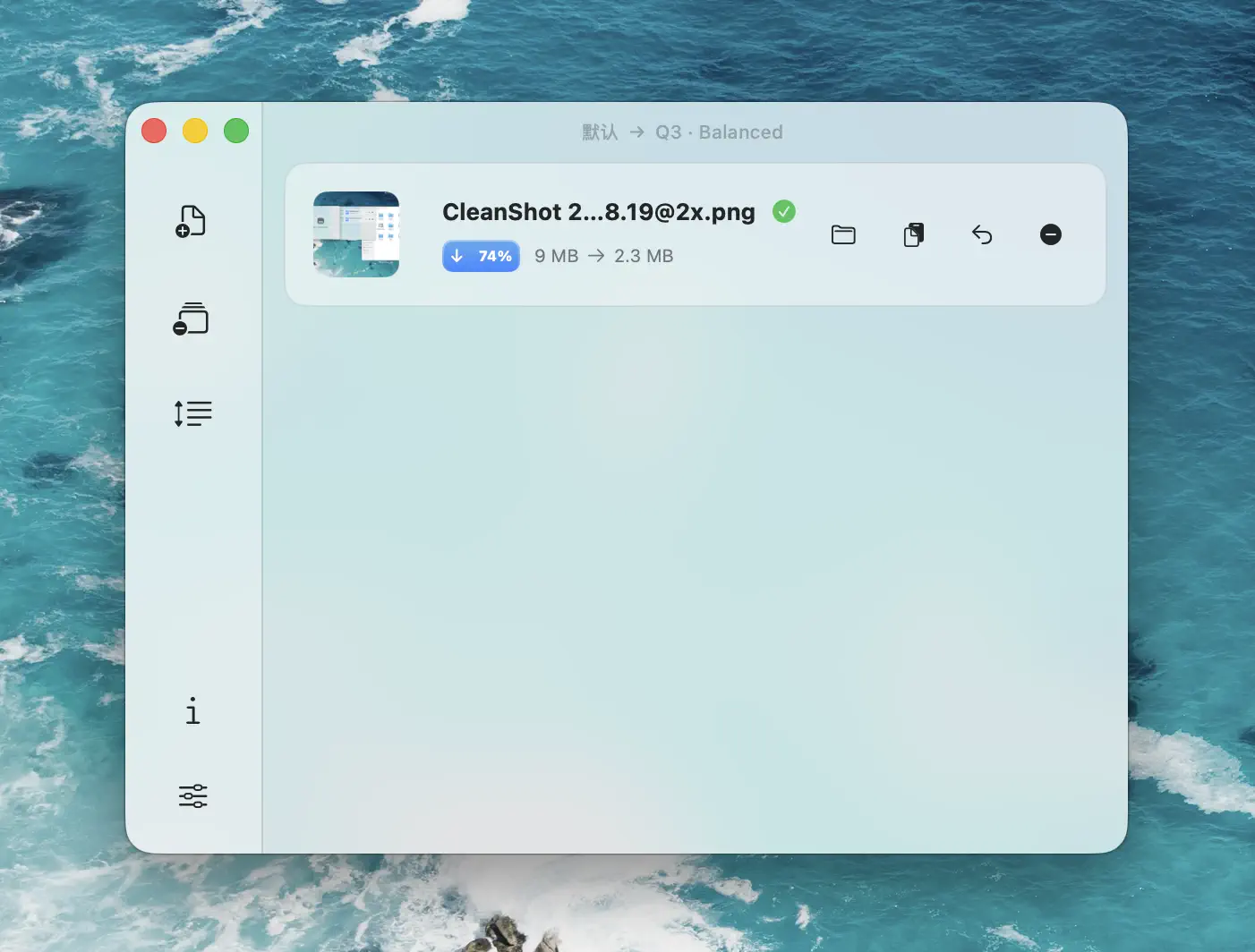
完整操作说明请看 图像压缩基础 和 Mac 图片压缩完全指南。
新手最常见的图片压缩错误
这些坑非常经典:
什么都用 PNG
PNG 很适合截图和图形,但不适合作为所有照片的默认格式。如果你把每张照片都存成 PNG,硬盘会很快用行动表达不满。
压缩时不处理尺寸
一张 4000 px 的图,最终只展示 1200 px,那么它在压缩前就已经超编了。缩尺寸和压缩一起做,收益往往更大。
压过一次的图反复再压
JPEG、WebP 这类有损格式,重复编码会逐渐劣化。尽量从质量最高的源文件开始处理。
凭习惯选格式
“我们一直用 JPEG” 不叫策略。网页交付、Apple 存储、邮件、截图,它们的默认答案并不一样。需要更清晰的格式地图时,可以读 JPEG vs PNG vs WebP:该选哪种图片格式?。
只盯着最小文件,不看画面
如果图片看起来已经糊了,那优化就失败了。正确目标是:在真实使用场景里看起来没问题的前提下,尽可能小。
给新手的一套通用流程
如果你现在只想要一套多数情况都靠谱的 Mac 图片压缩流程,可以直接照这个来:
- 从 Q2 或 3 开始
- 先把超大的图片缩到真实展示宽度
- 照片优先用 JPEG 或 WebP
- 带文字的截图优先用 PNG 或无损 WebP
- 批量处理前,先预览一张确认效果
靠这套流程,通常已经能拿到 80% 的收益,而且不太容易翻车。
相关阅读
延伸阅读:图像压缩基础
想把图片压缩这件事从手忙脚乱变成顺手操作?下载 Zipic,直接在 Mac 上开始压图。下载即享 7 天完整 Pro 体验。Zipic Pro 可解锁无限压缩、对比预览、文件夹监控和更多自动化能力。
相关阅读
Mac 如何压缩图片:又快又不明显掉画质的 5 种方法
在 Mac 上用拖放、Finder、预设和批量自动化压缩图片:先保护原图,100% 检查画质,再放大到全量处理。
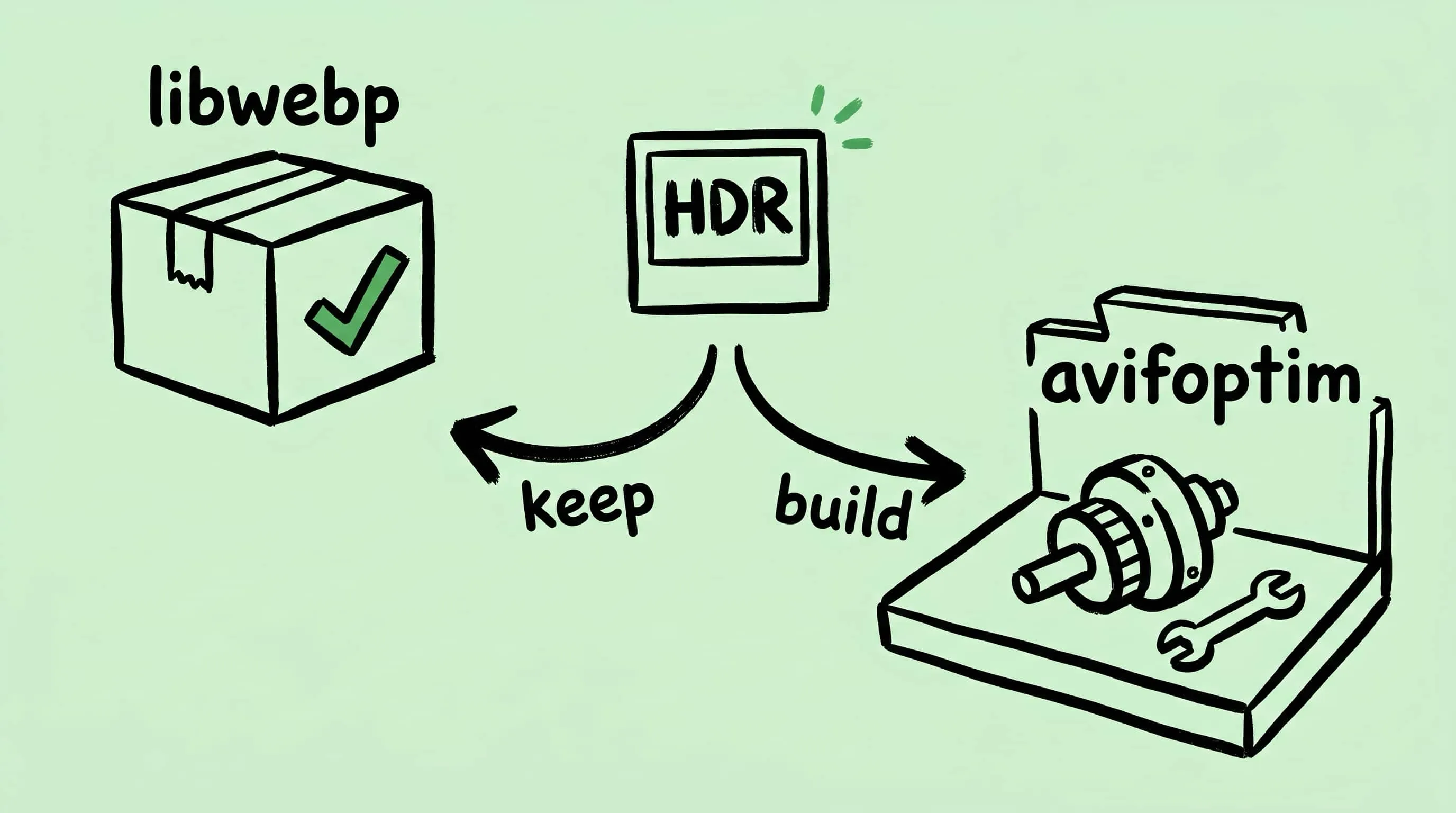
为什么 Zipic 保留了 libwebp,却自研了 AVIF 编码器
Zipic 用 Google 的 libwebp 处理 WebP,但在发现 libavif 无法正确保留 iPhone HDR 照片信息后,自研了 avifoptim。两个截然不同的工程决策背后的逻辑。
Mac 上 gifski 的替代品:批量压 GIF 怎么选
gifski 是 Mac 上把视频转成 GIF 的好手,但它压不了已有的 GIF、不会批量处理、也不监控目录。本文讲的是 gifski 之外,Mac 上 GIF 工作流该靠谁。
Zipic 免费版和 Pro 区别:到底该用哪个版本?
Zipic 免费版和 Pro 到底差在哪?逐项对比每天 25 次压缩上限、AVIF/PDF/SVG 高级格式、文件夹监控、预设管理和三档价格,帮你判断免费版够不够用、什么时候该升级 Pro。