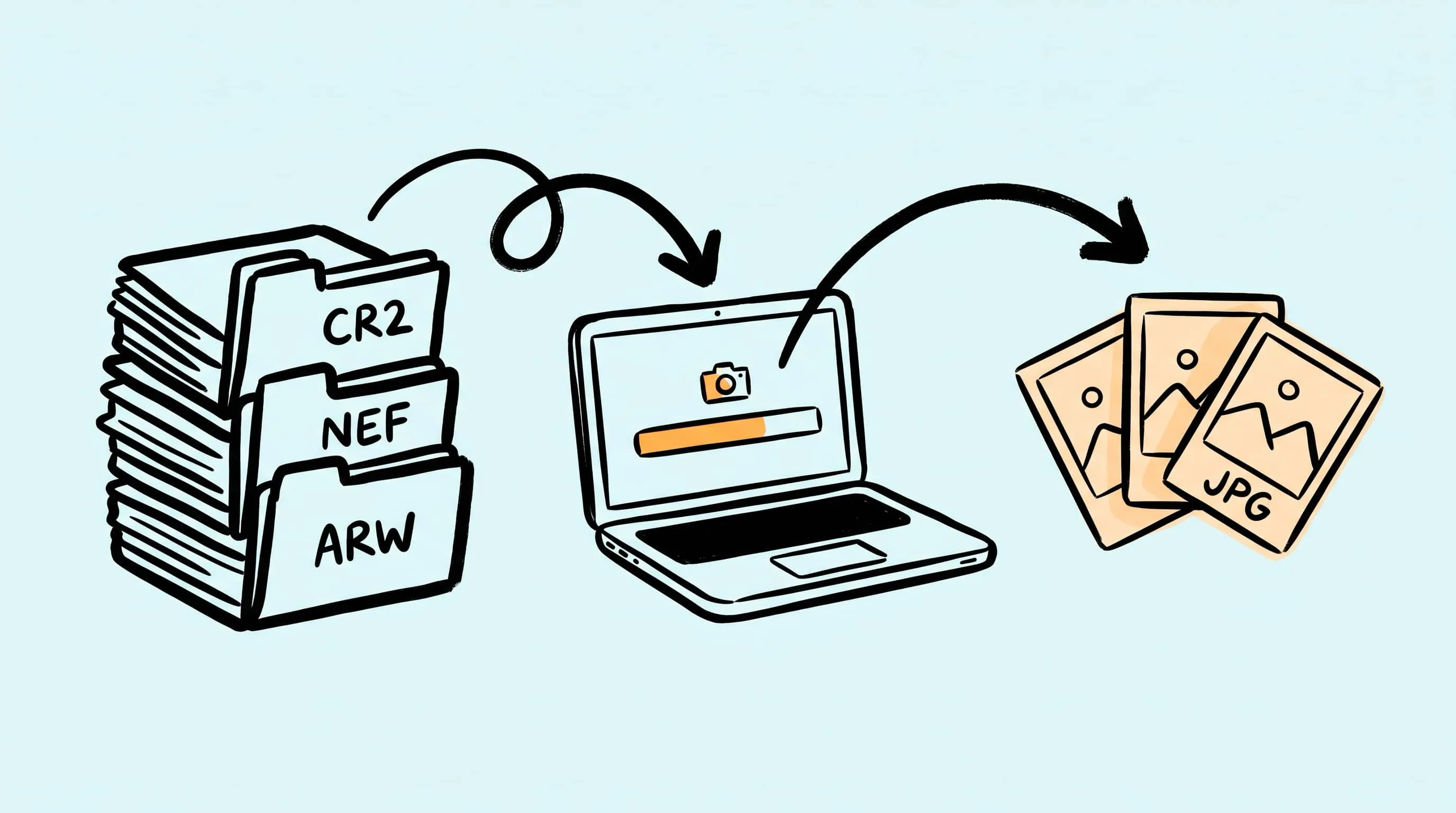
Mac 上把 RAW 转 JPEG:支持批量 CR2/NEF/ARW
在 Mac 上将 RAW 照片转为 JPEG,覆盖批量 CR2、NEF、ARW、DNG 流程:预览、照片、sips,以及导出后的本地压缩。
更新于:
如果你用相机拍照,存储卡里一定躺着一个 RAW 转 JPEG 的问题。RAW 文件就像数码底片——数据量大,适合后期修图,但要分享、上传、发给别人的时候就很不方便。JPEG 才是那个到处都能用的格式。
好消息是 macOS 本身就能处理 RAW 转换。Apple 的 Core Image 框架开箱即用支持 数百款相机型号——Apple 在官方兼容列表中维护,并随大多数 macOS 版本更新。在 Mac 上转换主流 RAW 文件不需要安装任何额外软件。真正的挑战在于:当你有几百甚至几千个文件要处理时,怎么高效完成。
这篇指南覆盖所有实用方法:从“预览”处理几个文件,到 sips 命令行批量转换,再到需要更多控制时可以使用的免费开源工具。
已经在转相机文件了?下载 Zipic 在导出后继续压缩 JPEG——免费额度可用,并含 7 天完整 Pro 试用。
什么是 RAW?为什么要转成 JPEG?
RAW 不是某一种格式,而是各大相机厂商为自己传感器原始数据创建的一类私有文件格式。Canon 用 CR2 和 CR3,Nikon 用 NEF,Sony 用 ARW,Fujifilm 用 RAF,Olympus 用 ORF,Panasonic 用 RW2,Pentax 用 PEF,而 Adobe 的 DNG 是唯一试图成为通用标准的非私有格式。
RAW 和 JPEG 的区别不只是文件扩展名,更在于里面的数据:
| 属性 | RAW | JPEG |
|---|---|---|
| 色深 | 12–14 bit(中画幅可达 16 bit) | 8 bit |
| 动态范围 | ~12–14 档 | 8–10 档(伽马编码) |
| 白平衡 | 拍后可调 | 已固定 |
| 文件大小(Canon R5) | ~45 MB | ~13.5 MB |
| 压缩方式 | 无损或无压缩 | 有损 |
现代相机拍出的单张 RAW 文件通常是同一台相机产出的 JPEG 的 3–5 倍大。Sony A7 IV 的 RAW 文件大约是:压缩 ~37 MB、无损压缩 ~44 MB、未压缩 ~70 MB;对应的 Fine 级 JPEG 通常 12–18 MB。
保留 RAW 是为了最大的后期灵活性——恢复高光、调整白平衡、拉出暗部细节。转成 JPEG 则是修图完成后,文件需要去往某个地方:网站、客户、邮件、冲印店或社交媒体平台。
macOS 原生支持哪些 RAW 格式
macOS 通过 Apple 的 Core Image 框架读取 RAW 文件,每台 Mac 都自带。Apple 在大多数 macOS 版本更新时都会扩充相机支持列表,截至 macOS Tahoe 26,已覆盖各大厂商数百款相机型号——包括 Canon EOS R5 Mark II、EOS R1,Sony A1 II、A9 III、A7R V,Nikon Z9 等较新机型。完整列表见 Apple 支持页面。
以下是常见 RAW 扩展名及 macOS 支持情况:
| 扩展名 | 厂商 | macOS 支持 |
|---|---|---|
| CR2, CR3 | Canon | ✅ 内置 |
| NEF | Nikon | ✅ 内置 |
| ARW | Sony | ✅ 内置 |
| RAF | Fujifilm | ✅ 内置 |
| DNG | Adobe / 多家 | ✅ 内置 |
| ORF | Olympus / OM System | ✅ 内置 |
| RW2 | Panasonic | ✅ 内置 |
| PEF | Pentax | ✅ 内置 |
| SRW | Samsung | ✅ 内置 |
| RWL | Leica | ✅ 内置 |
需要特别注意的是 CR3(Canon 在 R 系列无反相机上使用的较新格式),系统级支持从 macOS Catalina 10.15(2019 年 10 月)开始陆续上线,新机型则在后续 macOS 版本中逐步加入。只要你的 macOS 版本不算太旧,几乎所有主流相机的 RAW 格式都能直接打开。
DNG 值得单独说一下——Adobe 设计它作为一种开放的、非私有的 RAW 格式。部分相机(如某些 Leica 和 Hasselblad 机型)原生拍摄 DNG,而 Adobe 的免费 DNG Converter 可以把任何私有 RAW 文件转成 DNG。如果你需要长期归档、避免格式过时的风险,DNG 是最安全的选择。但在日常转 JPEG 的场景下,用相机拍出来的私有格式完全没问题。
用预览(Preview)将 RAW 转成 JPEG
“预览”是 Mac 上最简单的 RAW 转 JPEG 方法,而且每台 Mac 都有。适合处理少量文件。
操作步骤:
- 在 Finder 中双击任意 RAW 文件,自动在“预览”中打开。
- 菜单栏选择 文件 → 导出。
- 在格式下拉菜单中选择 JPEG。
- 调整质量滑块(质量越高,文件越大)。
- 选择保存位置,点击 存储。
“预览”会通过 Apple 的 Core Image 流水线渲染 RAW 文件,自动应用白平衡、降噪和色彩校正。效果通常接近相机自身 JPEG 引擎的输出。
局限:
- 标准导出对话框不支持批量导出多个 RAW 文件。
- 无法控制色彩空间、位深度或锐化参数。
- 唯一的压缩参数就是质量滑块。
文件一多,“预览”就变得很繁琐。这时候可以用“照片”应用或命令行工具。
用照片(Photos)应用批量转换 RAW 文件
Apple 的“照片”应用可以导入 RAW 文件,导出时可以选择 JPEG 格式。这是不想碰命令行的用户最容易上手的批量方法。
操作步骤:
- 打开 照片 应用,导入 RAW 文件(文件 → 导入 或直接拖入)。
- 选中你要转换的照片。⌘A 全选。
- 菜单栏选择 文件 → 导出 → 导出照片。
- 在导出对话框中:
- 照片种类:JPEG
- 质量:最高、高或中
- 色彩配置文件:原始或 sRGB(sRGB 对网页最安全)
- 选择导出位置,点击 导出。
照片应用会通过 Apple 的图像处理流水线处理 RAW 文件,并将 JPEG 写入你选择的文件夹。原始文件在照片图库中保持不变。
适合用这个方法的场景:
- 你本来就用“照片”管理照片。
- 需要导出中等数量的文件(几十到几百张)。
- 希望应用 Apple 的自动图像处理。
不适合的场景:
- 文件量大且追求速度——“照片”不是最快的导出工具。
- 需要保留原始文件夹结构——照片应用会把所有文件打平到图库里。
- 需要精细控制 JPEG 质量或压缩参数。
用 sips 命令行批量转换
sips(Scriptable Image Processing System)是 macOS 内置的命令行图像工具。它支持 RAW 输入和 JPEG 输出,是 Mac 上批量转换大量文件最快的内置方法。
基本单文件转换
sips -s format jpeg photo.CR2 --out photo.jpeg批量转换文件夹中的所有 RAW 文件
mkdir -p jpeg-output
for f in *.{CR2,CR3,NEF,ARW,RAF,DNG,ORF,RW2,PEF}; do
  [ -f "$f" ] && sips -s format jpeg "$f" --out "jpeg-output/${f%.*}.jpeg"
done
这个循环会在当前目录下找到所有常见扩展名的 RAW 文件,逐个转换为 JPEG 并输出到 jpeg-output 子文件夹。${f%.*} 会去掉原始扩展名,让输出文件获得干净的 .jpeg 后缀。
控制 JPEG 质量
sips -s format jpeg -s formatOptions 90 photo.ARW --out photo.jpegformatOptions 既接受 1–100 的百分比数值(100 为最高质量),也接受命名值:low、normal、high、best、default。Apple 没有公开默认值的具体数字;省略此参数时的实际效果接近 high 预设(约 85%)。
用 parallel 加速处理
处理成百上千个文件时,sips 默认一次只转一个。可以用 GNU parallel 实现并行处理(通过 brew install parallel 安装):
mkdir -p jpeg-output
ls *.{CR2,CR3,NEF,ARW,RAF,DNG,ORF,RW2,PEF} 2>/dev/null | \
  parallel -j 8 sips -s format jpeg {} --out jpeg-output/{.}.jpeg
-j 8 表示同时运行 8 个转换任务。在搭载快速 SSD 的 Apple Silicon Mac 上,几分钟内通常可以处理几百个 RAW 文件——具体吞吐量很大程度上取决于文件大小、传感器分辨率和存储速度,所以请先用小批量测试。
sips 批量转换技巧
- 先测试:在大批量处理前,先用
sips -s format jpeg转 2–3 个文件试试,确认输出质量符合预期。 - 检查输出大小:sips 使用的默认 JPEG 质量可能比你需要的高。处理几千个文件前先对比一下文件大小和视觉质量。
- 保留元数据:sips 默认保留 EXIF 元数据(相机设置、日期、GPS),不需要额外参数。
- 处理错误:循环中的
2>/dev/null会抑制未匹配 glob 模式的错误。如果想看哪些文件失败了,可以加上|| echo "Failed: $f"。
用自动操作(Automator)创建右键转换服务
如果你想在 Finder 里一键完成 RAW 转 JPEG,不需要打开任何应用,可以创建一个“自动操作”快速操作(以前叫“服务”)。
创建步骤:
- 打开 自动操作,选择 新建 → 快速操作。
- 设置“工作流程收到”为 Finder 中的 图像文件。
- 搜索并添加 运行 Shell 脚本。
- 设置“传递输入”为 作为自变量。
- 粘贴以下脚本:
for f in "$@"; do
  ext="${f##*.}"
  ext_lower=$(echo "$ext" | tr '[:upper:]' '[:lower:]')
  case "$ext_lower" in
    cr2|cr3|nef|arw|raf|dng|orf|rw2|pef)
      outdir=$(dirname "$f")
      outfile="${f%.*}.jpeg"
      sips -s format jpeg "$f" --out "$outfile"
      ;;
  esac
done- 保存为“Convert RAW to JPEG”之类的名字。
现在在 Finder 中右键点击任何 RAW 文件,就能在上下文菜单中看到 快速操作 → Convert RAW to JPEG。JPEG 文件会出现在原始文件旁边。
这种方式适合临时转换,但不适合一次性处理大量文件——Finder 的右键菜单不是为批量操作设计的。
免费第三方工具:Darktable 和 RawTherapee
当你需要比 Apple 工具更多的 RAW 处理控制——特定的色彩配置文件、镜头校正、降噪调节或批量预设——有两个免费的开源工具值得一试。
Darktable
Darktable 是一款 RAW 显影和照片工作流工具,可以理解为 Lightroom 开发模块的开源替代品。它支持 500+ 款相机(Darktable 5.x 每个版本都新增机型,包括较新的 Canon R1、R5 Mark II、Fujifilm X-E5、Leica Q3 Monochrom 等),让你完全控制 RAW 处理流水线的每个环节:白平衡、曝光、高光、阴影、色调曲线、色彩区域、锐化、降噪和镜头校正。
批量导出为 JPEG:
- 将 RAW 文件导入 Darktable 的 lighttable 视图。
- 全选文件(⌘A)。
- 应用任何开发设置(或使用默认值——Darktable 的基础曲线是合理的起点)。
- 在右侧的 导出 面板中:
- 选择 JPEG 作为文件格式。
- 设置质量(85–95 是不错的范围)。
- 选择输出目录。
- 点击 导出。
适合用 Darktable 的场景: 你想要 Lightroom 级别的控制但不想订阅。你经常拍 RAW,需要一致的批量处理和自定义预设。
RawTherapee
RawTherapee 是另一款开源 RAW 处理器,以对去马赛克算法和降噪的精细控制著称。它通过自家解码器和 dcraw 代码库支持主流 RAW 格式(Bayer、X-Trans、Foveon、Pixel Shift、双像素),不过项目方未公布完整支持机型列表,官方建议直接下载试一试。它比 Darktable 更技术化,但也给你对 RAW 解码过程本身更细粒度的控制。
批量转换为 JPEG:
- 打开 文件浏览器 标签页,导航到 RAW 文件夹。
- 选中文件,右键选择 加入队列。
- 切换到 队列 标签页。
- 设置输出格式为 JPEG,调整质量,设置输出文件夹。
- 点击 开始 进行批量处理。
适合用 RawTherapee 的场景: 你关心去马赛克质量,需要高级降噪,或者想精细调整 RAW 数据在转换前的解读方式。
Darktable vs RawTherapee:快速对比
| 特性 | Darktable | RawTherapee |
|---|---|---|
| 工作流风格 | 类 Lightroom | 技术化 / 参数密集 |
| 相机支持 | 500+ 款机型有文档记录 | 主流 RAW 格式(未公布机型总数) |
| 批量导出 | ✅ | ✅(队列式) |
| 学习曲线 | 中等 | 更陡 |
| 最适合 | 完整的照片管理工作流 | 技术级 RAW 处理 |
两个工具都能输出高质量 JPEG 并处理大批量文件。选 Darktable 如果你想要完整的工作流管理;选 RawTherapee 如果你想对 RAW 解码本身有最大控制。
专业工具:Lightroom 和 Capture One
如果你已经在用专业 RAW 编辑器,那里面已经内置了 RAW 转 JPEG 的功能。
Adobe Lightroom / Lightroom Classic
Lightroom 的导出功能是摄影师批量转换 RAW 到 JPEG 最常用的方式。选中照片,选择 文件 → 导出,设定 JPEG 格式、质量和色彩空间,然后导出。Lightroom Classic 几分钟内就能处理几百个文件,并且会应用你做过的所有编辑。
缺点是订阅费。在 Adobe 2025 年 1 月调价之后,老的 20 GB 摄影计划已不再向新用户开放——现有月付老用户每月 $14.99,新用户起步是 1 TB 计划 $21.99/月。还有一个 Lightroom-only 1 TB 计划,按年付约 $11.99/月。如果你已经在付任何一种,RAW 转换本质上是免费附带的。
Capture One
Capture One 是另一款主流专业 RAW 编辑器,在影棚和商业摄影师中很受欢迎。它的 导出变体 功能可以将 RAW 转为 JPEG,同时完全控制质量、分辨率、ICC 配置文件和输出锐化。Capture One 的色彩科学常被认为在某些相机品牌上优于 Lightroom(尤其是 Fujifilm)。
Capture One 提供订阅或买断授权,起价约 $17/月(按年付 $179/年)或 $299 买断。买断版仍然提供,但不会获得未来的大版本升级。
什么时候该用专业工具
- 你已经在用 Lightroom 或 Capture One 修图——直接用它们的导出功能就好。
- 需要批量处理并应用一致的编辑预设。
- 需要 ICC 配置文件控制或针对冲印的输出锐化。
压缩转换后的 JPEG 文件
很多人忽略了一点:从 RAW 导出的 JPEG 往往比实际需要的更大。相机 JPEG 和 Lightroom 导出倾向于优先保证质量,即使转换后文件大小也常常在 8–20 MB 之间。对于网页、邮件或客户交付来说,这些文件通常可以在 不损失可见画质的前提下压缩 40–70%。
这就是专用压缩工具在工作流中的价值所在。用上面任何一种方法把 RAW 转成 JPEG 后,可以再做一次压缩处理:
- 网页上传:按展示尺寸目标控制在每张 500 KB 以内。
- 邮件发送:目标 1 MB 以内,避免附件限制和发送缓慢。
- 客户图库:平衡画质和加载速度——通常每张 300–800 KB。
如果你想用一个 Mac 应用一步完成压缩(和格式转换),Zipic 支持 JPEG、PNG、WebP、HEIC、AVIF 等格式。设好图片质量,把转换后的 JPEG 拖进去就行了。
这一步的背后,Zipic 写出来的每一份 JPEG 都走我们内置的 zipic-jpeg 编码器(基于 MozJPEG——Mozilla 那个把 JPEG 压得更小的开源项目)。对 RAW 摄影师来说这件事尤其有意义:相机或 Lightroom 导出的 JPEG 已经被另一套编码器压过一次,再经过 zipic-jpeg 重新走一遍,整批照片的体积和质量能按同一套预期落地。想了解为什么 2026 年 JPEG 编码器的选择仍然重要,可以看渐进式 JPEG vs 基线 JPEG:为什么有的工具压出来更小。
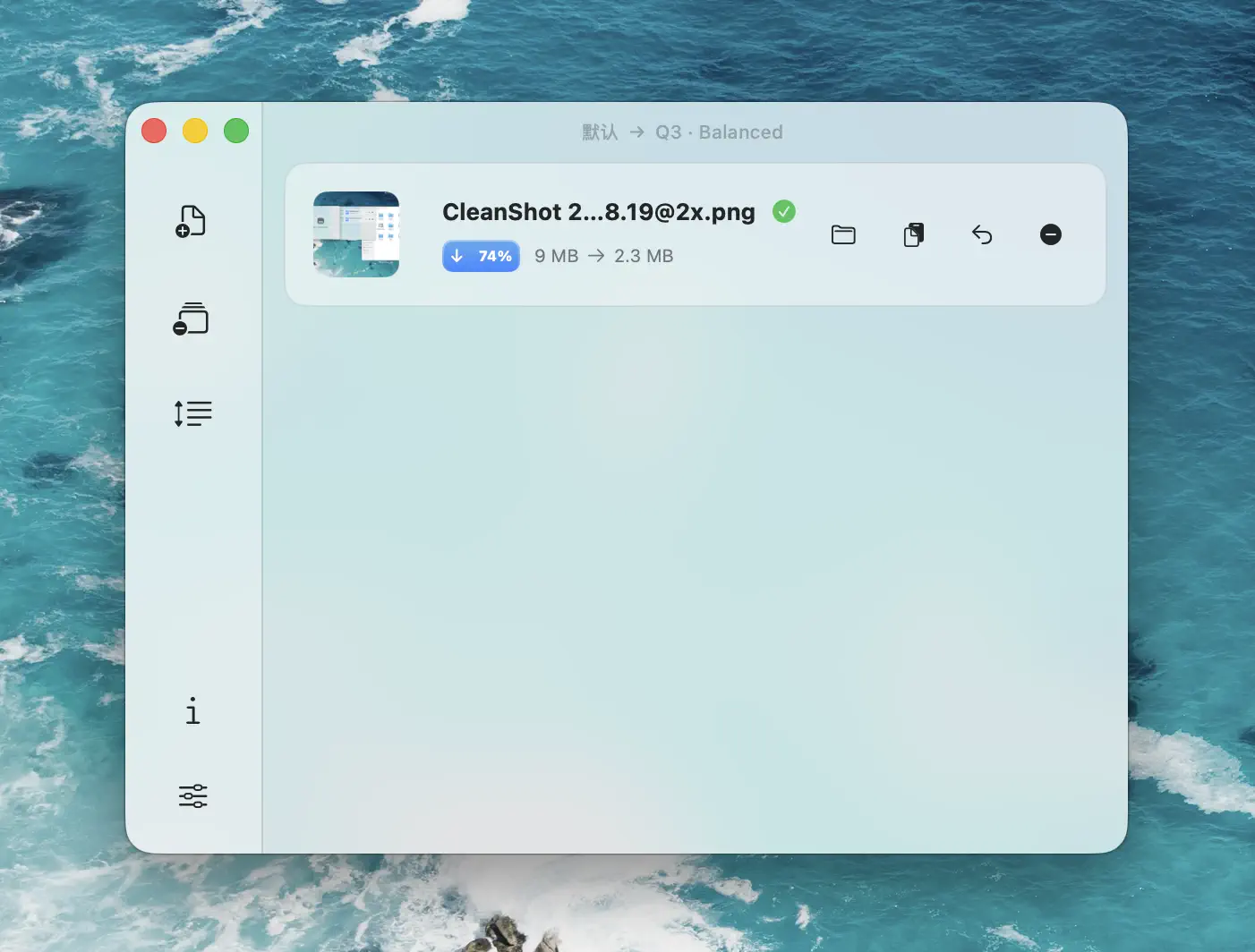
详细教程请看 如何在 Mac 上压缩图片 或 Mac 上批量压缩图片。如果你是摄影师,想深入了解压缩策略,可以看 摄影师图片优化指南。
下载 Zipic——基础功能免费,Pro 版支持批量工作流和高级预设。
RAW vs JPEG:什么时候该保留 RAW 文件
转成 JPEG 并不意味着该删除 RAW 原文件。至少,不应该这么做。
保留 RAW 文件的场景:
- 照片很重要(客户作品、作品集、一生一次的事件)。
- 以后可能用更好的软件或技术重新编辑。
- 希望保留最大动态范围以备将来恢复。
- 专业归档。
可以考虑删除 RAW 的场景:
- JPEG 输出就是最终交付物,永远不会重新编辑。
- 存储确实紧张,且照片只是随手拍的。
- 已经导出为 DNG 作为长期归档格式。
存储账很好算:1 TB 硬盘大约能存 5000 万像素相机拍的 20,000 个 RAW 文件,或者同一台相机拍的约 80,000 个 JPEG。存储很便宜。RAW 原文件无可替代。
更多关于存储和格式策略的内容,请看 如何在 Mac 上转换图片格式 和 Mac 上的 HEIC 转 JPEG 工具。
要点速览:
- macOS Tahoe 26 原生支持数百款相机的 RAW 格式——基本转换不需要额外软件。
- “预览”适合少量文件;“照片”适合中等批量;
sips是内置方法中处理大批量最快的。 - 自动操作快速操作让你在 Finder 里右键就能转换。
- Darktable 和 RawTherapee 是免费开源替代方案,提供专业级控制。
- 转换后记得压缩 JPEG——相机导出的文件通常比实际需要的更大。
国内摄影社区与图库的 RAW → JPEG 投稿规范
国内摄影师把 RAW 转 JPEG 的目的地与海外不同,对应的导出参数也要分别配预设:
- 图虫网 / 500px 中文 / 蜂鸟 / POCO / 米拍(社区作品分享)— JPEG 质量 90+,sRGB(强制——Adobe RGB 上传后会被静默重映射偏色),长边 2048-2560 px,保留 EXIF(社区“专业度”展示维度的一部分)。Lightroom / Capture One 导出预设 + Zipic 后处理 level 2,配合得当。
- 图虫创意 / 视觉中国 / 海洛创意 / 汇图网(商业图库供稿)— 不允许有损二次压缩,必须直接交付相机/RAW 处理软件输出的最高质量 JPEG(quality 100、不缩尺寸、保留完整 EXIF / IPTC 元数据)。Zipic 在这条路径上 不参与——母版 JPEG 直接交。
- 微博 / 朋友圈 / 小红书(社交分发)— 这不是“RAW 投稿”场景,而是“已修好的精选图发到平台”。直接 RAW → JPEG 长边 1600 px、Zipic level 2 即可,与海外社交场景一致。
- 影楼客户交付 / 国内打印店 — JPEG 质量 95+,sRGB(打印店的 RIP 几乎全部以 sRGB 解释),原始或接近原始尺寸。打印店通常按 MB 计费上传带宽,把客户图集压到合理体积(比如全选作 ≤ 5 MB / 张)能节省双方时间。
国内场景共性的两条铁律:
- sRGB 是隐性强制——所有国内分发渠道在色彩空间这一项上都假设 sRGB,Display P3 / ProPhoto 上传后必然偏色。Lightroom / Capture One 导出预设里 色彩空间一律选 sRGB。
- EXIF 在社区分享要保留、在图库供稿要保留、在客户交付按需保留——只有在 Web 优化的“自建网站发布”场景下才剥 EXIF 减体积。社区 / 图库 / 摄影爱好者圈子的“专业度”判定相当依赖 EXIF。
详见 摄影师图片优化指南。
相关阅读
相关阅读
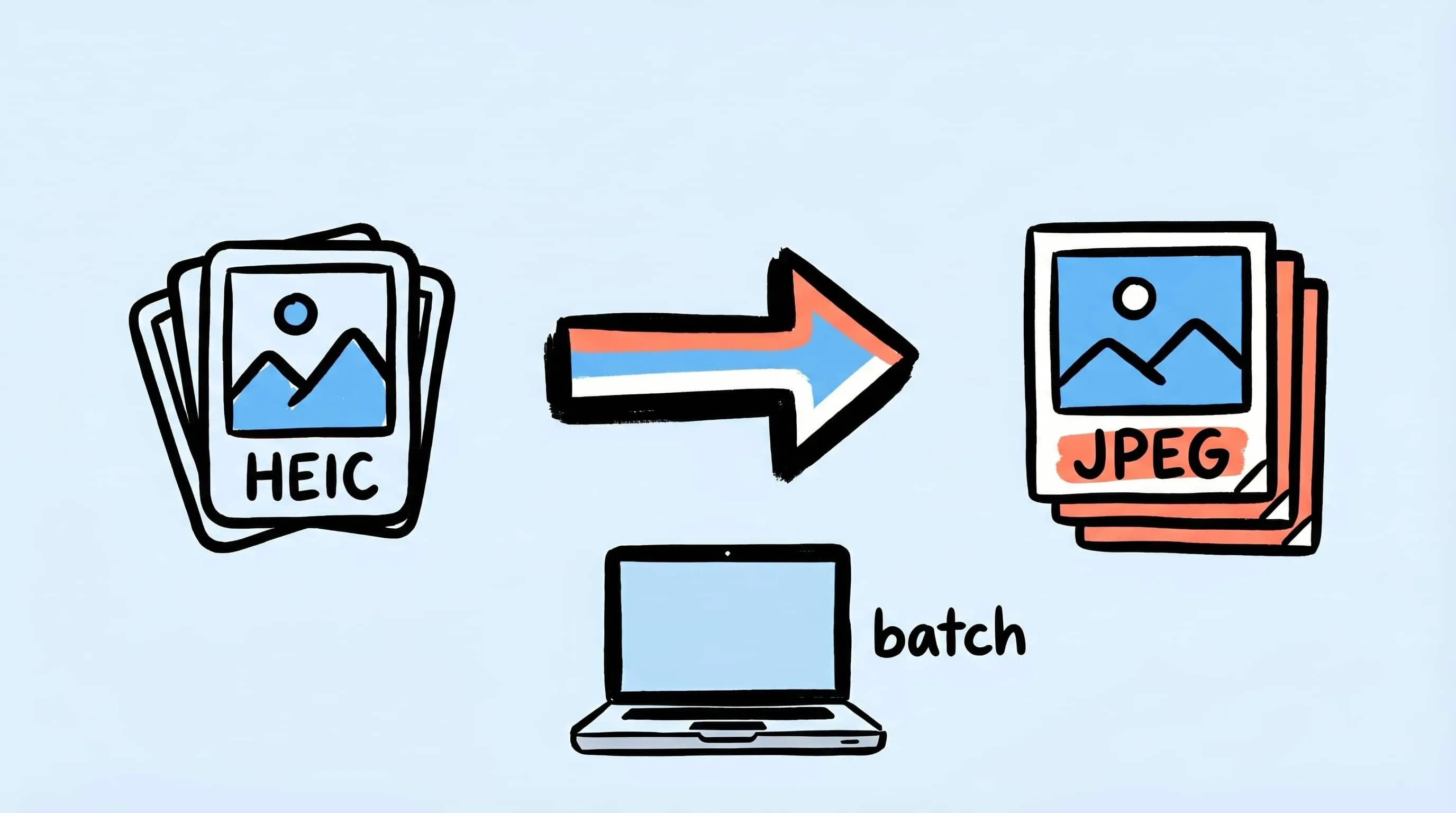
Mac 上的 HEIC 转 JPEG 工具:最省事的批量转换方法
想在 Mac 上把 HEIC 转成 JPEG?这篇指南会告诉你如何用 Zipic 轻松批量转换 HEIC 照片,同时把画质和文件大小控制在合理范围内。
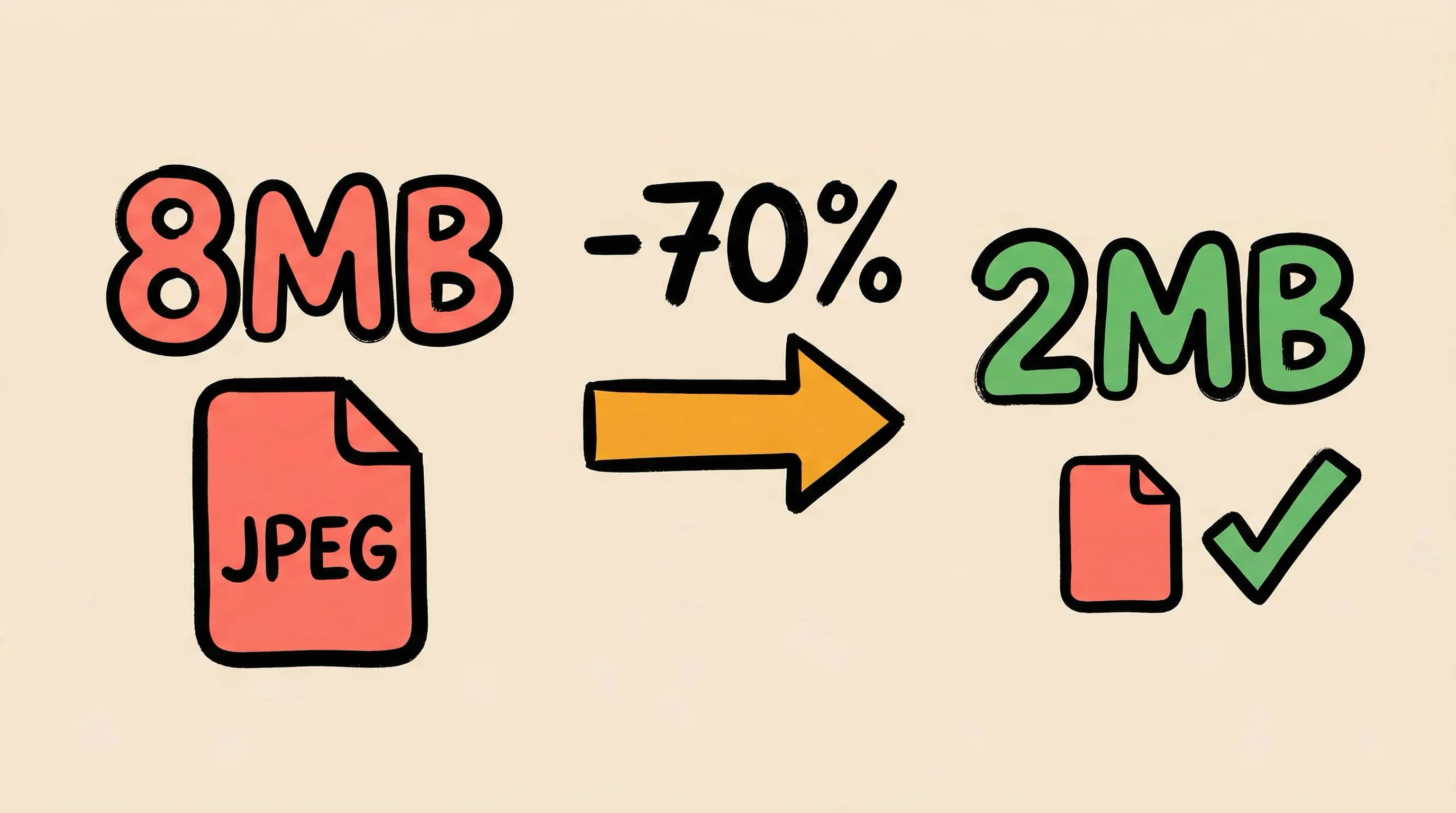
如何减小 JPEG 文件大小而不损失画质 — JPEG 压缩不失真的完整方法
5 种有效方法在 Mac 上减小 JPEG 文件大小而不损失画质。调整图片质量、调整尺寸、对比预览、批量处理,用 Zipic 轻松实现 JPEG 压缩不失真。
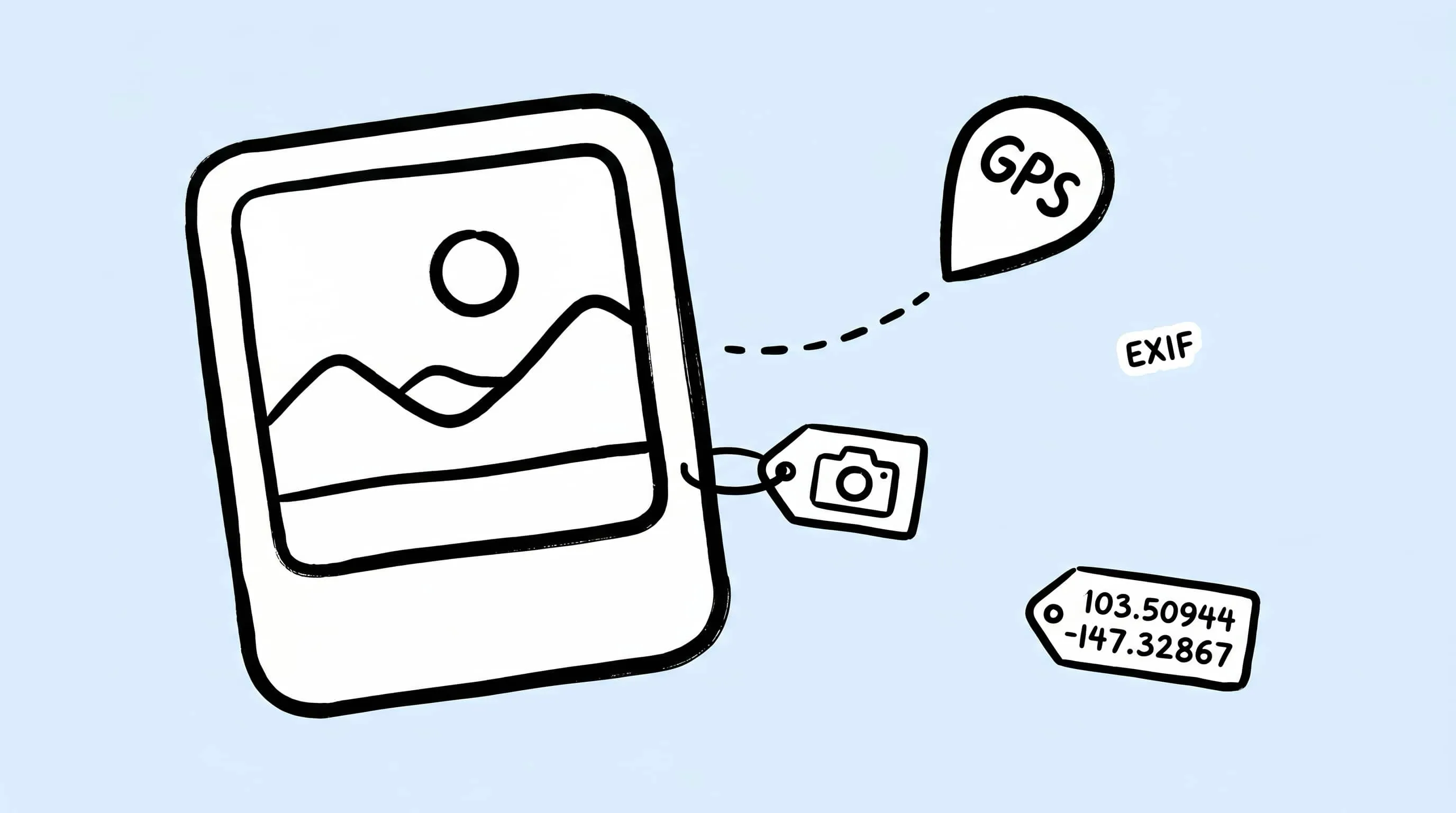
Mac 批量删除 EXIF:发布前清理照片元数据
照片导出时会带上 GPS 坐标、拍摄信息这些元数据。这篇讲怎么在 Mac 上批量删除 EXIF:原片完整存档,只把删净的副本拿去公开发布。
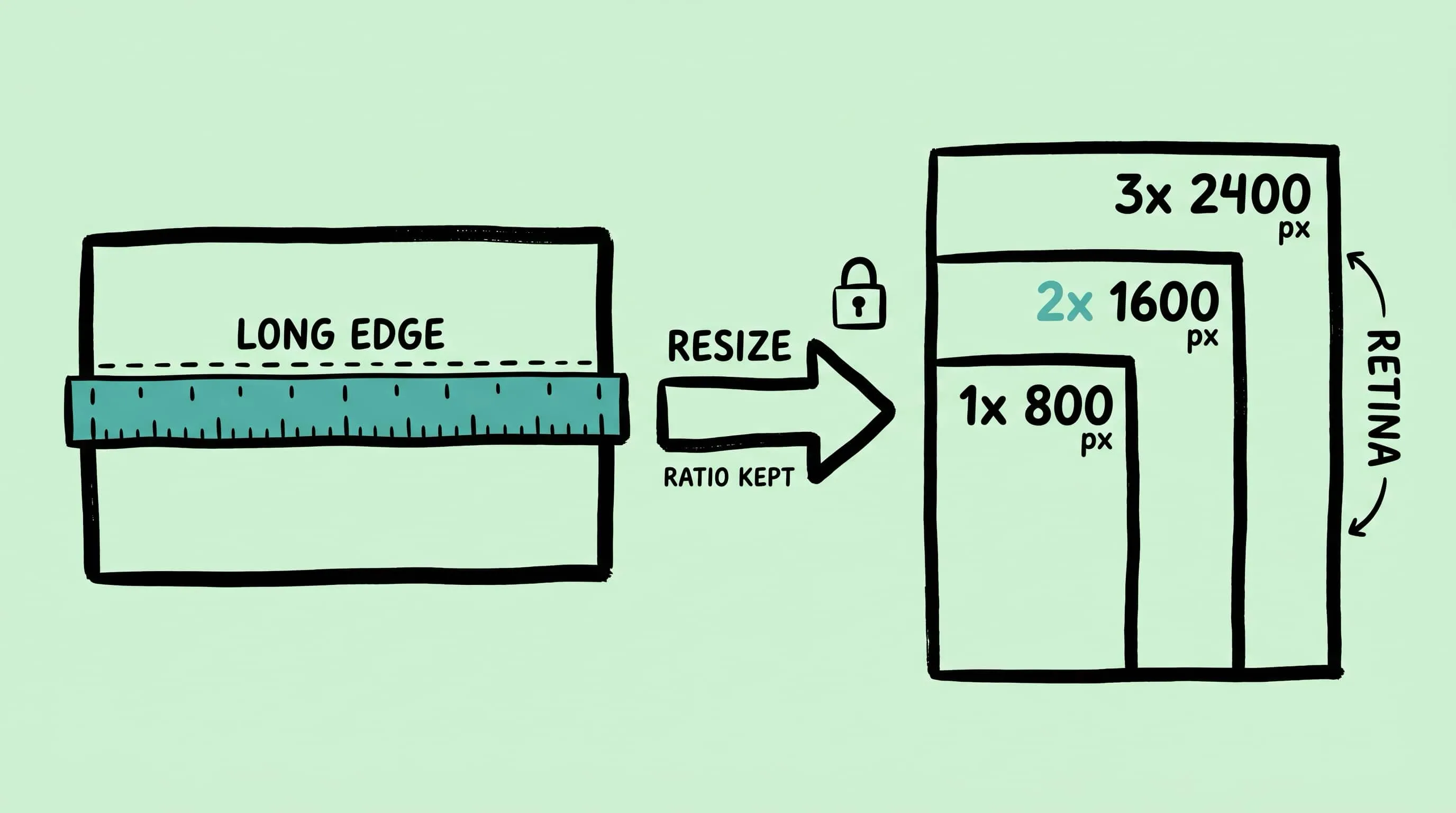
如何在 Mac 上批量调整图片尺寸
mac批量调整图片大小的正确姿势:以最长边规划尺寸、处理 Retina 2x、混合方向批处理,并用 Zipic 的 Auto 比例锁定工作流。