Mac 图片格式批量转换完整指南(2026)
Mac 图片格式转换该选哪种工具?预览、Automator、sips、Zipic 横向对比 —— 2026 年覆盖 JPEG、PNG、WebP、HEIC、AVIF、JPEG-XL 的批量转换教程。
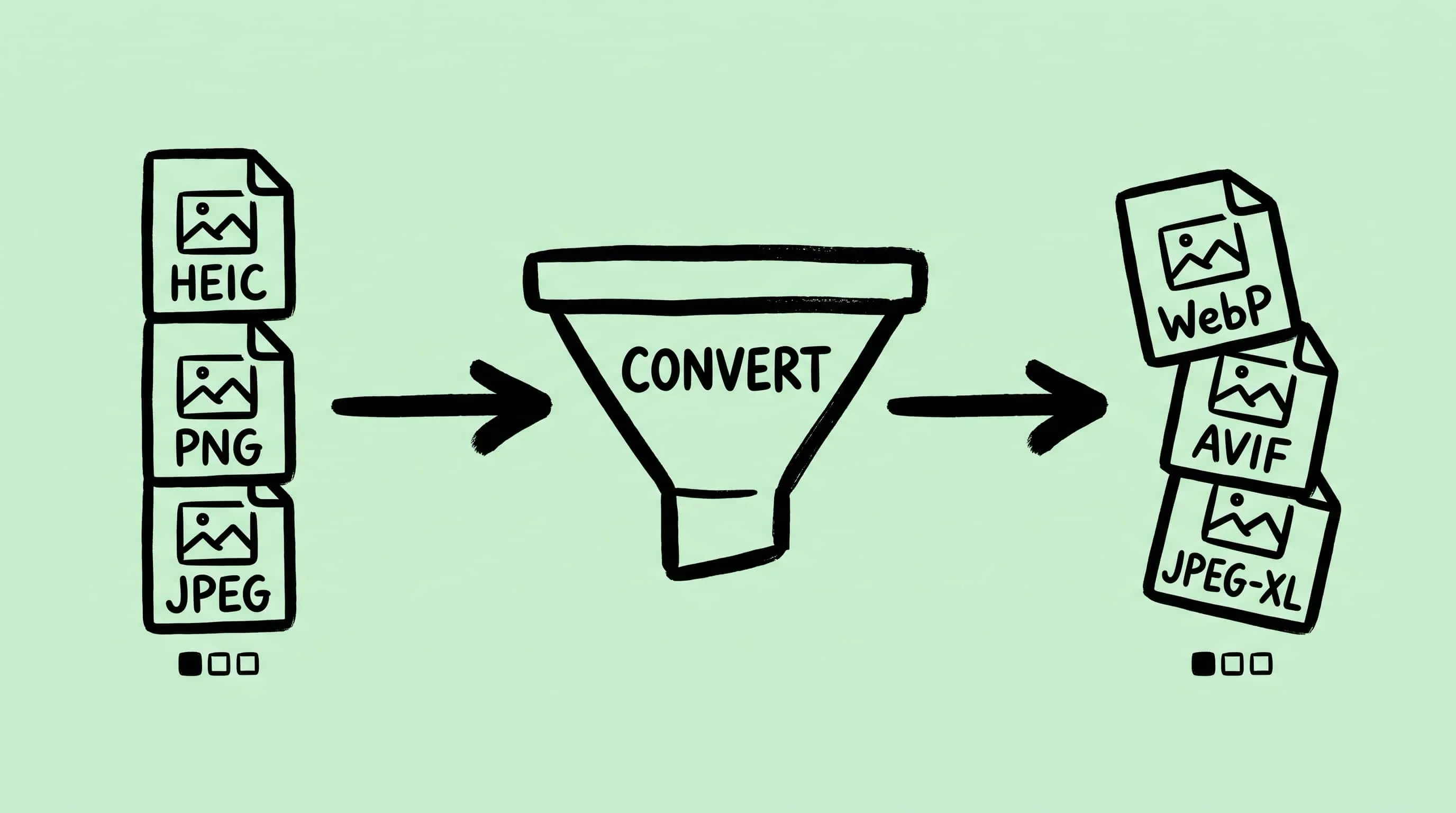
2026 年想在 Mac 上 批量转换图片格式,至少有四种可选方案 —— 系统自带或一键即装 —— 但它们之间并不是互相替换的关系。预览适合十张以内;Automator 在右键菜单上最顺手;sips 是唯一能进 CI 管线的;而它们三个都不能原生输出 WebP、AVIF 或 JPEG-XL。
这篇文章先梳理“什么能转成什么”的格式矩阵,再逐个介绍 macOS 上的四种实操方法 —— 各自适合的场景和踩到的墙。决策上挑哪个目标格式,可以参考 如何为项目选择合适的图片格式。
2026 年你为什么要在 Mac 上转换图片格式
实际工作里,几乎所有转换需求都能归到这三个场景:
- HEIC → JPEG。iPhone 默认拍出来都是 HEIC。但绝大多数网站、CMS、邮件客户端、Windows 用户那边还都默认认 JPEG。专门的流程见 Mac HEIC 转 JPEG 完整指南。
- JPEG / PNG → WebP 或 AVIF。一次 Web 性能优化。截至 2026 年 3 月,WebP 全球浏览器支持率 96.39%,AVIF 达到 94.9%(caniuse 数据),加上文件体积下降幅度足够,大多数 CMS 现在都会在发布管线里默默做这步转换。
- PNG → JPEG。如果是一张连续色调的照片被存成了 PNG,文件体积通常是该有大小的 5–10 倍。没有透明度需求时,JPEG 才是这类图的归宿。
“该转成哪种格式”是另一个问题。“在 macOS 上能不能转、怎么不一张一张点”是这篇要回答的。
格式转换矩阵
Zipic 官方文档里那份“输入 × 输出”的对照表,是目前 macOS 上最实用的参考:
| 从 → 到 | JPEG | PNG | WebP | AVIF | HEIC | JPEG-XL |
|---|---|---|---|---|---|---|
| JPEG | — | ⚠ 更大 | ✅ 更小 | ✅ 更小 | ✅ 更小 | ✅ 更小 |
| PNG | ✅ 显著变小 | — | ✅ 更小 | ✅ 更小 | ✅ 更小 | ✅ 更小 |
| HEIC | ⚠ 画质损失 | ⚠ 显著变大 | ✅ 接近 | ✅ 接近 | — | ✅ 接近 |
| WebP | ⚠ 画质损失 | ⚠ 显著变大 | — | ✅ 接近 | ✅ 接近 | ✅ 接近 |
| AVIF | ⚠ 画质损失 | ⚠ 显著变大 | ✅ 接近 | — | ✅ 接近 | ✅ 接近 |
| JPEG-XL | ⚠ 画质损失 | ⚠ 显著变大 | ✅ 接近 | ✅ 接近 | ✅ 接近 | — |
| TIFF / GIF / APNG / SVG / PDF / ICNS | ✅ | ✅ | ✅ | ✅ | ✅ | ✅ |
表里有两个反复出现的规律:
- 从有损源转 PNG 几乎一定会变大。PNG 重新编码的是已经“解码出来的像素”,里面带着原图的压缩伪影,并不会再压一层。只有真的需要无损或透明时才走 PNG。
- 有损 → 有损的二次解码会叠加画质损失。WebP → JPEG、HEIC → JPEG、AVIF → JPEG 都是先解码到一张有损的中间帧,再重新编一遍。临时分发可以接受,但绝对不要拿来当母版。
来源:Zipic 格式支持文档。
方法 1:macOS 预览(少量批量够用)
预览是每台 Mac 都自带的转换工具,通过 文件 → 导出 和 文件 → 导出所选图像 总共支持 18 种 输出格式,包含 JPEG、PNG、TIFF、HEIC、OpenEXR、PDF 等。
批量转换步骤:
- 在访达里选中要转的所有图片。
- 双击其中一张,让整组图片在预览的侧边栏里打开。
- ⌘A 选中侧边栏所有缩略图。
- 文件 → 导出所选图像。
- 点 选项,选目标格式,再点 选取。
这是 macOS 上“我现在就要把这 30 张照片转一下”最快的路径。质量滑块和 HEIC 压缩在面板里都能调。
会撞墙的地方: 不能输出 WebP、AVIF、JPEG-XL;目录结构会被压平 —— 所有文件都会落到同一个目标文件夹;不能保存预设,每次批量都要重新设一遍。
方法 2:Automator 快捷操作(右键菜单方便)
Automator 自带的 更改图像类型 动作,可以包装成一个 Quick Action 挂在访达右键菜单里。装好之后,选图、右键、选 转换,转换就发生在原地。
一次性配置:
- 打开 Automator → 新建文稿 → 快捷操作。
- 工作流接收当前 → 设置成“访达里的图像文件”。
- 拖入 拷贝访达项目(保留原图),再拖入 更改图像类型。
- 选目标格式(BMP、JPEG、JPEG2000、PNG、TIFF、HEIC 这六种之一),保存为例如 转 JPEG。
保存之后,在访达右键菜单 快捷操作 里就能看到。
会撞墙的地方: 输出格式集合和预览背后用的是同一组,一共六种。没有 WebP、AVIF、JPEG-XL;除了格式默认值之外没有质量参数 —— JPEG 都是按苹果选定的质量编码,连滑块都没有。
方法 3:sips 命令行(脚本与 CI)
sips(Scriptable Image Processing System)从 macOS 10.3 起就是系统自带工具。需要把转换塞进构建脚本、Hazel 规则或者部署管线时,它是首选。
# 单文件
sips -s format jpeg input.png --out output.jpg

# 批量把文件夹里的 PNG 全转成 JPEG
for f in *.png; do
  sips -s format jpeg "$f" --out "${f%.png}.jpg"
done

# HEIC 转 JPEG 并控制质量
sips -s format jpeg -s formatOptions 85 input.heic --out output.jpg
输出格式包含 JPEG、PNG、TIFF、HEIC、JPEG2000、HEIF,再加一组遗留格式(GIF、BMP、PICT、PSD、SGI、TGA、QTIF)。没有 WebP、AVIF、JPEG-XL。 想从脚本里输出现代 Web 格式,要么用 Homebrew 装 cwebp / avifenc 自己拼,要么走 Zipic 的 URL Scheme。
方法 4:Zipic(批量 + 现代格式 + 同步压缩)
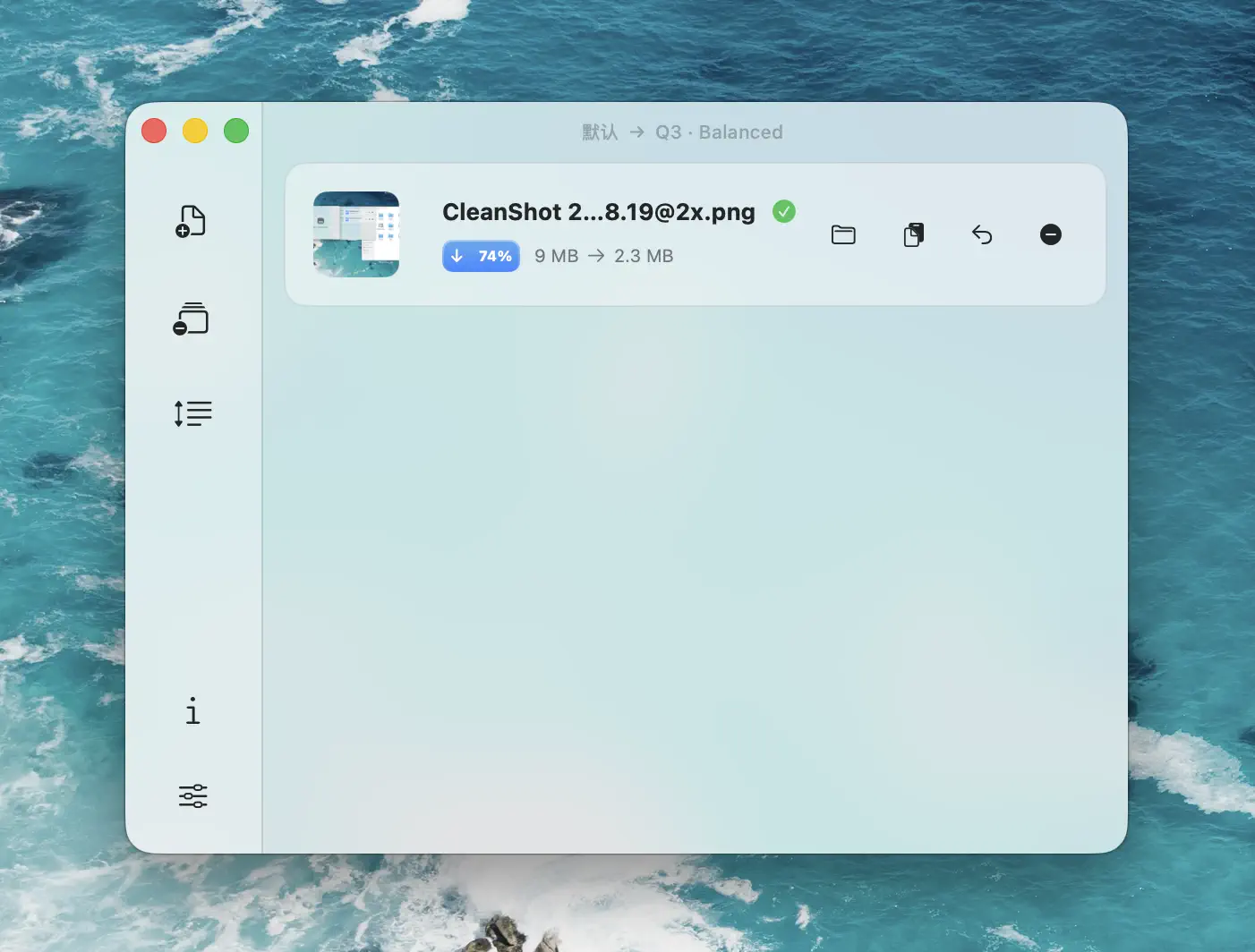
Zipic 支持 12 种输入格式(JPEG、PNG、APNG、WebP、GIF、HEIC、AVIF、TIFF、ICNS、SVG、PDF、JPEG-XL),可以输出到 6 种目标格式(JPEG、WebP、PNG、AVIF、HEIC、JPEG-XL)。转换的同时一并压缩 —— 一次拖入两件事一起办。
它的设计是“预设驱动”而不是“按钮驱动”:在预设里把目标格式和图片质量配好,之后任何拖进来的图片都会按这个预设处理。
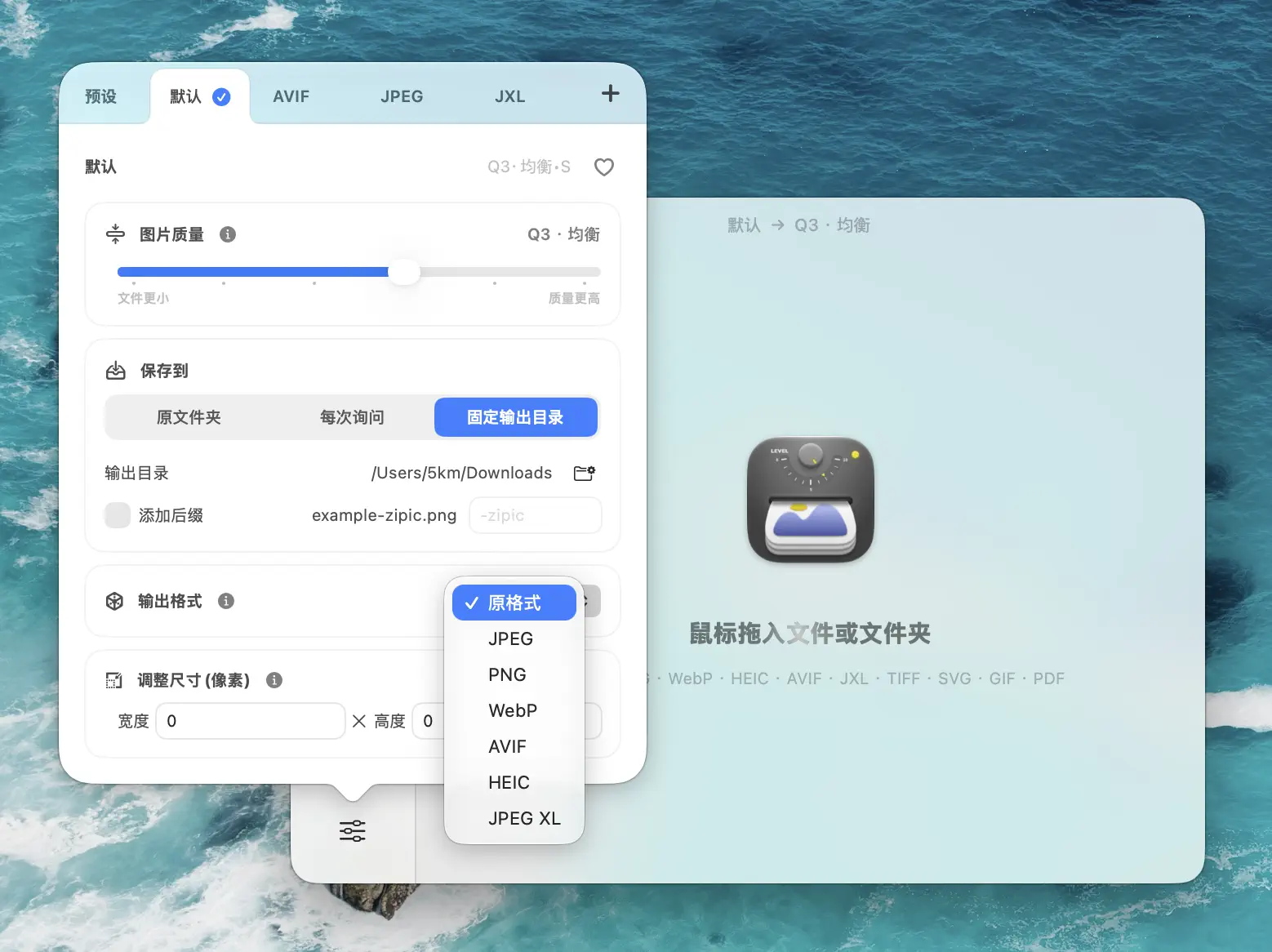
一次性配置(每个预设):
- 打开 Zipic → 设置 → 压缩。
- 输出格式 选目标格式(比如 WebP)。
- 选一个图片质量 —— 一共六档,从轻度到极致。

执行转换:
把源文件拖进主窗口,或者拖到 刘海区 上,整批就按当前预设跑完。拖文件夹时目录结构会保留下来;混格式输入也是一次跑完(一组 HEIC + PNG + JPEG 拖进去,全部出 WebP)。
要做自动化,URL Scheme(zipic://compress?...)让 Apple 快捷指令、Raycast、Hazel 都能把路径喂给 Zipic,全程不碰界面。
怎么挑方法
| 场景 | 推荐方法 |
|---|---|
| 一次性 5–50 张照片,经典格式 | 预览(系统自带) |
| 想在访达右键菜单里随时转 | Automator 快捷操作 |
| 写在构建脚本、部署管线或 Hazel 规则里(仅经典格式) | sips |
| 需要 WebP / AVIF / JPEG-XL 输出 | Zipic |
| 想把转换和压缩合成一步 | Zipic |
| 大批量、要保留目录结构 | Zipic |
| Apple 快捷指令 / URL Scheme 自动化 | Zipic(URL Scheme) |
判断点很简单:三件事里只要任意一件先发生 —— 现代 Web 格式、批量超过 50 张、要保留目录结构 —— 系统自带的方案就开始不够用了。
国内场景下的常见格式转换路径
国内创作者与开发者最频繁的几条转换路径,与全球场景略有差异——核心是国内主流内容平台 / 电商平台不接受 WebP,逼出反方向的转换需求:
- WebP → JPEG(反向转换最常见)— 设计师从 Figma 导出的 WebP / 工具链产出的 WebP,要发到微信公众号、知乎、小红书、淘宝、京东、抖音小店时必须转回 JPEG。这是国内最频繁的格式转换路径之一,与跨境项目“WebP 是终点”完全相反。
- PNG / JPEG → WebP(仅供小程序与自建网页)— 微信 / 支付宝 / 抖音小程序运行环境完整支持 WebP 且包体严苛,本地资源应转 WebP 入包。
- HEIC → JPEG — iPhone 直出 HEIC 不能直接发到上述任何中文平台,必须转。
- PNG 长截图 → JPEG(瘦身)— 微信对话长图、知乎截图常有 8-15 MB 的 PNG,发邮件 / 在线分享前转 JPEG(同时压缩)能砍 80% 体积。
- AVIF → WebP / JPEG(兜底)— AVIF 现在仅适合自建项目走
<picture>,要去任何国内平台分发都要先回退到 WebP 或 JPEG。
实操要点:用 Zipic 一个预设设好“输出 JPEG / Q2 / 保留目录结构”,把上面所有“反向转换”用同一个预设覆盖即可——这是国内创作工作流里跑得最频繁的预设。
常见问题
Mac 上能不装东西就批量转 WebP 吗?
不能。预览、Automator、sips 都不输出 WebP。要么用 Homebrew 装 cwebp 自己写脚本,要么用 Zipic 这类原生支持 WebP 的桌面应用。
格式转换会不会损失画质? 看路径。无损 → 有损(PNG → JPEG、PNG → WebP)会损失一次。有损 → 有损(HEIC → JPEG、WebP → JPEG、AVIF → JPEG)是先解码再重编,会在原图已有的伪影上再叠一次。无损 → 无损(PNG ↔ TIFF)是安全的。
批量转换时怎么保留原始目录结构?
预览、Automator、sips 默认都会压平输出 —— 除非自己写脚本递归遍历。Zipic 拖文件夹时会保留结构,转换后的文件落在你在预设里指定的输出目录。
要不要直接覆盖原图?
基本上永远不要。把原图当作母版,转换结果写到另一个目录。四种方法都支持单独的目标目录 —— 预览在导出时会问,Automator 的 拷贝访达项目 步骤会保留原图,sips --out 写到新路径,Zipic 在 设置 → 输出 里有可配置的输出目录。
到底用哪个 Mac 图片格式转换器,要看终点格式是什么。预览、Automator、sips 覆盖了苹果原生支持的所有格式。一旦需要 WebP、AVIF、JPEG-XL —— 或者想把压缩和转换并成一步 —— 免费下载 Zipic(每天 25 张免费,下载即享 7 天完整 Pro 体验。Zipic Pro 一次性付费解锁不限张数),把预设配好就能一直用。
相关文章
相关阅读
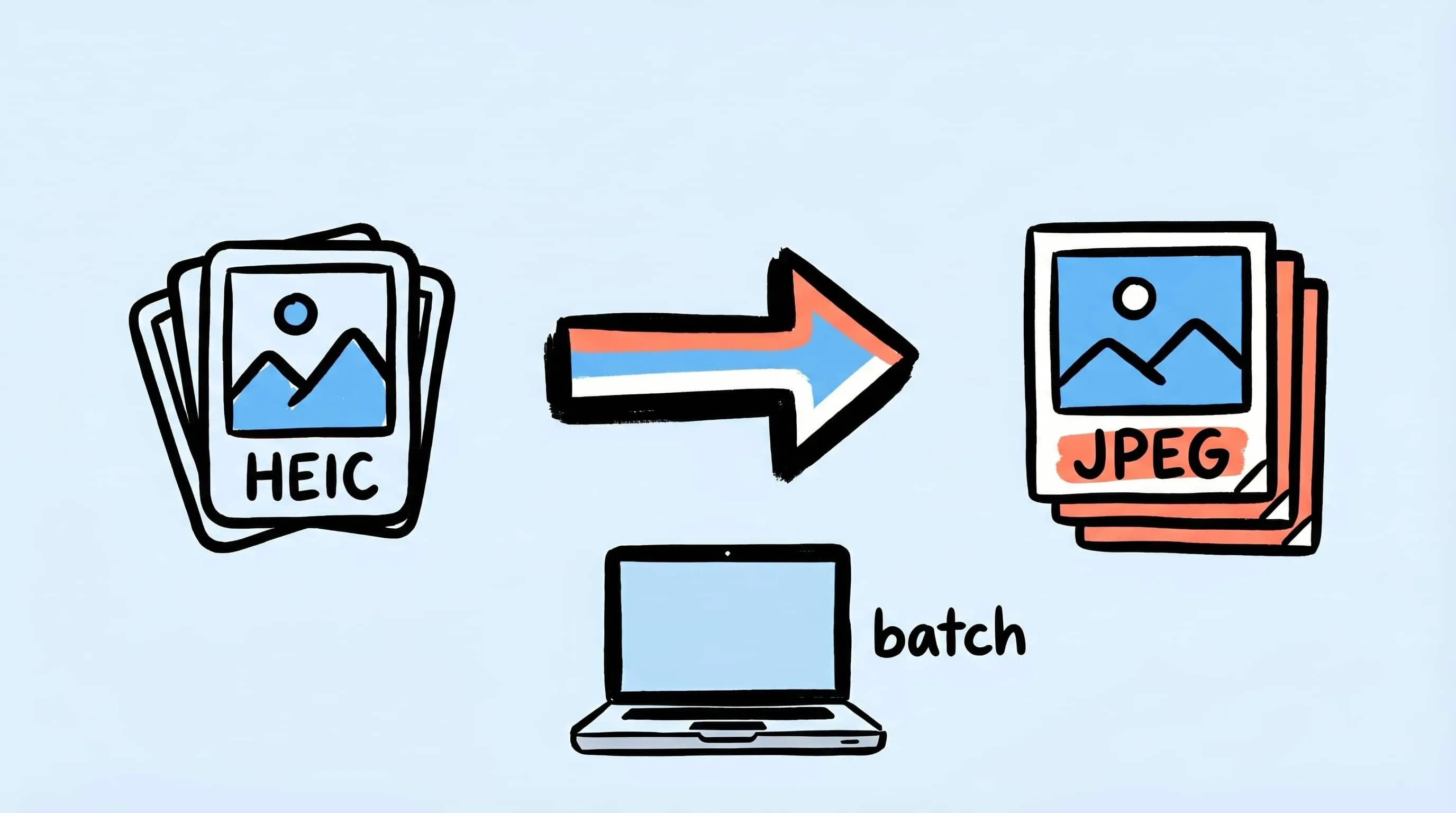
Mac 上的 HEIC 转 JPEG 工具:最省事的批量转换方法
想在 Mac 上把 HEIC 转成 JPEG?这篇指南会告诉你如何用 Zipic 轻松批量转换 HEIC 照片,同时把画质和文件大小控制在合理范围内。
Mac 批量压缩图片:先抽样,再文件夹/自动化放大
在 Mac 上安全批量压缩图片:先抽样保护原图,再用文件夹拖放、Raycast、监控或快捷指令放大到全量。
Mac 如何压缩图片:又快又不明显掉画质的 5 种方法
在 Mac 上用拖放、Finder、预设和批量自动化压缩图片:先保护原图,100% 检查画质,再放大到全量处理。
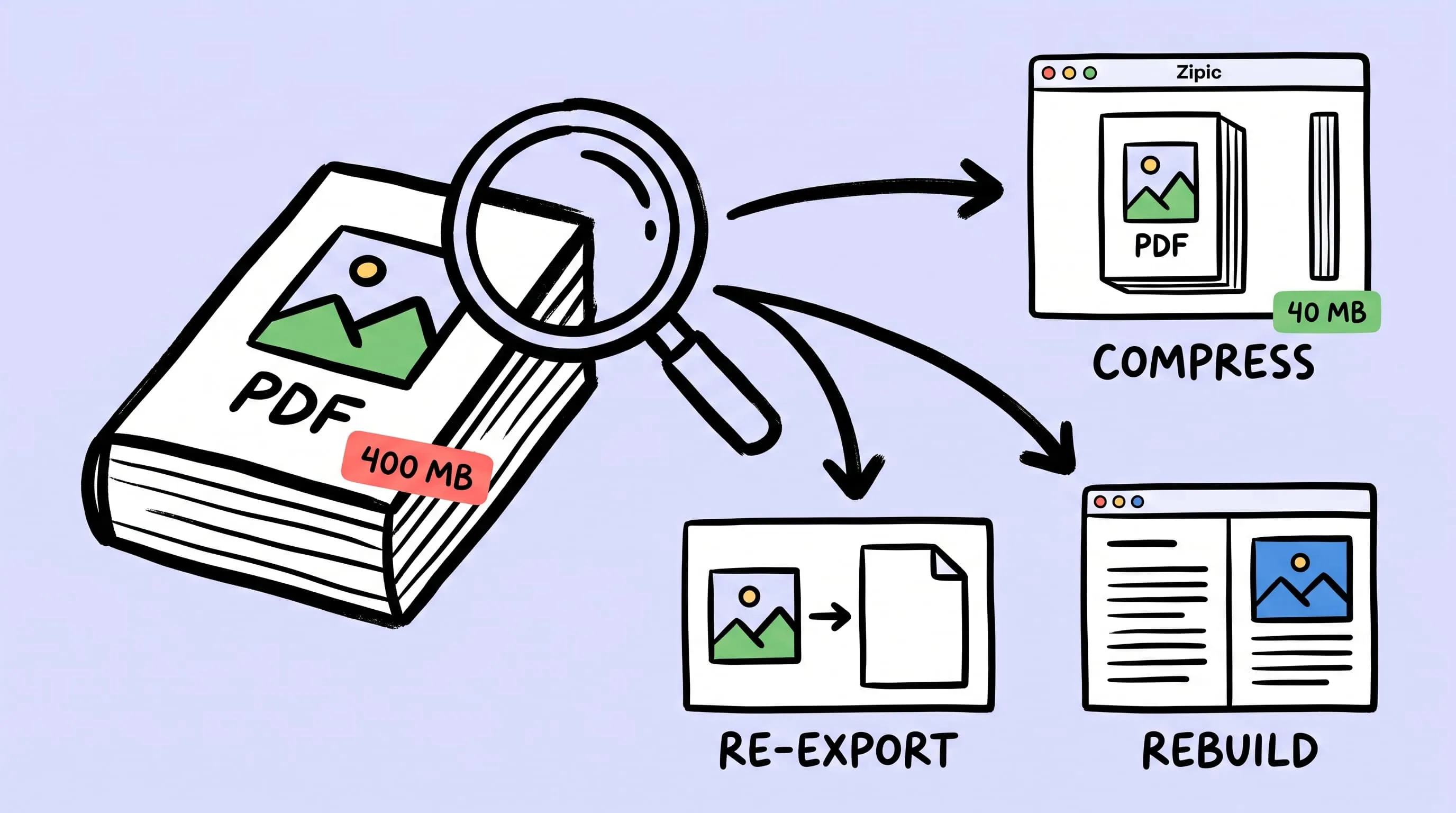
PDF 压缩不损画质:先诊断文件为什么这么大
PDF 压缩不损画质,关键不是一味提高强度,而是先判断源图分辨率、导出设置或排版结构是否造成体积过大,再决定压缩、重新导出或重做排版。