摄影师图片优化指南:在 Mac 上压缩照片又不损失细节
面向摄影师的图片优化实战:在 Mac 上批量压缩照片不失真,搞定客户相册、作品集和社交平台的交付,不牺牲画面细节。
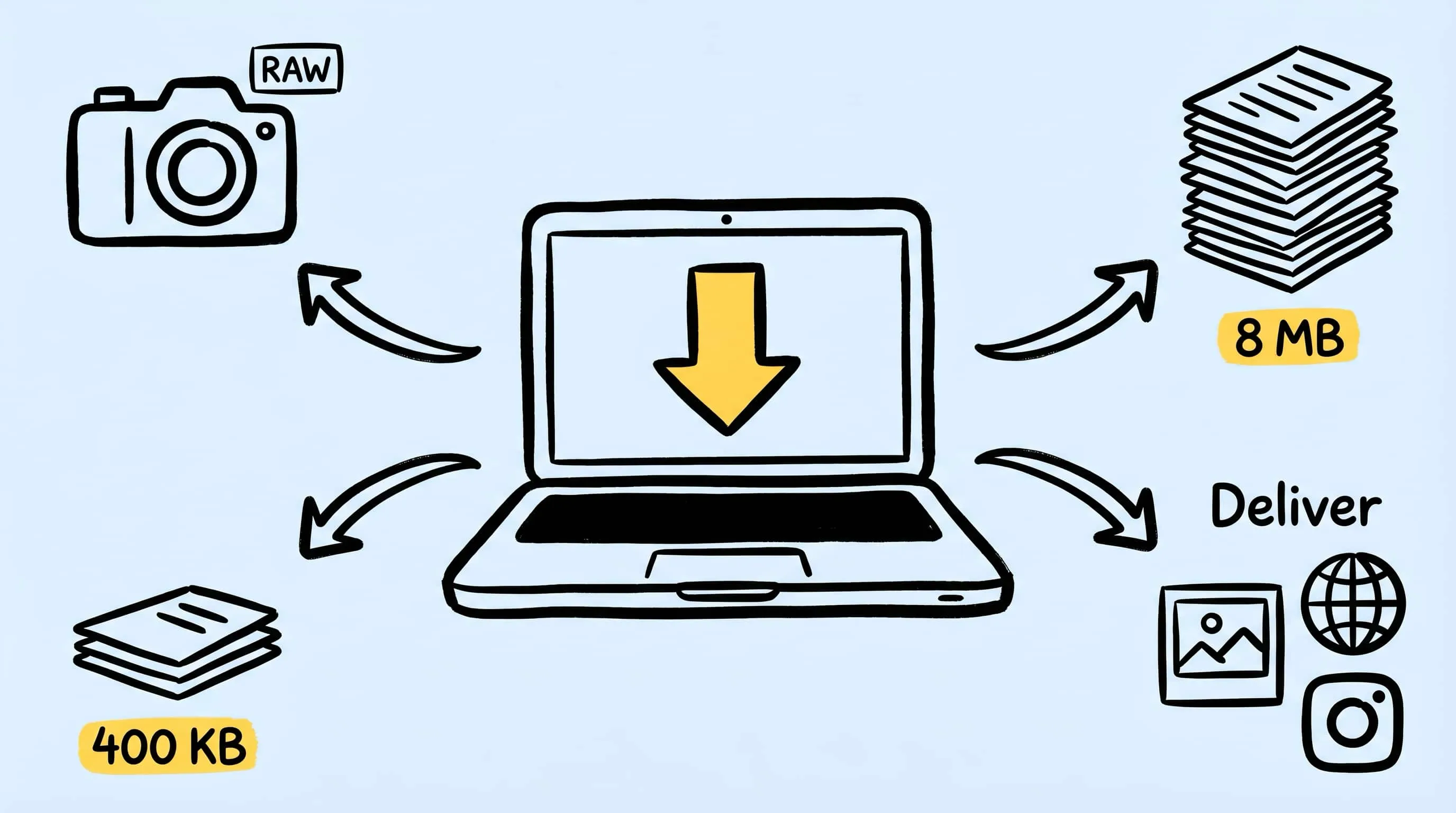
只要你不是随手拍手机咔嚓一下就完事的人,摄影师图片压缩 这件事早晚都会撞到你:Lightroom 或 Capture One 里看起来完美的导出图,几乎从来不是那张应该上传到客户相册、作品集网站或 Instagram 的图。原图太大,CDN 扛不住,客户抱怨加载慢,而每一次重新导出 JPEG,画质都会被悄悄啃掉一点点。
这篇指南说的就是一件事:怎样在 Mac 上 压缩照片又不失真,让图片轻到能发,干净到没人看得出被压缩过,流程快到你每次都会用它,而不是想起来才用。
为什么只靠缩尺寸不够
很多摄影师处理“大文件”的办法是只缩尺寸:导出成 2048 px 宽,然后就不管了。这思路能用,但留了很多空间没压榨。
缩尺寸减少的是像素数量,压缩减少的是 每个像素占用的字节数。前者管“多大”,后者管“多效率”。这两件事通常都要做。
一张 2048 px 宽的 Lightroom JPEG 导出,轻松就能到 1.2–2.5 MB。同一张图,视觉上几乎完全相同,经过一次合理的压缩处理后可以稳稳落在 500 KB 以内。体积减少 60–75%,你眼睛真正在看的部分却没动。
作品集网站“图漂亮但加载慢”和“图漂亮而且打开快”的区别,几乎从来不来自相机本身,而来自图片上传前有没有经过正经压缩。Google Core Web Vitals 的 LCP 指标对这点毫不留情。
想先补一下基础概念,可以看 什么是图片压缩?。
有损还是无损:摄影师到底该选哪个?
这个话题每个摄影师早晚都要争论一次,而且常常被包装成“有损不行,必须全部无损”。其实并不是这样。
- 无损压缩 保留每一个像素。适合存档、原片、以后还要再编辑的素材。
- 有损压缩 丢掉人眼几乎察觉不到的信息。文件小得多,特别适合交付。
对摄影师的交付场景来说 —— 客户相册、网页作品集、社交媒体、博客配图 —— 有损压缩几乎总是正确答案。目的不是“保留每一个比特”,而是“在实际观看尺寸下看起来没差别”。
经验法则:
- 保留 无损原片(RAW、TIFF,或高质量 JPEG/HEIC 导出)
- 针对每一种交付渠道,生成 有损副本
永远不要直接用原片交付再反复压缩,那是照片在几个月里悄悄掉质量的典型死法。
想深入了解,可以读 有损 vs 无损压缩:你该用哪一个?。
如何用 Zipic 在 Mac 上压缩照片
Zipic 的核心思路只有一句话:预设配一次,拖文件进来就完事。没有“开始”按钮,没有多步向导。你的工作流被压缩成“拖进去,继续修图”。
第一步:打开预设编辑器
打开主窗口,点左下角的 压缩设置 按钮,选一个现有预设或者新建一个专门给摄影场景用的。

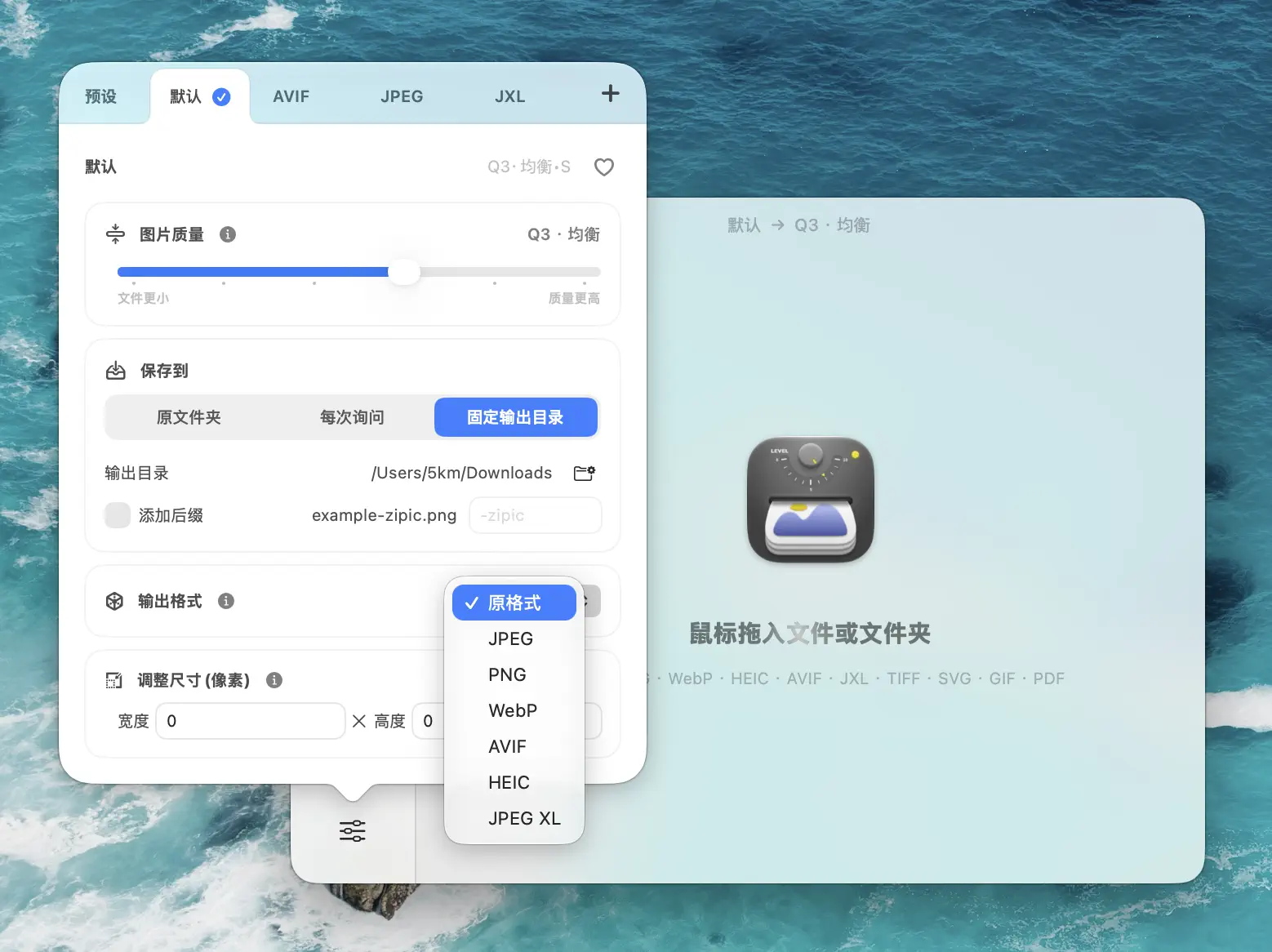
第二步:配置一套摄影预设
在预设编辑器里,只有四件事真正重要:
- 图片质量 → 重要交付用 Q2,网页和社交用 Q3
- 保存格式 → JPEG 通用,WebP 适合网页作品集,HEIC 适合 Apple 内部存储
- 保存到 → 一个专门的输出文件夹,绝对不要覆盖原图
- 尺寸调整 → 可选,但网页交付强烈建议开
Q2 是任何面向客户交付的默认答案,对绝大多数照片来说肉眼几乎看不出差别,文件却能显著瘦身。Q3 更适合博客大图和 Instagram,带宽优先级高于最后那 3% 的画质。
第三步:把照片拖进来
把 Lightroom、Capture One 或 Finder 里的导出文件夹直接拖进 Zipic 主窗口。这一步本身就是触发动作。Zipic 会用当前预设并行处理所有图片,结果实时显示。
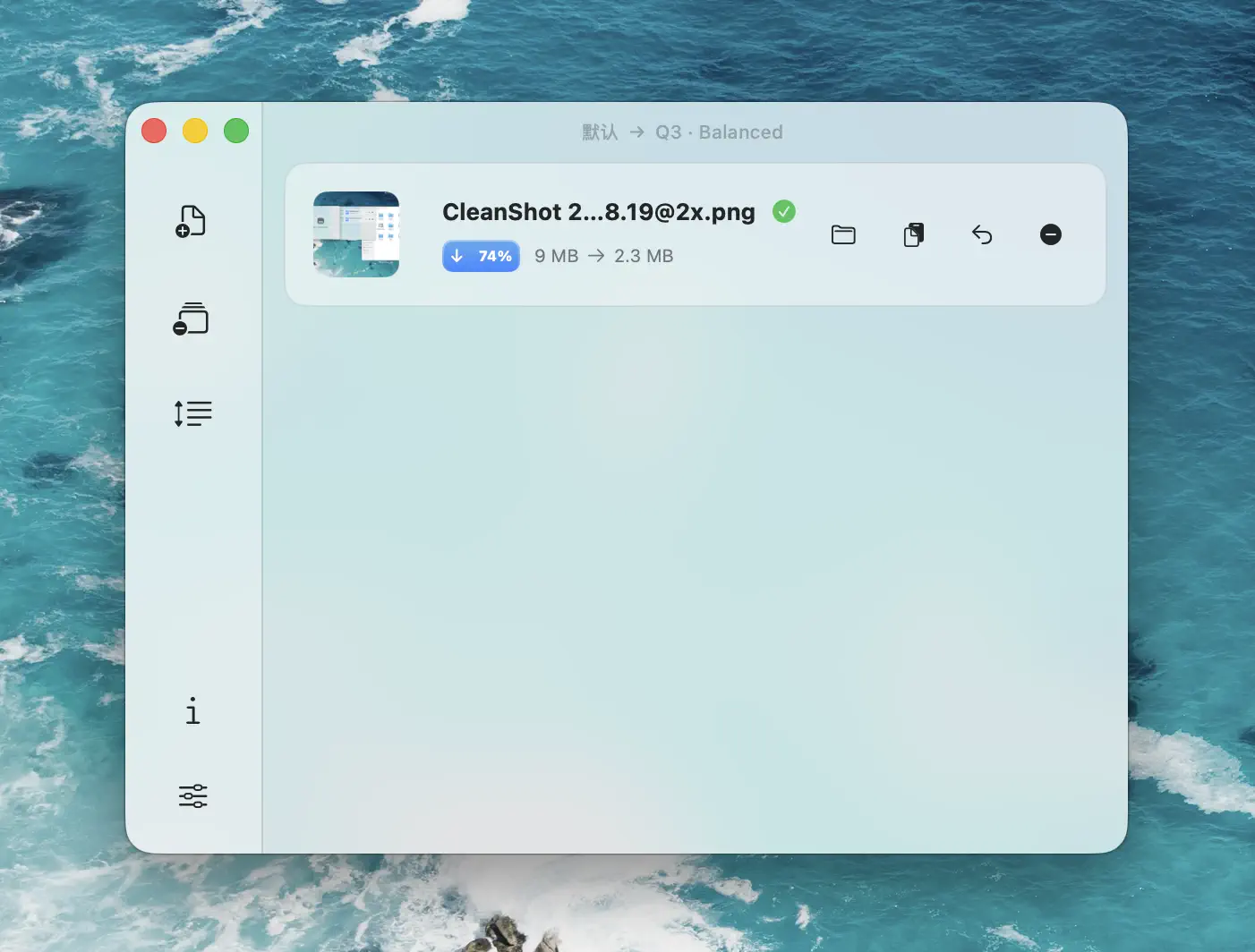
没有批量任务对话框,也没有“应用到全部?“的弹窗。如果效果不满意,改预设,再把原图拖一次。
尺寸调整和压缩一步完成
这是摄影师最容易忽略的功能。Zipic 可以在同一步里同时缩尺寸和压缩,直接干掉“导出两次”的痛苦。
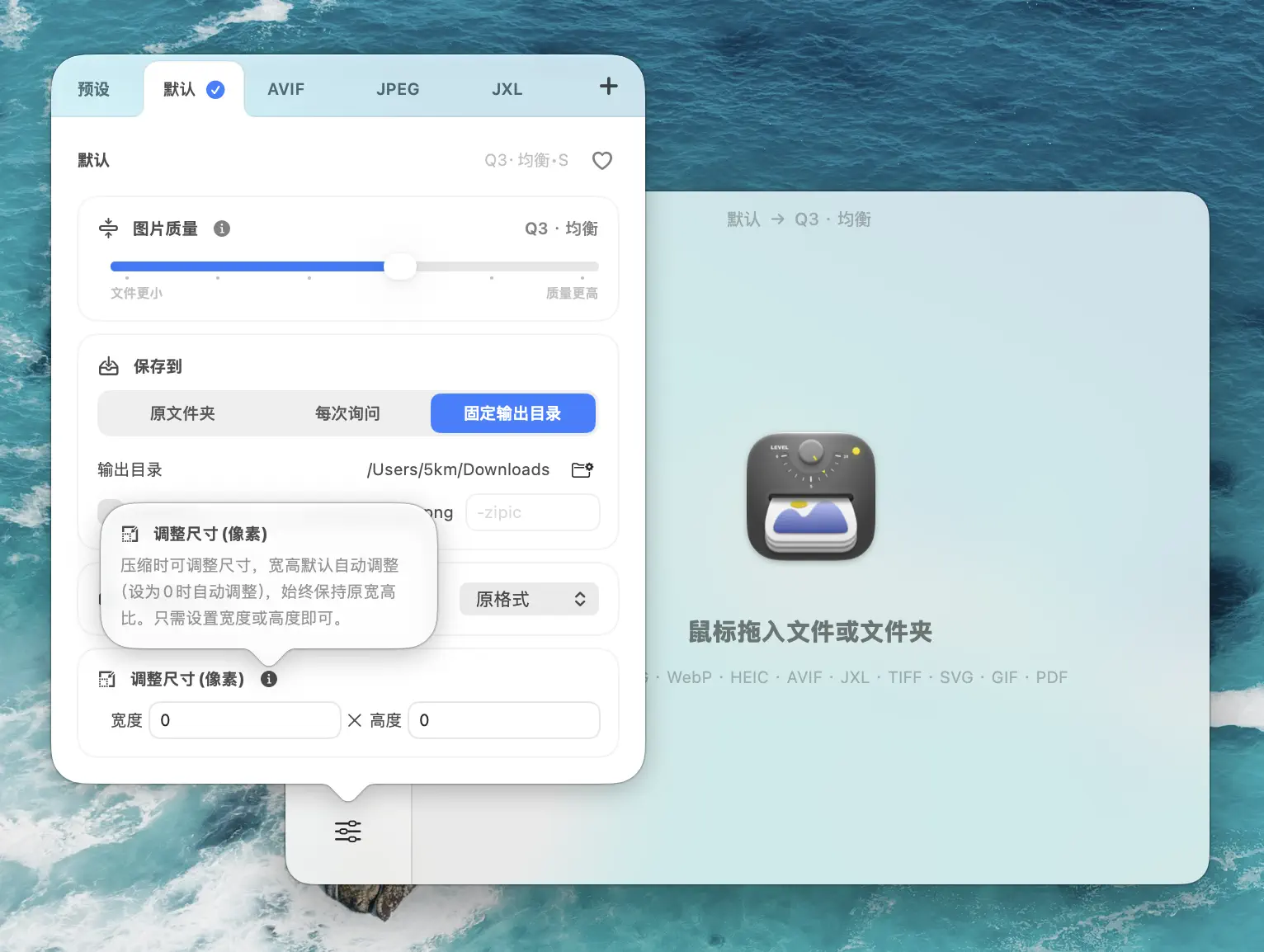
按用途推荐的目标宽度:
- 2560 px —— 4K 作品集网站、Retina 屏
- 2048 px —— 常规作品集和客户相册交付
- 1600 px —— 博客文章、案例展示
- 1200 px —— 邮件、客户预览
- 1080 px —— Instagram 网格、Stories
把 宽度 设成目标值,高度保持 Auto,Zipic 会自动保持比例,也不会把小图放大。官方文档里有完整说明:调整尺寸指南。
把尺寸调整和 Q2 压缩组合起来,一张 24MP 的 RAW 导出,经过 2048 px 宽的处理后,通常会落在 200–500 KB 之间 —— 足够清晰,足够轻。
为不同交付渠道准备多套预设
真正的进阶玩法是准备 多套预设,每一套针对一个具体的交付场景。Zipic Pro 支持无限预设,拖文件时按住 ⌥ (Option) 还能快速切换预设。
值得配置的几套预设:
客户相册
- 格式:JPEG
- 等级:2
- 尺寸:宽度 2048 px
- 保存到:
~/Deliveries/[项目]/gallery
网页作品集
- 格式:WebP
- 等级:2
- 尺寸:宽度 2560 px
- 保存到:作品集上传目录
- 格式:JPEG
- 等级:3
- 尺寸:宽度 1080 px
- 保存到:IG 专用文件夹
博客 / 案例展示
- 格式:WebP(保留 JPEG 备份)
- 等级:3
- 尺寸:宽度 1600 px
- 保存到:博客资源目录
数字不重要,重要的是 每一个交付渠道都有一套被调好的预设。配好之后,面对任何渠道,动作都只剩“选预设,拖文件夹”。
JPEG 的深入优化可以参考 如何减小 JPEG 文件大小而不损失画质;格式选择可以看 如何为你的项目选择合适的图片格式。
国内摄影社区与图库的交付预设
国内摄影师常用的发布渠道与国际不同——除了 Instagram / 500px 国际版之外,国内的主战场是图虫、500px 中文、蜂鸟、POCO、米拍这一套;做商业图库则有图虫创意(已与 Adobe Stock 合作)、视觉中国(VCG)、海洛创意、汇图网。每家的图片处理与展示方式都有差异:
- 图虫网(与字节生态打通)— 摄影社区 + 商业图库二合一。社区作品上传支持长边 ≥ 1920 px,建议导出 sRGB JPEG,单张不超过 10 MB;图库供稿需要原始或近原始尺寸(≥ 4000 px 长边)+ 完整 EXIF。
- 500px 中文 / 国际版 — 推荐长边 ≥ 2048 px、JPEG q=90 以上,sRGB;500px 的“红人榜”算法对清晰度敏感,过度压缩会被识别成“低质量”降权。
- 蜂鸟网(老牌器材 + 摄影社区)— 论坛上传单图 ≤ 5 MB,JPEG / PNG,长边建议 1600-2400 px。
- POCO 摄影 / 米拍 / 图虫 APP — 都偏向移动端浏览,长边 1920-2560 px 是甜点位,单图 ≤ 5 MB。
- 图库供稿(图虫创意 / 视觉中国 / 海洛 / 汇图) — 这一档完全相反:要求保留 RAW 或最高质量 JPEG,不允许在交付前做有损二次压缩,否则审核打回。供稿前用 Zipic 跑只能在备份目录上做,原片直接上传。
国内摄影社区的几个共性:
- 几乎全部走 JPEG,不接受 WebP 上传——比国外社区滞后一档
- sRGB 几乎是隐性强制(Adobe RGB / Display P3 上传后会被静默重映射,屏幕上呈现偏色)
- EXIF 元数据建议保留——拍摄器材、参数、地理位置信息是社区“专业度”的重要展示维度,与“压缩前是否剥 EXIF”相反——和上面“网页作品集”预设的策略不一样
针对国内摄影社区的 Zipic 预设:
- 图虫 / 500px 中文 / 蜂鸟 / POCO 社区上传 — JPEG Q2,长边 2048 px,保留 EXIF,sRGB
- 图库供稿(不压缩) — 仅 Zipic 复制原图到供稿目录,不压缩、不改格式(图库审核要求原始细节)
最后一条:图库供稿时永远不要把 Zipic 压完的图当作母版交付。社区分享和图库供稿是两条完全不同的流,预设也要分开。
保护原片:非破坏性工作流
几条能让你永远不会丢原片的规则:
永远不要压缩回源文件夹。预设的 保存到 始终指向一个独立的输出目录。覆盖原图当下看起来没事,但某一天客户要求换尺寸时你就会后悔。
保持干净的原片目录结构。RAW 一份地方,高质量导出一份地方,交付用压缩版另一份地方。Zipic 默认就在副本上处理,顺势而为即可。
用文件夹分版本,不要用文件名分版本。与其叫 photo-final-v2-web.jpg,不如用 web-1600/photo.jpg 和 gallery-2048/photo.jpg。Zipic 的目录级输出天然适合这种方式。
要重新导出,就回到原片,不要在压缩版上再压一次。JPEG 反复重编码,画质会悄悄一路掉下去。客户要不同尺寸?回到源文件导出。
更完整的批量工作流可以看 Mac 批量压缩图片完整教程。想了解 Mac 上整体的压缩策略,Mac 图片压缩完全指南 有更宏观的角度。
相关阅读
- 有损 vs 无损压缩:你该用哪一个?
- Mac 批量删除 EXIF:发布前清理照片元数据
- 如何减小 JPEG 文件大小而不损失画质
- Mac 批量压缩图片完整教程
- 如何为你的项目选择合适的图片格式
- Mac 图片压缩完全指南
不想再把 8 MB 的 JPEG 丢给客户了?下载 Zipic,搭一套既能压缩又不会牺牲细节的摄影工作流。下载即享 7 天完整 Pro 体验。Zipic Pro 还能解锁无限预设、灵动岛拖拽压缩和更强的自动化能力。
相关阅读
如何在 Mac 上压缩 PNG 文件并保持视觉无损 — 完整教程
详解如何在 Mac 上压缩 PNG 文件、减小 PNG 体积。涵盖有损量化实现视觉无损效果、批量处理,以及何时该将 PNG 转换为 WebP 或 AVIF。
Mac 批量压缩图片:先抽样,再文件夹/自动化放大
在 Mac 上安全批量压缩图片:先抽样保护原图,再用文件夹拖放、Raycast、监控或快捷指令放大到全量。
Mac 如何压缩图片:又快又不明显掉画质的 5 种方法
在 Mac 上用拖放、Finder、预设和批量自动化压缩图片:先保护原图,100% 检查画质,再放大到全量处理。
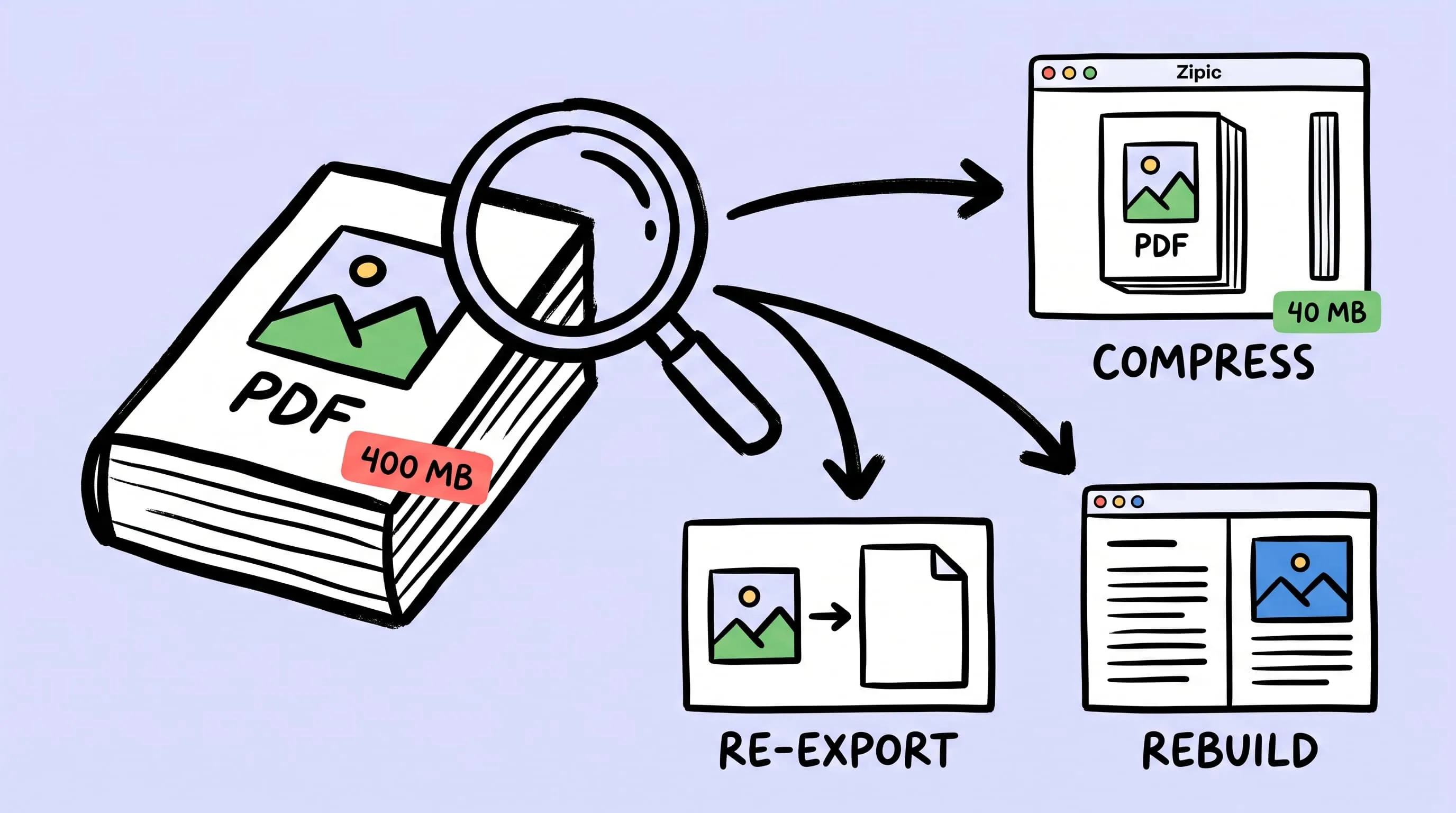
PDF 压缩不损画质:先诊断文件为什么这么大
PDF 压缩不损画质,关键不是一味提高强度,而是先判断源图分辨率、导出设置或排版结构是否造成体积过大,再决定压缩、重新导出或重做排版。