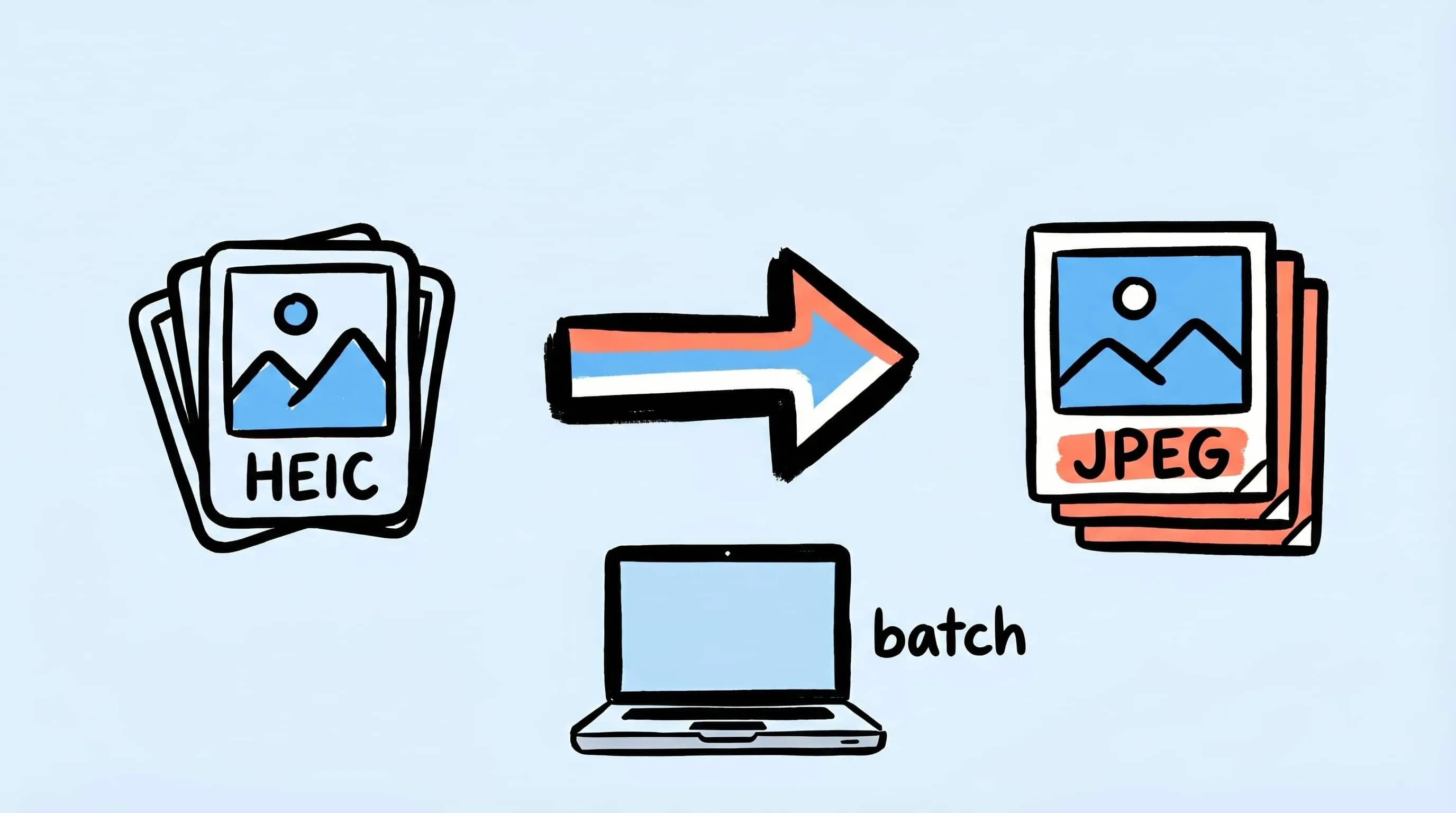
Mac 上的 HEIC 转 JPEG 工具:最省事的批量转换方法
想在 Mac 上把 HEIC 转成 JPEG?这篇指南会告诉你如何用 Zipic 轻松批量转换 HEIC 照片,同时把画质和文件大小控制在合理范围内。
如果你正在找一款 Mac 上的 HEIC 转 JPEG 工具,真正麻烦的其实不是“怎么转”,而是“为什么总得转”。HEIC 在 Apple 生态里是个很优秀的格式:同等视觉质量下通常比 JPEG 更省空间。但一旦文件要离开 Apple 舒适区,事情就容易变别扭:网站后台、CMS、老软件、客户电脑、跨平台团队协作,很多环节仍然更偏爱 JPEG。
Apple 从 macOS High Sierra 10.13 开始支持查看和编辑 HEIF/HEIC,iPhone 和 iPad 则从 iOS 11 开始大规模采用它,所以在现代 Apple 设备上,HEIC 用起来很自然。但放到网页环境里,HEIC 到 2026 年 3 月的全球支持率也只有大约 16.15%,基本还是 Safari 在撑场面。所以,在 Mac 上把 HEIC 转成 JPEG 这件事,到现在依然是日常需求,不是什么上古遗留问题。
这篇文章会用 Zipic 演示一个最省事的流程:设好一个预设,把 HEIC 文件丢进去,剩下的交给应用自动批量处理。
为什么要在 Mac 上把 HEIC 转成 JPEG?
HEIC 不是差格式。恰恰相反,它压缩效率很高。问题只在于:你的图片接下来要去哪里。
这些场景通常应该把 HEIC 转成 JPEG:
- 上传到不接受 HEIC 的网站后台或 CMS
- 发给 Windows 用户或多设备混合团队
- 通过邮件发送图片,尽量避免兼容性意外
- 交付给客户、供应商、印刷方或第三方平台
- 丢给那些看到 HEIC 就开始装陌生的软件
这些场景则可以保留 HEIC:
- 照片继续存放在 Apple Photos 或 iCloud
- 整个流程都在 Apple 设备里闭环
- 你更在意存储效率,而不是通用兼容性
如果下一站是网页,其实你也可以考虑 WebP 而不是 JPEG。但如果首要目标是“谁都能打开”,JPEG 目前依然靠兼容性稳坐老江湖的位置。
HEIC 和 JPEG 该怎么选?
| 问题 | HEIC | JPEG |
|---|---|---|
| 相近画质下体积更小 | 通常是 | 不是 |
| 兼容性更强 | 不是 | 是 |
| 适合 iPhone / Apple Photos 存储 | 是 | 能用,但更大 |
| 适合网站和邮件 | 通常不太适合 | 适合 |
| 几乎到处都能直接打开 | 不是 | 基本是 |
最简单的决策规则就是:
- 在 Apple 生态内存储,用 HEIC
- 需要分享、上传、交付,就转 JPEG
如果你想从更大的视角判断格式选择,可以继续看 如何为你的项目选择合适的图片格式。
如何用 Zipic 在 Mac 上把 HEIC 转成 JPEG
Zipic 把格式转换和压缩放在同一个流程里处理。也就是说,你不需要先用一个工具转换,再用另一个工具压缩。创建一个预设,把目标格式设为 JPEG,再把文件加进来就行。应用会自动开始处理。
在这套「拖进去就完事」的背后,Zipic 写出来的每一份 JPEG 都走我们内置的 zipic-jpeg 编码器(基于 MozJPEG——Mozilla 那个把 JPEG 压得更小的开源项目)。所以 HEIC → JPEG 真正干活的就是它,整批照片的画质和体积都能按同一套预期稳定跑下来。想了解为什么 2026 年 JPEG 编码器的选择仍然重要,可以接着看渐进式 JPEG vs 基线 JPEG:为什么有的工具压出来更小。
第一步:把输出格式设置为 JPEG
打开预设编辑器,先把工作流配好:
- 保存格式 →
JPEG - 图片质量 → 建议从 2 或 3 开始
- 保存位置 → 替换原图、存到子文件夹,或另存到别处
- 调整尺寸 → 如果源 HEIC 照片过大,可以顺手一起缩

在格式区域里,明确选择 JPEG 作为目标输出:
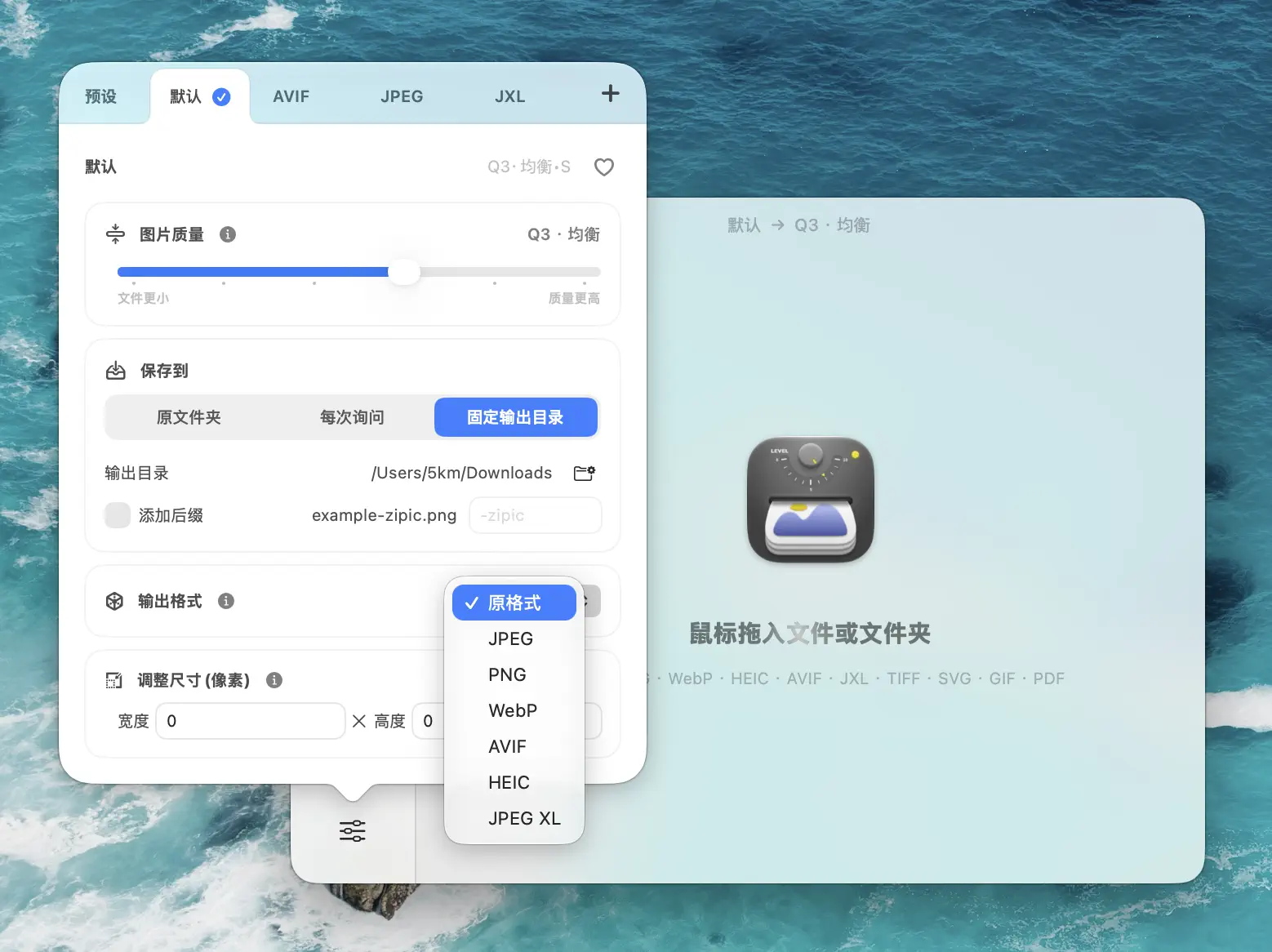
如果你是为了发邮件或常规分享,Q3 往往就很合适;如果是要交付给客户或保留更稳妥的质量,先从 Q2 开始更保险。
第二步:添加 HEIC 文件或整个文件夹
预设选好后,把 HEIC 文件拖进主窗口即可。你可以一次处理:
- 单张 HEIC 照片
- 上百张图片的批量任务
- 从 Photos 导出的整个文件夹
- 混合格式目录,如果你想统一输出为 JPEG
这里同样没有什么“开始转换”按钮。添加文件本身,就是触发动作。
这点很重要。需要高频处理图片时,工具最好像工具,而不是像在给你开会。
第三步:查看 JPEG 转换结果
Zipic 会在主窗口展示转换后的结果,包括文件大小变化和预览。
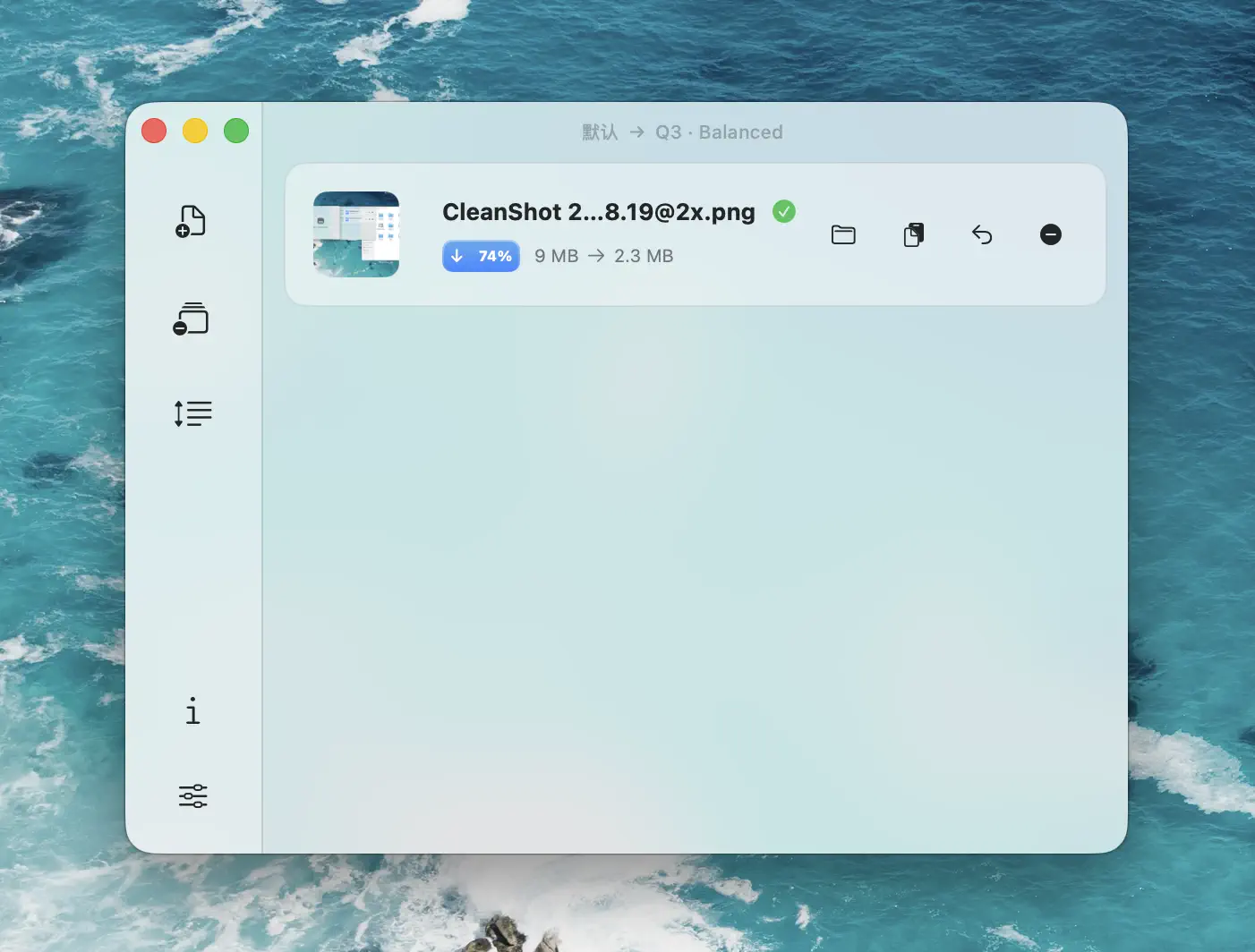
你可以快速判断:
- 转换后的 JPEG 画质是否干净
- 图片质量是否合理
- 文件大小是否已经适合上传、邮件或交付
如果需要调整,改一下预设,再从原始 HEIC 文件重新跑一遍即可。
批量转换整套 HEIC 照片库
这正是专用 Mac HEIC 转 JPEG 工具 真正能省时间的地方。
Apple 自带工具也能把 HEIC 导出成 JPEG,但它们更适合偶尔处理几张图的小场景。一旦你需要稳定的批量输出、重复使用的参数、目录级处理,流程很快就会变得烦。
Zipic 更适合批量任务,因为你可以:
- 一次转换上百张照片
- 每次复用同一套预设
- 在转换时同步压缩和缩放
- 把结果直接输出到专门的子文件夹
- 用统一标准处理整批图片
这对下面这些工作很有用:
- 摄影师给客户导出精选照片
- 市场团队准备活动素材上传
- 博主把 iPhone 照片整理成 CMS 友好格式
- 支持、运营团队统一截图和附件格式
如果你需要更完整的批量工作流,可以继续读 Mac 批量压缩图片完整教程。
想让 JPEG 画质稳一点、体积小一点,可以这样做
把 HEIC 转成 JPEG,不代表你就得接受又大又笨的文件。下面这些经验法则很好用。
从 Q2 或 3 开始
这是照片交付最常见的甜点区。Q2 更稳,适合重要图片;Q3 更轻,通常足够日常分享和附件场景。
明显过大的图片,转换时顺手缩尺寸
如果你的 HEIC 照片宽度 4000 px 以上,但最终只会出现在博客正文或邮件里,最好在转换时一起缩。
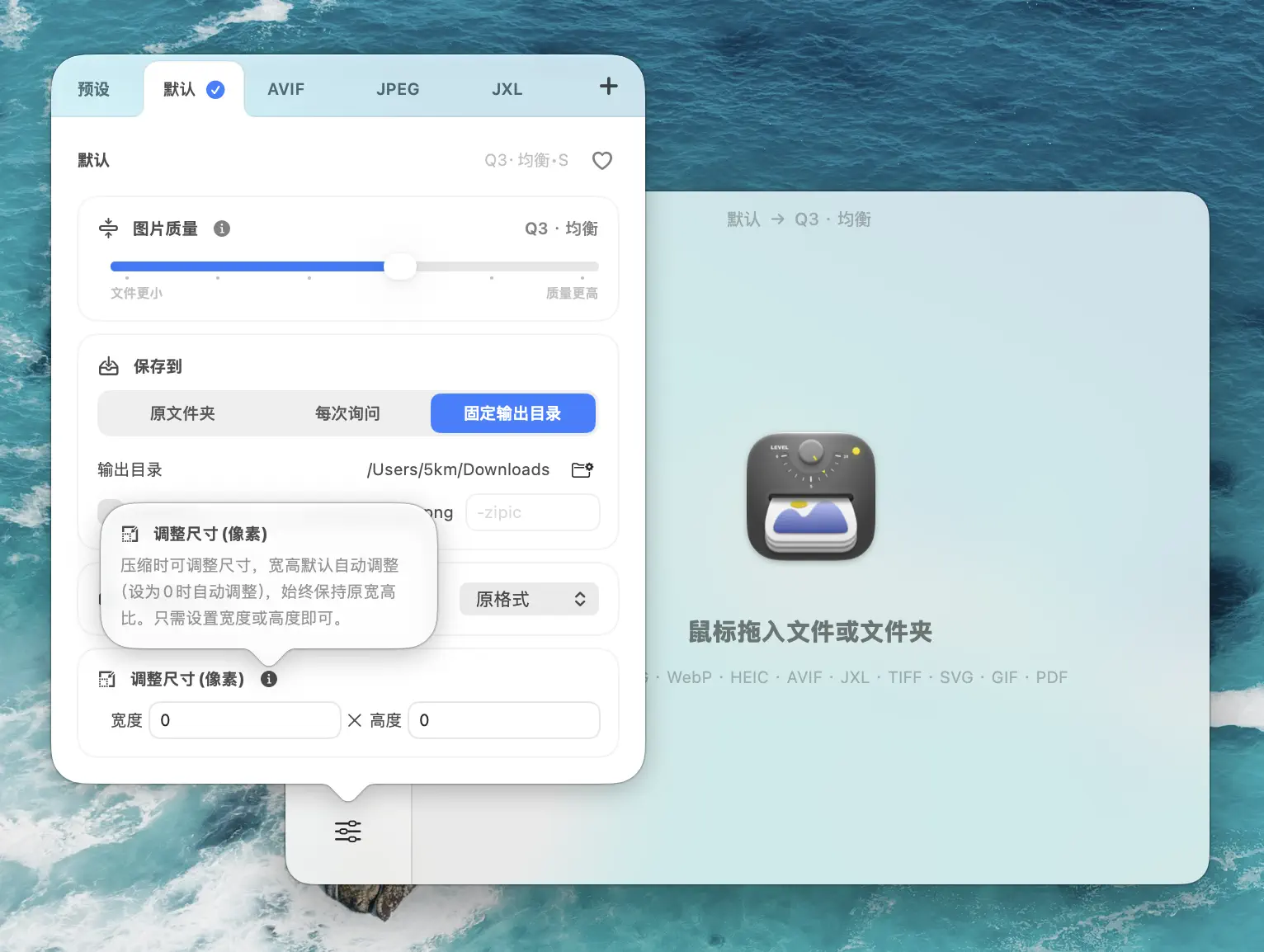
常见目标尺寸:
- 1600 px:文章配图、CMS 上传
- 1200 px:邮件、日常分享
- 800 px:轻量预览图
很多时候,缩尺寸带来的收益比单纯拉高压缩更明显。
保留原始 HEIC 文件
对 Apple 照片库来说,HEIC 往往仍然是更好的存档格式。要交付时导出 JPEG 副本即可,原始 HEIC 能留就尽量留。
不要把同一张 JPEG 反复再压
如果之后又需要不同规格,回到原始 HEIC 重新导出新的 JPEG。JPEG 重复编码,画质会悄悄一路往下掉。
Preview 能导出,为什么还要用 Zipic?
Apple 官方文档里也提到,你可以在 Mac 上用 Photos 或 Preview 打开 HEIF 图片,再导出为 JPEG 或 PNG。这个方案完全没问题,前提是你只需要偶尔处理几张。
Zipic 的优势出现在这些需求里:
- 批量转换
- 反复使用的统一预设
- 内置图片质量控制
- 缩尺寸和格式转换一步完成
- 更顺滑地接上网页、邮件或团队协作工作流
说白了,Preview 适合处理 一个文件;Zipic 更适合处理 一套流程。
什么时候其实不该把 HEIC 转成 JPEG?
再做个 sanity check:不是每个 HEIC 文件都值得立刻转 JPEG。
以下情况通常不建议默认转换:
- 图片会一直留在 Apple Photos 或 iCloud 里
- 你更看重存储效率,不急着做通用兼容
- 之后可能会直接转成更现代的输出格式,比如 WebP 或 AVIF
如果是网页发布,JPEG 虽然兼容性最好,但 WebP 往往是更聪明的性能选择。你可以顺手看看 JPEG vs PNG vs WebP:该选哪种图片格式? 和 Mac 图片压缩完全指南,把整个发布流程理顺。
国内场景下的 HEIC 处理
国内 iPhone 用户面对 HEIC 转 JPEG 这件事,触发场景跟国际不太一样:
- 微信发图 — 微信会自动把 HEIC 转 JPEG 上传,但服务端用的是默认中等质量编码,长期被吐槽“朋友圈脸糊”。先用 Zipic 在 Mac 上把 HEIC 转 JPEG(Q2,质量更优于微信默认)再发,画质会比直接交给微信处理好得多。
- iCloud 国行(云上贵州托管)— iCloud 国行账户的同步行为和国际版一致,HEIC 文件本身格式没差异,转换需求来自于“导出到非 Apple 设备 / 国内 PC / 跨设备协作”的下游环节。
- 微信公众号 / 知乎 / 小红书 / 微博 — 这些主流平台都不接受 HEIC 上传(或接受后强制转 JPEG 且压损严重)。所有要发到这些平台的图片,必须先用 Zipic 转 JPEG——这是现实约束,不是可选项。
- 企业微信 / 钉钉 / 飞书发文件 — 三家 IM 都接受 HEIC 文件传输(保留原文件不压),但接收方的非 Apple 设备打不开。和外部协作时统一转 JPEG 最稳。
- 国内电商上架(淘宝 / 京东 / 抖音小店 / 拼多多) — 全部不接受 HEIC,必须转 JPEG / PNG。
- 图片打印 / 影楼出片 — 国内打印店、相册定制服务的接收格式仍以 JPEG 为绝对主流,HEIC 几乎不接受。
实操:在 Zipic 里固化一个 “通用国内分发”预设——HEIC → JPEG Q2,宽 1600 px,保存到 ~/分享出去/ 目录。绝大多数国内分发场景一个预设全覆盖。
相关阅读
- 渐进式 JPEG vs 基线 JPEG:为什么有的工具压出来更小
- Mac 图片格式批量转换完整指南(2026)
- Mac 上的 RAW 转 JPEG 工具:批量转换相机文件
- JPEG vs PNG vs WebP:该选哪种图片格式?
- 如何为你的项目选择合适的图片格式
- 如何减小 JPEG 文件大小而不损失画质
延伸阅读:选择图片格式
想把 Mac 上的 HEIC 转 JPEG 流程从“手动点点点”改成“拖进去就完事”?下载 Zipic 直接开始。下载即享 7 天完整 Pro 体验。Zipic Pro 还能解锁无限转换、更强自动化和更灵活的工作流。
相关阅读
如何减小 JPEG 文件大小而不损失画质 — JPEG 压缩不失真的完整方法
5 种有效方法在 Mac 上减小 JPEG 文件大小而不损失画质。调整图片质量、调整尺寸、对比预览、批量处理,用 Zipic 轻松实现 JPEG 压缩不失真。
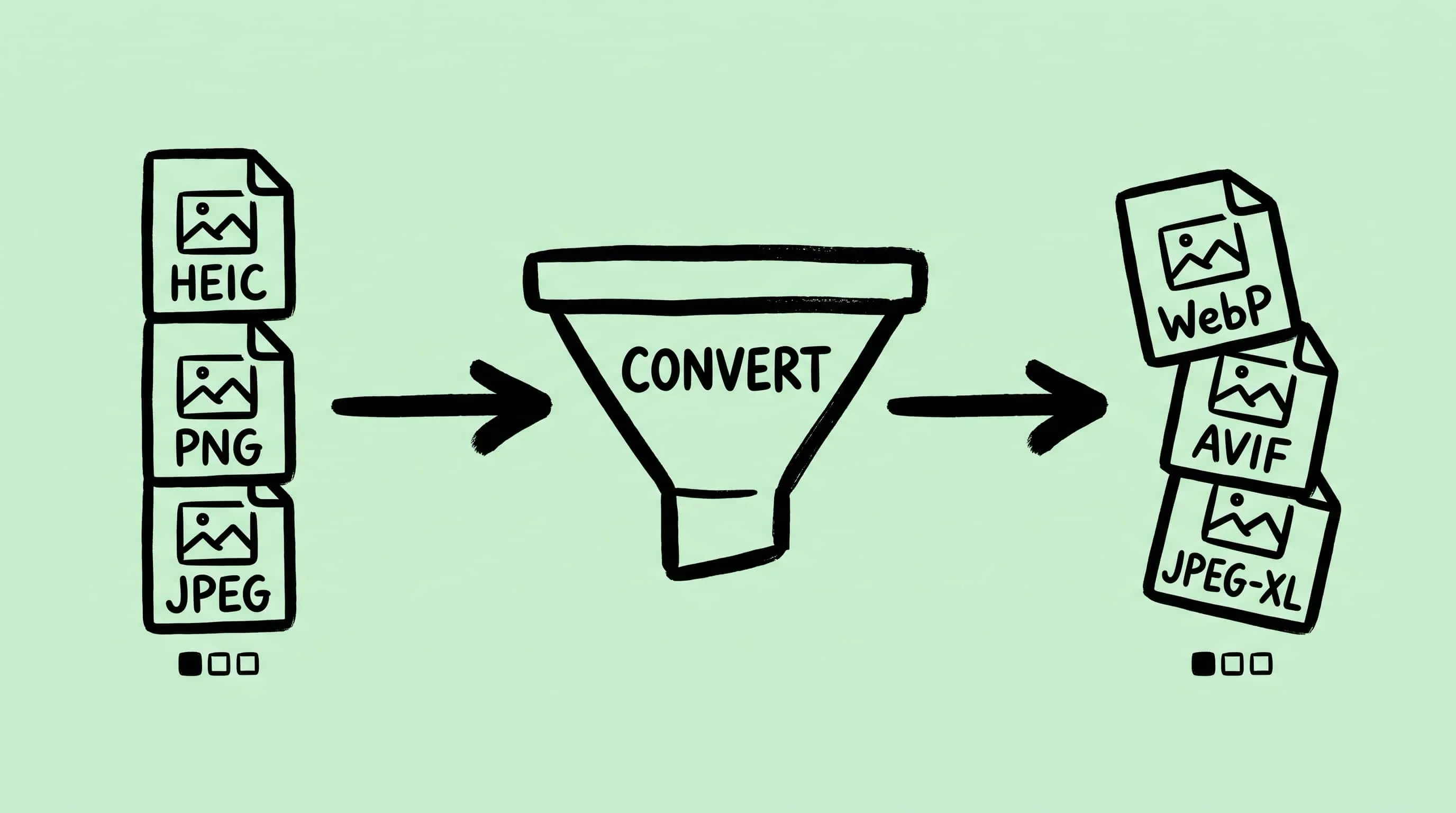
Mac 图片格式批量转换完整指南(2026)
Mac 图片格式转换该选哪种工具?预览、Automator、sips、Zipic 横向对比 —— 2026 年覆盖 JPEG、PNG、WebP、HEIC、AVIF、JPEG-XL 的批量转换教程。
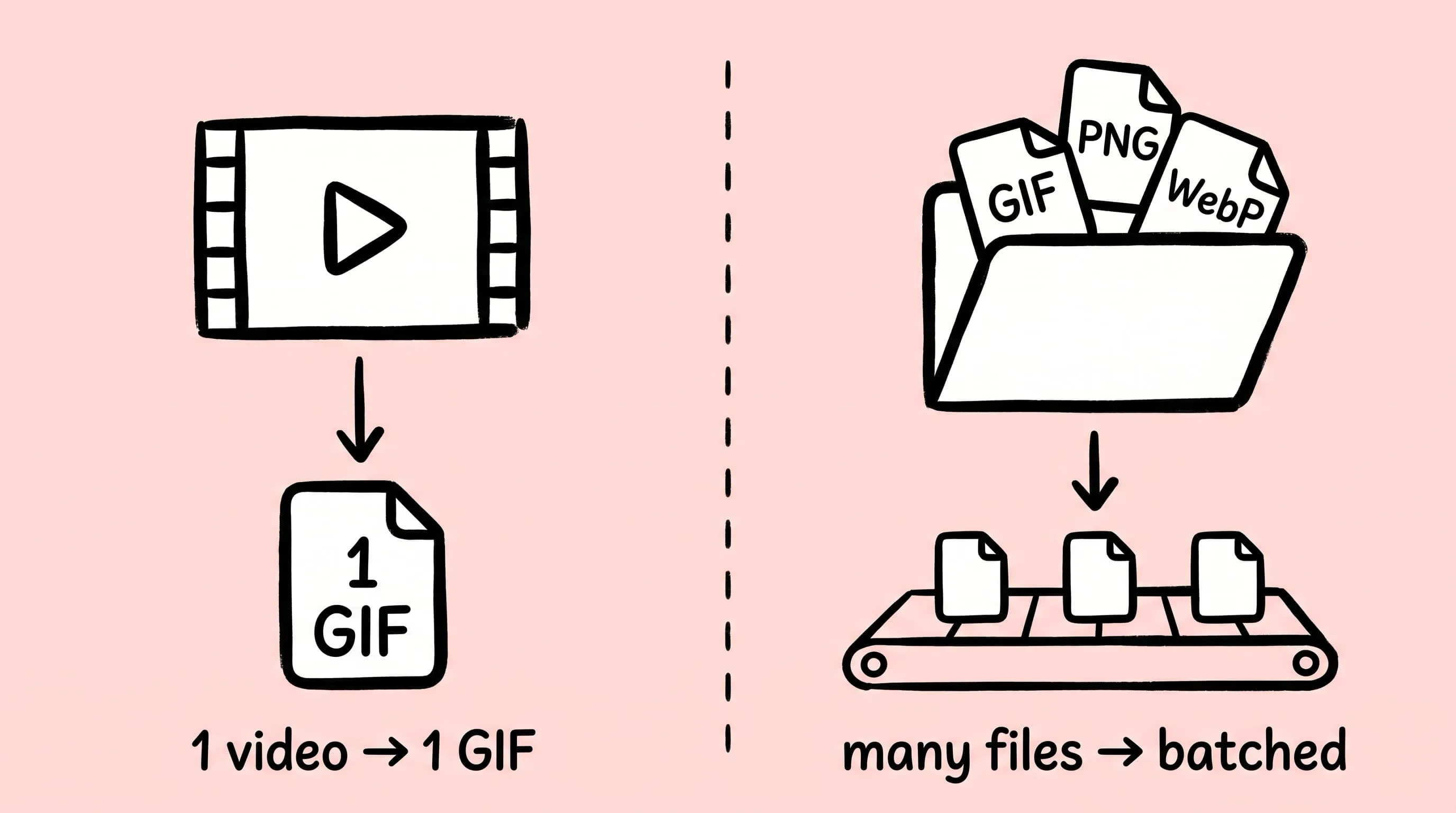
Mac 上 gifski 的替代品:批量压 GIF 怎么选
gifski 是 Mac 上把视频转成 GIF 的好手,但它压不了已有的 GIF、不会批量处理、也不监控目录。本文讲的是 gifski 之外,Mac 上 GIF 工作流该靠谁。
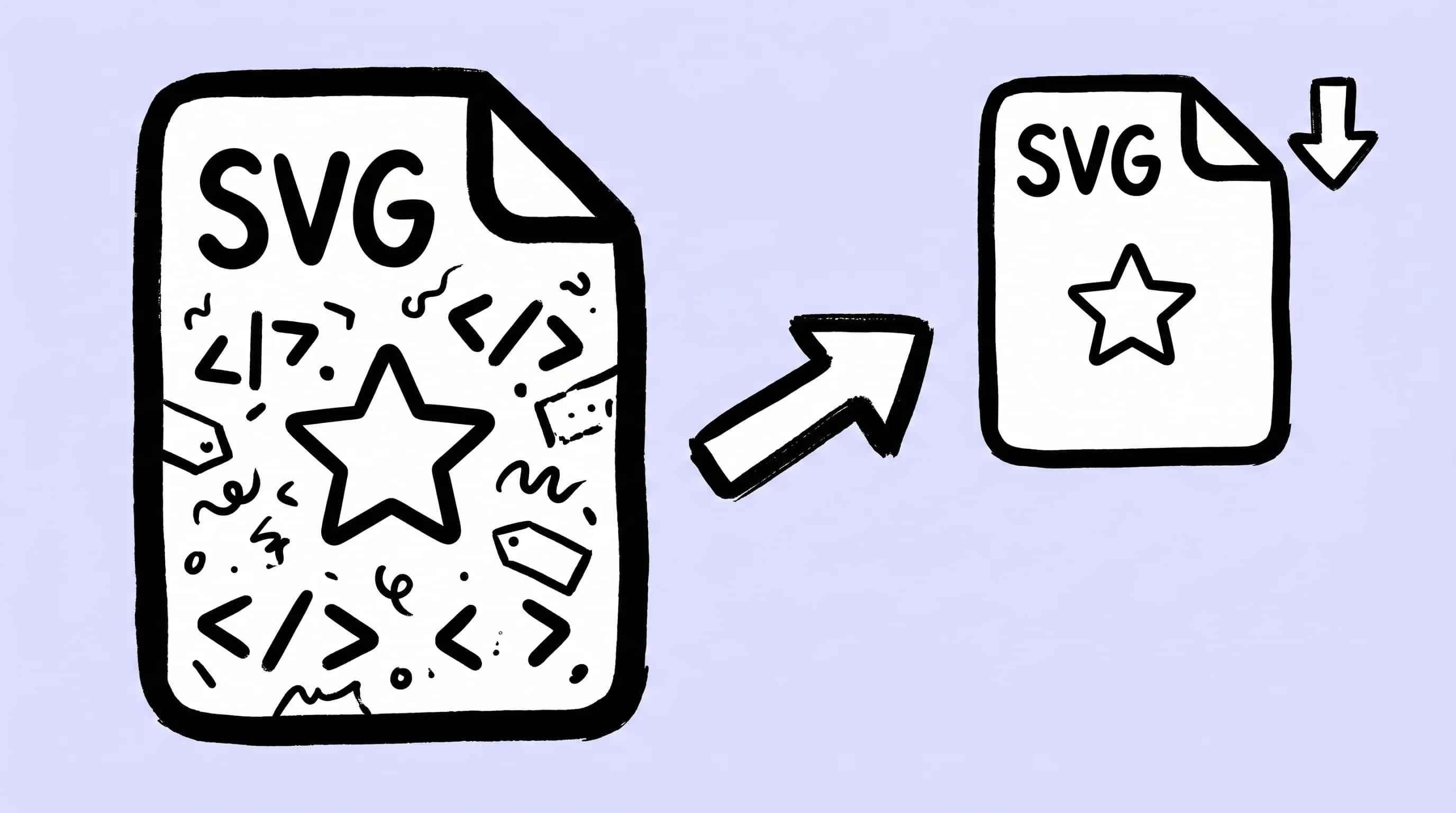
如何在 Mac 上压缩和优化 SVG 文件
在 Mac 上找 SVG 优化工具?用 Zipic 压缩和优化 SVG 文件——清掉编辑器留下的冗余、从六档强度里选、批量处理整套图标。