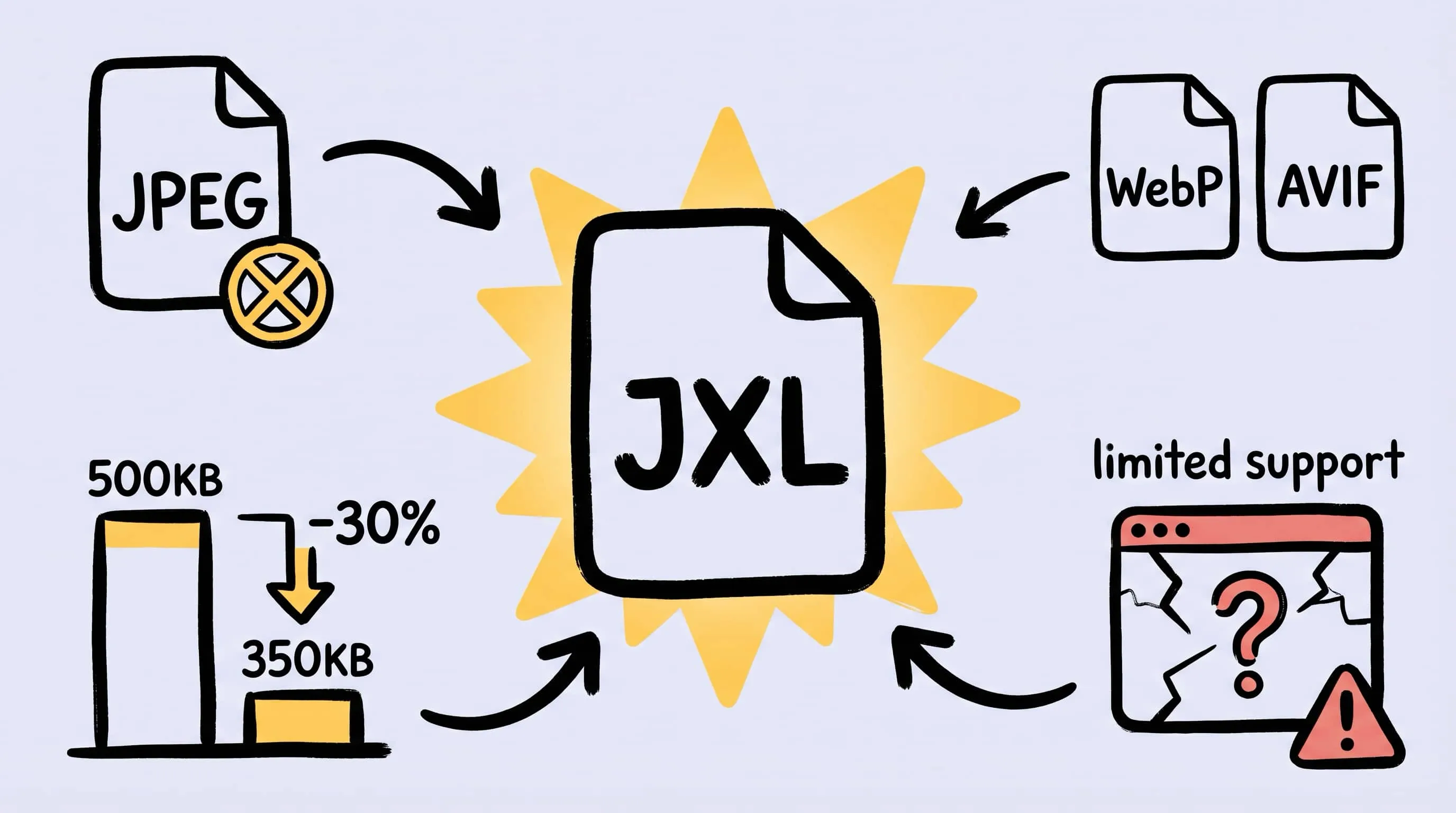
Mac JPEG XL 转换器:压缩到下一代 JXL 图片格式
想在 Mac 上用 jpeg xl 转换器把图片转成 jxl 格式?看看 Zipic 的预设式批量方案,以及 JPEG XL 在 2026 年该用和不该用的场景。
如果你在找一款 Mac 上的 JPEG XL 转换器,大概率属于两类人:要么你已经很清楚 JPEG XL 是什么,只是想要一个顺手的批量转换流程;要么你最近老看到 .jxl 文件冒出来,但不确定自己该不该关心它。这篇文章两种人都照顾。
Zipic 同时把 JPEG XL(JXL) 当作输入格式和输出格式支持。你可以把 JPEG、PNG、HEIC、WebP、TIFF 等任意受支持的格式转换成 JXL,用的还是 Zipic 一贯的预设式工作流。没有额外工具、没有命令行、没有专门的转换对话框。
但在你对着 10 万张照片点“全部转换”之前,有一个现实问题值得先聊清楚:JPEG XL 技术上非常出色,但它在 2026 年的部署情况要复杂得多。
什么是 JPEG XL(JXL),2026 年它为什么值得关注
JPEG XL 设计之初就是为了做 老 JPEG 的长期接班人。它围绕几个很具体的目标构建:
- 同等画质下 比 JPEG 小得多(通常小 20–60%)
- 支持 JPEG 无损转码 —— 你可以把现成的 JPEG 无损重编码成 JXL,平均减小 20% 左右,而且能反向还原成原始 JPEG 的比特
- 同一个编码器里同时支持 有损和无损
- HDR、宽色域、16-bit 色深、alpha 透明
- 渐进式解码(图片在加载过程中由糊到清)
- 响应式原生支持 —— 一个文件能提供多种分辨率
从技术表上看,这是过去 20 年对照片生态最清晰的一次升级。但它的命运几乎完全取决于浏览器支持,这才是麻烦出现的地方。
JPEG XL vs AVIF vs WebP vs JPEG
Zipic 能输出的几种主流格式对比:
| 能力 | JPEG | WebP | AVIF | JPEG XL |
|---|---|---|---|---|
| 典型体积(相对 JPEG) | 基准 | 小 25–35% | 小 35–50% | 小 20–60% |
| 无损模式 | 无 | 有 | 有 | 有 |
| 透明通道(alpha) | 无 | 有 | 有 | 有 |
| HDR / 宽色域 | 无 | 无 | 有 | 有 |
| 编码速度 | 非常快 | 快 | 慢 | 中等 |
| JPEG 无损转码 | — | 不支持 | 不支持 | 支持 |
| 浏览器支持(2026) | 通用 | 通用 | 通用 | 有限 |
JPEG XL 真正独一无二的能力,是 从 JPEG 无损转码到 JXL。如果你手里有 500 GB 的 JPEG 档案,可以整个重编码成 JXL,大约省下 20% 的磁盘,而且哪天下游需要原始 JPEG 字节,还能一比一还原回去。其他现代格式都没法做到这一点。
想看更系统的格式选择框架,可以读 如何为你的项目选择合适的图片格式 和 JPEG vs PNG vs WebP:该选哪种图片格式?。
现在谁真的应该用 JPEG XL
JPEG XL 适合的场景:
- 摄影存档。把 JPEG 原片无损重编码成 JXL,省下一大块磁盘,还能反向还原。
- 准 RAW 级交付。如果客户交付时既在意体积,又希望保留 HDR + 16-bit 空间,JXL 是一个真正能打的选项。
- 内部管线。摄入、存储、读取都在你控制下的场景里,JXL 在 Zipic 支持的格式里提供了最好的“画质/体积”比值。
- 长期归档。如果未来你可能扩展到 HDR 和更高位深,JXL 留下的余地最大。
JPEG XL 目前 不太适合 的场景:
- 对浏览器直接提供图片。下面会详细说。
- 任何你无法控制对方用什么软件打开的场合。生态还在长起来。
面向网页的工作,2026 年务实的选择依然是 WebP(通用支持)和 AVIF(广泛支持且压缩更好)。JPEG XL 在存档和内部管线里已经是合格选手。AVIF 可以看 Mac 上最佳 AVIF 压缩工具,WebP 可以看 Mac 上的 WebP 图片优化工具。
如何用 Zipic 在 Mac 上把图片转成 JPEG XL
Zipic 对 JPEG XL 的处理方式和它对其他格式一样:走预设。配一次,拖进去,结束。
第一步:打开预设编辑器
打开 Zipic,点主窗口左下角的 压缩设置,打开要编辑的预设,或者专门给 JXL 输出新建一个。

第二步:把保存格式设成 JPEG XL (JXL)
在预设编辑器里,配置这四项:
- 保存格式 →
JPEG XL (JXL) - 图片质量 → Q2 几乎感知不到质量差别,Q3 体积更小
- 保存到 → 专门的输出目录(格式迁移时绝对不要覆盖原图)
- 尺寸调整 → 可选
关键是 保存格式 下拉菜单,在这里明确选择 JXL:
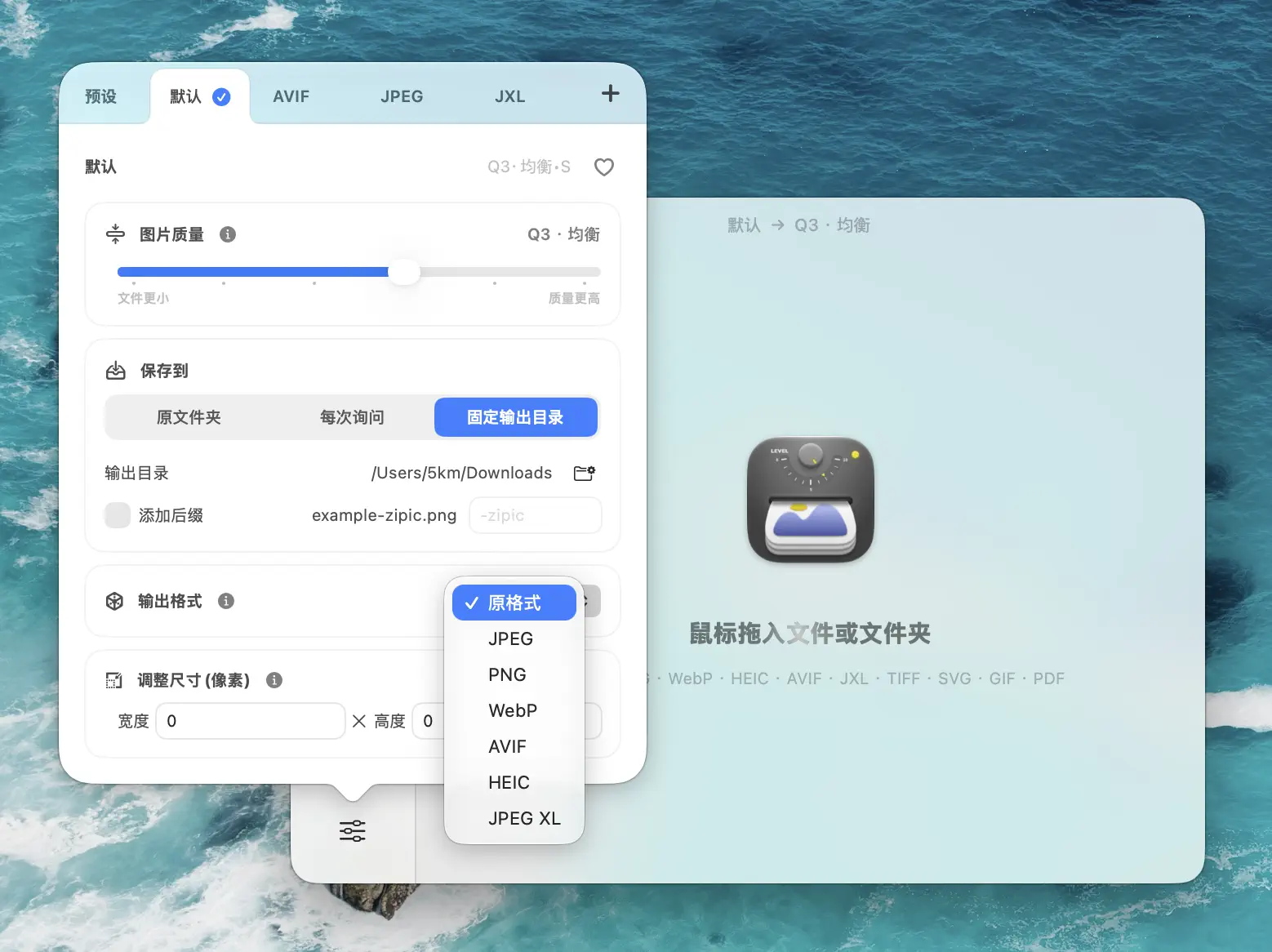
Zipic 官方文档确认 JPEG XL 同时作为输入和输出格式受支持,和 JPEG、PNG、WebP、HEIC、AVIF 并列。完整格式指南在这里:选择图片格式。
第三步:把文件拖进来
把文件、文件夹、或者混合的一大批素材拖进 Zipic 主窗口即可 —— 没有“开始转换”按钮,拖进去本身就是触发动作。Zipic 会用当前预设并行跑整套转换。
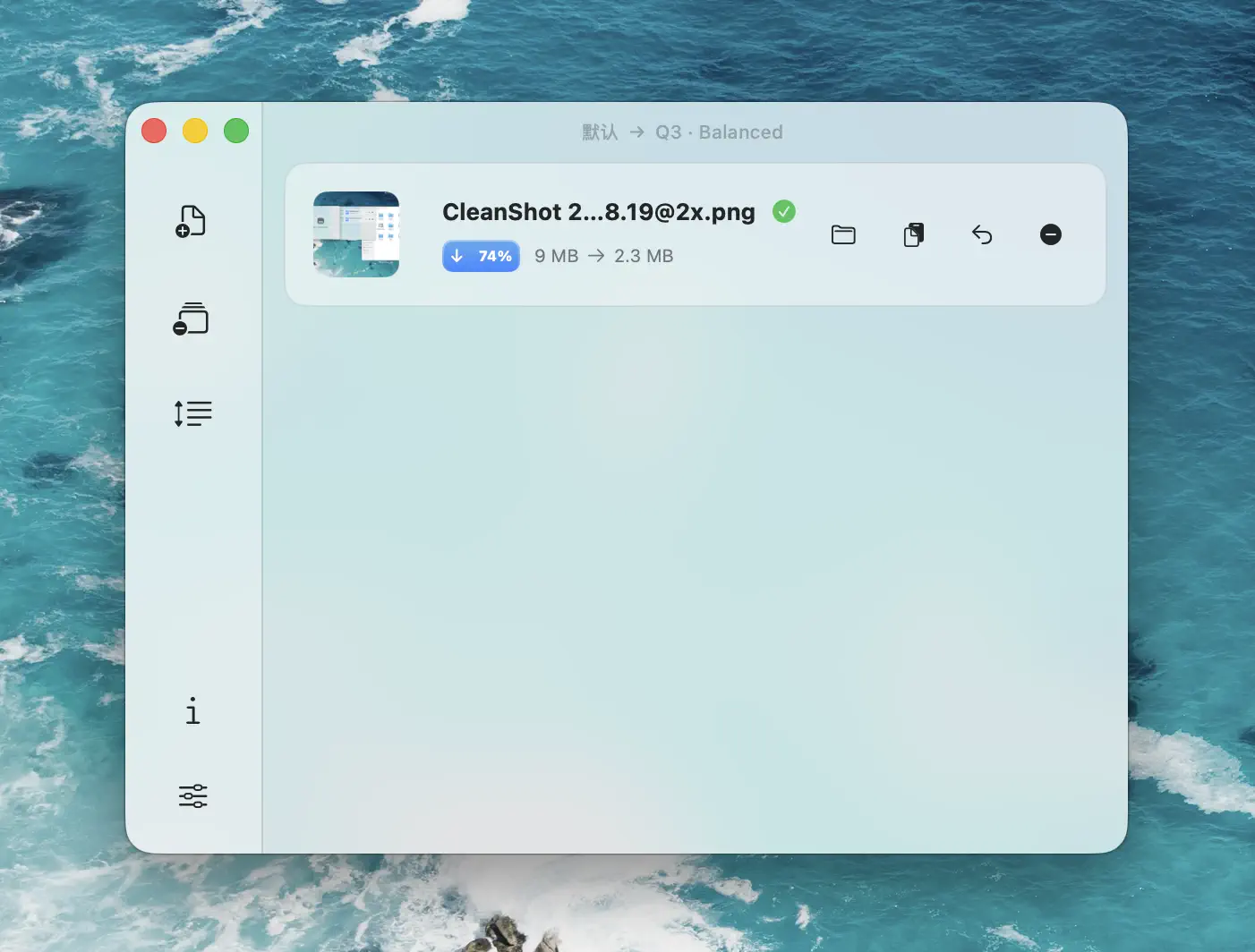
处理一张图还是十万张图,流程都一样。效果不满意,改预设,再拖一次。
批量把照片库转成 JPEG XL
JPEG XL 在真实世界里最有价值的能力在这里浮现:对现有 JPEG 存档做无损转码。
如果你的摄影库是过去十年里自然长出来的 —— 一部分 RAW、一部分导出 JPEG、零散的客户交付 —— 可以在 Zipic 里配一个这样的预设:
- 从源文件夹读取 JPEG
- 把 JPEG XL 输出到并行的归档目录
- 选用无损模式(最高级别、不丢像素)
整个档案通常能减少 15–25% 磁盘占用,却没有任何像素级损失。加上 JPEG XL 支持可逆的 JPEG 转码,一旦未来某个工具只认原始 JPEG 字节,你还可以原样还原回去。
高频批量场景可以继续读 Mac 批量压缩图片完整教程。
浏览器支持的现实检查
这是很多“JPEG XL 是未来”类文章直接跳过的部分,但它很关键。
截至 2026 年,JPEG XL 的浏览器支持大致是这个状态:
- Safari 从 Safari 17 开始(macOS Sonoma 和 iOS 17)原生支持 JPEG XL。
- Firefox 需要在
image.jxl.enabled配置项后面手动打开,默认关闭。 - Chrome 以及 Chromium 家族(Edge、Opera、Brave 等)在 2023 年就撤掉了实验性 JXL 支持,到目前默认仍未重新上线。
如果你在公网上直接提供 .jxl 文件,现在大约有一半到三分之二的访客浏览器是无法直接渲染它的,必须要有回退方案。这和十年前 WebP 的处境几乎一模一样,也正是为什么 AVIF 在实际部署上跑得更快。
国产浏览器对 JPEG XL 的支持现状与国际同步——QQ 浏览器、UC、夸克、360 极速、搜狗都跟随 Chromium 主线,目前默认未启用 JXL 解码。微信 / 抖音 / 小红书内置 WebView 同样不解码 JXL。面向国内 C 端用户的网站,2026 年仍然不应该用 JPEG XL 作为主交付格式——WebP 才是稳的选择。
实操结论:
- 网页交付:今天依然发 WebP 或 AVIF。把 JPEG XL 放进观察名单,等 Chrome 默认重新支持再说。
- 存档、摄影管线、内部读取场景:JPEG XL 已经是实实在在的好选择。
- 真的要上 JXL:用
<picture>标签配 WebP 或 JPEG 作为 fallback,保证不支持的浏览器还能看到图片。
想补背景知识的话,什么是图片压缩? 是不错的起点。
相关阅读
延伸阅读:选择图片格式
想在你的 Mac 图片工作流里加上 JPEG XL?下载 Zipic,用可复用的预设一键批量转成 JXL。下载即享 7 天完整 Pro 体验。Zipic Pro 还能解锁无限预设、灵动岛拖拽压缩和更强的自动化能力。
相关阅读
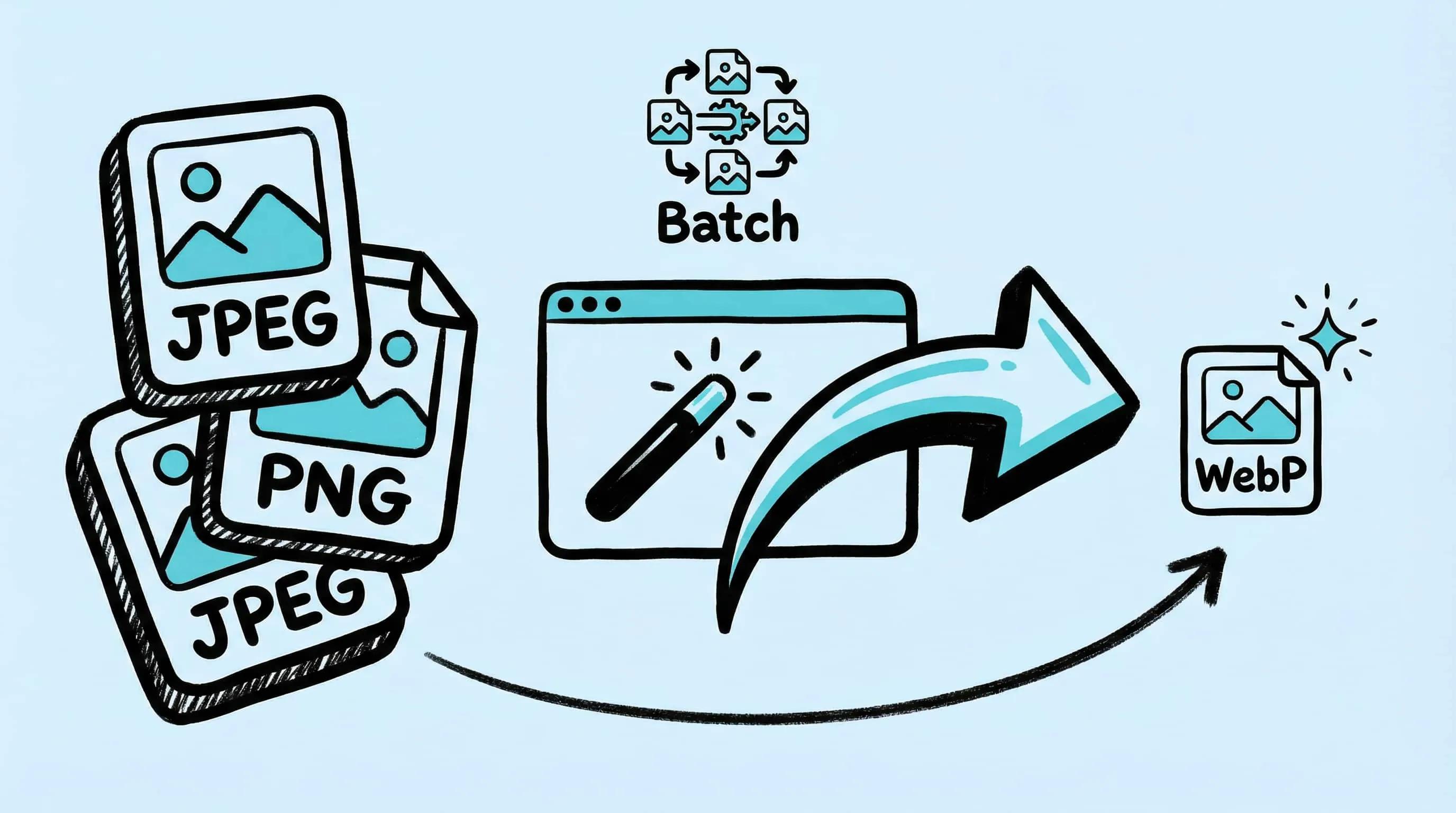
Mac 上的 WebP 图片优化工具:转换与压缩 WebP 完整教程
在 Mac 上找一款好用的 WebP 优化工具?Zipic 是原生 macOS WebP 压缩工具,支持把 JPEG、PNG、HEIC 批量转换为 WebP,全套质量控制。
Mac 最好的 AVIF 压缩工具:转换和优化 AVIF 图片
在 Mac 上寻找 AVIF 压缩工具?了解如何使用 Zipic 压缩和转换 AVIF 格式图片 — 批量处理、质量控制、12 种格式支持。
Mac 上 gifski 的替代品:批量压 GIF 怎么选
gifski 是 Mac 上把视频转成 GIF 的好手,但它压不了已有的 GIF、不会批量处理、也不监控目录。本文讲的是 gifski 之外,Mac 上 GIF 工作流该靠谁。
如何在 Mac 上压缩和优化 SVG 文件
在 Mac 上找 SVG 优化工具?用 Zipic 压缩和优化 SVG 文件——清掉编辑器留下的冗余、从六档强度里选、批量处理整套图标。