如何在 Mac 上压缩和优化 SVG 文件
在 Mac 上找 SVG 优化工具?用 Zipic 压缩和优化 SVG 文件——清掉编辑器留下的冗余、从六档强度里选、批量处理整套图标。
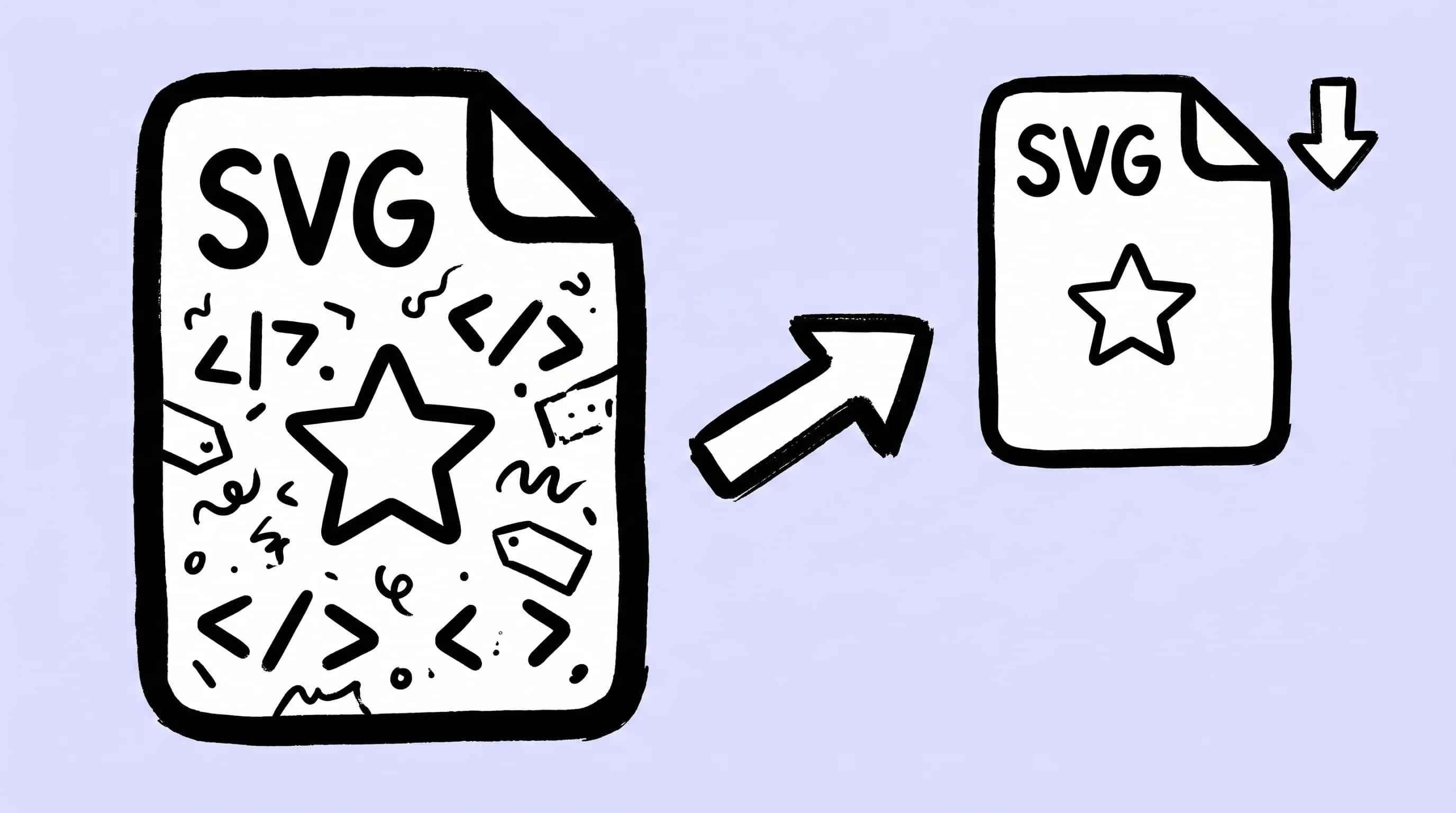
在网页上,图标、logo 和扁平插画首选的格式是 SVG——它放大到多大都清晰,体积通常也很小。但一个图标从 Figma、Sketch 或 Illustrator 里导出成 SVG,体积往往比它本该有的大不少。文件里带着编辑器元数据、注释、隐藏图层,还有多到没必要的小数精度——屏幕根本用不上那么细。这些东西屏幕上一点都看不见,却都在占字节。
如果你在 Mac 上找一款 SVG 优化工具,Zipic 可以直接压缩和优化 SVG——不用单独装工具,也不用命令行。这篇指南讲清楚 SVG 文件为什么会带这些多余的东西、怎么用 Zipic 压缩它们,以及怎么为那些不能压坏的图标选对级别。
为什么 SVG 文件需要优化
SVG 是文本——一份用 XML 描述形状、路径和颜色的文档。这让它放大不糊;也正因为是文本,多余的东西很容易混进去。
一个刚导出的 SVG 通常包含:
- 编辑器元数据 —— 制作它的应用名、文档 ID、导出设置。
- 注释和隐藏元素 —— 被关掉的图层、设计工具留下的批注。
- 多余的精度 —— 坐标写到小数点后十位,其实两位渲染出来完全一样。
- 冗余属性 —— 重复的样式,本可以只定义一次。
单看一个图标,差别很小。但换成一个每屏要加载几十个图标的网站或应用,那些多余的字节就累积起来了——页面加载更慢、打包更重,可画面看上去没有任何差别。
Zipic 对一个 SVG 做了什么
Zipic 优化一个 SVG,靠的是去掉不影响画面的东西:不必要的元数据、注释、冗余属性,再把数值精度削到渲染真正需要的程度。画出图像的形状、路径、颜色都原样保留,所以优化后的文件看起来和原文件一模一样。
SVG 压缩是 Zipic Pro 的功能,它走的是和其他所有格式一样的流程——不用切到一个单独的模式。把 SVG 拖进去,Zipic 优化它的方式,和优化一张 JPEG 或 PNG 一样。
怎么用 Zipic 压缩 SVG 文件
用 Zipic 压缩 SVG,先配好一个预设,再把文件拖上去。
- 打开 Zipic 的预设设置,选好你要的图片质量——级别怎么分下一节讲。
- 把 SVG 文件拖到 Zipic 窗口上,或者拖到菜单栏的 Notch 上。拖一个文件或一整个文件夹都行。
- 文件一落地,Zipic 就开始优化。没有单独的“压缩”按钮。
这里不涉及格式转换——优化后的 SVG 还是 SVG。压缩日志会显示每个文件压缩前后的体积。
怎么选对图片质量
Zipic 为 SVG 提供六档图片质量,从保守的清理到最大程度的优化。
- 低档 只做安全的改动——清掉元数据和注释,轻微削一点精度。细节多的图标,或者任何你想尽量少改的 SVG,用低档。
- 高档 优化得更狠,会重组路径、把精度削得更多。它压出来的文件最小,适合简单的几何图标。

一个实用的做法:从中间档开始,检查结果,如果文件看着还对,就往上调一档。大多数图标集在中间档就能压得很干净。完整的级别说明见 图像压缩基础指南。
用对比视图检查结果
SVG 优化得太狠,可能让一条曲线变形、或者丢掉一道细描边,这种问题在文件浏览器里很难发现。Zipic 的对比视图把两个版本都当真矢量实时渲染——不是压平的截图——所以你可以放大到任意级别,确认优化后的 SVG 和原图一致。
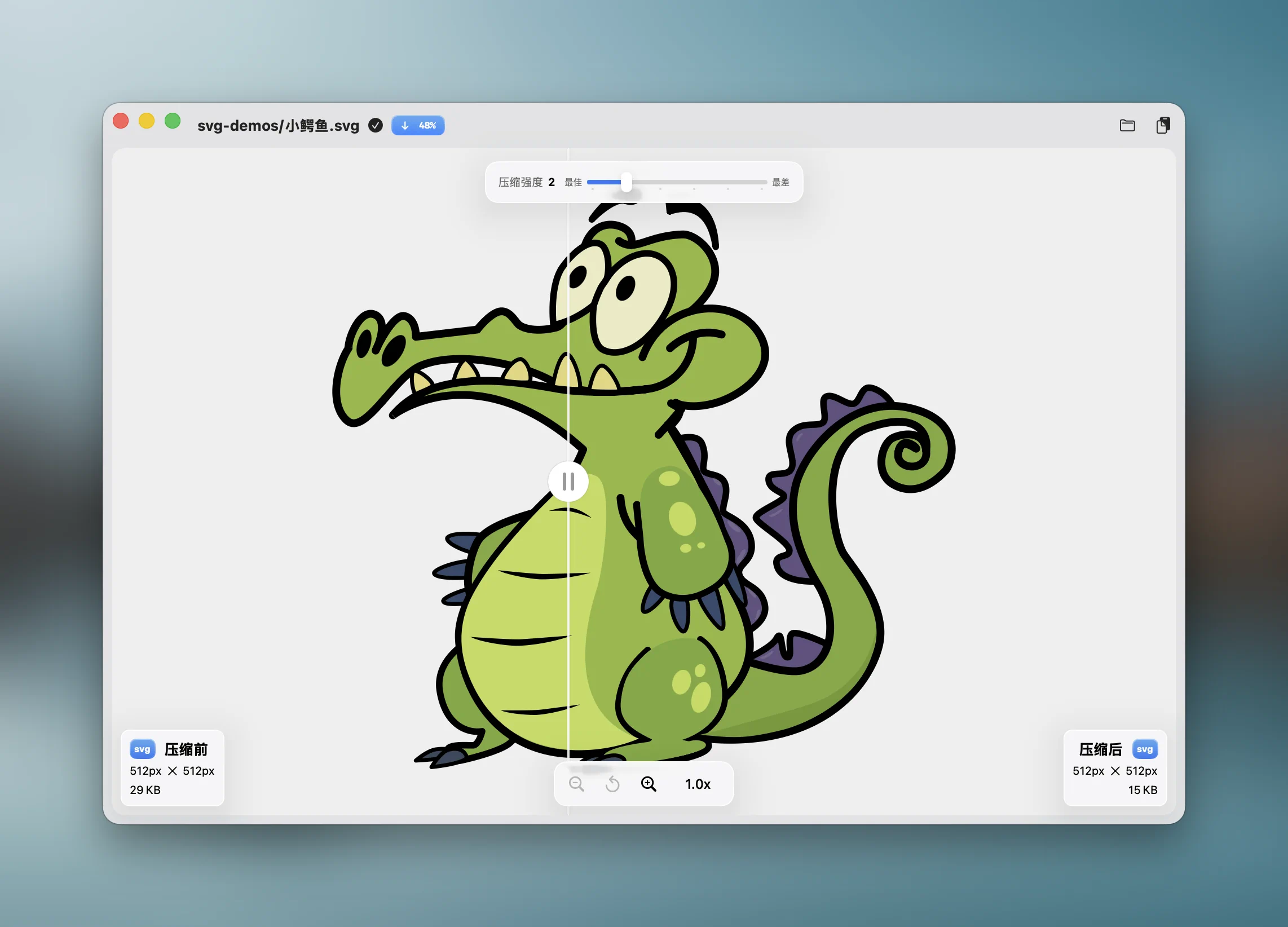
曲线和细描边,一直放到最大去看。优化后的版本在那个尺度下没问题,在哪里都不会有问题。
批量优化一套图标
SVG 优化在文件多的时候最划算。一套设计系统或图标库可能有几百个 SVG,一个一个优化不现实。
把一整个文件夹拖到 Zipic 上,里面每个 SVG 都会用你选的预设优化。如果一个文件夹会不断进新图标,就让 Zipic 的文件夹监控盯着它——每个 SVG 在那里保存或导出的瞬间就被自动优化,这样你仓库里纳入版本管理的,永远是优化过的文件。
这能自然地接进设计交付流程:更完整的工作流见 面向设计团队的图像压缩工作流,跨格式的文件夹批量处理见 在 Mac 上批量压缩图片。
试一试
下载 Zipic,拖进一个装着 SVG 图标的文件夹,看 Zipic 把编辑器留下的冗余清掉,而它们的外观毫无变化。下载即享 7 天完整 Pro 体验——SVG 压缩是 Pro 功能,试用是在自己的文件上验证它最快的办法。准备好了就看看 Pro 定价。
想看 Zipic 支持的完整格式列表以及怎么选格式,见 图像压缩格式。
相关文章
- 选择正确的图片格式 —— SVG 什么时候该用、什么时候不该用
- 面向设计团队的图像压缩工作流 —— SVG 优化在设计交付里的位置
- 为网页优化图片 —— SVG 图标在整页预算里的角色
- 在 Mac 上批量压缩图片 —— 跨格式的文件夹级压缩
- 面向内容创作者的图像工具 —— 更广的视觉资产工具箱
相关阅读
Zipic 2026 更新盘点:自研压缩引擎落地的一年
Zipic 2026 更新逐版梳理:五个自研压缩引擎——zipic-jpeg、pngoptim、SVGift、pdfoptim、gifoptim——这一年怎样替换掉外部工具。
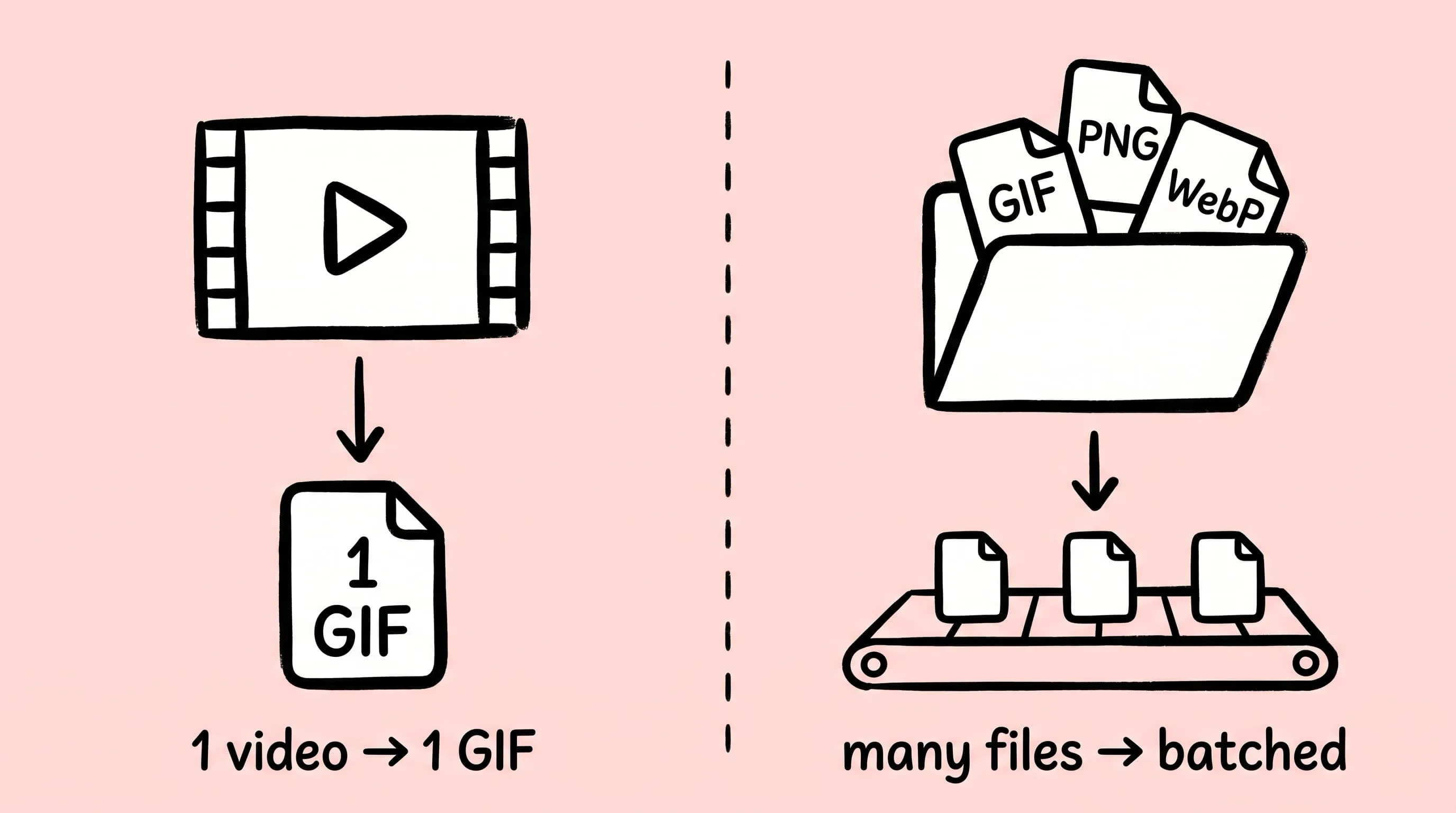
Mac 上 gifski 的替代品:批量压 GIF 怎么选
gifski 是 Mac 上把视频转成 GIF 的好手,但它压不了已有的 GIF、不会批量处理、也不监控目录。本文讲的是 gifski 之外,Mac 上 GIF 工作流该靠谁。
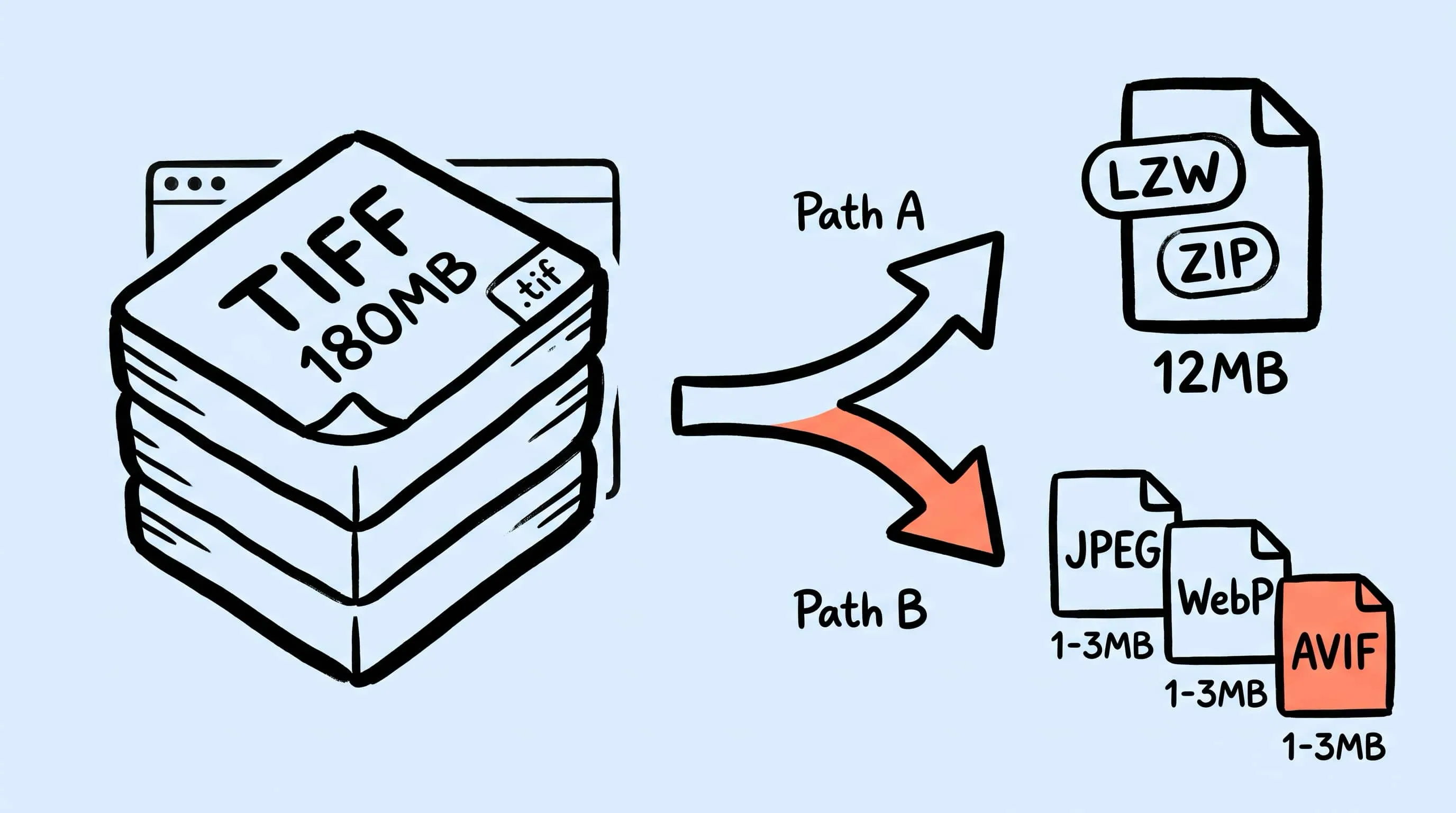
TIFF 压缩教程:在 Mac 上大幅减小 TIFF 文件大小
在 Mac 上无损压缩 TIFF:对比 LZW 与 ZIP、把 100MB 扫描底片缩到合理体积、批量把 TIFF 转出为 JPEG/WebP/AVIF/HEIC/JXL。Zipic Pro 一拖即用。
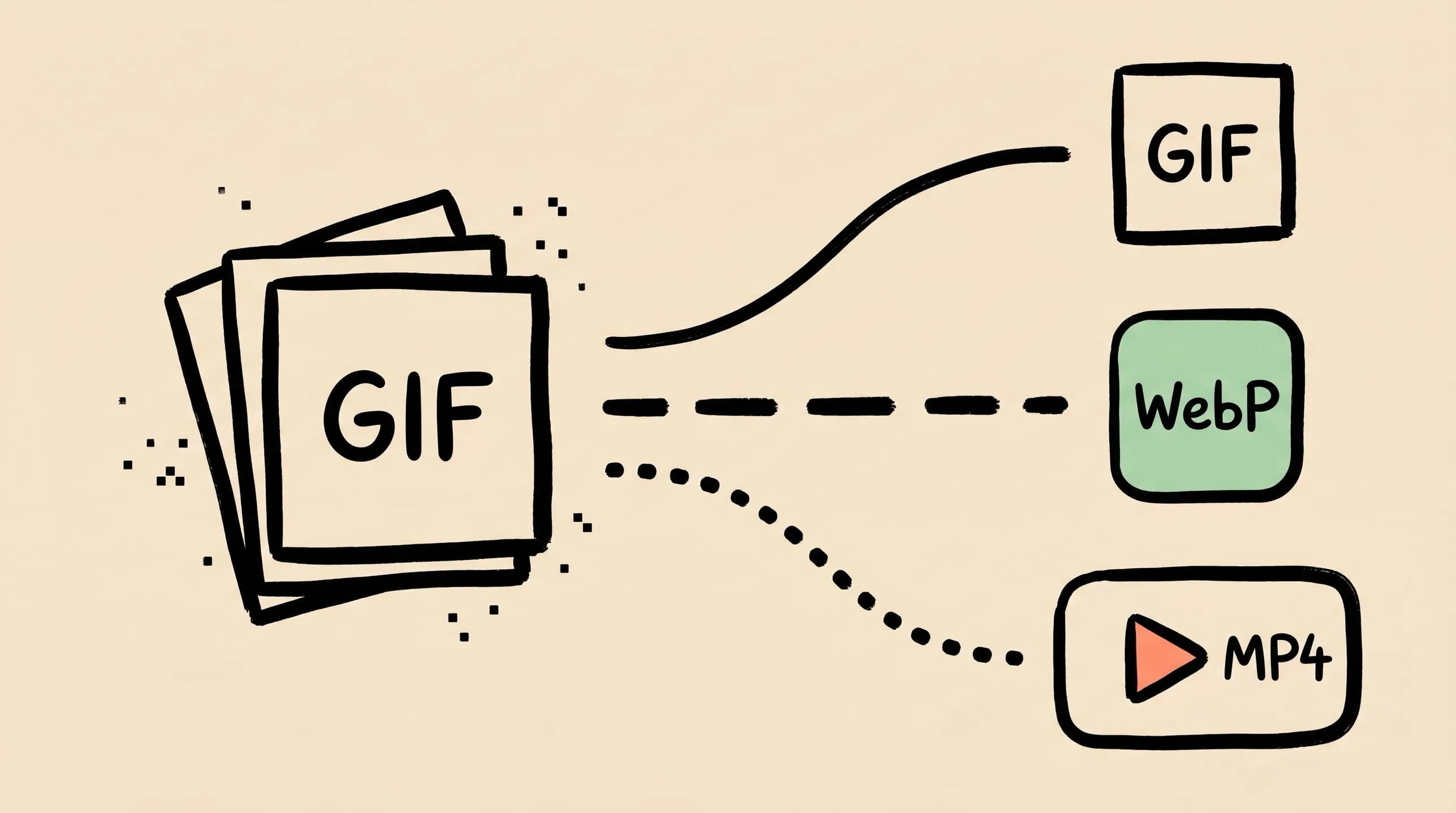
Mac GIF 压缩完全指南:缩小体积并保留动画
动图 GIF 体积常常是必要值的十倍。本文讲清楚为什么、什么时候该转 WebP/MP4,以及在 Mac 上 2026 年怎么压缩 GIF 而不破坏动画。