2026 年 Mac 最佳 TinyPNG 替代品:5 款本地压缩工具对比
TinyPNG 每次只能传 20 张、转换格式限 3 张,客户文件还得上传到别人服务器。这份指南对比 5 款 Mac 桌面替代工具,全部本地压缩,附最新价格。
会搜「TinyPNG 替代品」的人,多半不用别人介绍 TinyPNG 好在哪——你是被它的限制逼来的。可能是 60 张产品图被 20 张的批次上限拆成三轮上传;可能是客户合同写明文件不得经手第三方服务器;也可能是想批量转 AVIF,结果撞上每次只能转 3 张的墙。
这篇不是又一份「最佳压缩工具」泛榜单,它专门写给已经在用 TinyPNG、正在考虑换掉它的人:先把这些限制逐条讲清,再看换成桌面工具能改变什么,然后给出 5 款值得换的工具——最后诚实地说清哪些人其实不该换。
为什么有人要离开 TinyPNG
TinyPNG 的名气不是白来的:压缩质量扎实,拖进去、等一下、下载走,几乎没有学习成本。到 2026 年 7 月,它的免费网页版已经支持 JPEG XL、AVIF、WebP、JPG、PNG、APNG 六种格式,还能接收 HEIC 输入(输出固定转成 JPG)。让人离开的不是质量,是三个结构性限制:
批次上限打断正经工作。 免费网页版每次最多传 20 张、单张不超过 5 MB。格式转换卡得更死:每次只能转 3 张——而且 每年 39 美元的 Web Pro 也不解除这条限制,只有每年 149 美元的 Web Ultra 才放开。要是你的日常动辄几百张,那就只剩两条路:掏年费,或者守着浏览器标签页一轮一轮地传。
压什么都得先上传。 说句公道话,TinyPNG 的隐私条款写得清楚也算体面:上传的图片最多保留 48 小时,之后永久删除,且只有你自己能访问。但对签了保密协议的客户素材、医疗或法律图像、未发布的产品图,以及公司制度规定不能外传的文件来说,「48 小时后删除」意味着它仍要在别人的服务器上待 48 小时。问题出在上传这个动作本身,不在 TinyPNG 怎么处理。
网页版只会压缩这一件事。 调整尺寸的功能只在 开发者 API 里有,网页版没有——想「压缩顺便缩到 1200px 宽」就得再开一个应用。而且断网就停工:飞机上、外拍现场、管得严的公司内网,都是实际会遇到的场景——更何况从国内访问这类境外服务,速度本来就时好时坏。
三条全都无感,那 TinyPNG 对你来说真没什么毛病,直接跳到 谁该留下 那节。只要有一条戳中了,接着往下看。
换成桌面工具,到底改变了什么
桌面压缩工具不是「装在本机的 TinyPNG」,形态一换,好几类限制直接就没了:
| 网页工具(TinyPNG) | 桌面应用 | |
|---|---|---|
| 文件去向 | 上传到远端服务器 | 不离开你的 Mac |
| 批量规模 | 按次数设上限 | 只受硬件性能约束 |
| 单文件大小 | 免费 5 MB / Pro 75 MB / Ultra 150 MB | 没有内置上限 |
| 离线可用 | 否 | 是 |
| 系统集成 | 一个浏览器标签页 | Finder、菜单栏、监控文件夹、快捷键 |
| 付费模式 | 免费额度 + 订阅 | 多数免费或买断 |
最后一行比看起来更要紧:TinyPNG 网页版的付费档全是按年订阅,而下面这 5 款工具,要么免费,要么一次付清。
2026 年值得换的 5 款 TinyPNG 替代品
竞品信息核实日期:2026-07-07。
1. Zipic——最接近「本地版无限量 TinyPNG」
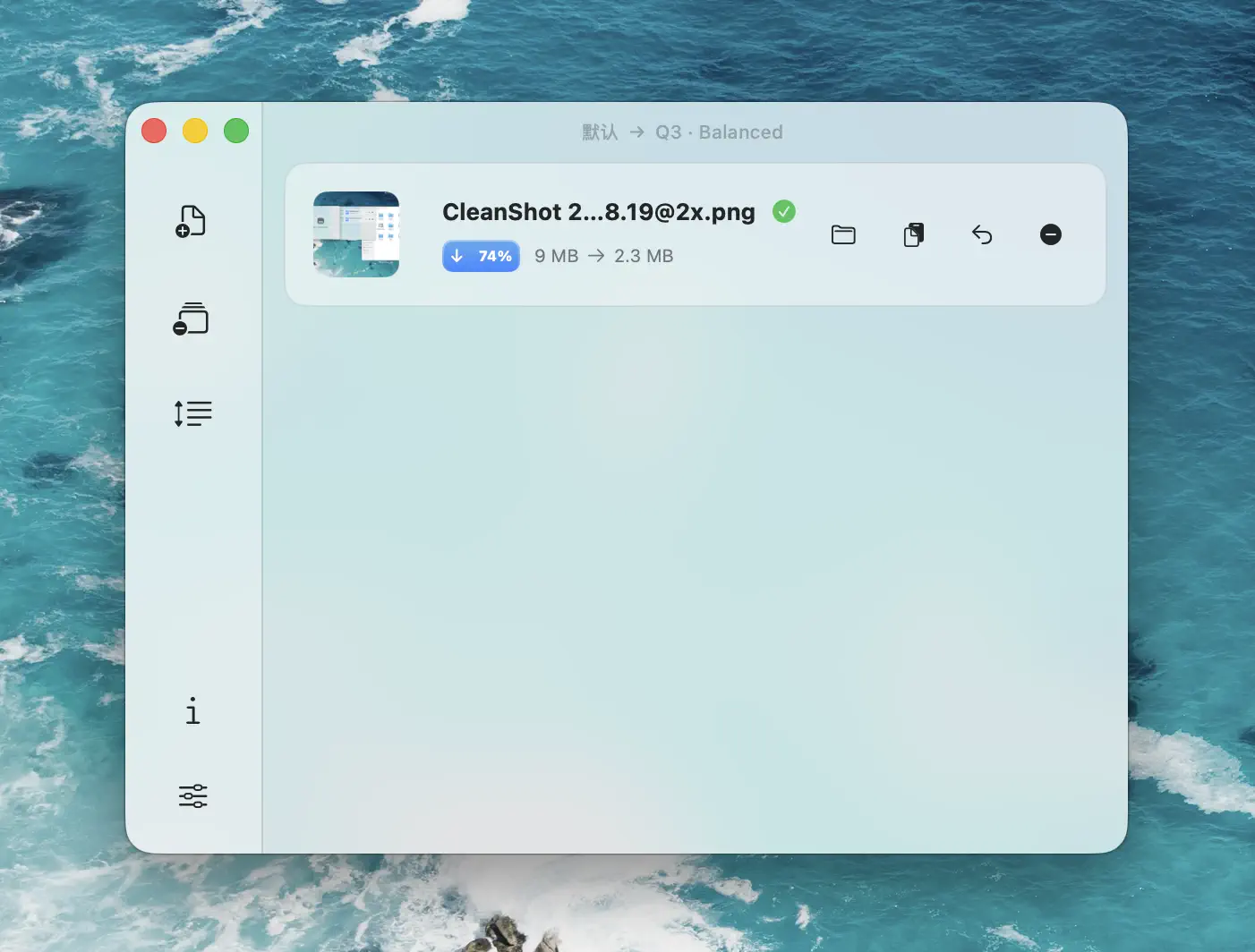
Zipic 是原生 macOS 应用,前面说的三个限制,它一条不落全解决了:压缩完全在本机进行,不上传,自然也不存在「保留 48 小时」的问题;没有批次上限,免费版每天 25 张且不限单张大小;Pro 版 一次性买断 19.99 美元,所有配额全部解除——约为 TinyPNG 最便宜年费档的一半,而且只付这一次。
相比 TinyPNG 网页版,它明显多出来的能力:
- 12 种格式 ——JPEG、PNG、WebP、HEIC、GIF、AVIF、TIFF、ICNS、PDF、JPEG-XL、SVG、APNG
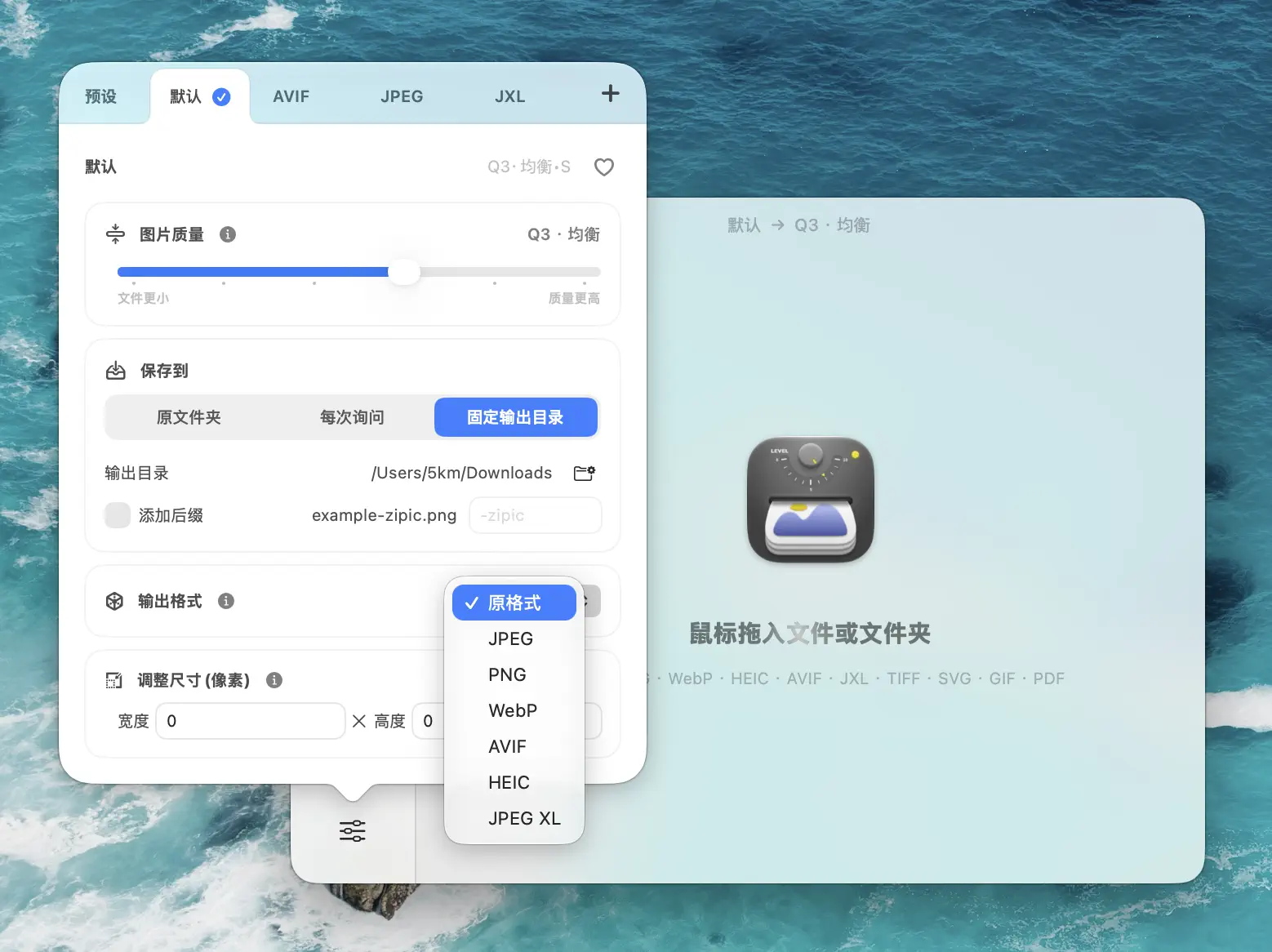
- 格式转换不限量 ——压缩的同时可转成 JPEG、WebP、HEIC、AVIF、PNG 或 JPEG-XL,没有「每次 3 张」这堵墙
- 自带尺寸调整 ——设定目标宽度或高度,另一边按比例自动跟随;TinyPNG 网页版压根做不了这件事
- 压缩强度可控 ——6 档图片质量加可保存的预设,而不是一个不可调的自动档
- 自动化 ——监控文件夹(丢进去就自动压)、刘海拖放(Notch Drop)、剪贴板压缩、Raycast 扩展、快捷指令支持
工作流从预设开始:先选好或配置预设,然后添加图片(拖拽、Finder 右键、粘贴…… 共 8 种入口),压缩自动完成。要让某个文件夹里的图自动压缩,参考 文件夹监控指南。
从 TinyPNG 迁移过来的变化: 原来「开标签页、拖 20 张、等、下载、再来一轮」的循环,变成「整个文件夹拖一次」。想看逐项对比,读 Zipic vs TinyPNG。
适合: 想保留 TinyPNG 那种简单,同时需要大批量处理、隐私保障和现代格式的人。
2. ImageOptim——彻底免费,没有账号也没有额度
ImageOptim 的取舍方向正好相反:功能比 TinyPNG 少,但没有任何门槛。开源、完全免费——没有每日限额,没有批次概念,也不用注册。把任意数量的 JPEG、PNG、SVG、GIF 丢进去,它就地优化,默认无损,偏好设置里可以打开有损模式。
代价也要讲清楚:它只认这 4 种格式,不做格式转换,也不能调尺寸。开发节奏明显放缓——最近一个正式版本 1.9.3 发布于 2023 年 10 月,不过项目仍有维护提交,并且原生支持 Apple Silicon。
从 TinyPNG 迁移过来的变化: 失去 WebP/AVIF 输出,换来不限量、不上传的批量处理。如果你的需求就是「把这批 PNG 和 JPEG 压小再交付」,它一个就够。
适合: 只碰经典格式、想要零成本零额度的用户。哪天觉得不够用了,有一篇专门的替代品对比 等着你。
3. Caesium——开源批量主力,带 WebP 转换
Caesium Image Compressor 介于 ImageOptim 的极简和付费工具的全功能之间。免费、开源(GPL-3.0)、更新活跃——2.8.5 版发布于 2025 年 5 月,3.0 正在开发。支持 JPG、PNG、WebP 三种格式并可互转,有损无损两种模式都有,整个文件夹直接拖入,配套命令行工具还能递归处理子目录。
桌面版要求 macOS 12 或更高。M 系列芯片用户注意一点:项目没有正式说明是否原生支持 Apple Silicon,有可能要走 Rosetta 转译运行。
从 TinyPNG 迁移过来的变化: JPG、PNG、WebP 正好是大多数人日常喂给 TinyPNG 的三种格式(新格式如 AVIF 没有),但没有批次上限、不上传,还多了一个 TinyPNG 从来不给的质量调节。
适合: 预算优先、成批处理网页图片、又想要免费 WebP 转换的用户。
4. Optimage——主打感知质量,但有一条要提醒
Optimage 的卖点是「视觉无损」:它按人眼感知的质量去逼近压缩目标,而不是套一个固定参数。免费版每天 24 张,完整版一次性买断 15 美元。输出格式不算窄:JPEG、PNG、APNG、GIF、SVG、WebP、HEIC、PDF、ICO、ICNS——但没有 AVIF 和 JPEG-XL。
Optimage 官方更新日志停在 2021 年底,此后再没有记录过功能更新,Apple Silicon 原生支持也没有任何官方文档确认。软件本身还能用,感知质量优先的思路至今依然独特——但 2026 年买它,等于买一个几乎看不到活跃开发迹象的工具。
从 TinyPNG 迁移过来的变化: 同样是「别让我操心参数」的思路,只是换成了本地执行。把它当主力工具之前,先掂量一下维护风险。
适合: 对画质极度敏感、想要全自动感知压缩、也能接受更新缓慢的用户。
5. Compresto——当你要压的不只是图片
Compresto(前身 CompressX)适合这样一种情况:TinyPNG 从头到尾只解决了你一部分问题。它同时压图片(JPEG、PNG、WebP、AVIF、HEIC、GIF、TIFF、SVG、BMP)、视频(MP4、MOV,硬件加速 HEVC)和 PDF——全部本地处理,官方确认支持 Apple Silicon,要求 macOS 13+。
改名后价格也变了:买断版单设备 49 美元、双设备 69 美元,另有每年 19–29 美元的订阅档和每月 7 美元的 Lite 档。官方定价页没有独立的免费版,所以它是这份清单里门槛最高的一个。
从 TinyPNG 迁移过来的变化: 媒体覆盖面比任何纯图片工具都宽——但这个价格,只有当你真会用到视频和 PDF 压缩时才算得过账。
适合: 录屏、PDF、图片都要压,想用一个本地应用全包的创作者。
按你的 TinyPNG 用法对号入座
| 你离开 TinyPNG 的原因是…… | 换成 | 花费 |
|---|---|---|
| 批次上限拆散了你的批量任务 | Zipic 或 Caesium | 19.99 美元买断 / 免费 |
| 文件不允许离开本机 | 5 款都行——功能最全的是 Zipic | — |
| 需要输出 AVIF / JPEG-XL | Zipic(Compresto 能压缩 AVIF 文件,但转换只能输出 WebP/JPG/PNG) | 19.99 美元买断 |
| 只想要免费加不限量 | ImageOptim(经典格式)或 Caesium(多一个 WebP) | 免费 |
| 视频和 PDF 也要压 | Compresto | 49 美元买断 |
| 想要全自动的质量把控 | Optimage(注意上文的维护提醒) | 15 美元买断 |
5 款里有 2 款完全免费,且没有一款要订阅——对照一下 TinyPNG 不限量档每年 39 到 149 美元的价格,这笔账不难算。换完工具后怎么选输出格式,参考 格式选择指南。
谁其实该留在 TinyPNG
也有三类人,说实话不用折腾:
- WordPress 站长。 TinyPNG 官方插件在服务器端自动压缩上传的图片。Mac 桌面工具能 在上传前先把图压好,但管不到 CMS 在服务器上生成的那些缩略图。如果插件每月约 100 张的免费额度够你的更新频率,留下就好。
- API 和 CI/CD 用户。 Tinify API 每月 500 次免费压缩就是为构建流水线设计的。桌面应用自动化的是桌面,替代不了服务器端的 API。
- 一个月压不了几张的人。 如果你的用量是发博客前压 5 张截图,20 张的批次上限一辈子都碰不到,装个应用反而是给自己找事。
除这三类之外——批量干活的、被保密要求管着的、常年没网的——上面 5 款里都有更好的选择。
亲手试一次本地压缩
想知道桌面工作流是不是真比 TinyPNG 标签页舒服,最快的办法是拿一批真实图片跑一遍。下载 Zipic,把文件夹拖进去——免费版每天 25 张、不限单张大小,而且从头到尾没有任何东西需要上传。下载即享 7 天完整 Pro 体验。等哪天觉得额度不够用了,Zipic Pro 一次性 19.99 美元解除全部限制。
相关文章
- Zipic vs TinyPNG:桌面应用与在线工具全面对比
- 2026 年 Mac 最佳 ImageOptim 替代工具
- 2026 年 Mac 免费图片压缩工具推荐
- 2026 年 Mac 最好的图片压缩软件推荐
- Mac 批量压缩图片完全教程
在 Zipic 文档 中探索全部功能。
相关阅读

2026 年 Mac 最佳 ImageOptim 替代工具
寻找 ImageOptim 替代品?对比 Mac 上最好的图片压缩工具 — Zipic、Squoosh、TinyPNG、Compresto、Optimage — 功能、价格和推荐。

2026 年 Mac 图片压缩软件推荐:7 款工具对比
对比 Zipic、ImageOptim、Squoosh 等 7 款 Mac 图片压缩软件的格式支持、批量处理、隐私、自动化与价格,快速找到适合你的工具。

Zipic vs TinyPNG:桌面应用与在线工具全面对比
对比 Zipic 和 TinyPNG 的隐私、文件限制、格式支持和定价。看看原生 Mac 应用为何优于在线上传工具。
Mac 如何压缩图片:又快又不明显掉画质的 5 种方法
在 Mac 上用拖放、Finder、预设和批量自动化压缩图片:先保护原图,100% 检查画质,再放大到全量处理。