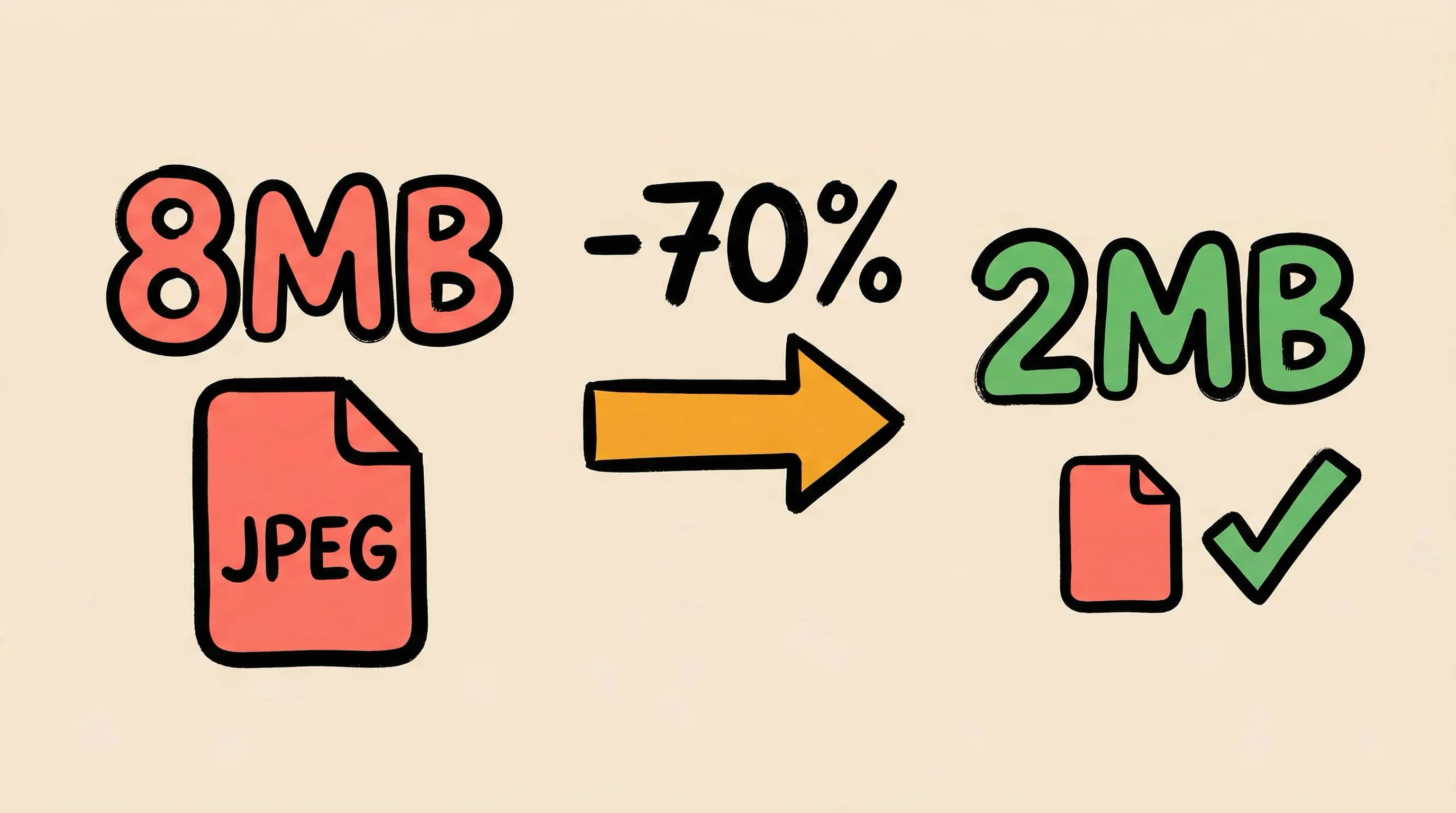
如何减小 JPEG 文件大小而不损失画质 — JPEG 压缩不失真的完整方法
5 种有效方法在 Mac 上减小 JPEG 文件大小而不损失画质。调整压缩等级、调整尺寸、对比预览、批量处理,用 Zipic 轻松实现 JPEG 压缩不失真。
JPEG 是网页和个人相册中使用最广泛的图片格式 — 但 JPEG 文件往往远比实际需要的大得多。一张现代 iPhone 照片通常有 5–10 MB,单反相机的照片轻松超过 20 MB。当图片数量达到成百上千张时,结果就是网页加载缓慢、邮件附件臃肿、存储空间快速耗尽。
好消息是:你可以大幅减小 JPEG 文件大小 — 通常能压缩 50–70% — 而且看不出任何画质损失。本文介绍五种实用方法,使用原生 macOS 图片压缩工具 Zipic,同时提供技术背景帮你做出明智的选择,真正实现 JPEG 压缩不失真。
JPEG 文件为什么那么大?
在介绍解决方案之前,先了解什么因素决定了 JPEG 文件大小:
- 分辨率(像素数) — 一张 4000×3000 的照片包含 1200 万像素。像素越多,即使压缩后需要编码的数据也越多。
- 质量设置 — JPEG 质量通常用 0–100 的标尺衡量。质量 95 以上的文件与原图几乎看不出差别,但文件大小可能是质量 80 时的 3–5 倍。
- 嵌入的元数据 — EXIF 数据(相机型号、GPS 坐标、时间戳)、ICC 色彩配置文件和嵌入缩略图,每个文件可能多出 50–200 KB。
- 色度子采样 — JPEG 利用人眼对亮度比对色彩更敏感的特点。色彩数据被削减的程度同时影响文件大小和画质。
网页发布的最佳平衡点是质量 75–85,通常可以实现 55–70% 的文件缩减,在正常观看距离下看不出画质差异。
方法一:在 Zipic 中调整压缩等级
减小 JPEG 文件大小最直接的方式就是调整压缩等级。Zipic 采用预设驱动的工作流 — 配置一次设置,之后可以自动压缩任意数量的图片。
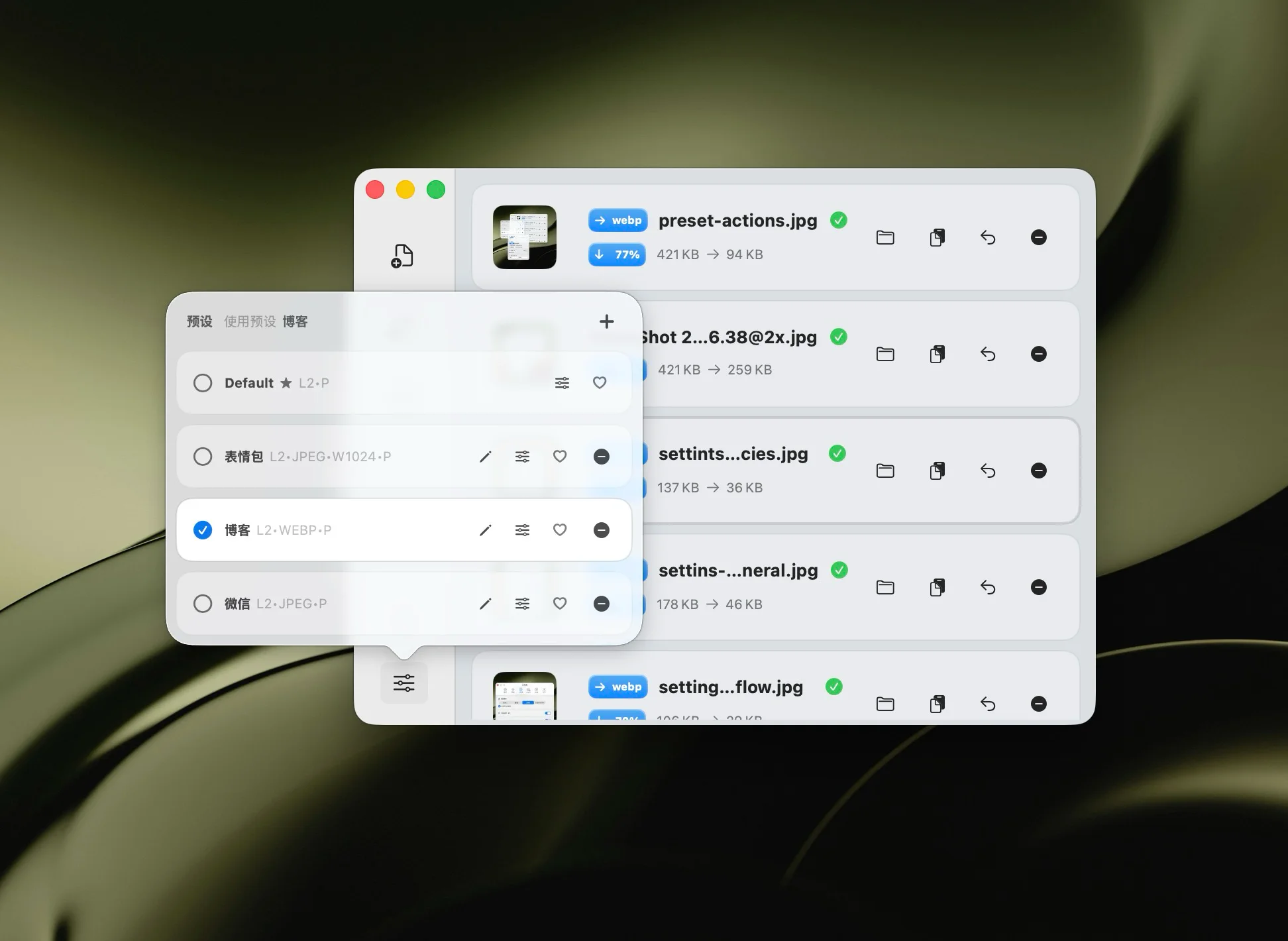
点击 Zipic 主窗口左下角的「压缩设置」按钮,打开预设选择弹窗:
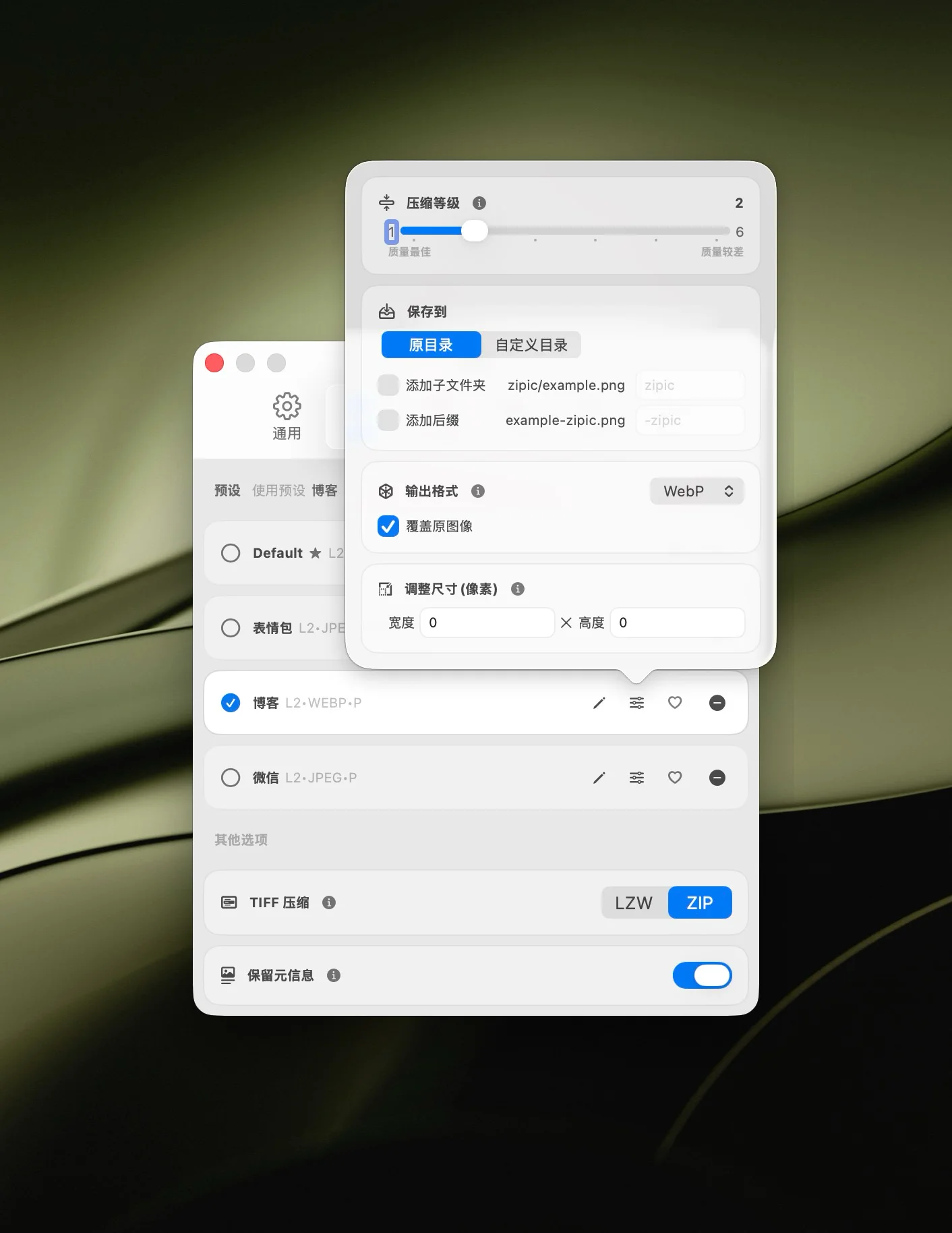
创建新预设或编辑已有预设。预设编辑弹窗支持配置压缩等级、保存位置、输出格式和尺寸调整选项:
JPEG 压缩等级推荐:
| Zipic 等级 | 对应质量范围 | 典型压缩率 | 适用场景 |
|---|---|---|---|
| 等级 1 | ~90–95 | ~20–30% | 归档、印刷级照片 |
| 等级 2–3 | ~75–85 | ~50–70% | 网页图片、社交媒体、邮件 |
| 等级 4–5 | ~50–70 | ~70–85% | 缩略图、预览图、占位图 |
**建议从等级 2 或 3 开始。**这个范围为绝大多数使用场景提供了最佳的画质和体积平衡。你可以随时根据效果微调。
选好预设后,将 JPEG 文件或整个文件夹拖入 Zipic 主窗口 — 压缩自动开始,不需要点击任何按钮。
预设和压缩方式的完整说明请参阅图像压缩基础文档。
方法二:压缩前调整尺寸
减小 JPEG 文件大小最容易被忽视的方法之一是将图片调整为实际显示尺寸。一张 4000×3000 的照片在网页上只显示 800px 宽,80% 的像素被浪费了 — 以及编码这些像素的所有字节。
Zipic 可以在压缩时同步调整尺寸。在预设编辑器中设置最大宽度或高度,Zipic 会按比例缩放:
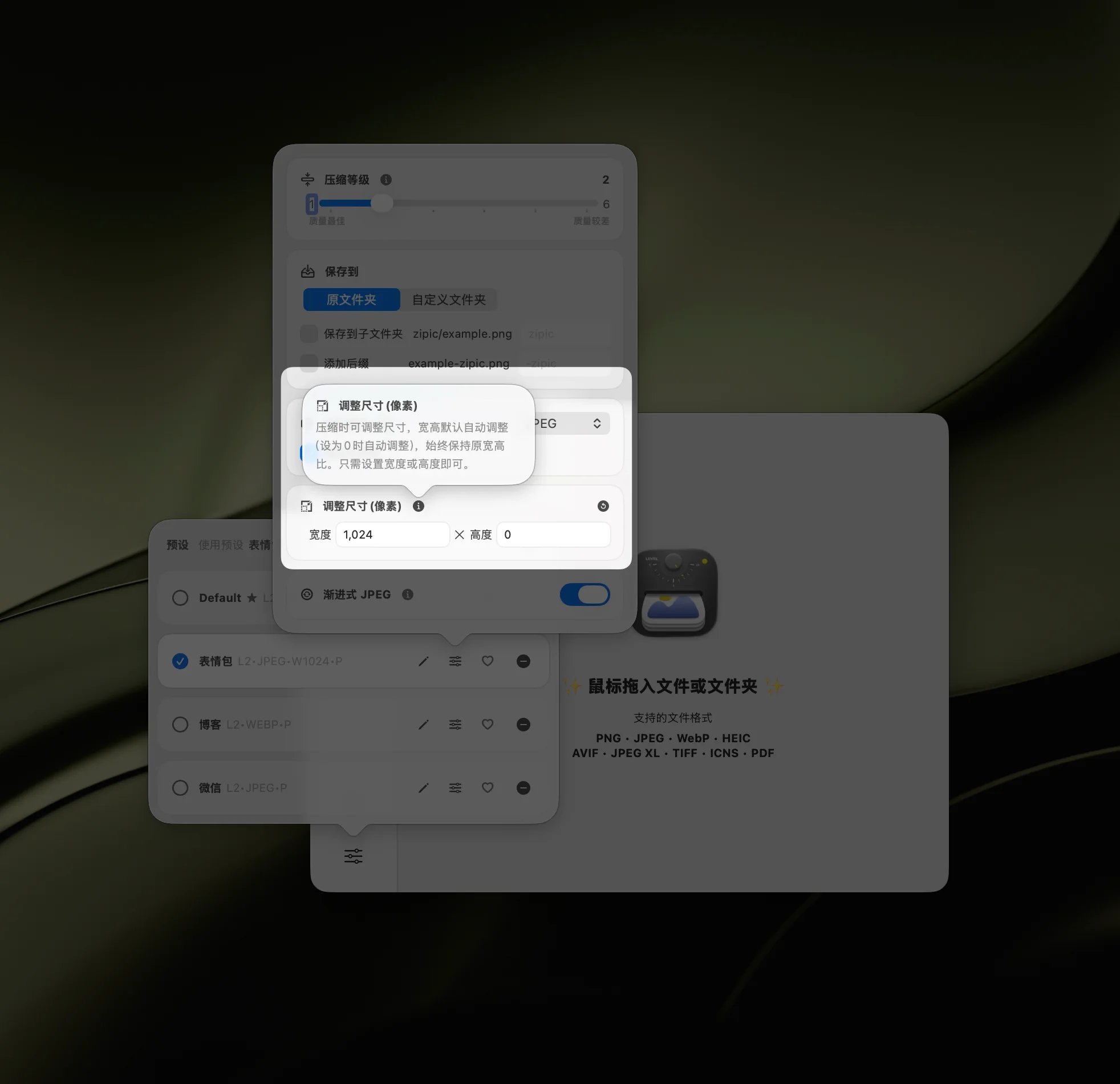
实用尺寸参考:
| 使用场景 | 建议最大宽度 |
|---|---|
| 博客/文章配图 | 1200–1600 px |
| 产品缩略图 | 400–600 px |
| 社交媒体分享 | 1080–1200 px |
| 邮件附件 | 800–1200 px |
| 首屏/横幅图片 | 1920–2560 px |
调整尺寸 + 压缩的组合是减小文件体积最有效的方式。一张 4000px 的照片缩放到 1200px 并以等级 2 压缩,可以轻松从 8 MB 缩小到不到 200 KB — 减少 95% 以上 — 在目标显示尺寸下完全看不出画质损失。
完整的尺寸调整选项请参阅调整图片尺寸文档。
方法三:用对比预览找到最佳压缩强度
每张图片的压缩表现都不同。纯色背景在激进设置下压缩效果很好,而细腻纹理和锐利边缘则需要更温和的处理。Zipic Pro 的对比预览功能可以帮你直观地找到每张图片的最佳压缩等级。
压缩完成后,点击历史列表中的缩略图打开对比预览。你可以:
- 放大 以全分辨率检查细节
- 平移 缩放后的图片查看不同区域
- 直接调节压缩强度 滑块 — 预览实时更新
这意味着你不需要从头重新压缩来尝试不同设置。先用默认等级压缩一次,然后在预览窗口中微调,直到画质与体积的比例恰好符合你的需求。
这个工作流对首屏大图和关键视觉素材特别有价值。在预览中花 10 秒检查,可能就能多省几百 KB。
更多详情请参阅图像压缩基础指南。
方法四:转换为现代格式
如果你的使用场景允许,将 JPEG 转换为现代格式可以在不影响画质的前提下进一步减小文件体积:
| 格式 | 相比 JPEG 节省 | 浏览器支持 (2026) | 透明度 |
|---|---|---|---|
| WebP | 小 25–34% | 97%+ | 支持 |
| AVIF | 小 40–50% | 93%+ | 支持 |
| HEIC | 与 AVIF 相近 | Apple 生态 | 支持 |
| JPEG-XL | 小 30–40% | 逐步增长 | 支持 |
在 Zipic 中,在预设里设置保存格式即可在压缩时同步转换 JPEG 文件:
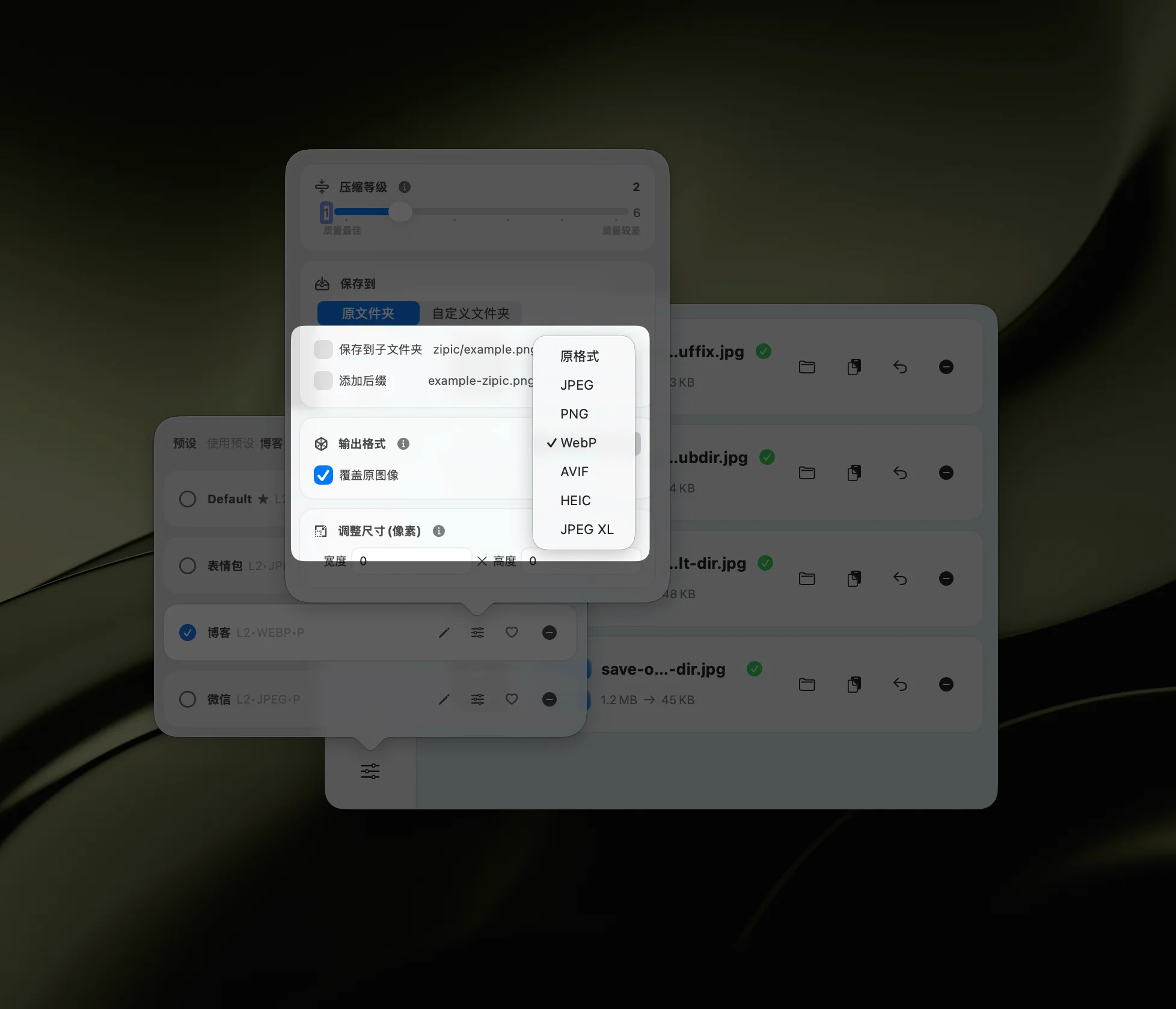
什么时候转换、什么时候保留 JPEG:
- 转 WebP — 需要最大浏览器兼容性的网页图片
- 转 AVIF — 追求最小体积,93% 以上的浏览器支持可以接受
- 保留 JPEG — 邮件、社交媒体(平台会重新编码)和通用分享
更多格式对比请阅读 JPEG vs PNG vs WebP:该选哪种图片格式?和格式选择文档。如果对 AVIF 感兴趣,请参阅 Mac 最好的 AVIF 压缩工具。
方法五:批量压缩 JPEG 文件
当你需要压缩成百上千张 JPEG 文件时,逐张处理显然不现实。Zipic 原生支持批量压缩:
- 拖入整个文件夹 — Zipic 自动排队并压缩里面的所有图片
- 混合格式自由处理 — JPEG、PNG、WebP 等格式在同一批次中一起处理
- 统一设置 — 每个文件使用你选定的预设,确保质量一致
对于持续性的工作流,Zipic Pro 提供文件夹监控功能:监视一个目录,自动压缩新增的每张图片。非常适合截图文件夹、下载目录或设计导出路径。
完整教程请参阅批量压缩图片 Mac 完全教程和文件夹监控指南。
JPEG 压缩能省多少空间?
以下是减小 JPEG 文件大小时可以期待的实际参考数据:
| 原始文件 | 等级 2–3 压缩后 | 等级 2–3 + 缩放后 | 典型用途 |
|---|---|---|---|
| 8 MB(单反照片) | ~2–3 MB | ~150–300 KB (1200px) | 博客文章 |
| 5 MB(iPhone 照片) | ~1.5–2 MB | ~100–200 KB (1080px) | 社交媒体 |
| 2 MB(网页截图) | ~600–800 KB | ~80–150 KB (800px) | 邮件 |
| 500 KB(现有网页图片) | ~200–300 KB | ~50–100 KB (600px) | 缩略图 |
压缩 + 缩放的组合始终能带来最显著的效果。对于网页图片,这种两步方法通常能从原始相机照片实现 90–95% 的文件缩减。
避免画质损失的技巧
JPEG 是有损格式 — 每次压缩都会永久移除一些数据。以下方法帮你将可见损失降到最低:
-
不要反复压缩同一个文件。每一轮 JPEG 压缩都会引入新的压缩伪影。Zipic 的智能跳过功能会自动识别已压缩的文件,避免重复处理。
-
**保留原图。**使用 Zipic 的保存选项来保护源文件:将压缩版本保存到子文件夹、添加
_compressed等后缀,或指定单独的输出目录。详见保存选项。 -
**先缩尺寸,再压缩。**先将大图调整到显示尺寸再压缩,效果远好于直接对过大的图片使用激进压缩等级。
-
**用对比预览检查。**与其猜测等级 3 还是等级 4 更合适,不如在 100% 缩放下直观检查结果。几秒钟的确认可以避免日后发现压缩伪影。
-
**从最高质量的源文件压缩。**从 RAW 导出或高质量 JPEG(95+)开始,编码器有更多数据可用,在任何目标大小下都能产生更干净的结果。
深入了解底层原理请阅读有损压缩 vs 无损压缩详解。
开始使用
Zipic 免费下载,开箱即可在 macOS 上压缩 JPEG 文件。
- 下载 Zipic
- 拖入应用程序文件夹
- 拖入你的第一张 JPEG,查看效果
升级 Zipic Pro 获取对比预览、文件夹监控、刘海拖放、粘贴压缩、无限预设和更多格式支持。
相关文章
完整功能文档请访问 docs.zipic.app。