Mac 上如何压缩图片 — 完整指南
学习如何在 Mac 上压缩 JPEG、PNG、WebP、HEIC、AVIF 等格式图片而不损失画质。使用 Zipic 这款最佳 Mac 图片压缩工具的详细教程。
图片文件太大会拖慢网页加载、占满硬盘空间、让分享变得困难。如果你用 Mac,Zipic 可以让图片压缩变得毫不费力 — 一个原生应用支持 JPEG、PNG、WebP、HEIC、AVIF、TIFF、ICNS、PDF、JPEG-XL、SVG 和 APNG。
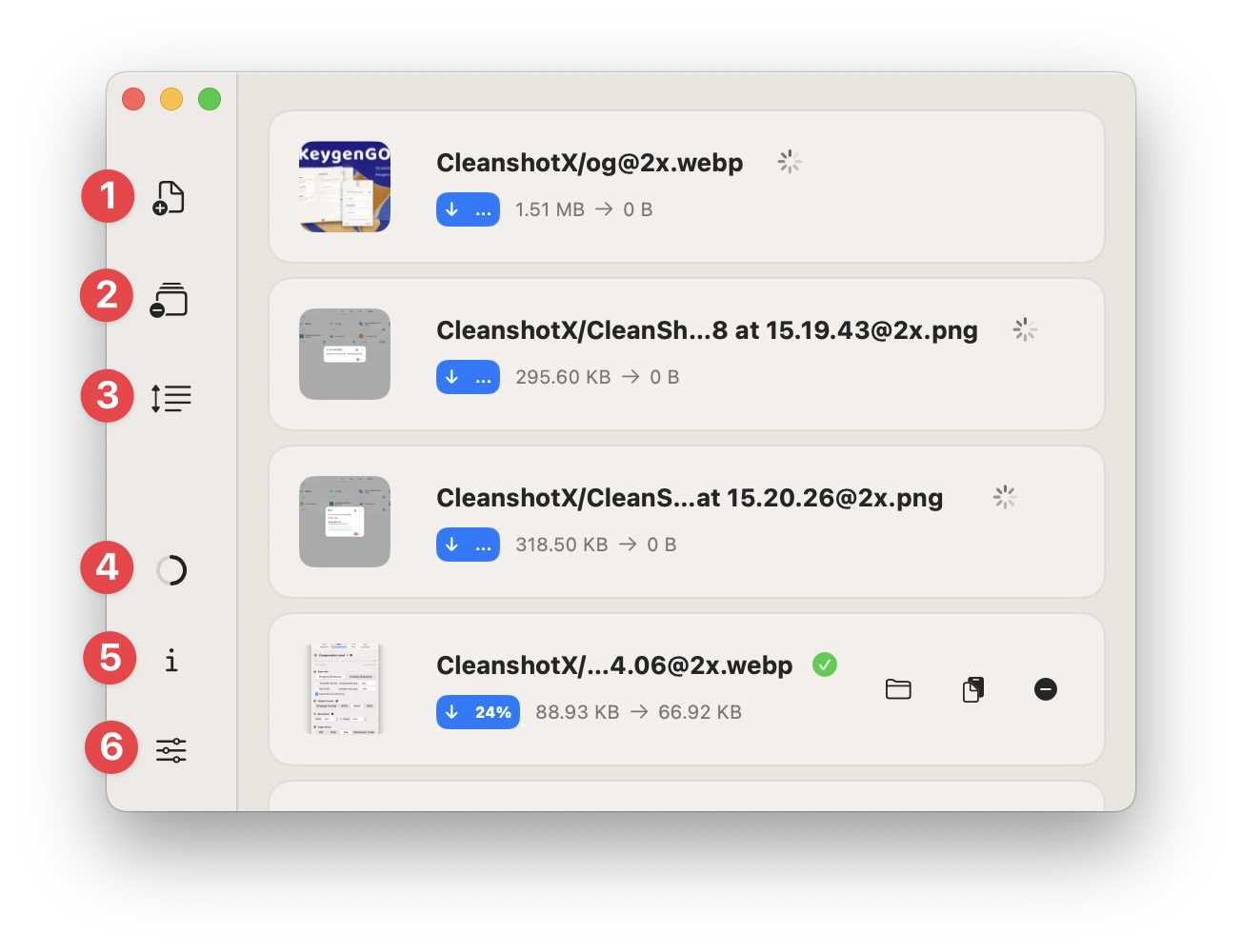
以下是你需要了解的全部内容。
选择压缩预设
在压缩之前,先选择一个适合你目标的预设。Zipic 的预设系统可以保存不同的配置方案 — 网页优化、邮件分享、归档品质等。
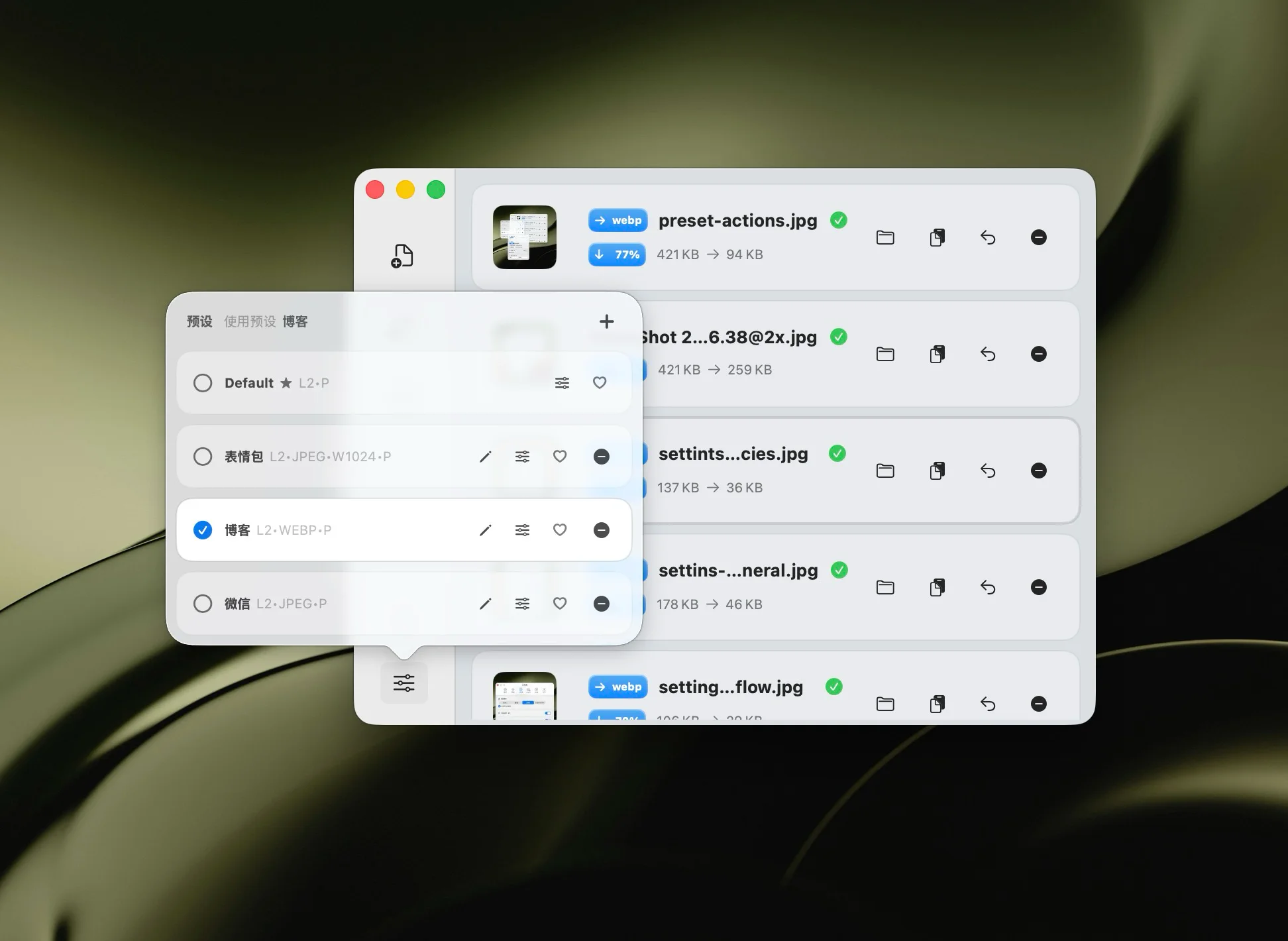
- 级别 1 — 最小压缩,几乎无画质损失。适合归档。
- 级别 2-3 — 推荐大多数用户。文件大小和画质的最佳平衡。
- 级别 4-5 — 激进压缩,最大限度节省空间。
提示: 建议从默认预设开始,后续可以随时微调。
查看预设和压缩选项的完整指南:图片压缩基础。
压缩方法
Zipic 提供多种压缩触发方式,无缝融入你的 macOS 工作流。以下是核心方法及实际演示。
拖放压缩
最简单的方式 — 直接将图片或整个文件夹从 Finder 拖入 Zipic 窗口。
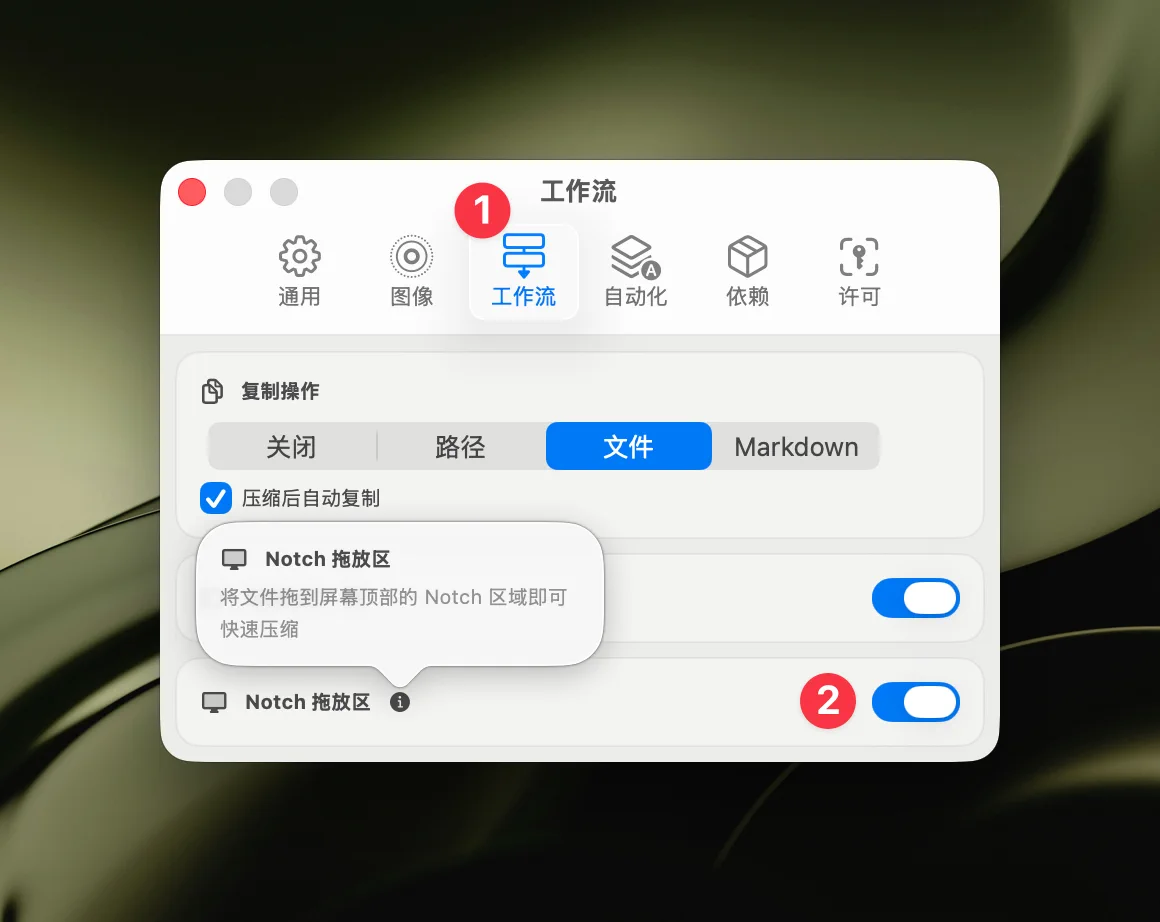
刘海拖放压缩 (Pro)
Zipic 的招牌功能。将文件拖向屏幕顶部,拖放区域自动出现 — 松开即刻压缩,甚至不需要打开主窗口。
Finder 右键菜单
在 Finder 中右键点击任意图片,选择 打开方式 → Zipic,即可使用当前预设压缩。
更多方法
Zipic 还支持:
- Raycast 扩展 — 在 Raycast 命令面板中直接压缩,无需切换应用。查看 Raycast 扩展指南。
- 粘贴压缩 (Pro) — 复制图片后,在 Zipic 中按
⌘+V即可。 - URL Scheme 与快捷指令 — 通过 macOS 快捷指令或终端命令自动化压缩。查看工作流集成指南。
选择合适的格式
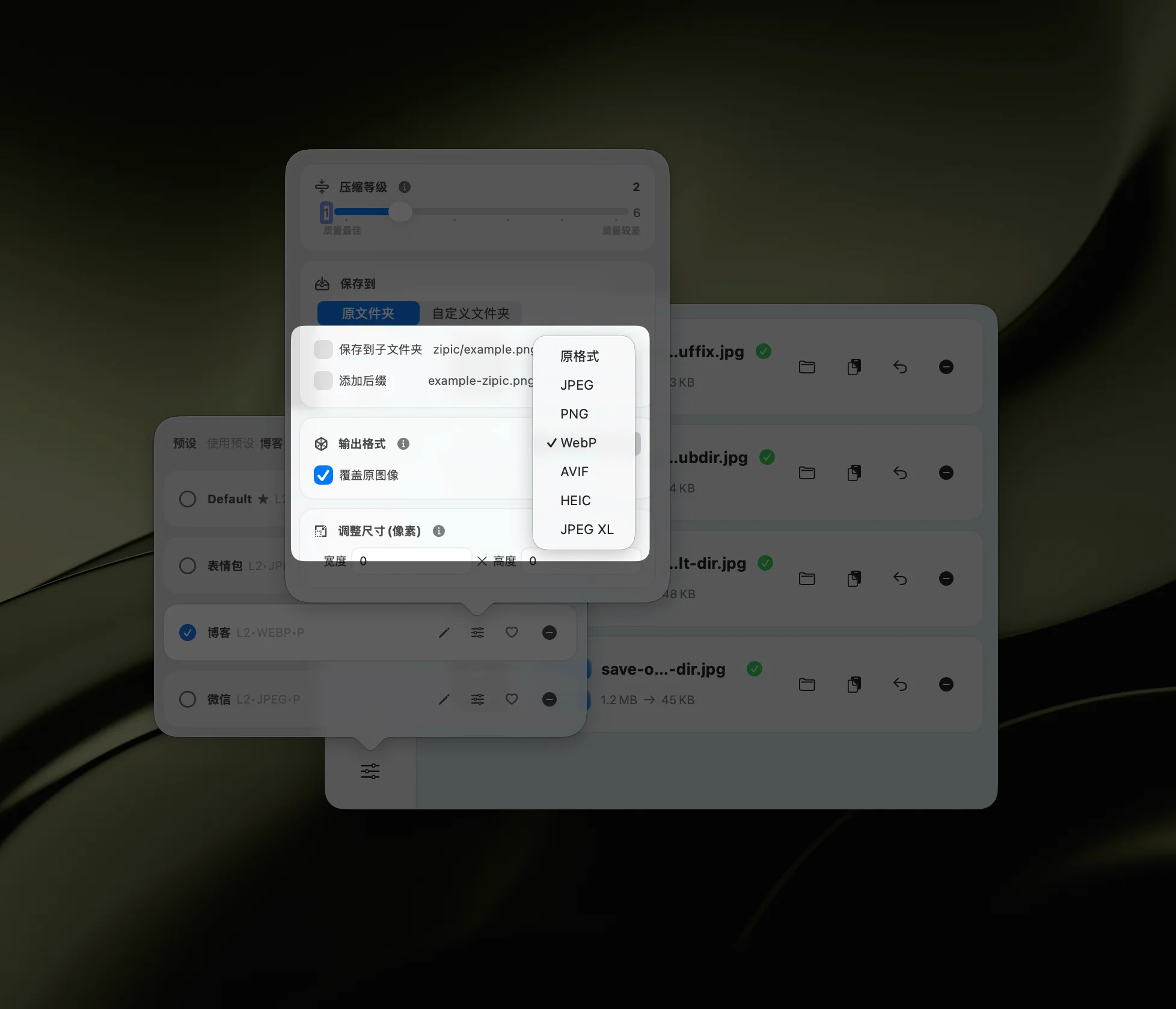
Zipic 可以在压缩的同时转换格式。根据用途选择合适的输出格式:
| 格式 | 最适合 | 透明通道 | 典型压缩率 |
|---|---|---|---|
| JPEG | 照片、网页图片 | 否 | 60-80% |
| PNG | 截图、图形 | 是 | 10-30%(无损) |
| WebP | 网页优化图片 | 是 | 比 JPEG 小 25-35% |
| AVIF | 新一代网页格式 | 是 | 比 JPEG 小 30-50% |
| HEIC | Apple 生态系统 | 是 | 与 AVIF 相当 |
| JPEG-XL | 面向未来的归档 | 是 | 综合最优 |
| SVG | 矢量图形、Logo、图标 | 是 | 视内容而定(Pro) |
| APNG | 动态图形 | 是 | 10-30%(Pro) |
网页用途推荐 WebP 和 AVIF,压缩质量比最优。Apple 生态内分享推荐 HEIC。
以下是批量格式转换的快速演示:
查看详细的格式对比和建议:图片压缩格式。
批量压缩与文件夹监控
不要逐个处理文件 — 将整个文件夹拖入 Zipic 即可批量压缩。可以混合多种格式,Zipic 在一次批处理中同时处理 JPEG、PNG、WebP 等。
对于持续性工作流,可以设置文件夹监控 — Zipic 监视指定目录,自动压缩新添加的图片。
了解如何设置自动文件夹监控:文件夹监控指南。
压缩时调整尺寸
需要缩略图或适合网页的图片?Zipic 可以在压缩过程中同时调整尺寸 — 设置目标宽度或高度,自动保持原始宽高比。
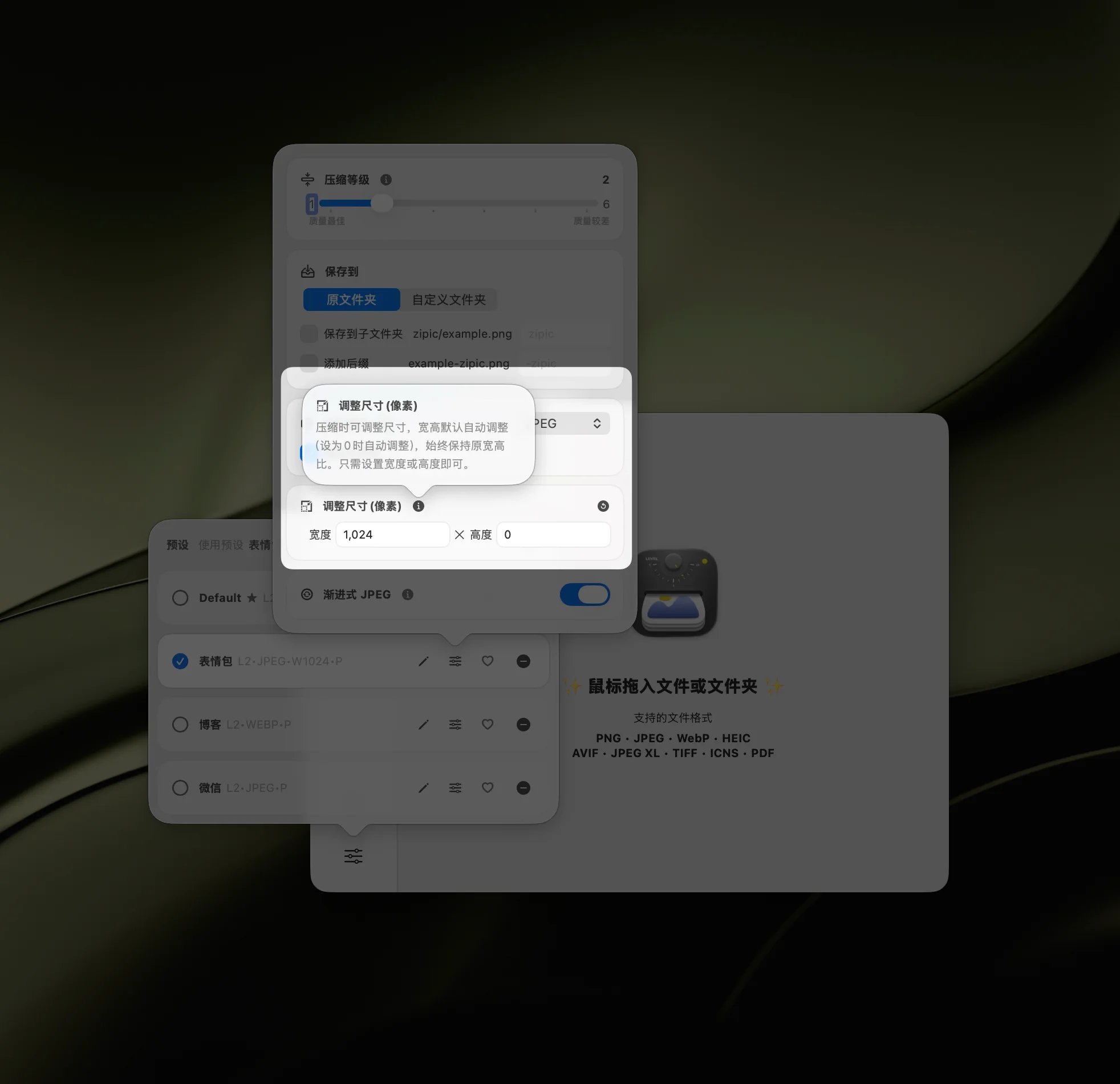
查看完整的图片尺寸调整文档。
保存选项
控制压缩后文件的保存位置:
- 替换原文件 — 覆盖源文件
- 子文件夹 — 保存到原文件旁的子文件夹
- 自定义文件夹 — 选择任意目标目录
- 添加后缀 — 保留原文件,另存一份带后缀(如
_compressed)的副本
所有保存模式的详细说明:配置保存选项。
开始使用
Zipic 免费下载,开箱即用。
- 下载 Zipic
- 拖入应用程序文件夹
- 拖入你的第一张图片,看看压缩效果
升级 Zipic Pro 解锁刘海拖放、粘贴压缩、文件夹监控、无限预设和并排对比预览。
相关文章
- Zipic vs ImageOptim:Mac 图片压缩工具对比
- Mac 批量压缩图片完全教程
- JPEG vs PNG vs WebP:该选哪种图片格式?
- macOS 自动化:文件夹监控自动压缩图片
- 有损压缩 vs 无损压缩:一文读懂
查看完整功能文档,访问 docs.zipic.app。