如何在 Mac 上压缩 PNG 文件并保持视觉无损 — 完整教程
详解如何在 Mac 上压缩 PNG 文件、减小 PNG 体积。涵盖有损量化实现视觉无损效果、批量处理,以及何时该将 PNG 转换为 WebP 或 AVIF。
PNG 文件能完美保留每一个像素——这也正是它们体积如此庞大的原因。一张截图可能就有 2–5 MB,一个 UI 素材文件夹轻松超过 100 MB。如果你想在 Mac 上压缩 PNG 文件,同时保留 PNG 最有价值的锐利边缘和透明度,你需要合适的工具和正确的方法。
本文教你如何用 Zipic 的智能有损压缩实现视觉上几乎无损的 PNG 体积缩减,一次性批量处理数百个 PNG 文件,并解释什么情况下转换格式比压缩 PNG 更明智。
想了解 Mac 上所有图片压缩方法的全面概览,请参阅如何在 Mac 上压缩图片 — 完整指南。
为什么 PNG 文件这么大
PNG 使用无损压缩——它会完整重建每一个像素。这对截图、UI 元素、Logo 以及包含文字或锐利边缘的内容来说非常理想。但无损压缩无法达到 JPEG 或 WebP 等有损格式的文件大小。
以下是一张典型 1920×1080 截图在不同格式下的体积对比:
| 格式 | 压缩类型 | 典型文件大小 | 对比 PNG |
|---|---|---|---|
| PNG | 无损 | ~1.8 MB | 基准 |
| PNG(优化后) | 无损(重编码) | ~1.3 MB | 小 28% |
| PNG(量化后) | 有损(8 位调色板) | ~450 KB | 小 75% |
| WebP(无损) | 无损 | ~1.1 MB | 小 39% |
| WebP(有损) | 有损 | ~160 KB | 小 91% |
差距非常显著。优化后的 PNG 仍然比同等感知质量的有损 WebP 大 8 倍。但 PNG 在需要像素级精确的特定场景中仍然不可替代——目标是在无损约束内尽可能缩小 PNG 文件,或者在合适的场景下应用精细调校的有损压缩。
PNG 压缩的工作原理
PNG 压缩有两种截然不同的方法,理解它们的区别有助于你选择正确的设置:
无损优化
每个 PNG 文件内部都使用 DEFLATE 压缩,但大多数软件在保存 PNG 时并不会使用最激进的 DEFLATE 设置。无损 PNG 优化使用更好的滤波策略和更强的 DEFLATE 参数重新编码文件。结果是:文件缩小 10–30%,零画质损失——每个像素都与原始文件逐位一致。
这类工具(如 oxipng)会尝试所有 PNG 滤波器和压缩窗口的组合,找到相同像素数据的最小编码方式。
有损量化
如果需要更大的体积缩减,有损 PNG 压缩会减少调色板。典型的 PNG 存储数百万种颜色(32 位 RGBA),有损量化将其减少到 256 种颜色(8 位),使用复杂算法将可见画质损失降到最低。结果是:文件缩小 40–70%,肉眼几乎看不出差异,这种方法对截图、UI 图形和插画特别有效——它们不像照片那样有连续的色彩渐变。
在高质量设置(80% 以上)下,大多数内容类型的差异几乎不可见。对于照片类内容,有损 PNG 压缩效果较差——这时候 JPEG、WebP 或 AVIF 才是更好的选择。
关于有损压缩和无损压缩的深入对比,请参阅有损压缩 vs 无损压缩:一文读懂。
如何在 Mac 上用 Zipic 压缩 PNG 文件
Zipic 采用预设驱动的工作流:先配置压缩设置,再添加图片——压缩自动开始,没有”开始”按钮。
第 1 步:选择压缩预设
点击 Zipic 主窗口左下角的压缩设置按钮,打开预设选择弹窗:
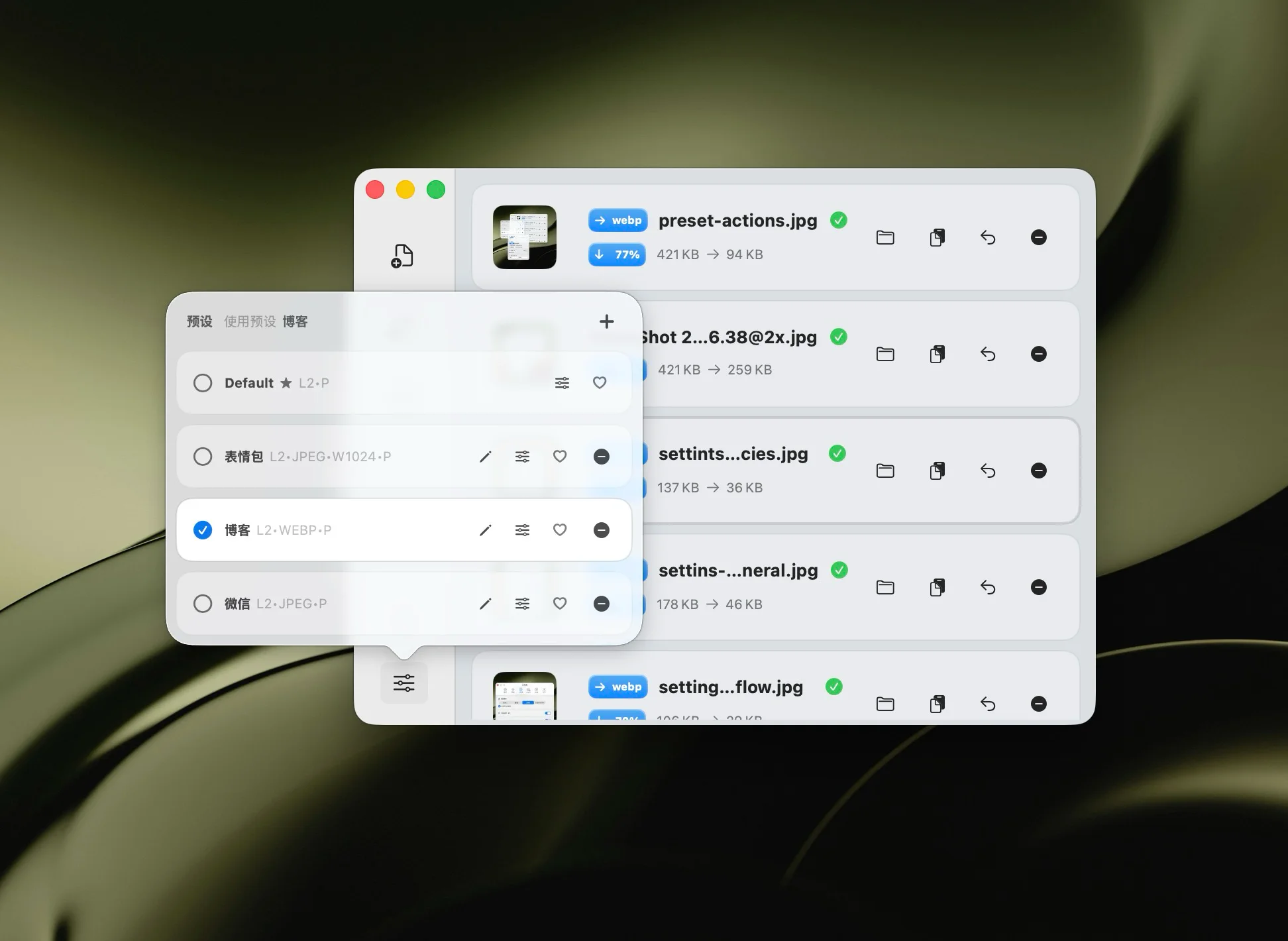
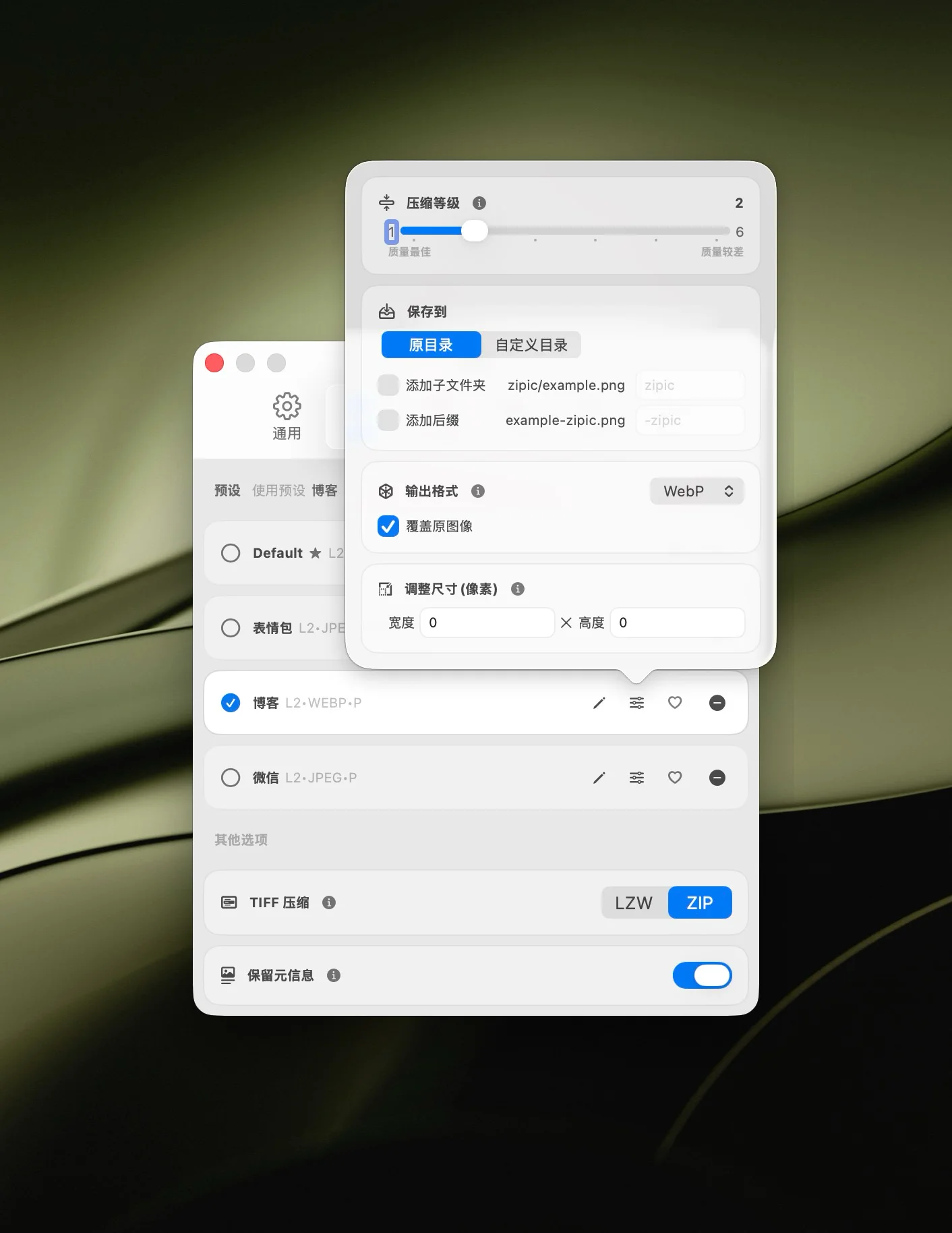
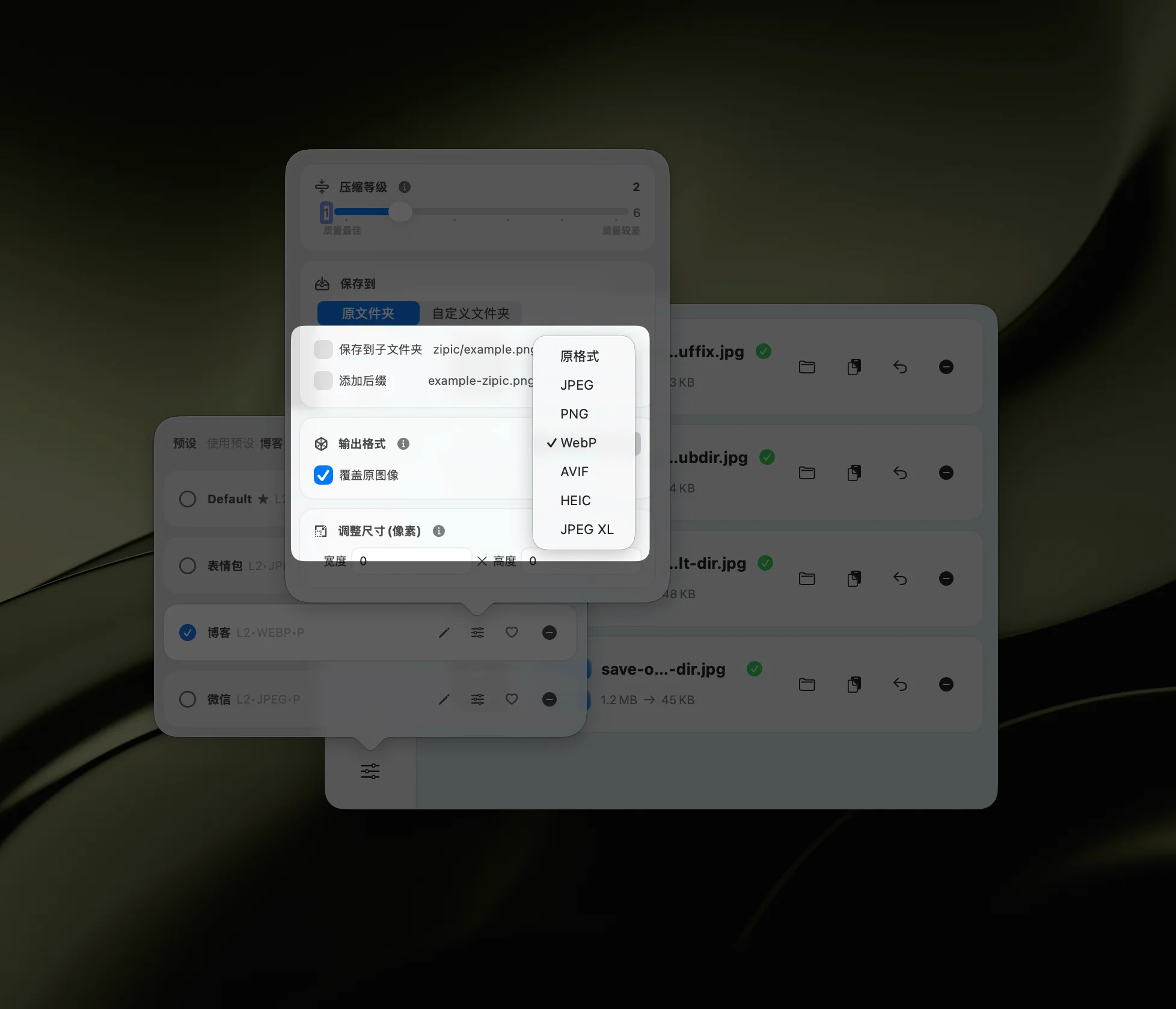
创建新预设或编辑现有预设。在预设编辑弹窗中配置:
- 压缩级别 — 从 6 个级别中选择(PNG 推荐级别 2–3,兼顾体积缩减和画质)
- 保存格式 — 保持”原格式”输出 PNG,或选择 WebP/AVIF 在压缩时转换格式
- 保存位置 — 替换原文件、保存到子文件夹或指定目录
- 调整尺寸 — 可选设置最大宽高
PNG 压缩级别指南:
| 级别 | 体积缩减 | 适用场景 |
|---|---|---|
| 级别 1 | ~15–25% | 归档、对像素精度要求极高的资源 |
| 级别 2–3 | ~30–50% | 截图、UI 素材、通用场景 |
| 级别 4 | ~50–65% | 博客图片、文档 |
| 级别 5–6 | ~65–80% | 缩略图、邮件附件、带宽受限场景 |
所有级别均为有损量化压缩——Zipic 不是无损压缩工具。在级别 1–2 时,与原图的视觉差异几乎不可感知(视觉无损)。更高级别会应用更激进的量化以获得更大的体积缩减,同时有一定的画质取舍。详细的预设配置说明请参阅基础图片压缩指南。
第 2 步:添加 PNG 文件
选好预设后,添加图片,Zipic 立即开始压缩。最简单的方式是拖拽:
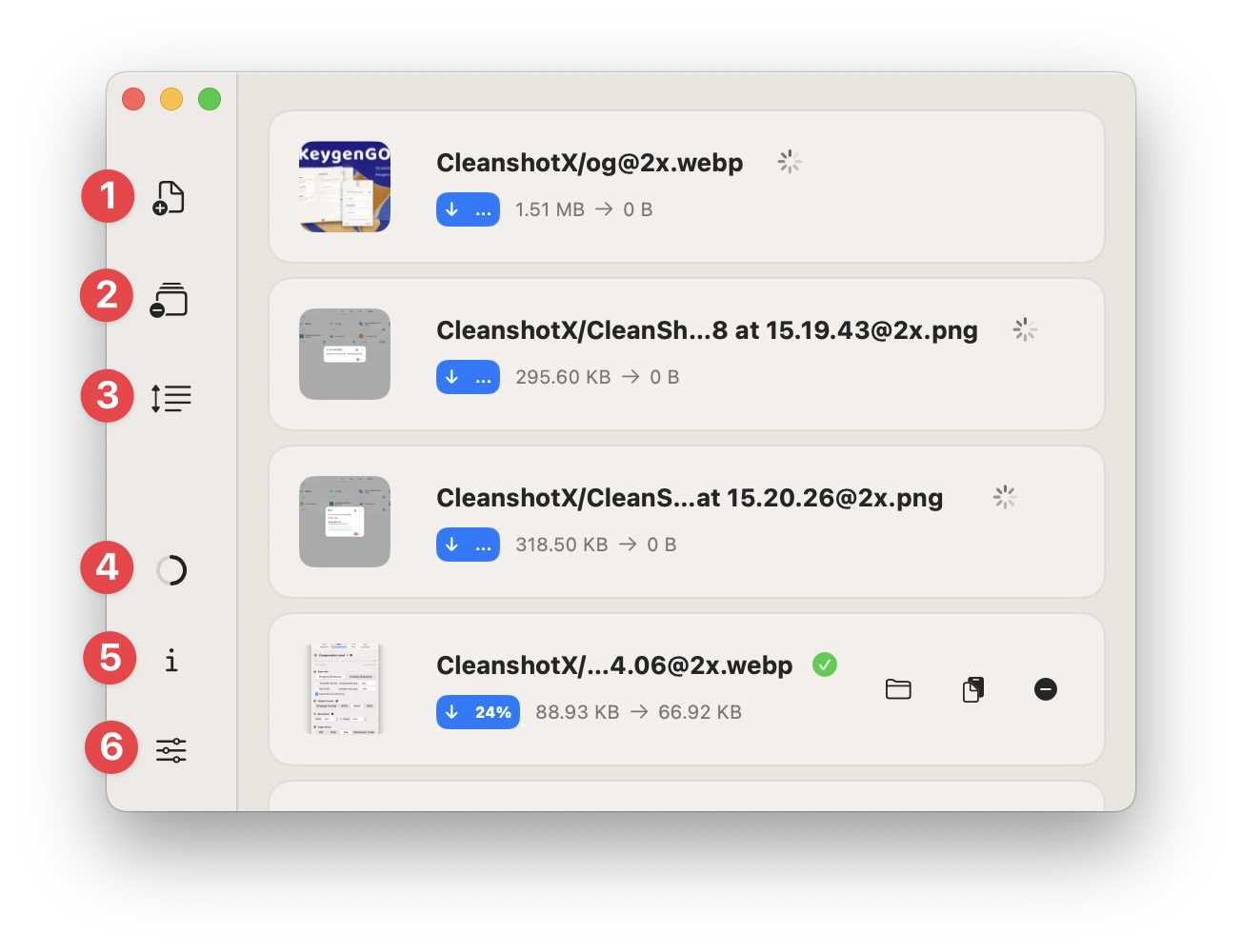
Zipic 支持 PNG 及其他 11 种格式作为输入。你还可以通过以下方式添加文件:
- Raycast 扩展 — 在 Raycast 命令面板中直接压缩
- 拖到刘海 (Pro) — 将文件拖向屏幕刘海区域即时压缩
- 粘贴压缩 (Pro) — 复制图片后在 Zipic 中按
⌘+V - Finder 右键菜单 — 右键 → 打开方式 → Zipic
- 文件夹监控 (Pro) — 自动压缩监控文件夹中新增的每一个 PNG
第 3 步:查看结果
结果会显示在历史列表中,展示原始和压缩后的文件大小。点击任意缩略图打开对比预览 (Pro)——可以缩放、平移,并实时调整压缩强度,无需重新开始。
如果压缩过于激进,降低级别;如果想要更大的缩减,提高级别。预览窗口让你无需重新添加文件即可微调。
批量压缩 PNG 文件
PNG 压缩在规模化处理时效果最为显著。压缩一张截图节省几百 KB,压缩整个设计系统或截图库可以节省数百 MB。
Zipic 原生支持批量 PNG 压缩:
- 拖入文件夹 — 拖入一个目录,Zipic 会处理其中的每一个 PNG(包括子目录)
- 多选操作 — 在 Finder 中选择几十个文件,一次性全部拖入
- 文件夹监控 (Pro) — 监控截图文件夹、设计导出目录或下载文件夹,自动压缩每一个新增的 PNG
完整的批量处理教程请参阅 Mac 批量压缩图片完全教程。
PNG 压缩最佳实践
从级别 2–3 开始。 这个范围对大多数 PNG 内容来说,在体积缩减和画质之间取得了最佳平衡。仅在处理缩略图或邮件素材等非关键图片时才使用更高级别。
截图和 UI 素材保持 PNG。 PNG 最擅长处理锐利边缘、文字和纯色块的内容。如果你在压缩存储为 PNG 的照片(一个常见误区),应该转换为 WebP 或 AVIF——你会得到 80% 以上的体积缩减,而且肉眼几乎看不出区别。
使用”原格式”保存以保持 PNG 输出。 当你需要输出仍为 PNG 格式时(出于兼容性或透明度需求),确保保存格式设置为”原格式”而不是转换目标格式。
在源头压缩。 如果你的设计工具导出的是未优化的 PNG,应该在导出后立即压缩,而不是等到上传或分发之后。Zipic 的文件夹监控可以自动化这一流程——监控你的设计导出文件夹,每个新 PNG 都会自动被压缩。
关键素材请使用对比预览。 对于像素精度要求高的资源(UI 组件、图标),使用 Zipic Pro 的对比预览来验证压缩后的版本是否符合你的标准。
什么时候应该将 PNG 转换为其他格式
有时候减小 PNG 文件体积最好的方法是根本不用 PNG。以下是转换格式更合理的场景:
| 场景 | 保持 PNG? | 转换为 | 原因 |
|---|---|---|---|
| 文档截图 | 是 | — | 文字渲染像素级精确 |
| UI 组件 / 图标 | 是 | — | 锐利边缘,需要透明度 |
| 带透明度的 Logo | 是(或 SVG) | — | 任意尺寸下保持清晰边缘 |
| 博客文章照片 | 否 | WebP 或 AVIF | 小 80% 以上,感知差异极小 |
| 社交媒体上传 | 否 | JPEG | 平台会重新编码 |
| 网页主图 | 否 | WebP(AVIF 回退) | 体积更小,97%+ 浏览器支持 |
| 照片归档 | 否 | JPEG 或 HEIC | 照片用 PNG 太浪费 |
Zipic 在压缩时同步转换格式——在预设中设置目标格式即可自动完成:
详细的格式选择指南请参阅如何为你的项目选择正确的图片格式和图像压缩格式文档。
开始使用
Zipic 提供 6 个画质级别的 PNG 压缩、批量处理和一键格式转换——全部在针对 Apple Silicon 优化的原生 macOS 应用中完成。
- 下载 Zipic
- 在预设中设置压缩级别和保存格式
- 拖入 PNG 文件——压缩自动开始
如需对比预览、文件夹监控、拖到刘海压缩和无限预设,请升级到 Zipic Pro。
相关文章
- JPEG vs PNG vs WebP:该选哪种图片格式?
- 有损压缩 vs 无损压缩:一文读懂
- 如何在 Mac 上压缩图片 — 完整指南
- Mac 批量压缩图片完全教程
- 优化网页图片性能指南
- 如何为你的项目选择正确的图片格式
完整的压缩设置指南,请访问 docs.zipic.app。