科普 压缩 无损 有损
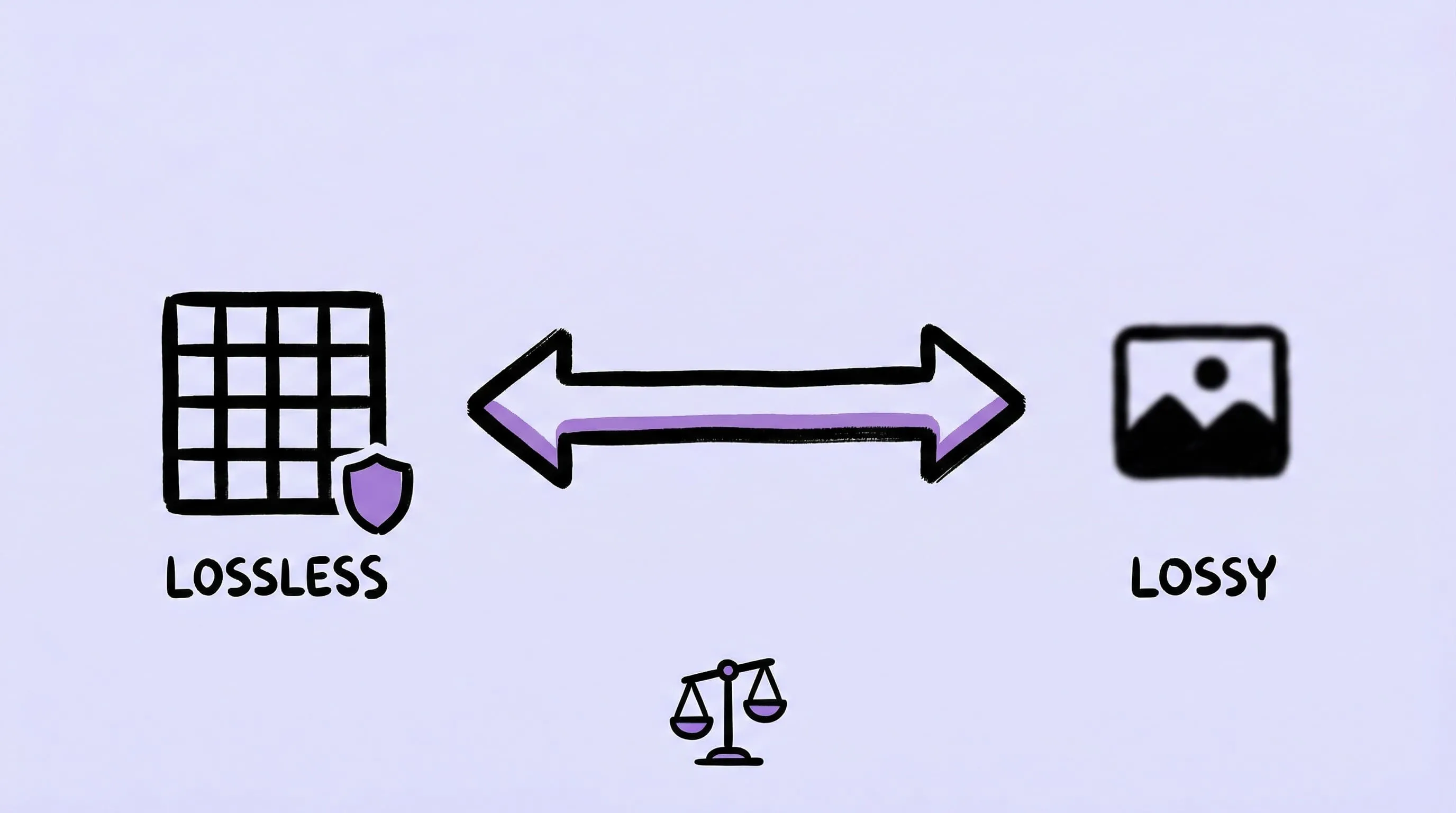
有损压缩 vs 无损压缩:一文读懂
2026-01-29 Zipic Team
理解有损和无损图片压缩的区别。了解何时使用哪种类型、哪些格式支持它们、以及如何选择。
每次压缩图片时,都在做一个根本性选择:有损还是无损。理解这两者的区别,能帮你为每种场景选对设置 — 不管是优化网页图片、归档照片,还是准备印刷素材。
简单解释
无损压缩在不改变任何像素数据的情况下缩小文件。解压后你得到的是和原图一模一样的图片,逐位相同。
有损压缩通过永久删除人眼不太能察觉的数据来大幅缩小文件。结果看起来几乎一样,但不再是像素级相同。
打个比方:
- 无损 = 真空压缩袋装毛衣。占的空间变小了,但取出来还是同一件毛衣。
- 有损 = 从箱子里拿掉填充泡沫。东西安全到达,但一些包装材料永远不见了。
无损压缩如何工作
无损算法寻找图片数据中的模式和冗余,用更高效的方式编码:
- 游程编码 — “连续 10 个蓝色像素”而不是逐个列出
- 霍夫曼编码 — 频繁出现的模式用更短的编码
- 字典压缩 — 重复序列引用查找表
- 预测过滤 — 存储相邻像素之间的差异
结果通常比原文件小 10-30%。幅度不大,但保证解压后完全一致。
支持无损的格式
| 格式 | 无损支持 |
|---|---|
| PNG | 始终无损 |
| WebP | 可选(无损模式) |
| AVIF | 可选(无损模式) |
| TIFF | 可配置 |
| JPEG-XL | 可选(无损模式) |
| GIF | 始终无损(有限色板) |
何时使用无损
- 截图和 UI 元素 — 文字和锐利边缘必须保持清晰
- Logo 和图标 — 精确的色彩还原很重要
- 医学或科学图片 — 不允许任何数据损失
- 用于编辑的源文件 — 保留所有数据以备后续修改
- 归档存储 — 长期保存完整原件
有损压缩如何工作
有损算法分析图片,移除对感知质量贡献最小的信息:
- 量化 — 降低色彩值精度(相似颜色合并)
- 色度采样 — 降低色彩细节同时保留亮度细节(人眼对亮度更敏感)
- 频域变换 — 移除难以看见的高频细节
- 感知建模 — 利用人类视觉知识决定保留什么
结果可以比原文件小 60-90%。在适中的质量设置下,大多数人看不出差别。
支持有损的格式
| 格式 | 有损支持 |
|---|---|
| JPEG | 始终有损 |
| WebP | 默认(有损模式) |
| AVIF | 默认(有损模式) |
| HEIC | 默认(有损模式) |
| JPEG-XL | 可选(有损模式) |
何时使用有损
- 网页图片 — 更快的加载值得不可感知的质量损失
- 社交媒体发布 — 平台本身会重新压缩
- 邮件附件 — 更小的文件更快送达
- 博客和文章图片 — 读者不会放大到像素级
- 缩略图和预览 — 小尺寸下细节不可见
并排对比:真实差异
在适中压缩(质量 ~80)下,大多数人在正常查看时分辨不出有损和无损。差异只在以下情况可见:
- 在细文字或锐利边缘上放大到 200%+
- 逐像素对比同一区域
- 使用非常激进的压缩(质量 < 50)
对于正常尺寸查看的照片,质量 70-85 的有损压缩实际上与无损无法区分。
Zipic 如何处理两者
Zipic 通过 6 个压缩级别让你完全控制有损-无损的频谱:
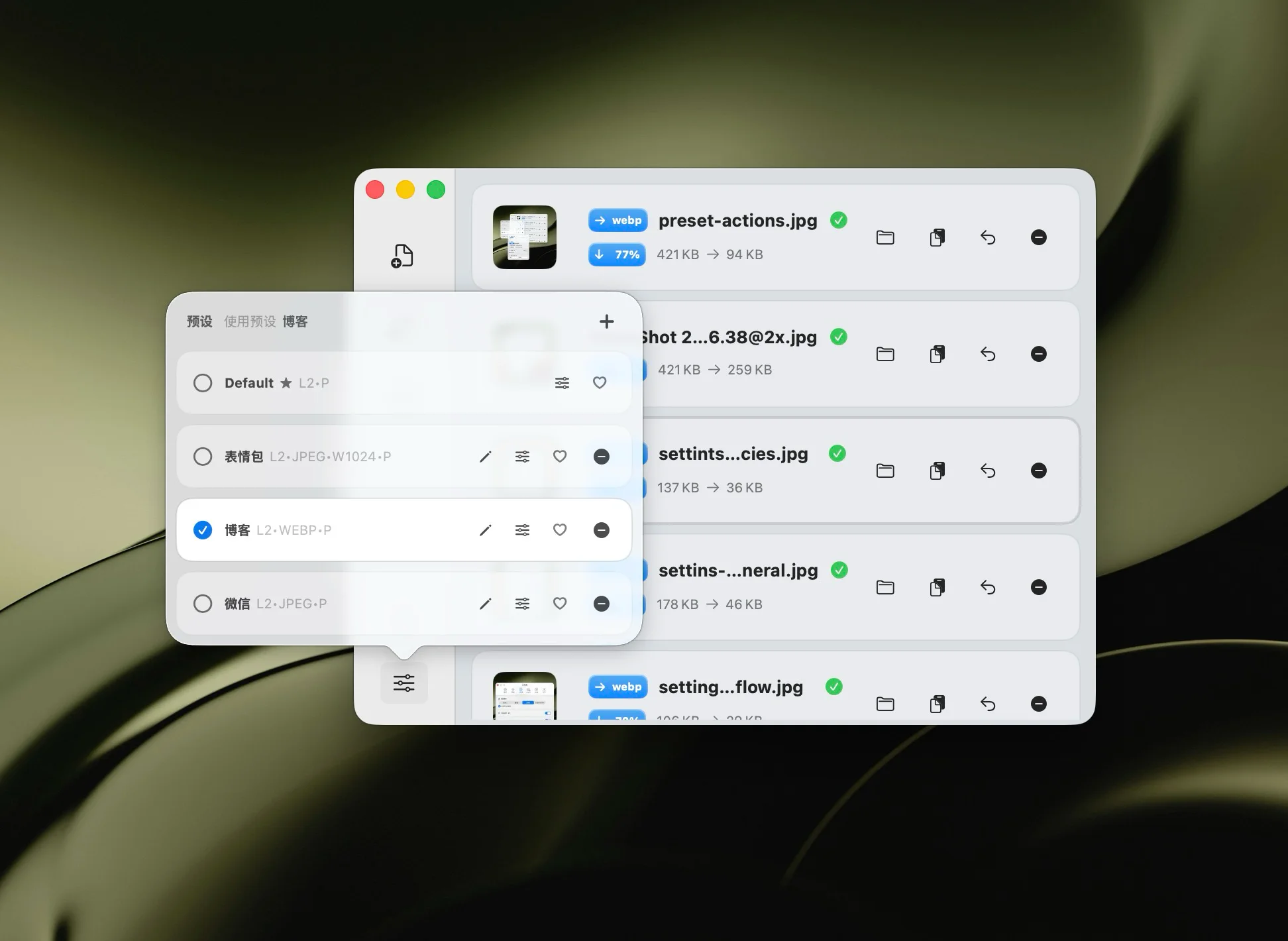
- 级别 1 — 近无损:极少数据移除,最大质量保留
- 级别 2 — 轻度压缩:变化几乎不可感知
- 级别 3 — 平衡:推荐用于大多数场景
- 级别 4 — 适中:仔细观察可察觉
- 级别 5 — 激进:显著缩小体积
- 级别 6 — 极致:最小文件,画质有明显取舍
在 1.9.0 版本中,Zipic 增强了 JPEG 和 PNG 压缩引擎,在所有级别实现更优的质量与体积平衡 — 相同视觉质量下获得更小的文件。
Zipic 在 WebP、AVIF、TIFF 等格式间保留 ICC 色彩配置文件,确保专业工作流中色彩还原的一致性。
你可以为不同场景保存不同预设 — 归档用级别 1、网页用级别 3、缩略图用级别 5。详情参阅压缩设置指南。
快速选择指南
| 问题 | 答案 → 建议 |
|---|---|
| 会有人放大看细节吗? | 是 → 无损(级别 1) |
| 用于网站吗? | 是 → 有损(级别 2-3) |
| 包含文字或线条图吗? | 是 → 无损或极轻有损(级别 1-2) |
| 是照片吗? | 是 → 有损即可(级别 2-4) |
| 归档原件吗? | 是 → 无损(级别 1,保持原格式) |
| 需要最小文件? | 是 → 有损(级别 4-6) |
核心要点
- 无损保留每个像素 — 用于截图、Logo、归档和源文件
- 有损移除不可感知的细节 — 用于网页图片、照片和分享
- 适中有损设置(质量 70-85)下,大多数人看不出差别
- 选对格式和选对压缩类型一样重要 — AVIF 有损对照片往往比 PNG 无损更小
- 不要重复压缩有损文件 — 质量会逐代下降。尽可能从原文件开始
想亲自体验两种方式?下载 Zipic,用你自己的图片测试 6 个压缩级别。