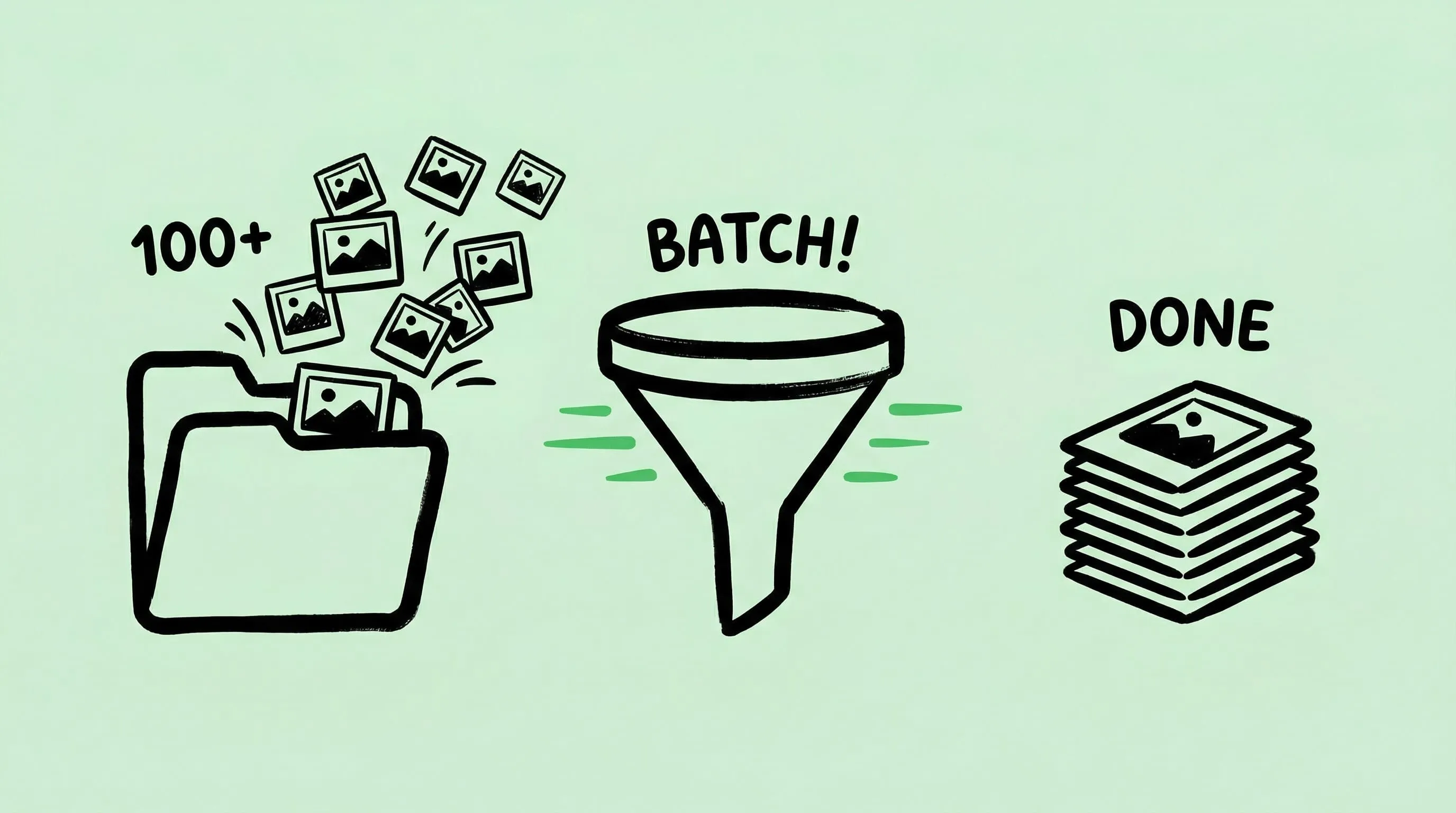
Mac 批量压缩图片完全教程
学习如何在 Mac 上批量压缩数百张图片 — 拖放、文件夹监控、Raycast、快捷指令,全方位教程。
逐张压缩图片根本无法规模化。无论是准备含数百张照片的产品目录、优化网站资源文件夹,还是处理一天的截图,你都需要批量压缩。
以下是 Mac 上的所有方法 — 从最简单的拖放到全自动化流水线。
方法 1:拖放文件夹
最简单的批量方式。直接从 Finder 拖一整个文件夹到 Zipic 窗口 — 里面的每张图片都会用当前预设压缩。
Zipic 同时处理文件夹中所有支持的格式:JPEG、PNG、WebP、HEIC、GIF,以及(Pro 版)AVIF、TIFF、ICNS、PDF、JPEG-XL、SVG、APNG。
技巧:
- 按住 ⌥ (Option) 键拖放可快速切换压缩预设
- 可以同时拖多个文件夹
- 混合格式没问题 — 每个文件自动使用合适的压缩算法
- 先检查保存设置 — 决定是替换原文件还是保存副本
保存选项详情参阅配置保存选项。
方法 2:文件夹监控 (Pro)
对于持续性批量工作流,文件夹监控是最强大的选项。配置 Zipic 监视指定目录 — 任何新添加的图片都会自动压缩。
设置步骤:
- 打开 Zipic 设置 → 自动化
- 添加要监视的文件夹
- 选择监视深度(0 = 仅根目录,最多 5 层)
- 选择压缩预设
使用场景:
- 截图文件夹 — 每张截图拍完即刻压缩
- 下载文件夹 — 从网上下载的图片自动优化
- 设计导出文件夹 — Figma/Sketch 导出文件落地即压缩
- 电商上传文件夹 — 产品图上传前自动优化
文件夹监控只处理新文件 — 已有图片不会被重复压缩。Zipic 还会自动跳过已压缩的文件,避免重复处理(智能跳过)。完整设置指南参阅文件夹监控自动压缩。
方法 3:Finder 右键菜单
在 Finder 中选中多张图片,右键选择 打开方式 → Zipic。所有选中的文件使用当前预设压缩。
不想打开 Zipic 主窗口时,这种方式非常方便。
方法 4:Raycast 扩展
如果你用 Raycast,Zipic 扩展可以直接压缩 Finder 中选中的文件:
- 在 Finder 中选中图片
- 打开 Raycast(⌘ + Space 或自定义热键)
- 输入”Compress Images”回车
可以分配全局热键(如 ⇧⌥Z)快速访问。参阅 Raycast 扩展指南。
方法 5:URL Scheme + 快捷指令 (Pro)
高级自动化方面,Zipic 的 URL Scheme 支持构建自定义压缩流水线:
zipic://compress?url=/path/to/folder&level=3&format=webp结合 Apple 快捷指令创建一键工作流:
- “将下载文件夹压缩为 WebP,级别 3”
- “将桌面所有 PNG 优化为 AVIF”
- “将文件夹中所有内容调整为 1200px 宽并压缩”
完整参数参考工作流集成指南。
批量压缩最佳实践
选择合适的预设
批量处理前,选一个匹配目标的预设:
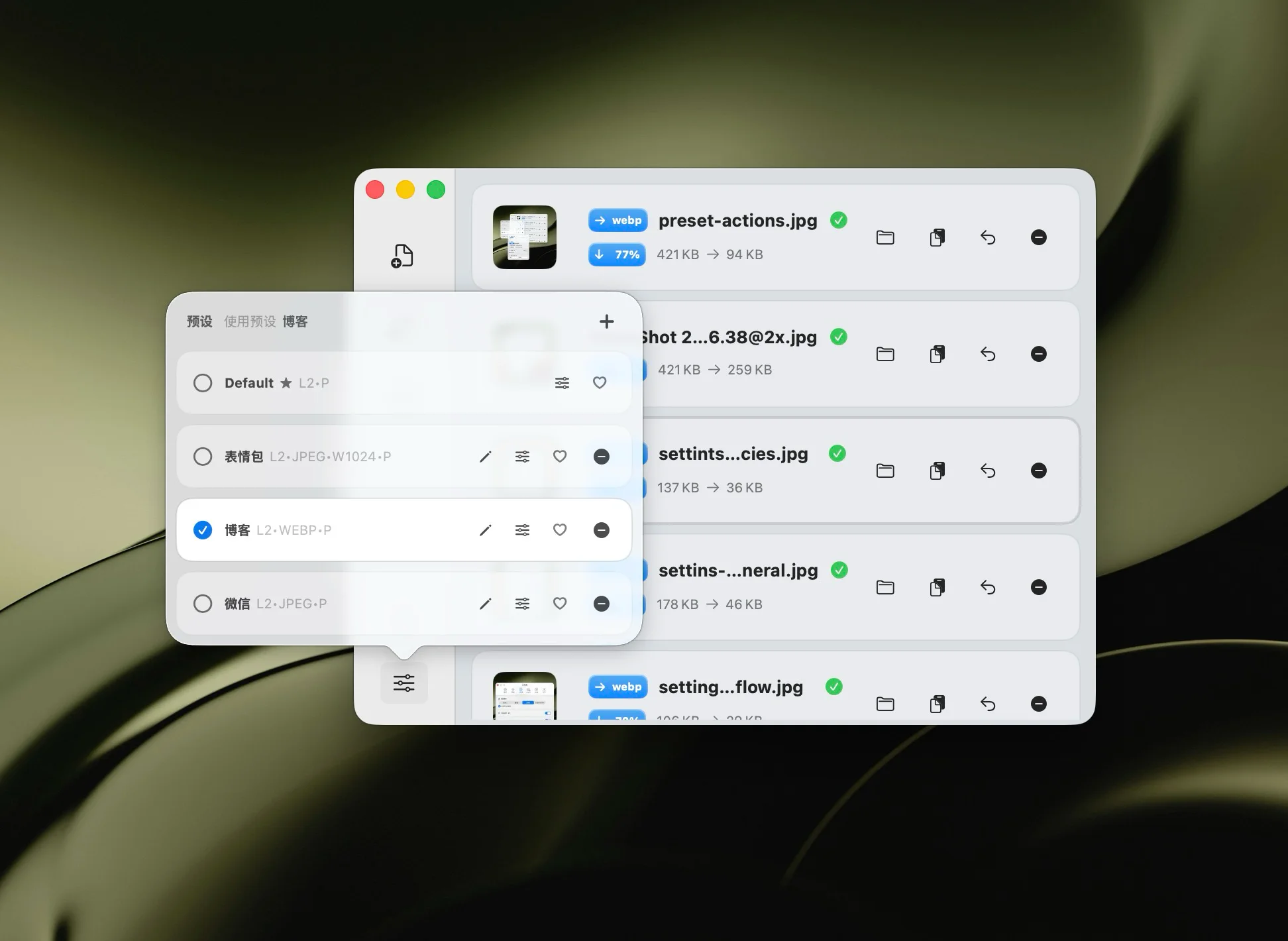
- 网页资源: 级别 3,WebP 输出
- 邮件附件: 级别 4,JPEG 输出
- 归档品质: 级别 1,保持原格式
- 电商: 级别 2-3,WebP + 调整为 1200px
批量压缩时调整尺寸
需要统一的图片尺寸?在预设中启用调整尺寸:
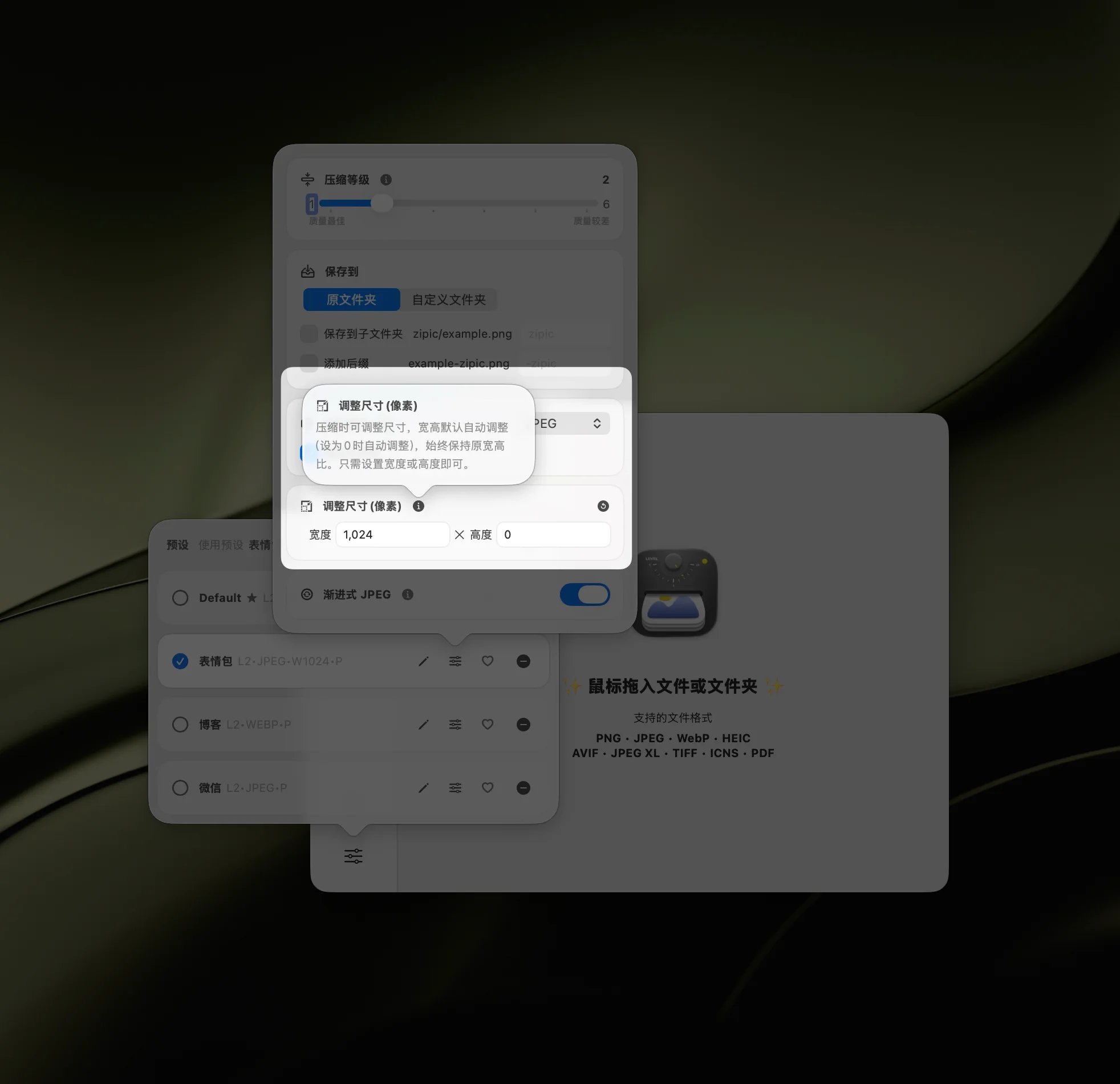
设置目标宽度(如网页用 1200px),Zipic 自动保持宽高比。批量中的每张图片一次完成调整和压缩。
调整尺寸详情参阅调整图片尺寸。
批量转换格式
批量格式转换同样简单 — 在预设中选择目标格式,批量中的每张图片都会在压缩时转换:
常见批量转换:
- PNG 截图 → WebP(小 60-70%)
- HEIC 照片 → JPEG(通用兼容)
- JPEG 产品图 → AVIF(极致压缩)
方法总结
| 方法 | 最适合 | 需要 Pro |
|---|---|---|
| 拖放文件夹 | 快速单次批量 | 否 |
| 文件夹监控 | 持续自动化工作流 | 是 |
| Finder 右键 | Finder 中随手选择 | 是 |
| Raycast 扩展 | 键盘驱动工作流 | 否 |
| URL Scheme / 快捷指令 | 自定义自动化流水线 | 是 |
先用拖放满足即时需求,然后为每天重复的工作流设置文件夹监控。
准备好批量压缩了吗?下载 Zipic — 每天免费 25 张。Zipic Pro 解锁文件夹监控、无限压缩和全部自动化。
相关文章
完整文档:图片压缩基础。