macOS 自动化:文件夹监控自动压缩图片
在 macOS 上设置 Zipic 文件夹监控实现自动图片压缩。截图、下载、设计导出文件出现即压缩。
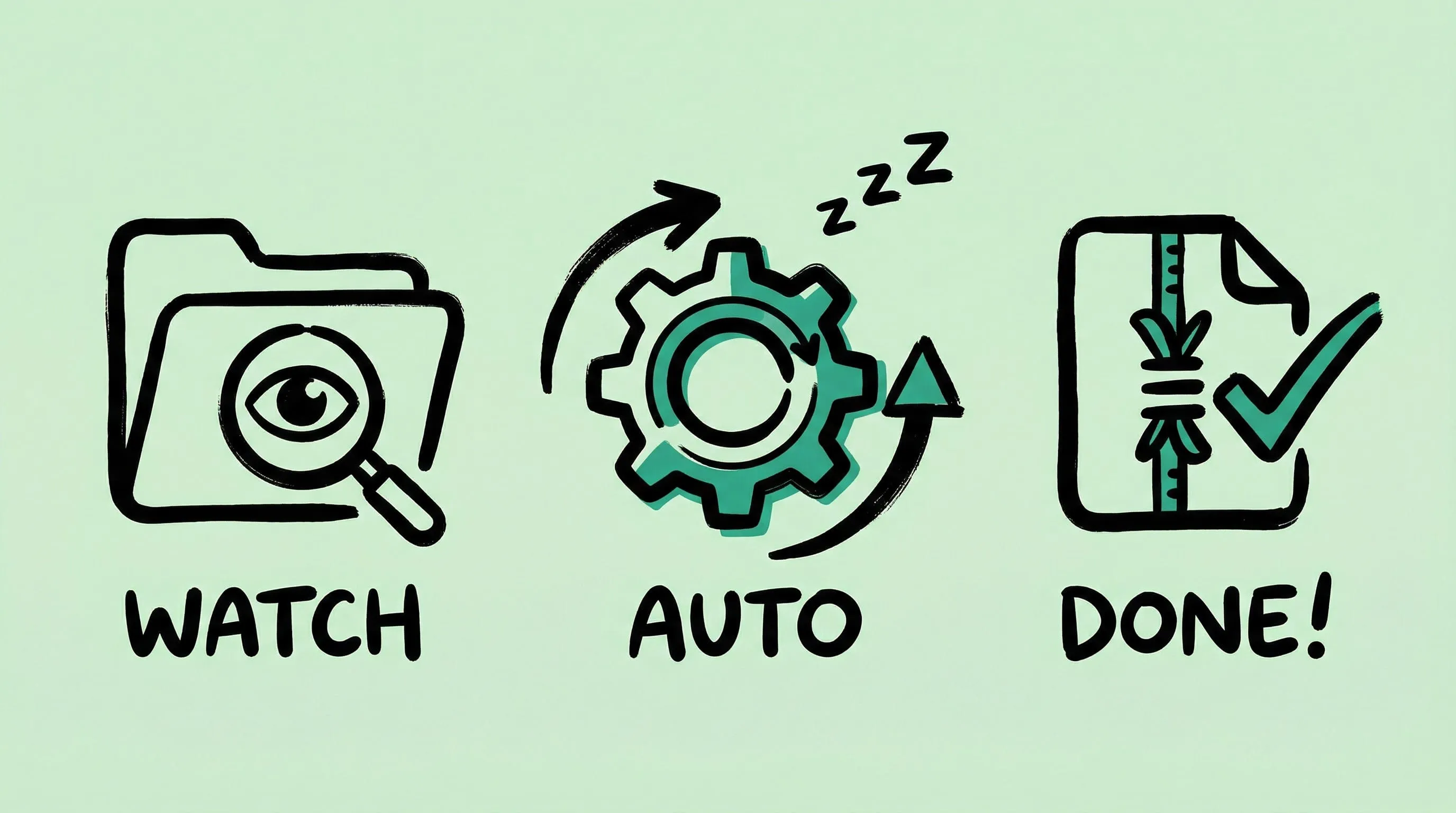
最有效的图片压缩,是你完全不需要操心的那种。Zipic 的文件夹监控会监视你指定的目录,自动压缩任何新出现的图片 — 无需手动操作。
以下是如何设置它,并在 macOS 上构建全自动压缩流水线。
什么是文件夹监控?
文件夹监控是 Zipic Pro 的功能,可以把任何目录变成自动压缩流水线:
- 你在 Zipic 监视列表中添加一个文件夹
- Zipic 监控该文件夹的新文件
- 新图片出现时,Zipic 用你选择的预设自动压缩
- 压缩后的文件替换原文件(或旁边保存,取决于你的设置)
这一切在后台完成 — 你不需要打开 Zipic 主窗口或做任何交互。
Zipic 会自动识别已压缩的文件并跳过重复处理。当压缩设置变更或源文件被修改时,会自动重新压缩。
设置文件夹监控
第一步:打开监控设置
打开 Zipic → 设置 → 自动化部分。你会看到文件夹监控配置面板。
第二步:添加文件夹
点击”+“按钮添加目录,导航到你想让 Zipic 监视的文件夹。
第三步:配置监控深度
设置 Zipic 监控的深度:
- 深度 0 — 仅根文件夹(只有直接在内的文件)
- 深度 1-5 — 包含指定层级的子目录
截图文件夹通常深度 0 就够了。嵌套的设计资源文件夹可能需要深度 2-3。
第四步:选择压缩预设
选择对新文件应用哪个压缩预设。每个监控文件夹可以用不同预设 — 截图用级别 3 WebP,设计导出用级别 2 PNG。
预设设置详情参阅图片压缩基础。
第五步:配置保存选项
决定压缩文件保存到哪:
- 替换原文件 — 覆盖源文件
- 保存到子文件夹 — 在子目录创建压缩副本
- 保存到自定义目录 — 输出到指定位置
所有选项参阅配置保存选项。
最佳使用场景
截图文件夹
macOS 默认将截图保存到 ~/Desktop(或你自定义的位置)。监控这个文件夹,自动压缩你拍的每张截图。
推荐预设: 级别 3、PNG 或 WebP 输出
截图通常是 2-5MB 的 PNG 文件。压缩后减小到 200-500KB,没有可见质量损失 — 长期节省数 GB 空间。
下载文件夹
从网上下载的图片通常未经优化。监控 ~/Downloads 自动压缩:
推荐预设: 级别 3、保持原格式
设计导出文件夹
如果你从 Figma、Sketch 或 Photoshop 导出资源到特定文件夹,监控它:
推荐预设: 级别 2、WebP 输出、调整为 1200px 宽
每次导出都会自动压缩并转换为网页就绪格式 — 无需手动步骤即可部署。
电商产品图
为产品图设置专用文件夹:
推荐预设: 级别 2-3、WebP 输出、调整为 1200px 宽
将原始产品照片上传到文件夹,Zipic 自动交付网页优化版本。
文件夹监控之外:其他自动化方式
文件夹监控是最强大的自动化,但 Zipic Pro 还提供其他方式:
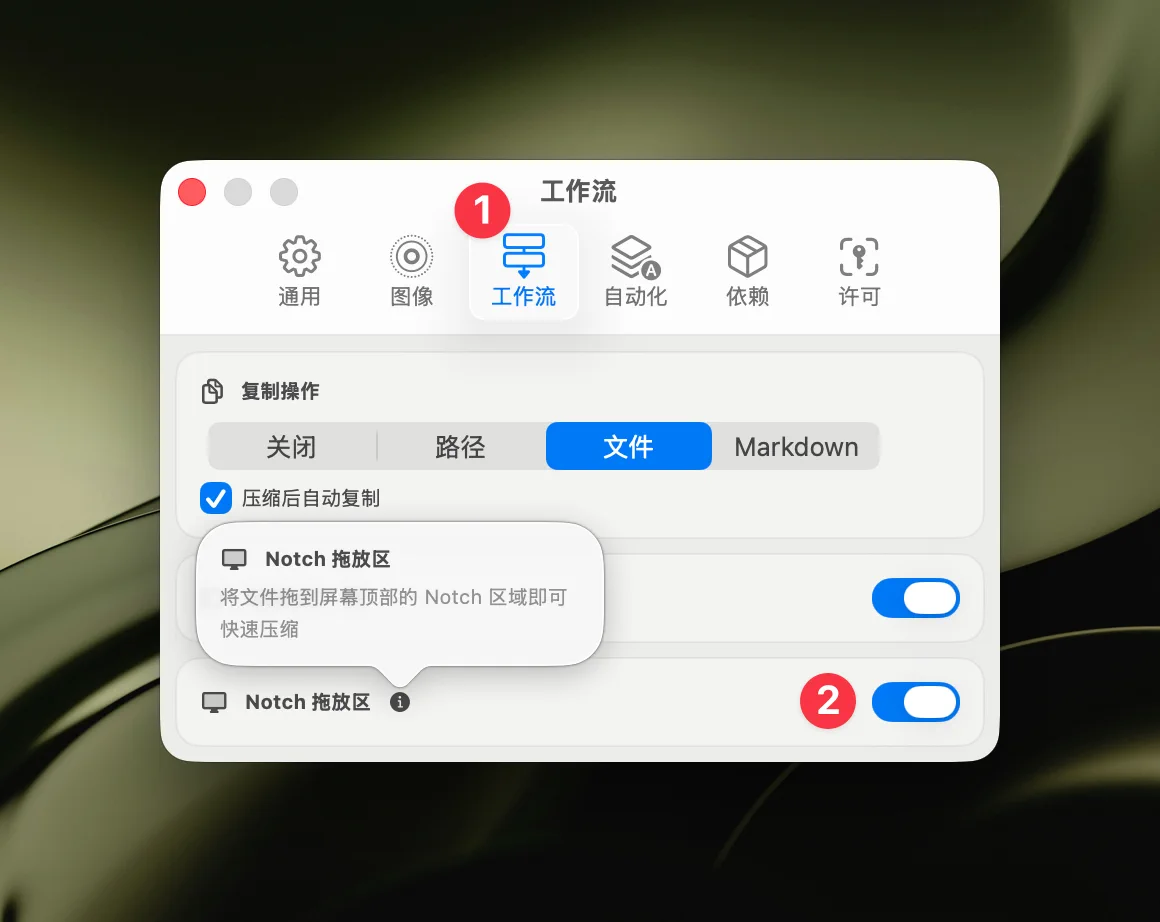
刘海拖放
将文件拖向 MacBook 屏幕刘海处 — 拖放区出现,松手即刻压缩。
剪贴板自动压缩
复制任何图片到剪贴板,Zipic 自动压缩。适合通过 ⌘⇧4 截图到剪贴板的场景。
Raycast 扩展
键盘驱动工作流:在 Finder 选择文件、调用 Raycast、输入”Compress”、回车。无需鼠标。
参阅 Raycast 扩展指南。
URL Scheme + 快捷指令
构建带完整参数控制的自定义自动化工作流:
zipic://compress?url=/path/to/folder&level=3&format=webp结合 Apple 快捷指令实现一键压缩特定文件夹、自定义格式转换流水线或定时批量处理。
完整参考工作流集成指南。
高效自动化技巧
- 从一个文件夹开始 — 先用截图文件夹测试,再添加更多
- 使用合适的预设 — 不要对所有文件都用激进压缩
- 检查保存设置 — 决定是替换原文件还是保留两个版本
- 监控存储节省 — Zipic 在主窗口显示压缩统计
- 组合使用 — 文件夹监控用于持续工作流,刘海拖放用于临时文件
总结
| 自动化方式 | 最适合 | 操作量 |
|---|---|---|
| 文件夹监控 | 持续的、设好就忘的工作流 | 一次性设置 |
| 刘海拖放 | 快速临时压缩 | 每次使用(拖放) |
| 剪贴板自动压缩 | 截图到剪贴板 | 自动 |
| Raycast 扩展 | 键盘驱动工作流 | 每次使用(按键) |
| URL Scheme / 快捷指令 | 自定义流水线 | 一次性设置 |
文件夹监控是最省心的方式。配置好后,你会在毫无感知的情况下压缩数千张图片。
准备自动化了吗?下载 Zipic,用 Zipic Pro 试试文件夹监控 — $19.99 买断,无订阅。