Zipic vs ImageOptim:Mac 图片压缩工具对比
详细对比 Zipic 和 ImageOptim 的格式支持、压缩控制、自动化功能和定价,帮你选择最适合的 Mac 图片压缩工具。
在 Mac 上选图片压缩工具?ImageOptim 和 Zipic 是两个热门选择,但定位完全不同。ImageOptim 是免费开源的无损优化工具,Zipic 则是功能丰富的原生压缩应用,支持格式转换、自动化和精细的压缩控制。
以下是详细对比。
一览对比
| 功能 | Zipic | ImageOptim |
|---|---|---|
| 支持格式 | JPEG、PNG、WebP、HEIC、GIF、AVIF、TIFF、ICNS、PDF、JPEG-XL、SVG、APNG | JPEG、PNG、GIF、SVG |
| 压缩控制 | 6 个级别 + 自定义预设 | 仅自动优化 |
| 有损 + 无损 | 均支持,用户可选 | 默认无损(可选有损) |
| 格式转换 | 支持 — 在任意格式间转换 | 不支持 |
| 批量处理 | 支持 — 文件和文件夹 | 支持 — 文件和文件夹 |
| 压缩时调整尺寸 | 支持 — 设置目标宽高 | 不支持 |
| 文件夹监控 | 支持 (Pro) — 自动压缩新文件 | 不支持 |
| 刘海拖放 | 支持 (Pro) — 拖到屏幕刘海处 | 不支持 |
| 剪贴板自动压缩 | 支持 (Pro) | 不支持 |
| Raycast 扩展 | 支持 | 不支持 |
| URL Scheme / 快捷指令 | 支持 (Pro) — 完整自动化 | 不支持(仅 CLI) |
| Apple Silicon 支持 | 是 | 是 |
| 并排预览 | 支持 (Pro) | 不支持 |
| 隐私 | 仅本地处理 | 仅本地处理 |
| 价格 | 免费 (25 张/天) / Pro ¥148 买断 | 免费(开源) |
| 系统要求 | macOS 13+ | macOS 11+ |
格式支持
差距最明显的地方。
ImageOptim 支持 4 种格式:JPEG、PNG、GIF、SVG。它整合了多个开源压缩器 — MozJPEG 处理 JPEG,pngquant 和 Pngcrush 处理 PNG,Gifsicle 处理 GIF,SVGO 处理 SVG。
Zipic 支持 12 种格式:JPEG、PNG、WebP、HEIC、GIF、AVIF、TIFF、ICNS、PDF、JPEG-XL、SVG (Pro)、APNG (Pro)。除了压缩,Zipic 还能在格式间转换 — 将 HEIC 照片转为 WebP 发布到网页,或将 PNG 截图批量转为 AVIF 以获得最大压缩率。
两款工具现在都支持 SVG,但 Zipic 更进一步 — 提供 6 个压缩级别、批量处理和并排对比视图,而 ImageOptim 仅执行 SVGO 自动优化,用户无法控制压缩程度。
如果你需要处理 AVIF、HEIC、JPEG-XL 等现代格式,ImageOptim 完全不支持。关于格式选择的更多建议,参阅图片压缩格式指南。
压缩控制
ImageOptim 采用自动化方式:拖入图片,获得优化后的图片。默认执行无损压缩 — 去除元数据、优化编码、缩小文件而不影响画质。可以在偏好设置中启用有损模式,但没有精细的压缩级别控制。
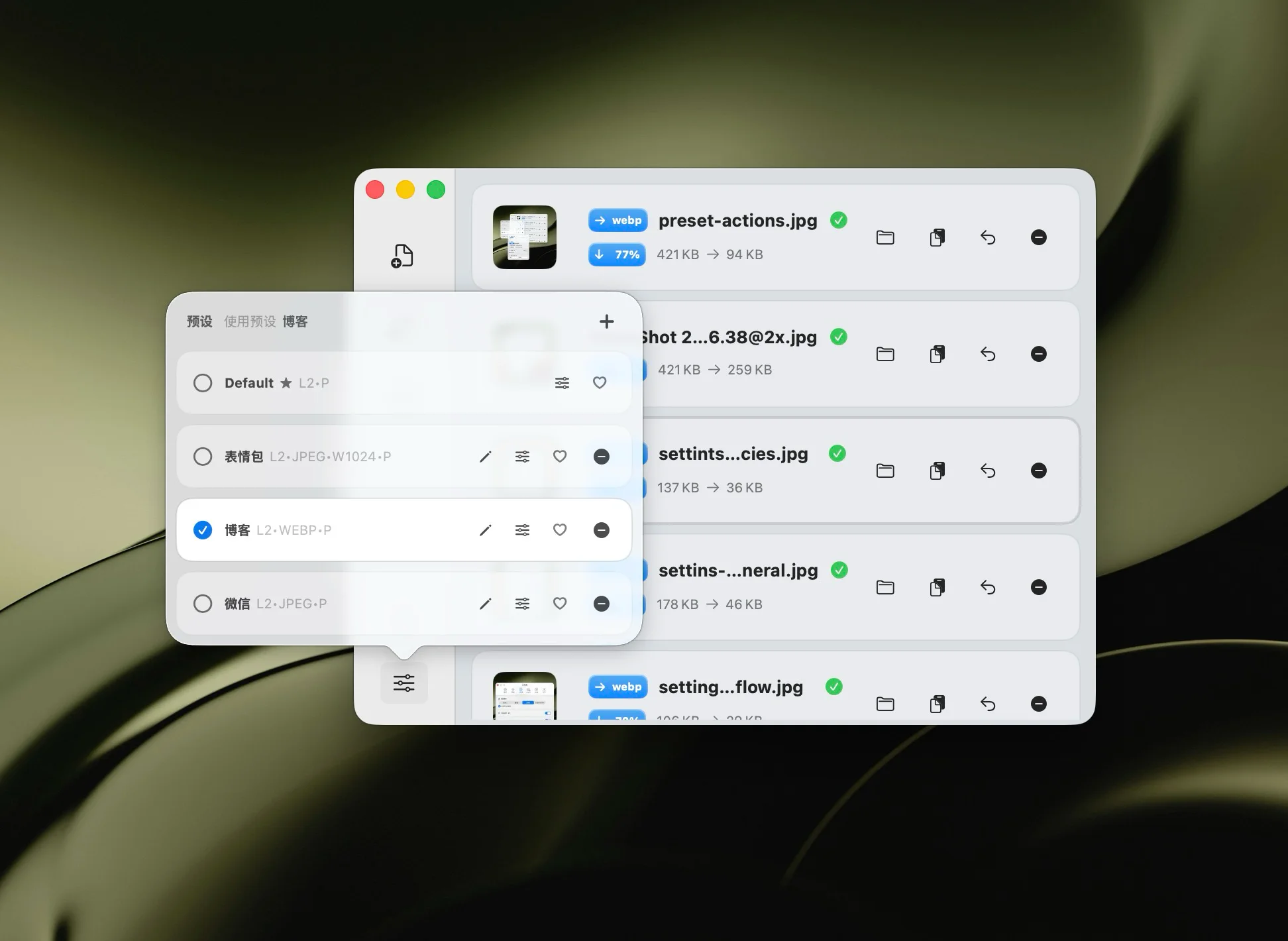
Zipic 提供 6 个压缩级别和完整的预设系统:
- 级别 1 — 最小压缩,几乎无损
- 级别 2-3 — 推荐大多数用户,画质与体积的最佳平衡
- 级别 4-6 — 激进压缩,最大限度节省空间
你可以为不同场景保存不同预设 — 网页资源用一套、邮件附件用一套、归档品质用一套。了解更多压缩设置。
自动化与工作流
这是 Zipic 拉开差距的地方。
ImageOptim 的自动化仅限于 CLI 命令行 — 可以在 shell 脚本或构建流水线中调用,对需要在部署时优化资源的开发者有用。
Zipic 提供多种自动化方式:
- 文件夹监控 (Pro) — Zipic 监视指定目录,自动压缩任何新添加的图片。适合截图文件夹、下载目录或设计资源管线。
- 刘海拖放 (Pro) — 将文件拖向屏幕顶部刘海区域,拖放区自动出现,松手即刻压缩,无需打开主窗口。
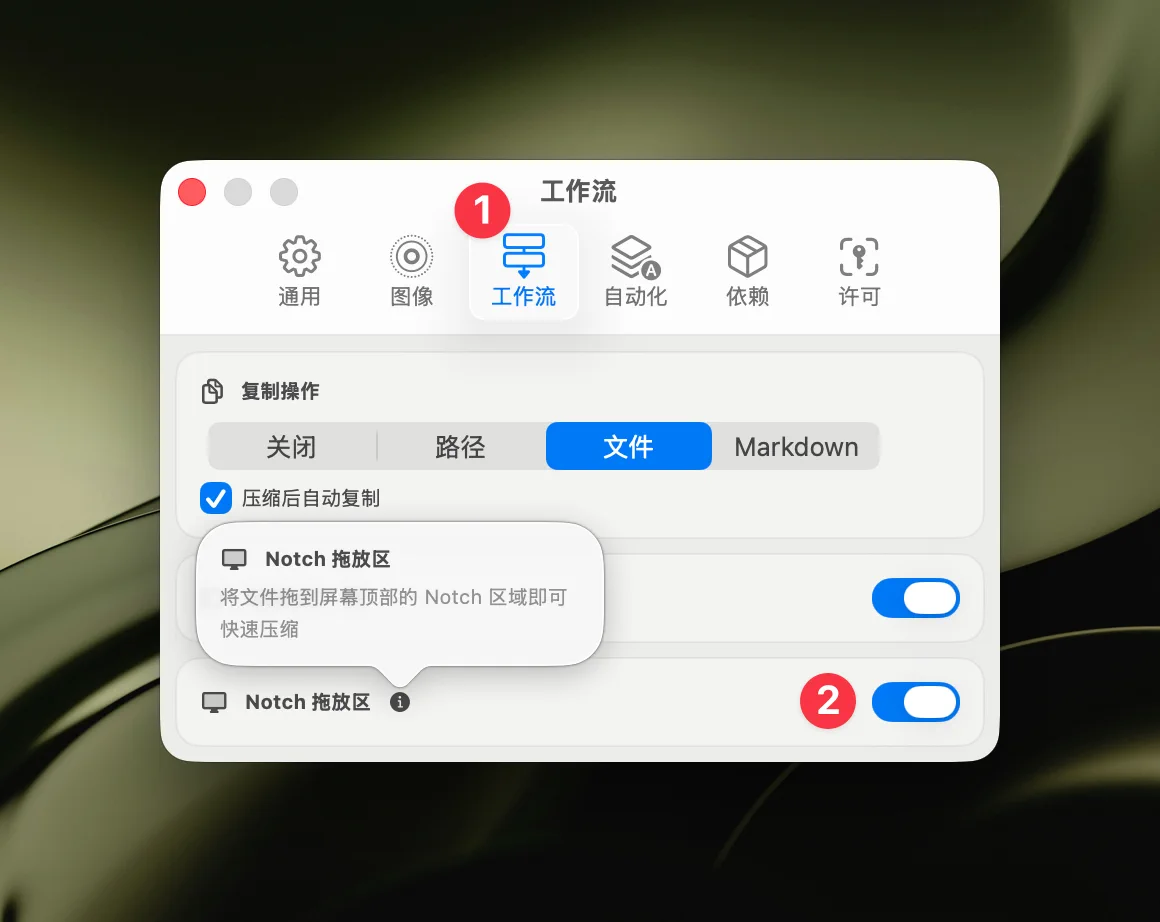
- 剪贴板自动压缩 (Pro) — 复制图片后 Zipic 自动压缩。
- Raycast 扩展 — 在 Raycast 中直接压缩选中的文件,无需切换应用。参阅 Raycast 扩展指南。
- URL Scheme + 快捷指令 (Pro) — 构建自定义自动化工作流,支持完整参数控制。参阅工作流集成指南。
性能
ImageOptim 已支持 Apple Silicon,但产品定位更偏向直接的优化流程,自动化控制选项相对更少。
Zipic 作为原生 macOS 应用,针对 Apple Silicon 优化,并提供更完整的批量与自动化工作流能力。
什么时候选 ImageOptim
以下场景 ImageOptim 更合适:
- 零预算 — 完全免费、开源
- 只处理 JPEG/PNG/GIF/SVG — 不需要其他格式
- 必须无损 — 需要零画质损失的像素级优化
- CI/CD 集成 — 需要构建脚本和部署流水线中的 CLI 工具
- 追求简单 — 拖入文件就完事,不需要任何设置
什么时候选 Zipic
以下场景 Zipic 更合适:
- 需要现代格式 — AVIF、HEIC、JPEG-XL、WebP、TIFF、ICNS、PDF、SVG、APNG
- 需要控制 — 6 个压缩级别、自定义预设、压缩时调整尺寸
- 需要自动化 — 文件夹监控、刘海拖放、剪贴板自动压缩、快捷指令
- 需要格式转换 — HEIC 转 WebP、PNG 转 AVIF 等
- 需要对比结果 — 并排前后预览,支持缩放 (Pro)
- 注重速度 — Apple Silicon 优化的原生应用
定价
ImageOptim 免费。没有订阅、没有限制、没有 Pro 版。ImageOptim API(独立的云服务)起价 $12/月,但桌面应用完全免费。
Zipic 免费版每天可压缩 25 张图片,支持 JPEG、PNG、WebP、HEIC、GIF。Zipic Pro 一次性买断,起价 $19.99 — 无需订阅 — 解锁无限压缩、全部格式、文件夹监控、刘海拖放、剪贴板自动压缩和所有自动化功能。
| ImageOptim | Zipic 免费版 | Zipic Pro | |
|---|---|---|---|
| 价格 | 免费 | 免费 | $19.99(买断) |
| 每日限制 | 无限 | 25 张 | 无限 |
| 格式数 | 4 | 5 | 12 |
| 自动化 | 仅 CLI | 基础 | 完整 |
竞品信息最后核对日期:2026-02-28。
最终结论
ImageOptim 是一个值得信赖的免费工具,擅长一件事 — JPEG、PNG、GIF、SVG 的无损优化。如果这就是你的全部需求,免费很难被打败。
Zipic 适合需要更多功能的用户:现代格式支持、压缩控制、格式转换、尺寸调整和深度 macOS 自动化。$19.99 一次性买断,覆盖面远超 ImageOptim。
两款工具都在本地处理图片 — 你的文件永远不会离开你的 Mac。
想试试 Zipic?免费下载 Zipic 立即压缩你的前 25 张图片。升级 Zipic Pro 解锁全部格式和自动化功能。
相关文章
- Zipic vs TinyPNG:桌面应用与在线工具全面对比
- 2026 年 Mac 最佳 ImageOptim 替代工具
- JPEG vs PNG vs WebP:该选哪种图片格式?
- Mac 批量压缩图片完全教程
完整功能说明请访问 Zipic 文档。